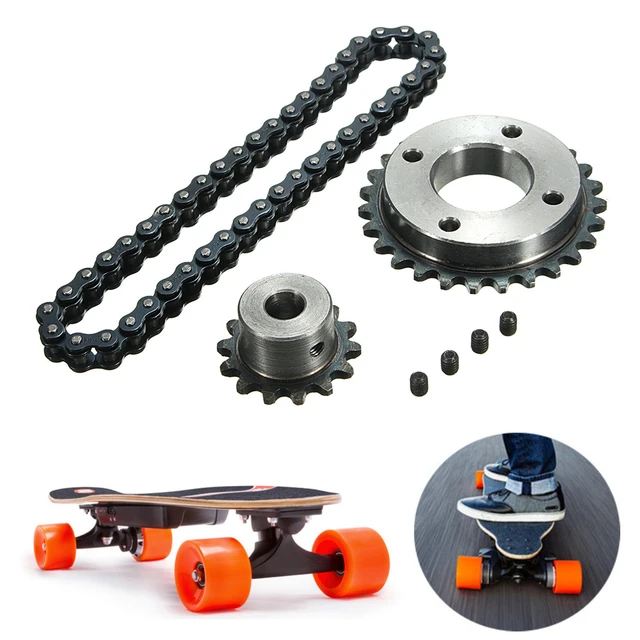
Шестерня vs зубчатое колесо
Часто участникам портала приходится изготавливать зубчатые колеса и шестерни. Но мало кто задается вопросом, в чем их отличие?
Недавно на полях одного топика, посвященного шестеренному насосу возник спор, что есть шестерня? Может ли быть две шестерни в паре? И чем шестерня отличается от зубчатого колеса, или это одно и то же?
Приводились разные мнения, перечислю некоторые —
1) Шестерни и зубчатые колеса — это одно и то же. Синонимы.
Вывод — те кто говорит, что изготовит ‘шестерни и зубчатые колеса’, на самом деле говорит ‘масло масляное’ и врет, что это разные вещи.
2) ШЕСТЕРНЯ
зубчатое колесо передачи с меньшим числом зубьев, а при равенстве их — ведущее зубчатое колесо.
Большой энциклопедический политехнический словарь, 2004
Почему так?
Согласно ГОСТ 16530-83 ‘Передачи зубчатые общие термины определения и обозначения’,
Шестерня — Зубчатое колесо передачи с меньшим числом зубьев.
При одинаковом числе зубьев зубчатых колес передачи шестерней называется ведущее зубчатое колесо.
Вывод — из двух зубчатых колес, работающих в паре, только одна называется шестерня, а второе — колесо. Шестерня, это то зубчатое колесо, которое, как правило, крутится с большей угловой скоростью.
3) Согласно ГОСТ 17398-72 ‘Насосы. Термины и определения’, Шестеренный насос —
Зубчатый насос с рабочими органами в виде шестерен, обеспечивающих геометрическое замыкание рабочей камеры и передающих крутящий момент.
Слово ‘шестерня’ в единственном числе этот ГОСТ не употребляет вообще, и определения понятия ‘шестерни’ также не содержит. Остается только попробовать вывести это определение из текста формулировки, от обратного:
Шестерни — рабочие органы зубчатого насоса, обеспечивающие геометрическое замыкание рабочей камеры и передающие крутящий момент.
Вывод — два рабочих органа, всегда работающих только в паре, этот ГОСТ называет шестернями, и их в единственном числе не бывает, как ножниц (если вынуть из насоса один рабочий орган, то он не станет шестерней, так как он один не может обеспечить геометрическое замыкание рабочей камеры и передавать крутящий момент согласно функции из ГОСТ 17398-72), а если их разобрать на две части, то каждая часть должна называться ‘половина шестерен’, а не ‘одна шестерня’, так же как ‘половина ножниц’, а не ‘одна ножница’.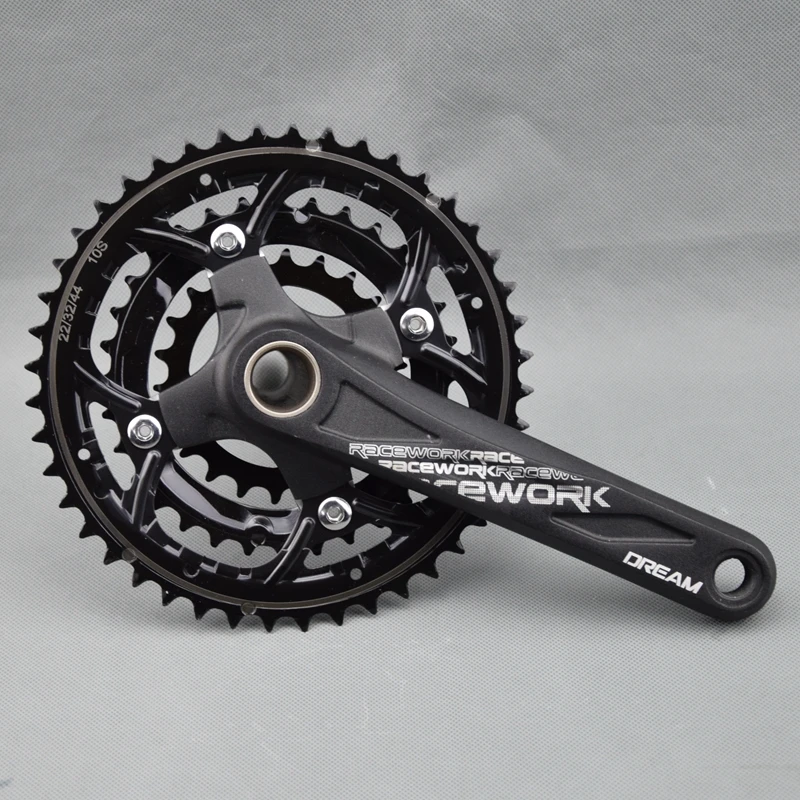 ..
..
При этом такие шестерни вообще не являются зубчатыми колесами, и не являются зубчатой передачей, в понимании ГОСТ 16530-83, потому что в этом случае, только один рабочий орган был бы шестерней, а второй бы стал колесом, и вместе они не назывались бы шестернями.
Тем самым эти шестерни, не те шестерни, которые зубчатые колеса в зубчатых передачах, а те шестерни, которые рабочие органы в зубчатом насосе.
Как говорится, почувствуйте разницу, и, как принято в технике, на чертежах и в спецификациях надо указывать — ‘1/2 шестерен по ГОСТ 17398-72’ или ‘шестерня по ГОСТ 16530-83’. И в речи тоже надо добавлять, мол ‘шестерни для зубчатых насосов‘, ‘ведущая/ведомая половина шестерен для зубчатых насосов‘ или ‘шестерня для зубчатых передач‘…
4) Так как согласно ГОСТ 17398-72 шестеренный насос это зубчатый насос с рабочими органами в виде шестерен…, то эти рабочие органы лишь похожи на шестерни или зубчатые колеса, но таковыми не являются. И обсуждаемый термин всегда следует понимать так, как говорится в ГОСТ 16530-83 и в словарях.
5) В классической технической литературе, рабочие органы зубчатых насосов называли — зубчатки. И любые зубчатые колеса тоже называли зубчатками.
Зубчатки в зубчатой передаче, могли быть либо шестернями, либо колесами, в зависимости от того, какое положение они там занимают. А в реверсивных передачах с равными зубчатками, одни и те же зубчатки вообще могли быть то шестерней, то колесом, в зависимости от направления вращения.
Как видно, ни стандарт ни словарь впрямую не определяет шестерню, как деталь насоса, а только как звено зубчатой передачи, и даже исключают саму возможность существования двух шестерен в паре, так как в паре одинаковых зубчатых колес, только одна становится шестерней — ведущая.
Отсюда и возник вопрос к сообществу — как следовало бы называть рабочие органы зубчатого насоса, что бы не путать ‘шестерню’c ‘шестернями’, и ‘шестерни’ с ‘зубчатыми колесами’?
При том, что ГОСТы СССР реально уже не действуют в РФ на обязательных условиях.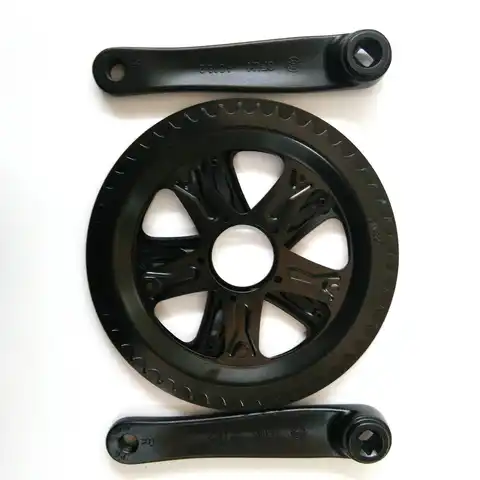
Прошу высказываться, какое из приведенных мнений вы поддерживаете?
А для тренировки понимания глубины и сложности вопроса, сначала предлагаю решить задачку —
Является ли насос с рабочими органами, представляющими собой прямозубые колеса с зацеплением Новикова, ‘шестеренным насосом’, а пару этих колес — ‘шестернями’, в понимании ГОСТ 17398-72?
Начало работы — принтеры Sprocket
ПЕЧАТЬ В ЛЮБОМ МЕСТЕ И В ЛЮБОЕ ВРЕМЯ
С ПРИНТЕРОМ SPROCKET
Загрузите приложение HP Sprocket и сразу распечатывайте свои любимые фотографии!
УЗНАЙТЕ О ПРИЛОЖЕНИИ HP SPROCKET
Узнайте, как использовать забавные функции приложения
ВЫБЕРИТЕ СВОЙ HP SPROCKET
ПРОСТАЯ НАСТРОЙКА
Начните печатать с помощью HP Sprocket Select всего за несколько простых шагов!
Установить приложение
Установите приложение HP Sprocket, чтобы начать установку.
Загрузка бумаги
Поднимите крышку, чтобы снять ее. Загрузите оранжевую карточку штрих-кодом вниз и фотобумагу логотипами HP вниз.Для чего нужна оранжевая карточка?
Учить больше
Зарядка и включение питания
Подключите USB-кабель для зарядки и автоматического включения принтера. Когда зарядка не выполняется, нажмите и удерживайте кнопку питания, пока не загорятся светодиоды.
Подключиться
Bluetooth® и принтер включены? Подключите мобильное устройство к принтеру.
Установить приложение
Установите приложение HP Sprocket, чтобы начать установку.
Загрузка бумаги
Поднимите крышку, чтобы снять. Загрузите оранжевую карточку штрих-кодом вниз и фотобумагу логотипами HP вниз.
Для чего нужна оранжевая карточка?
Учить больше
Зарядка и включение питания
Подключите USB-кабель для зарядки и автоматического включения принтера. Когда зарядка не выполняется, нажмите и удерживайте кнопку питания, пока не загорятся светодиоды.
Подключиться
Bluetooth® и принтер включены? Подключите мобильное устройство к принтеру.
НАСТРОЙКА
Настройте свои фотографии с помощью приложения HP Sprocket.
ВЫБЕРИТЕ ФОТО
Сделайте снимок или выберите понравившийся снимок из галереи телефона или учетной записи в социальной сети.
ТВОРИТЕ!
Добавьте индивидуальности своим отпечаткам с помощью рамок, текста, наклеек и многого другого.
ВЫБЕРИТЕ ФОТО
Сделайте снимок или выберите понравившийся снимок из галереи телефона или учетной записи в социальной сети.
ТВОРИТЕ!
Добавьте индивидуальности своим отпечаткам с помощью рамок, текста, наклеек и многого другого.
REVEAL
Посмотрите, как оживают ваши отпечатки Sprocket! Используйте камеру HP Sprocket, чтобы отсканировать отпечаток и показать больше изображений и видео того дня или места, дополненной реальности и онлайн-контента.
Для сканирования:
На камере HP Sprocket проведите пальцем в режим «Показать».
Центрируйте отпечаток Sprocket в окне камеры. Будет воспроизводиться анимация, чтобы вы знали, что сканирование происходит.
Режим показа работает с фотографиями, напечатанными из приложения HP Sprocket, после включения режима показа. Когда эта функция включена, все отпечатки помечаются водяными знаками для работы с Reveal.
Для сканирования:
На камере HP Sprocket проведите пальцем в режим «Показать».
Центрируйте отпечаток Sprocket в окне камеры. Будет воспроизводиться анимация, чтобы вы знали, что сканирование происходит.
Режим показа работает с фотографиями, напечатанными из приложения HP Sprocket, после включения режима показа. Когда эта функция включена, все отпечатки помечаются водяными знаками для работы с Reveal.
ПЕЧАТЬ И ДЕЛИТЬСЯ
Принтер HP Sprocket Select позволяет запечатлевать и делиться веселыми моментами с помощью ярких отпечатков. Наслаждайтесь всеми своими отпечатками на фотобумаге HP Sprocket с липкой основой.
ОБЩАЯ ОЧЕРЕДЬ ПЕЧАТИ
С помощью общей очереди печати несколько человек могут отправлять изображения на один принтер, используя общую очередь печати. С помощью HP Sprocket Select вы и до 3 ваших друзей можете напрямую подключаться через Bluetooth к общей очереди в
в то же время! Хост должен быть подключен к принтеру, чтобы инициировать общую очередь.
Советы по качеству печати
Поддержка HP Sprocket Select
Используйте оранжевую карточку с каждой пачкой фотобумаги. Он улучшает качество печати и удаляется после очистки и калибровки принтера. Также не забудьте приобрести HP Sprocket 2,3 x 3,4 дюйма (5,8 x 8,7 см). Фото Бумага!EASY SETUP
Начните печатать с помощью HP Sprocket Studio всего за несколько простых шагов!
Plug In + Power On
Подсоедините кабель питания к принтеру и включите его в розетку. Нажмите и удерживайте кнопку питания сбоку принтера, пока не загорится индикатор над лотком для бумаги. У вас есть внешний аккумулятор Sprocket Studio?
Загрузите бумагу
Поднимите крышку лотка для бумаги и поместите фотобумагу в лоток блестящей стороной вверх. Будьте осторожны, чтобы не коснуться блестящей стороны бумаги. Обязательно приобретите фотобумагу HP Sprocket 4 x 6 дюймов (102 x 152 мм) и
Картриджи для вашего HP Sprocket Studio — картридж и бумага продаются вместе! Закрой дверь. Не прикасайтесь и не разрезайте пленку на картридже.
Обязательно приобретите фотобумагу HP Sprocket 4 x 6 дюймов (102 x 152 мм) и
Картриджи для вашего HP Sprocket Studio — картридж и бумага продаются вместе! Закрой дверь. Не прикасайтесь и не разрезайте пленку на картридже.
Учить больше
Проверьте заднюю часть принтера
Убедитесь, что шнур питания, батарея или другие предметы не блокируют заднюю часть принтера. При печати оставьте не менее 5 дюймов (12,7 см) свободного места. Фотография будет появляться на принтере несколько раз. Не тяните или коснитесь отпечатка, пока он не выйдет полностью.
Подключайтесь
Используйте Bluetooth® для подключения к принтеру. Приложение HP Sprocket поможет вам выполнить сопряжение во время инструкций по настройке в приложении. Если вы уже настроили принтер, откройте Главное меню, коснитесь «sprocket», затем выберите
«Управление принтерами» и нажмите «Добавить новый принтер». Выберите принтер для подключения.
Подключение + включение питания
Подсоедините кабель питания к принтеру и включите его в розетку. Нажмите и удерживайте кнопку питания сбоку принтера, пока не загорится индикатор над лотком для бумаги. У вас есть внешний аккумулятор Sprocket Studio?
Учить больше
Загрузите бумагу
Поднимите крышку лотка для бумаги и поместите фотобумагу в лоток блестящей стороной вверх. Будьте осторожны, чтобы не коснуться блестящей стороны бумаги. Обязательно приобретите фотобумагу HP Sprocket 4 x 6 дюймов (102 x 152 мм) и Картриджи для HP Sprocket Studio — картридж и бумага продаются вместе!
Установите картридж
Откройте боковую дверцу принтера и вставьте картридж в гнездо до щелчка. Закрой дверь. Не прикасайтесь и не разрезайте пленку на картридже.
Проверьте заднюю часть принтера
Убедитесь, что шнур питания, батарея или другие предметы не блокируют заднюю часть принтера. При печати оставьте не менее 5 дюймов (12,7 см) свободного места. Фотография будет появляться на принтере несколько раз. Не тяните
или коснитесь отпечатка, пока он не выйдет полностью.
При печати оставьте не менее 5 дюймов (12,7 см) свободного места. Фотография будет появляться на принтере несколько раз. Не тяните
или коснитесь отпечатка, пока он не выйдет полностью.
Подключиться
Используйте Bluetooth® для подключения к принтеру. Приложение HP Sprocket поможет вам выполнить сопряжение во время инструкций по настройке в приложении. Если вы уже настроили принтер, откройте Главное меню, коснитесь «sprocket», затем выберите «Управление принтерами» и нажмите «Добавить новый принтер». Выберите принтер для подключения.
НАСТРОЙКА
Настройте свои фотографии с помощью приложения HP Sprocket.
ВЫБЕРИТЕ ФОТО
Сделайте снимок или выберите понравившийся снимок из галереи телефона или учетной записи в социальной сети.
ТВОРИТЕ!
Добавьте индивидуальности своим отпечаткам с помощью рамок, текста, наклеек и многого другого.
ВЫБЕРИТЕ ФОТО
Сделайте снимок или выберите понравившийся снимок из галереи телефона или учетной записи в социальной сети.
ТВОРИТЕ!
Добавьте индивидуальности своим отпечаткам с помощью рамок, текста, наклеек и многого другого.
REVEAL
Посмотрите, как оживают ваши отпечатки Sprocket! Используйте камеру HP Sprocket, чтобы отсканировать отпечаток и показать больше изображений и видео того дня или места, дополненной реальности и онлайн-контента.
Для сканирования:
На камере HP Sprocket проведите пальцем в режим «Показать».
Центрируйте отпечаток Sprocket в окне камеры. Будет воспроизводиться анимация, чтобы вы знали, что сканирование происходит.
Режим показа работает с фотографиями, напечатанными из приложения HP Sprocket, после включения режима показа. Когда эта функция включена, все отпечатки помечаются водяными знаками для работы с Reveal.
Для сканирования:
На камере HP Sprocket проведите пальцем в режим «Показать».
Отцентрируйте отпечаток Sprocket в окне камеры. Будет воспроизводиться анимация, чтобы вы знали, что сканирование происходит.
Режим показа работает с фотографиями, напечатанными из приложения HP Sprocket, после включения режима показа. Когда эта функция включена, все отпечатки помечаются водяными знаками для работы с Reveal.
ОБЩАЯ ОЧЕРЕДЬ ПЕЧАТИ
С помощью общей очереди печати несколько человек могут отправлять изображения на один принтер, используя общую очередь печати. С помощью HP Sprocket Studio вы и до 3 ваших друзей можете напрямую подключаться с помощью Bluetooth к общей очереди в в то же время! Хост должен быть подключен к принтеру, чтобы инициировать общую очередь.
Советы по качеству печати
ОЗНАКОМЬТЕСЬ С ВАШЕЙ HP SPROCKET STUDIO
Руководство пользователя и многое другоеПоддержка HP Sprocket Studio
Использование блока питания Sprocket Studio
1. Зарядите портативный блок питания с помощью шнура питания, входящего в комплект поставки принтера. банка и подключите его к принтеру.
EASY SETUP
Начните печатать с помощью HP Sprocket 200 всего за несколько простых шагов!
Установить приложение
Установите приложение HP Sprocket, чтобы начать установку.
Загрузка бумаги
Поднимите крышку, чтобы снять ее. Загрузите синюю карточку штрихкодом вниз и фотобумагу логотипами вниз.
Зарядка и включение питания
Для зарядки подключите шнур USB. Нажмите и удерживайте кнопку питания, пока индикатор состояния не станет белым.
Уже есть приложение? Добавьте новый HP Sprocket через меню устройства и получите дополнительную помощь в разделе «Справка и инструкции»
Для чего нужна синяя карта?
Подробнее
Подключайтесь
Используйте Bluetooth® для подключения к принтеру. Приложение HP Sprocket поможет вам выполнить сопряжение во время инструкций по настройке в приложении. Если вы уже настроили принтер, откройте Главное меню, коснитесь «sprocket», затем выберите
«Управление принтерами» и нажмите «Добавить новый принтер». Выберите принтер для подключения.
Приложение HP Sprocket поможет вам выполнить сопряжение во время инструкций по настройке в приложении. Если вы уже настроили принтер, откройте Главное меню, коснитесь «sprocket», затем выберите
«Управление принтерами» и нажмите «Добавить новый принтер». Выберите принтер для подключения.
Установите приложение
Установите приложение HP Sprocket, чтобы начать установку.
Уже есть приложение? Добавьте новую звездочку HP Sprocket через меню устройства и получите дополнительную помощь в разделе «Справка и инструкции»
Загрузите бумагу
Поднимите крышку, чтобы снять ее. Загрузите синюю карточку штрихкодом вниз и фотобумагу логотипами вниз.
Для чего нужна синяя карта?
Подробнее
Зарядка и включение питания
Для зарядки подключите кабель USB. Нажмите и удерживайте кнопку питания, пока индикатор состояния не станет белым.
Подключение
Используйте Bluetooth® для подключения к принтеру. Приложение HP Sprocket поможет вам выполнить сопряжение во время инструкций по настройке в приложении. Если вы уже настроили принтер, откройте Главное меню, коснитесь «sprocket», затем выберите «Управление принтерами» и нажмите «Добавить новый принтер». Выберите принтер для подключения.
НАСТРОЙКА
Настройте свои фотографии с помощью приложения HP Sprocket.
ВЫБЕРИТЕ ФОТО
Сделайте снимок или выберите понравившийся снимок из галереи телефона или учетной записи в социальной сети.
ТВОРИТЕ!
Добавьте индивидуальности своим отпечаткам с помощью рамок, текста, наклеек и многого другого.
ВЫБЕРИТЕ ФОТО
Сделайте снимок или выберите понравившийся снимок из галереи телефона или учетной записи в социальной сети.
ТВОРИТЕ!
Добавьте индивидуальности своим отпечаткам с помощью рамок, текста, наклеек и многого другого.
REVEAL
Посмотрите, как оживают ваши отпечатки Sprocket! Используйте камеру HP Sprocket, чтобы отсканировать отпечаток и показать больше изображений и видео того дня или места, дополненной реальности и онлайн-контента.
Для сканирования:
На камере HP Sprocket проведите пальцем в режим «Показать».
Центрируйте отпечаток Sprocket в окне камеры. Будет воспроизводиться анимация, чтобы вы знали, что сканирование происходит.
Режим показа работает с фотографиями, напечатанными из приложения HP Sprocket, после включения режима показа. Когда эта функция включена, все отпечатки помечаются водяными знаками для работы с Reveal.
Для сканирования:
На камере HP Sprocket проведите пальцем в режим «Показать».
Центрируйте отпечаток Sprocket в окне камеры. Будет воспроизводиться анимация, чтобы вы знали, что сканирование происходит.
Режим показа работает с фотографиями, напечатанными из приложения HP Sprocket, после включения режима показа. Когда эта функция включена, все отпечатки помечаются водяными знаками для работы с Reveal.
ПЕЧАТЬ И ДЕЛИТЬСЯ
Принтер HP Sprocket позволяет запечатлеть и поделиться веселыми моментами с помощью ярких распечаток. Наслаждайтесь всеми своими отпечатками на фотобумаге HP Sprocket с липкой основой.
ОБЩАЯ ОЧЕРЕДЬ ПЕЧАТИ
С помощью общей очереди печати несколько человек могут отправлять изображения на один принтер, используя общую очередь печати. С помощью HP Sprocket 200 вы и до 3 ваших друзей можете одновременно напрямую подключаться через Bluetooth к общей очереди. время! Хост должен быть подключен к принтеру, чтобы инициировать общую очередь.
Советы по качеству печати
ОЗНАКОМЬТЕСЬ С ВАШЕЙ ЗВЕЗДОЧКОЙ HP
Руководство пользователя и многое другоеОпора звездочки HP
ОБЯЗАТЕЛЬНО ИСПОЛЬЗУЙТЕ КАРТУ КАЧЕСТВА ПЕЧАТИ!
Загрузите цветную карточку с каждой пачкой бумаги. Это улучшит качество ваших отпечатков и будет извлечено, когда вы отправите свой первый отпечаток.
EASY SETUP
Начните печатать с помощью HP Sprocket 3×4 всего за несколько простых шагов!
Установить приложение
Установите приложение HP Sprocket, чтобы начать установку.
Загрузка бумаги
Поднимите крышку, чтобы снять ее. Загрузите синюю карточку штрихкодом вниз и фотобумагу логотипами вниз.
Зарядка и включение питания
Для зарядки подключите шнур USB. Нажмите и удерживайте кнопку питания, пока индикатор состояния не станет белым.
Уже есть приложение? Добавьте новый HP Sprocket через меню устройства и получите дополнительную помощь в разделе «Справка и инструкции»
Для чего нужна синяя карта?
Подробнее
Подключайтесь
Используйте Bluetooth® для подключения к принтеру. Приложение HP Sprocket поможет вам выполнить сопряжение во время инструкций по настройке в приложении. Если вы уже настроили принтер, откройте Главное меню, коснитесь «sprocket», затем выберите
«Управление принтерами» и нажмите «Добавить новый принтер». Выберите принтер для подключения.
Приложение HP Sprocket поможет вам выполнить сопряжение во время инструкций по настройке в приложении. Если вы уже настроили принтер, откройте Главное меню, коснитесь «sprocket», затем выберите
«Управление принтерами» и нажмите «Добавить новый принтер». Выберите принтер для подключения.
Установить приложение
Установите приложение HP Sprocket, чтобы начать установку.
Уже есть приложение? Добавьте новый HP Sprocket через меню устройства и получите дополнительную справку через «Справка и инструкции»
Загрузите бумагу
Поднимите крышку, чтобы снять ее. Загрузите синюю карточку штрихкодом вниз и фотобумагу логотипами вниз.
Для чего нужна синяя карта?
Подробнее
Зарядка и включение питания
Для зарядки подключите кабель USB. Нажмите и удерживайте кнопку питания, пока индикатор состояния не станет белым.
Подключение
Используйте Bluetooth® для подключения к принтеру. Приложение HP Sprocket поможет вам выполнить сопряжение во время инструкций по настройке в приложении. Если вы уже настроили принтер, откройте Главное меню, коснитесь «sprocket», затем выберите «Управление принтерами» и нажмите «Добавить новый принтер». Выберите принтер для подключения.
НАСТРОЙКА
Настройте свои фотографии с помощью приложения HP Sprocket.
ВЫБЕРИТЕ ФОТО
Сделайте снимок или выберите понравившийся снимок из галереи телефона или учетной записи в социальной сети.
ТВОРИТЕ!
Добавьте индивидуальности своим отпечаткам с помощью рамок, текста, наклеек и многого другого.
ВЫБЕРИТЕ ФОТО
Сделайте снимок или выберите понравившийся снимок из галереи телефона или учетной записи в социальной сети.
ТВОРИТЕ!
Добавьте индивидуальности своим отпечаткам с помощью рамок, текста, наклеек и многого другого.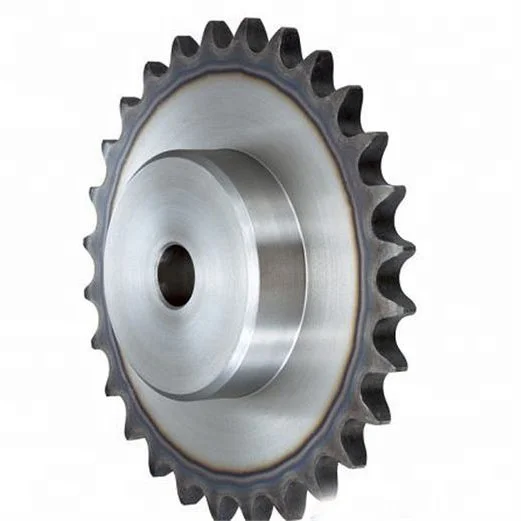
REVEAL
Посмотрите, как оживают ваши отпечатки Sprocket! Используйте камеру HP Sprocket, чтобы отсканировать отпечаток и показать больше изображений и видео того дня или места, дополненной реальности и онлайн-контента.
Для сканирования:
На камере HP Sprocket проведите пальцем в режим «Показать».
Центрируйте отпечаток Sprocket в окне камеры. Будет воспроизводиться анимация, чтобы вы знали, что сканирование происходит.
Режим показа работает с фотографиями, напечатанными из приложения HP Sprocket, после включения режима показа. Когда эта функция включена, все отпечатки помечаются водяными знаками для работы с Reveal.
Для сканирования:
На камере HP Sprocket проведите пальцем в режим «Показать».
Центрируйте отпечаток Sprocket в окне камеры. Будет воспроизводиться анимация, чтобы вы знали, что сканирование происходит.
Режим показа работает с фотографиями, напечатанными из приложения HP Sprocket, после включения режима показа. Когда эта функция включена, все отпечатки помечаются водяными знаками для работы с Reveal.
ПЕЧАТЬ И ДЕЛИТЬСЯ
Принтер HP Sprocket позволяет запечатлеть и поделиться веселыми моментами с помощью ярких распечаток. Наслаждайтесь всеми своими отпечатками на фотобумаге HP Sprocket с липкой основой.
ОБЩАЯ ОЧЕРЕДЬ ПЕЧАТИ
С помощью общей очереди печати несколько человек могут отправлять изображения на один принтер, используя общую очередь печати. С помощью HP Sprocket 3×4 вы и до 3 ваших друзей можете одновременно напрямую подключаться через Bluetooth к общей очереди. время! Хост должен быть подключен к принтеру, чтобы инициировать общую очередь.
Советы по качеству печати
ОЗНАКОМЬТЕСЬ С ВАШЕЙ ЗВЕЗДОЧКОЙ HP
Руководство пользователя и многое другоеОпора звездочки HP
ОБЯЗАТЕЛЬНО ИСПОЛЬЗУЙТЕ КАРТУ КАЧЕСТВА ПЕЧАТИ!
Загрузите цветную карточку с каждой пачкой бумаги. Это улучшит качество ваших отпечатков и будет извлечено, когда вы отправите свой первый отпечаток.
Bluetooth® является товарным знаком, принадлежащим его владельцу и используемым HP по лицензии.
Технология ZINK® и товарные знаки ZINK® принадлежат ZINK Holdings LLC. Используется по лицензии.
Какую звездочку HP следует купить?| Руководство покупателя – принтеры Sprocket
- Размеры (Ш x Г x В): 3,15 дюйма x 4,63 дюйма x 0,98 дюйма
- Вес: 0,38 фунта.
- Размер печати: 2 x 3 дюйма
- Технология печати: Печать Zink Zero Ink
- Возможности подключения: Только Bluetooth
- Совместимые операционные системы: Android 4.4 и выше; iOS 10.0 и выше
HP Sprocket — самый компактный мобильный принтер, предлагаемый HP. Достаточно маленький, чтобы поместиться в кармане джинсов, принтер HP Sprocket так же легко взять с собой, как и iPhone, чтобы сделать фотопечать еще более мобильной, чем когда-либо. Намеренно упрощая процесс фотопечати, HP Sprocket делает мобильную печать быстрой, доступной и беспроблемной.
При компактном дизайне HP Sprocket сочетает в себе мощные возможности печати в небольшом корпусе. Этот Sprocket предлагает печать с разрешением 313 x 400 dpi без сложных процедур, связанных с картриджами и чернилами. Совместимый с большинством операционных систем Android и iOS, HP Sprocket может полностью управляться со смартфона через приложение HP Sprocket. Этот принтер может подключаться к вашим учетным записям в социальных сетях для печати фотографий из Instagram и Facebook, а прилагаемый USB-кабель позволяет заряжать принтер менее чем за 2 часа и обеспечивает около 35 фотографий на одной зарядке.
Для обеспечения максимальной мобильности этот принтер поддерживает подключение по Bluetooth, что позволяет печатать даже без Wi-Fi. Компактный размер позволяет легко упаковать этот принтер в отпуск или носить с собой в течение дня, чтобы вы могли печатать свои фотографии всякий раз, когда приходит вдохновение. Обеспечивая качественную печать раз за разом, HP Sprocket однозначно входит в число лучших фотопринтеров формата 2 x 3 дюйма. Этот принтер готов к приключениям, когда бы вы ни были, и работает так хорошо, потому что вписывается в ваш день.
HP Sprocket предоставляет инструменты, необходимые для самовыражения в любой ситуации. Эта модель доступна в 4 уникальных цветах (Luna Pearl, Noir, Blush и Lilac), так что принтер соответствует вашему эстетическому вкусу, даже когда он не печатает. С помощью приложения HP Sprocket у вас есть возможность редактировать свои фотографии и добавлять забавные личные штрихи, чтобы сделать ваши фотографии по-настоящему вашими.
Благодаря Bluetooth-подключению вы можете пригласить своих друзей присоединиться к вам в веселой фотопечати. Всякий раз, когда ваш друг загружает приложение HP Sprocket на свое устройство iPhone или Android, он может подключиться к вашему принтеру через Bluetooth и распечатать свои собственные воспоминания. Благодаря этой функции HP Sprocket отлично подходит для вечеринок и других мероприятий, поскольку гости могут распечатывать свои фотографии с того же принтера.
Принтер HP Sprocket работает на основе технологии Zink, что позволяет получать красивые отпечатки без чернил и картриджей. Цинковая бумага предназначена для того, чтобы реагировать на определенные уровни тепла для создания вашего изображения. Sprocket нагревает бумагу, чтобы добавить нужные цвета в нужные места на фотографии. Это означает, что вы можете увидеть свое изображение сразу после завершения печати, и вам никогда не придется беспокоиться о замене чернильных картриджей. Эта технология также удешевляет эксплуатацию этой модели, поскольку не требует затрат на чернила.
В целом, HP Sprocket — это самый простой и доступный способ погрузиться в мир мобильной печати. Разработанный для удобства путешествий и использования, этот Sprocket делает мобильную печать максимально увлекательной, устраняя сложности для простейшей фотопечати.
- Размеры (Ш x Г x В): 3,48 x 5,13 x 0,69 дюйма
- Вес: 0,40 фунта.

- Размер печати: 2,3 x 3,4 дюйма
- Технология печати: Печать Zink Zero Ink
- Возможности подключения: Только Bluetooth
- Совместимые операционные системы: Android 5.1 и выше; iOS 10.0.2 и выше
HP Sprocket Select — это лучший принтер семейства Sprocket; не слишком большой, не слишком маленький, а в самый раз. С принтами, которые на 30% больше, чем у Sprocket, и немного более тонким дизайном, Sprocket Select дает вам ту же портативность, что и Sprocket, но с добавленной мощностью и смелостью. Сохраняя классический дизайн Sprocket, Sprocket Select выводит каждый элемент печати на новый уровень.
Sprocket Select работает с приложением HP Sprocket и даже предоставляет вам доступ к некоторым эксклюзивным функциям приложения. С помощью приложения Sprocket вы можете добавлять рамки, наклейки и другие забавные изменения к своим фотографиям размером с бумажник. Легко выбирайте художественные фильтры, добавляйте полезный текст или получайте доступ к беззаботным украшениям, чтобы добавить последние штрихи к своим изображениям для печати. Sprocket Select даже позволяет вам получить доступ к функции Sprocket AR, добавляя дополнительный уровень волнения к вашим напечатанным фотографиям.
Корпус Sprocket Select с размерами 3,5 x 5,1 x 0,7 дюйма легко носить с собой в больших карманах или упаковывать в кошельки, рюкзаки и любые другие небольшие сумки. Совместимый с операционными системами Android и iOS, Sprocket Select предлагает печать с разрешением 321 x 600 dpi для кристально чистых изображений. В этом принтере используется технология Zink для эффективной, экологически чистой и экономичной печати. Подключайтесь через Bluetooth, чтобы печатать новые фотографии или изображения из связанных учетных записей социальных сетей на ходу.
Каждая гравюра Sprocket Select имеет размер 2,3 x 3,4 дюйма, что делает их идеальными для украшения любых помещений. В этом принтере используется фотобумага Zink с липкой основой, поэтому ваши фотографии можно приклеивать к альбому для вырезок, фотостенам и любым другим областям, которые могут использовать всплеск индивидуальности. Благодаря более крупным отпечаткам и более высокому качеству печати, чем Sprocket, Sprocket Select помогает превратить ваши фотографии в незабываемые воспоминания, которые действительно выделяются.
В целом, Sprocket Select — идеальный принтер для тех, кто хочет каталогизировать воспоминания, сохраняя при этом мобильность. Более высокое качество печати и больший размер печати делают Sprocket Select идеальным инструментом для сохранения воспоминаний обо всем отпуске, а не об отдельном моменте. Универсальность этого принтера делает его невероятно полезным для тех, кто хочет более серьезно относиться к печати фотографий, но при этом брать с собой принтер.
- Размеры (Ш x Г x В): 6,65” x 10,75” x 2,68”
- Вес: 2,05 фунта.

- Размер печати: 4 x 6 дюймов
- Технология печати: Технология сублимации красителя
- Возможности подключения: Только Bluetooth
- Совместимые операционные системы: Android 5.1 и выше; iOS 10.0.2 и выше
HP Sprocket Studio делает печать профессионального качества более мобильной, чем когда-либо. Обладая самым высоким качеством печати в линейке Sprocket, Sprocket Studio дает вам все удовольствие от мобильной фотопечати и превращает ее в готовые отпечатки размером 4 x 6 дюймов. Bluetooth-соединение делает этот принтер невероятно простым в использовании и позволяет вам пригласить друзей принять участие в творческом процессе мобильной фотопечати.
Этот принтер берет ваши мобильные фотографии и превращает их в прочные основные продукты в вашем доме, позволяя печатать фотографии размером 4 x 6 дюймов с вашего устройства Apple или Android. Сочетая больший размер печати с более высоким качеством печати, Sprocket Studio дает вам преимущества мобильного принтера, работая как профессиональный фотопринтер.
Sprocket Studio предлагает печать с разрешением 300 dpi и использует технологию сублимации красителя для более высокого качества печати. Благодаря конструкции корпуса размером 6,6 x 10,75 x 2,7 дюйма этот принтер достаточно велик, чтобы печатать более крупные и четкие отпечатки, но при этом остается достаточно компактным для путешествий. Подключайтесь к Sprocket Studio через Bluetooth и контролируйте каждую операцию из приложения HP Sprocket. Этот принтер сертифицирован Energy Star для эффективного использования и работает с устройствами Android и iOS.
Одной из основных отличительных особенностей Sprocket Studio является то, что для его работы требуется подключение к источнику питания. Прилагаемый блок питания работает с любой стандартной розеткой, или вы можете приобрести дополнительный блок питания, чтобы использовать этот принтер на ходу. Несмотря на то, что Sprocket Studio не такой портативный, как Sprocket или Sprocket Select, он все же может прекрасно помещаться в сумки и рюкзаки для портативного использования.
В отличие от других принтеров Sprocket, Sprocket Studio использует технологию сублимации красителя для обеспечения улучшенной фотопечати. Сублимация красителя — это процесс, при котором цвета добавляются к фотографии по одному слою за раз. Этот вид печати немного медленнее, чем струйный принтер, но обеспечивает более высокое качество отпечатков. Сублимация красителя немного дороже в эксплуатации, чем принтеры Zink, так как со временем вам придется покупать сменные чернила.
В целом, HP Sprocket Studio — принтер самого высокого качества в серии Sprocket. Минималистичный дизайн по-прежнему предлагает степень портативности, которую не предлагают многие принтеры, в то время как интеллектуальная технология обеспечивает первоклассную печать.
В семействе принтеров HP Sprocket найдется принтер для всех.