Как измерить вылет диска колеса?
10 Февраля 2022
вылет дисков • выбор дисков
Что означает характеристика вылет диска и как её измерить?
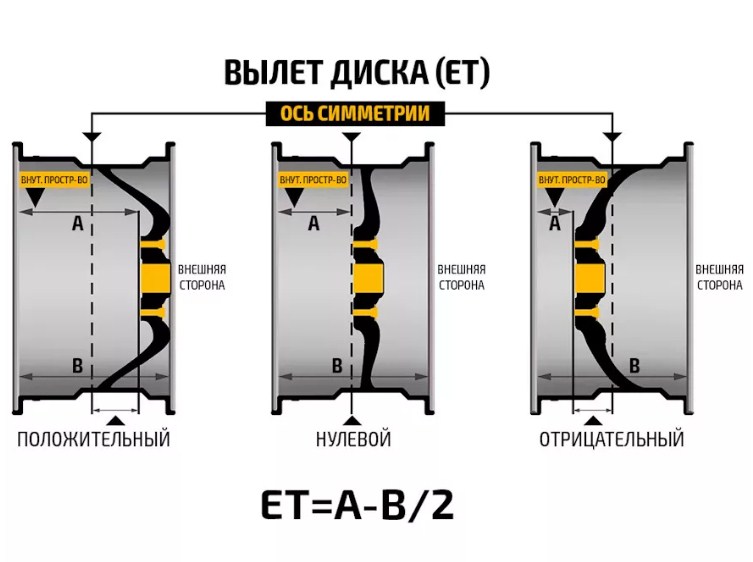
Это один из важнейших параметров геометрии колеса. Он определяется в миллиметрах как промежуток между вертикальной плоскостью симметрии колеса и его монтажной поверхностью.
На легкосплавных моделях этот параметр производитель обычно выбивает на спицах или же непосредственно на монтажной поверхности. Для обозначения параметра используется маркировка ET.
Диск на колесо может иметь такой вылет:
- Нулевой — привалочная и центральная плоскости совпадают.
- Положительный — привалочная ось расположена за центральной.
- Отрицательная — привалочная ось размещена позади центральной.
Если маркировки на изделии нет, размеры вылета можно просчитать самостоятельно. Для расчета используется формула: ET=a-b/2. Параметр «а» отображает расстояние от внутренней плоскости до плоскости, которая контактирует со ступицей. Значение «b» указывает, какую ширину имеют диски на колеса.
Отрицательный вылет обозначается маркировкой ЕТ-15 с минусом между буквенными и числовыми значениями. Положительный вылет маркируется как ЕТ45, а нулевой – ЕТ0.
Почему не стоит покупать легкосплавные диски с не соответствующим вылетом
Каждый производитель автомобиля указывает, каким должен быть параметр вылета для конкретной модели. Эта характеристика никак не связана с размерностью диском и шин. Она всегда будет одинаковой.
Решив купить диски на авто, обязательно нужно проверять чёткое соответствие вылета требованиям производителя. Даже небольшие отклонения в несколько миллиметров нельзя считать допустимым. Когда меняются характеристики вылета, нарушается вся работа узлов подвески.
Колеса с неправильно подобранными дисками создают вектор приложения усилия, которые система просто не может выдержать из-за особенностей своей конструкции. В результате срок службы подвески неизбежно сокращается.
Самым негативным последствием может стать полное разрушение подвески во время движения. Обычно такие ситуации возникают в условиях критических нагрузок.
Разрабатывая автомобильную подвеску, конструкторы учитывают массу различных параметров. Именно эти характеристики определяют, какими должны быть отдельные детали подвески. Высокая точность расчётов помогает снизить общую стоимость автомобиля за счет уменьшения запаса прочности. И это безусловный плюс.
Но тенденция на уменьшение запаса прочности приводит к тому, что «гаражный» тюнинг приходится менять на качественное салонное обслуживание с чётким подбором деталей. Чтобы подвеска авто служила дольше, гораздо проще подобрать и купить подходящие диски для машины.
Большой ассортимент автозапчастей в магазине Гуд Кар
В нашем каталоге представлено много штампованных и легкосплавных дисков для разных марок авто. Вы можете подобрать нужный вариант под вашу модель автомобиля или же по конкретным параметрам самого диска.
Если вы не знаете, какой колесо нужно и какие диски лучше купить, обращайтесь, наши консультанты помогут сделать все необходимые расчеты под параметры вашего автомобиля.
Вернуться к списку публикаций
Что на самом деле означает «сбой жесткого диска»?
Данные, находящиеся на жестких дисках, можно разделить на два типа. Во-первых, это операционная система и различные программы, которые обычно находятся вместе на одном разделе. Операционная система использует мощность кремниевого процессора и запускает программы по желанию пользователя. Другой тип данных включает в себя фактические файлы, с которыми работает пользователь.
Как работает жесткий диск
Жесткий диск представляет собой небольшую металлическую коробочку размером не больше человеческой ладони. Внутри находится вертикальная стопка металлических или стеклянных пластин, закрепленная на шпиндельном двигателе. Пластины покрыты тонким слоем магнитной краски, которая представляет собой фактическую поверхность для записи данных. Данные на пластинах записываются и доступны с помощью головки чтения/записи, которая установлена на конце длинного рычага привода.
Головка на самом деле представляет собой электромагнит, который создает или изменяет магнитные отпечатки на пластинах. Затем эти отпечатки интерпретируются операционной системой как цифровые данные. Тарелки имеют нижнюю сторону и верхнюю сторону. Обе эти стороны несут данные, с отдельной головкой для каждой. Таким образом, жесткий диск с четырьмя пластинами будет иметь восемь разных головок.
Жесткие диски имеют очень большую емкость. Общедоступные способны хранить до 240 ГБ данных. Несмотря на то, что жесткие диски содержат множество сложных и точных деталей, они рассчитаны на долгие годы работы, не доставляя пользователю никаких проблем.
Сбой жесткого диска
Сбой жесткого диска — самая страшная ситуация для любого пользователя компьютера. Это приводит к полной потере данных. Компьютер просто отказывается загружаться или выдает сообщения об ошибках — так называемый «синий экран смерти».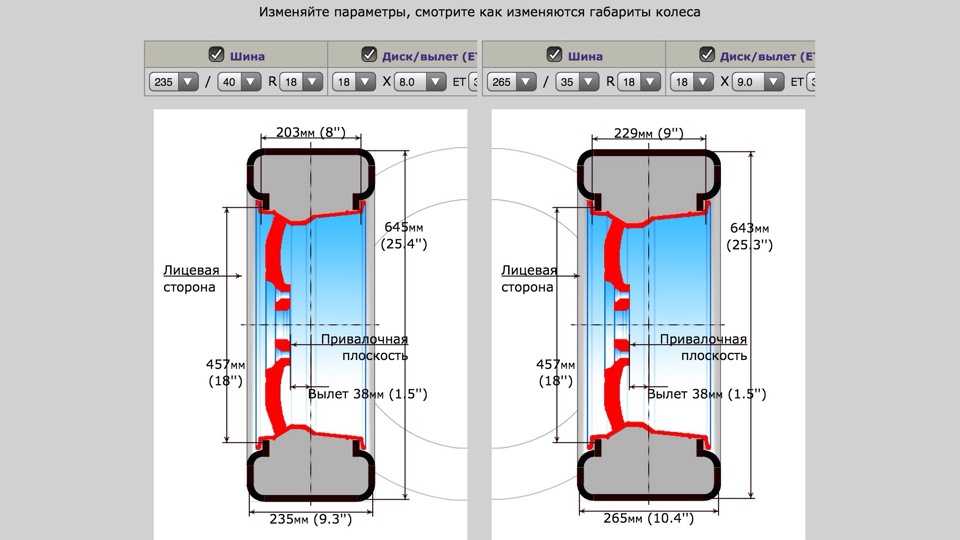 Когда жесткий диск включен, пластины, несущие данные, начинают быстро вращаться шпиндельным двигателем со скоростью 5400 или 7200 оборотов в минуту (об/мин), хотя есть некоторые жесткие диски, которые вращаются с ошеломляющей скоростью 15000 об/мин.
Когда пластины набирают достаточную скорость в процессе загрузки, рычаг привода перемещается над ними. Головка остается на плаву на субмикронном уровне над пластинами из-за воздушных потоков, создаваемых бешено вращающимися пластинами. Затем головка выполняет свою работу по чтению и записи данных на все пластины, следуя командам операционной системы.
Расстояние по вертикали между головкой чтения/записи и вращающимися пластинами ничтожно мало. При попадании между ними пылинки или любого другого микроскопического загрязнения головка заклинивает и не может двигаться. Он царапает поверхность записи данных, пока пластины продолжают вращаться. Это называется удар головой.
Головка соприкасается с дисками при падении головки и необратимо повреждает данные, образуя борозды на записывающей поверхности. Вот почему рекомендуется немедленно выключать компьютер при подозрении на поломку головы. Царапающий звук, исходящий от жесткого диска, является убедительным признаком того, что головка диска вышла из строя или она отскакивает от пластин.
Когда происходит сбой жесткого диска, пользователь ничего не может сделать, потому что в этом случае самостоятельная программа восстановления бесполезна. Единственное решение — немедленно обратиться в профессиональную компанию по восстановлению данных для срочного ремонта. Инженеры компании относили диск в свою чистую комнату, где воздух полностью очищался от всех частиц пыли и других загрязнений мощными фильтрами.
Диск разобран и произведен ремонт. Если пластины диска повреждены, то все возможные файлы данных извлекаются с помощью специального оборудования и копируются на другой носитель (обычно CD или DVD), который затем передается заказчику.
Профессиональное восстановление данных – дело довольно дорогое. Это требует большой кропотливой лабораторной работы в течение нескольких часов или дней квалифицированными специалистами.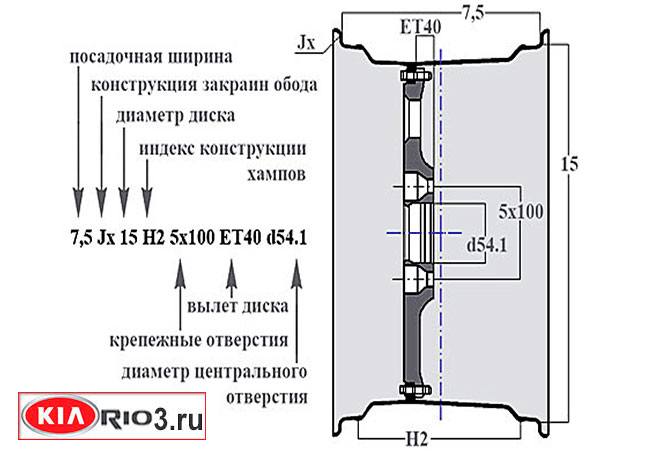 Чтобы избежать последствий поломки головы, проще всего регулярно делать резервные копии всех важных файлов, находящихся на жестком диске.
Сегодня существует множество типов носителей данных. Оптических дисков, таких как CD и DVD, а также USB-накопителей достаточно для большинства индивидуальных пользователей. Для тех, кто ежедневно обрабатывает большое количество данных, есть портативные жесткие диски, которые упрощают создание резервных копий, поскольку они поставляются с программным обеспечением для автоматического резервного копирования данных.
[Руководство для начинающих] Как исправить сбой жесткого диска?
Когда вы приходите сюда, вы можете задаться вопросом, что делать, когда жесткий диск выходит из строя. Да, вы можете найти решения ошибок жесткого диска в этой статье. Перед этим давайте получим некоторую информацию о сбое жесткого диска, которая поможет нам исправить ошибки жесткого диска и восстановить данные с поврежденного жесткого диска .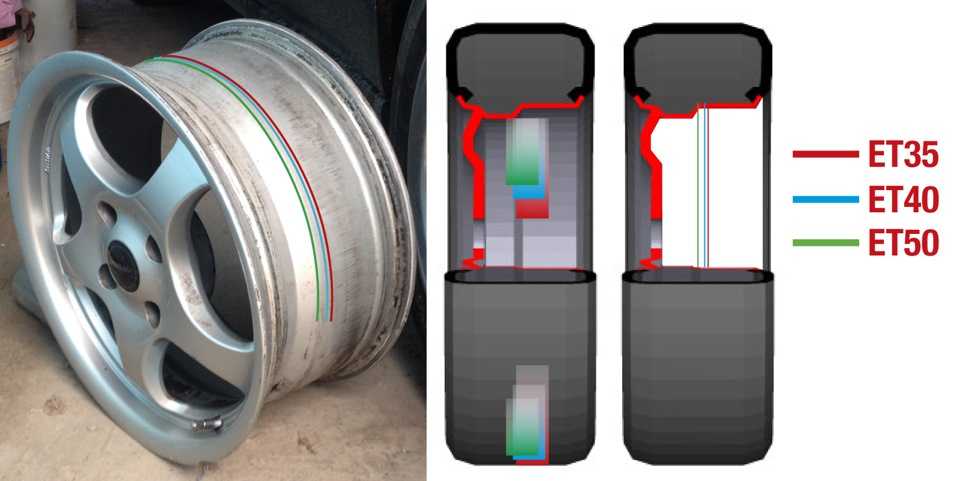
- Симптомы физического и логического сбоя жесткого диска
- Решения для логического сбоя жесткого диска
- Решения для физического сбоя жесткого диска
Содержание
- Часть 1: Основы работы с жестким диском
- Часть 2: Признаки физического и логического сбоя жесткого диска
- Часть 3: Решение сбоя логического жесткого диска
- Часть 4: Решения для физического сбоя жесткого диска
Основы сбоя жесткого диска
Сбой жесткого диска — это сложная проблема, но мы можем легко определить ее как выход из строя жесткого диска, когда он не может функционировать должным образом, что приводит к потере данных или невозможности доступа к информации.
Что такое неисправный жесткий диск?
Физическая неисправность: Жесткий диск может быть физически поврежден под воздействием тепла, влаги или ударов. Все это может привести к серьезному повреждению жесткого диска, что приведет к его выходу из строя. В большинстве случаев неспособность вентилятора обеспечить достаточное охлаждение жесткого диска из-за накопления загрязнений в его фильтре приводит к тепловому повреждению жесткого диска. Попадание воды на жесткий диск может привести к повреждению из-за влаги, а падение ноутбука может привести к повреждению жесткого диска от удара.
Логический сбой: это связано с программным обеспечением и не имеет ничего общего с физическим повреждением. Логические повреждения могут быть вызваны вирусами, поврежденными файлами и человеческим фактором. Появление знаменитого синего экрана смерти — явный признак логического повреждения жесткого диска.
Механическая неисправность: Жесткий диск содержит некоторые механические компоненты, такие как диск и головка чтения-записи. Со временем эти механические компоненты изнашиваются и не могут привести к поломке жестких дисков. Щелчки жесткого диска являются явным признаком механического повреждения.
Существует несколько причин типичного отказа жесткого диска:
- Жесткий диск может выйти из строя просто из-за своих старых, изношенных частей.
- Сбой может быть вызван перегревом оборудования.
- Длительное воздействие воды, света или сильного магнитного поля также может привести к поломке жесткого диска.
- Другим сопутствующим компонентом являются поврежденные файлы (например, неправильное закрытие файлов или внезапное выключение компьютера может привести к повреждению файла или жесткого диска).
- скачок напряжения (когда основной источник питания случайно прерывается, а затем снова перезапускается, это приведет к неправильному использованию компьютера).
- Человеческие ошибки (Например, поспешное удаление файлов, которые необходимы для жесткого диска или ошибочное открытие и сброс файлов с компьютера.)
Симптомы физического и логического сбоя жесткого диска
Перед тем, как приступить к устранению ошибок диска, сначала необходимо убедиться, что жесткий диск действительно неисправен. Возникает вопрос, как узнать, вышел ли из строя жесткий диск. Вообще говоря, существует 2 основные классификации неисправного жесткого диска: физический сбой жесткого диска и логический сбой жесткого диска, и, к счастью, у обоих есть свои признаки, которые мы можем распознать без особого труда. Как только вы поймете основную причину вашей проблемы, вы сможете легко исправить сбой жесткого диска и вернуть компьютер в его обычное состояние.
Прежде всего, давайте рассмотрим физический сбой жесткого диска. Это происходит из-за неисправности вашего собственного диска. Это может произойти из-за внешнего воздействия, такого как вода, тепло или электрический шок.
Наиболее заметными признаками этой проблемы являются неспособность операционной системы компьютера распознать диск и, прежде всего, непрерывный шум, исходящий изнутри вашего компьютера. Вы должны быть очень осторожны, чтобы не перепутать их с шумом вашего охлаждающего вентилятора. При физическом столкновении вы услышите лизающий, лязгающий, скрежещущий или жужжащий звук.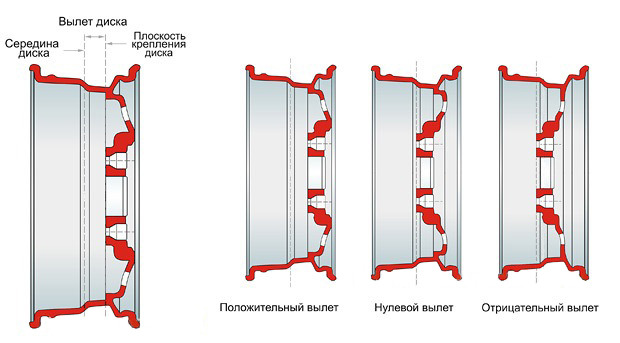 Если это действительно звучит так, то 100%, что физические эффекты взяли свои инструменты на вашем жестком диске.
С другой стороны, логический сбой жесткого диска гораздо проще диагностировать. Это происходит, когда ваш жесткий диск крутится как обычно, но ваша операционная система по каким-то непонятным причинам не может получить доступ к хранимой информации, а иногда даже не распознает наличие жесткого диска. Прежде чем это действительно произойдет, вы можете обратить внимание на некоторые небольшие, но важные симптомы, такие как низкая производительность или внезапная потеря обработки данных.
Решения при сбое логического жесткого диска
1 Попробуйте восстановить данные на другом устройстве
Если на вашем жестком диске обнаружена логическая ошибка, в первую очередь следует попытаться восстановить данные с вашего диска на другое устройство. Как только ситуация ухудшится, вы увидите, что становится все сложнее и сложнее их извлекать. Как указывалось ранее, использование программы восстановления данных Wondershare Recoverit настоятельно рекомендуется для обеспечения полной безопасности ваших данных.
Простые шаги для восстановления данных с неисправного жесткого диска
Теперь давайте посмотрим, как восстановить данные с поврежденного внутреннего жесткого диска в Windows. После руководства вы обнаружите, что ремонт жесткого диска и восстановление данных на жестком диске не так уж сложны.
Для пользователей Mac: вы можете обратиться к руководству по восстановлению поврежденного жесткого диска на Mac. Пользователям внешних жестких дисков может помочь эта страница: восстановление после сбоя внешнего жесткого диска.
Шаг 1 Выберите режим восстановления данных.
Чтобы восстановить данные с поврежденного жесткого диска, вы можете нажать «Восстановление удаленных файлов», чтобы начать.
Шаг 2 Выберите поврежденный жесткий диск
Выберите место, где вы потеряли свои данные, и нажмите кнопку «Пуск», чтобы восстановить потерянные данные с жесткого диска.
Шаг 3 Сканируйте выбранный жесткий диск
Recoverit Data Recovery быстро просканирует ваш поврежденный жесткий диск. После этого, если потерянные данные еще не могут быть найдены, перейдите к «Всестороннему восстановлению» для вашего жесткого диска.Режим восстановления данных проведет глубокий поиск на вашем жестком диске. ехать, при этом это займет больше времени.
Шаг 4 Восстановление потерянных файлов с поврежденного жесткого диска
Наконец, вы можете просмотреть восстанавливаемые файлы, потерянные с поврежденного жесткого диска. Выберите те, которые вы хотите восстановить, и нажмите кнопку «Восстановить», чтобы получить то, что вы хотите от поврежденного диска.
Загрузить | Win Версия для Windows Загрузить | Mac Mac Версия
2 Попробуйте отформатировать раздел
Если логические ошибки, с которыми вы столкнулись, не слишком сложны, вы можете просто попробовать отформатировать раздел жесткого диска, а затем использовать полностью чистую установку компьютер. Но это применимо только к типичным ошибкам, потому что более высокий уровень дефекта может потребовать гораздо больше времени и усилий.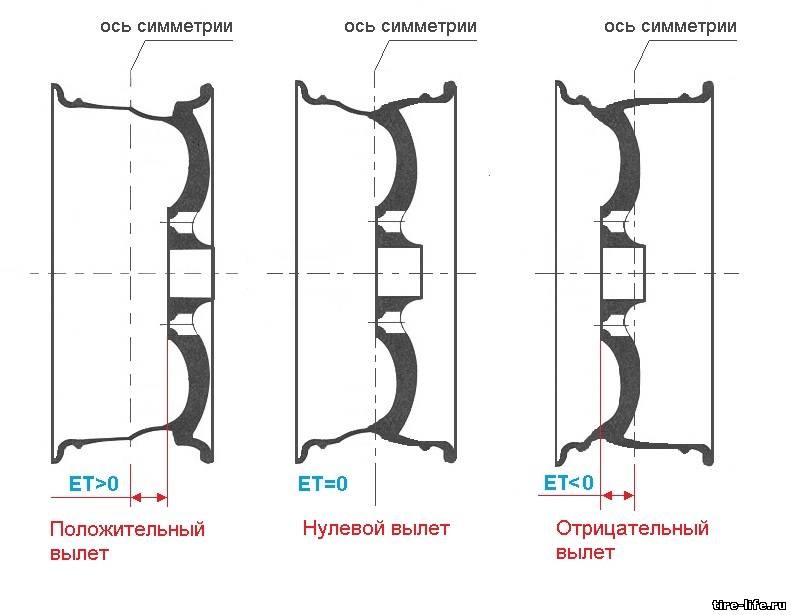
Решения при сбое физического жесткого диска
Когда дело доходит до физического сбоя жесткого диска, существует множество возможных решений проблемы. Ниже приведены 3 самых доступных из них.
1 Попробуйте извлечь данные и сделать их резервную копию в другом месте
Если вы все еще можете загрузить компьютер, несмотря на сбой, рекомендуется не пытаться перезагружать компьютер и попытаться скопировать важные данные . Такая практика может подвергнуть неисправный диск слишком большому стрессу и давлению. Вместо этого вам следует переместить жесткий диск в другую систему, а затем использовать программное обеспечение для восстановления данных, например 9.0038 Recoverit Data Recovery для восстановления важных данных.
Recoverit — универсальное программное обеспечение для восстановления данных с жесткого диска, которое поможет вам восстановить файлы с жесткого диска . Этот инструмент имеет репутацию безопасного, быстрого и удобного способа восстановить потерянные данные после случайного удаления или особенно после сбоя жесткого диска. Он предоставляет пользователям множество вариантов, а также типов для поиска, поэтому вам гарантированно будут предложены наилучшие результаты.
2 Проверьте жесткий диск, можно ли его еще использовать.
Вы можете сделать это дома или принести компьютерному эксперту, чтобы определить, способен ли жесткий диск все еще работать. Если он не сильно поврежден, вы можете сохранить его для использования в будущем, но как только жесткий диск пострадал от серьезной проблемы, вы должны выбросить его ради своего собственного.
3 Отправьте его на ремонт или замену жесткого диска
Вы можете обратиться за советом к техническому специалисту, можно ли починить жесткий диск. Если ответ «да», то отправка в компьютерный магазин — отличная идея, потому что там о вашем жестком диске позаботятся. Таким образом, вы можете воспользоваться ситуацией и вознаградить себя совершенно новым жестким диском для более эффективного использования.
Советы по предотвращению поломки жесткого диска
- Обратите особое внимание на компьютерную систему.