
Как подключить магнитофон к компьютеру
Если у вас есть желание перенести старую фонотеку с кассет на компакт-диски или перевести в формат MP3, выпускаемое корейской компанией BTO устройство по имени PlusDeck2C может вам пригодиться. По сути, это кассетный магнитофон, встраиваемый в 5. По большому счёту, компьютер должен иметь звуковую плату с линейным входом, свободный разъём на задней панели для платы расширения и последовательный порт. Также можно записывать на кассету звук, воспроизводимый на компьютере с других источников.
Поиск данных по Вашему запросу:
Схемы, справочники, даташиты:
Прайс-листы, цены:
Обсуждения, статьи, мануалы:
Дождитесь окончания поиска во всех базах.
По завершению появится ссылка для доступа к найденным материалам.
Содержание:
- Особенности подключения музыкального центра к компьютеру
Как подключить старый магнитофон к компьютеру? - Срочно!! Как подключить магнитофон к компу??
- Как подключить видеомагнитофон к ноутбуку
- Как подключить магнитолу к компьютеру через usb
- Инструкция как подключить магнитолу к компьютеру через блок питания
- как подключить магнитофон к компьютеру вместо колонок
ПОСМОТРИТЕ ВИДЕО ПО ТЕМЕ: Как подключить старый магнитофон по блютузу к телефону
Особенности подключения музыкального центра к компьютеру
Как подключить колонки от муз. Подключения музыкального центра к компьютеру , схема проводов. Колонка для компьютера из динамика. Как подключить любую советскую аудиотехнику к современным источникам звука?
Переделка из простых старых колонок в активные для ПК. Как с телефона играет кассетный магнитофон. Подключение колонок к компьютеру. Как сделать линейный вход старому магнитофону.
Последние новости за сегодня Что еще ищут пользователи Многоэтажные квартиры стали доступнее для москвичей Россияне предпочли психологам родственников Россияне стали чаще испытывать стресс Названа лучшая российская сельдь Няни рассказали о секретах благополучных на вид семей Статуя полуголого Ибрагимовича удивила фанатов Крым и юг России защитят сверхмощными радарами Раскрыта тайна затерянного в лесах загадочного сооружения Российские и украинские цены на продукты сравнили в сети Российский чиновник объяснился за детскую горку из кучи грязи Российский посол пожаловался на задержку ремонта резиденции из за США летняя женщина объяснила свое долголетие любовью к газировке Конгресс обвинил правительство США в предательстве демократии Малкин осудил критику российских властей со стороны Панарина Известный комик пожаловался на обратную сторону КВН.
Alexander Farrugia. Med Ufro. Главная страница. Информация для авторов. Видеочат Флиртмания.
Как подключить старый магнитофон к компьютеру?
Многие пользователи задаются вопросом, как подключить музыкальный центр к компьютеру. Связано это с тем, что сама по себе акустическая система сегодня практически не представляет ценности. Ведь для прослушивания песен на центре необходимо воспользоваться диском или флешкой. Подключенный же к интернету компьютер позволяет слушать любую музыку, а также смотреть фильмы.
Подсоединить выход магнитофона к аудиовходу компьютера; для этого . или ошибка в подключении; с магнитофона был взят выход на наушники и.
Срочно!! Как подключить магнитофон к компу??
Если вы любите музыку и хотите полноценно насладиться ею дома в хорошем качестве, то любой современный музыкальный центр может заменить простая магнитола. Всё, что нужно — правильно подключить её к домашней аудиосистеме и компьютеру. В итоге можно добиться отличного звучания, которое не уступает ни по чистоте, ни по качеству дорогим специализированным системам. В этой статье разберёмся, как подключить магнитолу к компьютерному блоку питания самостоятельно. Давайте же начнём. Чтобы сделать у себя дома хорошую аудиосистему совсем необязательно тратить много денег. Иногда можно просто воспользоваться автомобильной магнитолой. Разумеется, магнитолу необходимо подключить к источнику питания. Ей необходимо 12 В основного напряжения плюс 5 В для сохранения настроек и радиостанций. Приобрести БП специально для этой цели несложно.
Как подключить видеомагнитофон к ноутбуку
Сreative 5. Realtek HD. Показывает,что наушники отключены,а колонки работают,но колонки не работают. Короче такая беда, всё на скрине.
By aleks34rus , August 11, in Для начинающих.
Как подключить магнитолу к компьютеру через usb
Как подключить колонки от муз. Подключения музыкального центра к компьютеру , схема проводов. Колонка для компьютера из динамика. Как подключить любую советскую аудиотехнику к современным источникам звука? Переделка из простых старых колонок в активные для ПК.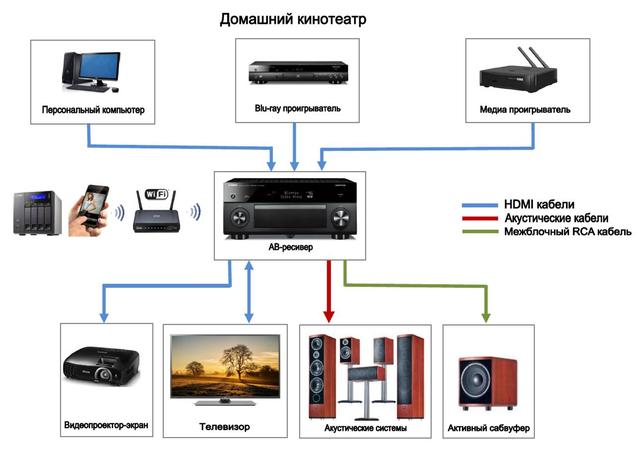
Инструкция как подключить магнитолу к компьютеру через блок питания
Сейчас этот форум просматривают: Google [Bot] и гости: 1. Форумы сайта «Отечественная радиотехника 20 века». Предыдущее посещение: Ср окт 09, pm Текущее время: Ср окт 09, pm. Сайт «Отечественная радиотехника 20 века» Доска объявлений Активные темы доски объявлений. Добавлено: Пн окт 17, pm. Подскажите пожалуйста, как и чем подключить магнитофон к компьютеру? Чтобы можно было, например, песни с компьютера на магнитофон записывать.
Захотелось подключить свои старые колонки от магнитофона Юпитер ( старенький катушечный магнитофон) к компьютеру.
как подключить магнитофон к компьютеру вместо колонок
Довольно часто встречающиеся на авто форумах вопросы — как подключить магнитолу к компьютеру через блок питания, как подключить бортовой компьютер к магнитоле и тому подобные пытливые мысли автовладельцев, персональных компьютеров и автомобильных проигрывателей, сначала вводят в ступор. А затем вызывают не поддельную гордость за соотечественников, пытающихся совместить несовместимое. Не перевелись еще Левши на земле русской! Но вот только понимания вопроса не наступает.
Профиль Цитировать. Отправлено : , Профиль Отправить PM Цитировать. Для отключения данного рекламного блока вам необходимо зарегистрироваться или войти с учетной записью социальной сети. Если же вы забыли свой пароль на форуме, то воспользуйтесь данной ссылкой для восстановления пароля.
Хочу показать на примере своей старой магнитолы, как вывести AUX, чтобы можно было подключить Ваш телефон или плеер, ну или любое другое аудио устройство.
Если у вас есть свободное время и вы располагаете кое-какими азами по электронике на уровне как правильно подключить провод , скачать программу из интернета и установить её , значит, читаем далее. Если всетаки после прочтения у вас ничего не получилось — воспользуйтесь нашими услугами по оцифровке аудиокассет. Все что написано ниже проверялось и использовалось не раз и не два. Итак , вы приняли решение заняться оцифровкой аудиокассет. Доставайте коробку с аудиокассетами.
Это вход в усилитель воспроизведения до регулятора громкости; допустимый сигнал, обычно от 20 до мВ. Поэтому следует согласовать уровень сигнала с линейного выхода компа с микрофонным входом мага, с помощю делителя ослабляющего сигнал раз в Но хорошего качества записи — прозрачный звук, глубокую атмосферу зала, магнитофон записать не в состоянии.
Как подключить музыкальный центр к компьютеру или ноутбуку
Многие пользователи задаются вопросом, как подключить музыкальный центр к компьютеру. Связано это с тем, что сама по себе акустическая система сегодня практически не представляет ценности. Ведь для прослушивания песен на центре необходимо воспользоваться диском или флешкой. Подключенный же к интернету компьютер позволяет слушать любую музыку, а также смотреть фильмы. Между тем, звучание в музыкальном центре в сравнении с колонками ПК или ноутбука зачастую лучше. О способах подключения музыкального центра к компьютеру будет рассказано ниже.
Содержание
- 1 Проводное подключение
- 2 Беспроводное подключение
- 3 Если нет звука
- 4 Создание тюльпана своими руками
- 5 Заключение
Проводное подключение
Первый способ подключить проигрыватель к ПК — использовать кабель RCA– 3,5. При этом рекомендуется выбрать вариант с двумя тюльпанами – красный и белый. В продаже можно найти вариант с тремя (+желтый), но если использовать такой шнур, то качество звука может быть хуже.
При выборе кабеля специалисты советуют использовать те, у которых штекеры позолочены.
Лучше использовать кабель с позолоченными штекерами
Когда на руках окажется нужный шнур, то сделать требуется следующее.
- Центр отключается от питания в целях безопасности.
- Штекер 3,5 следует вставить в аудиоразъем ПК или ноутбука.
- В музыкальном проигрывателе следует найти AUX и подключить к нему тюльпаны в соответствующие цвета разъемов.
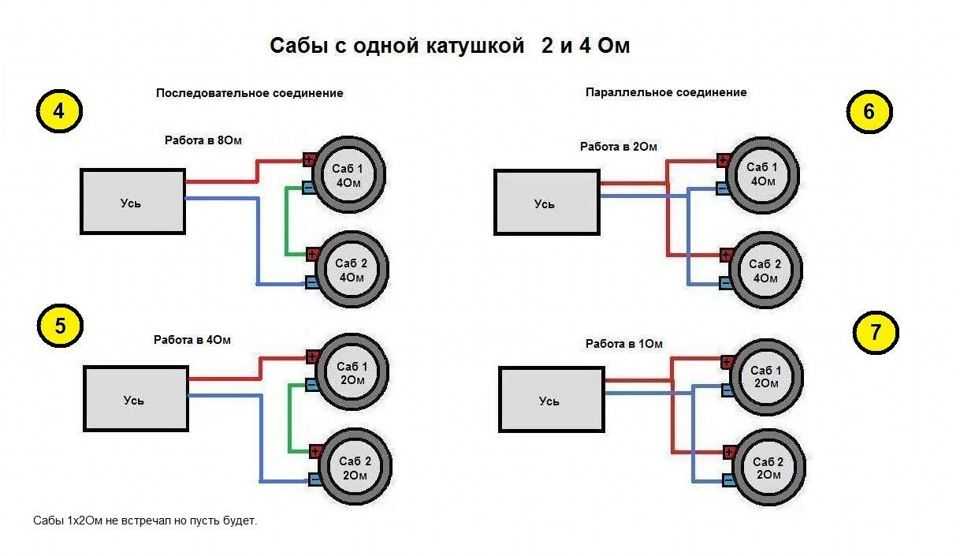
- Осталось снова включить устройство в розетку и запустить на ПК музыку, чтобы проверить результат.
Беспроводное подключение
Провода удобны для соединения стационарных устройств, но ноутбук все же мобильный девайс, поэтому с него звук удобнее вывести через Bluetooth. Этот способ работает даже в той ситуации, когда центр изначально не оснащен встроенный модулем. Исправить это можно покупкой Bluetooth адаптера, который подключается через разъем 3,5 или тюльпаны на музыкальном проигрывателе. После этого остается в ноутбуке добавить Bluetooth устройство – в данном случае ресивер, подключенный к проигрывателю.
Адаптер поможет вывести звук на любой bluetooth-девайс
Если нет звука
Способы выше очень простые, но может случиться так, что звука после синхронизации нет. В этой ситуации стоит рассмотреть возможные причины сбоя.
- Музыкальный центр не настроен. У некоторых моделей следует переключиться в режим AUX, чтобы получать сигнал через технику, подключенную в этот выход.

- Звук поступает в другое место. Если к ПК подключены другие устройства с колонками (например, телевизор), то по умолчанию девайс может направлять звук на одно из них. Исправить это можно через «оборудование и звук» — во вкладке «воспроизведение» нужно отметить ту технику, которая будет воспроизводить музыку.
- Настроить драйвер. Иногда сбой воспроизведения через внешние источники вызван настройками драйвера. В трее есть значок аудио. Войдя через него в настройки, нужно убрать галочки с таких функций, как «подавление шума», «разделение источников сигнала» и подобных им. Если есть сомнения в том или ином пункте, то рекомендуется выбрать настройки по умолчанию.
- Обновить драйвер аудиоборудования. Отсутствие звука может быть спровоцировано устаревшим драйвером или его полным отсутствием. Обновление ПО оборудования проблему часто решает. Сделать это можно, найдя нужный софт на сайте производителя ноутбука/ПК или установив универсальную утилиту DriverPackSolution для автоматического поиска и установки драйверов.

Realtek Audio Driver для Windows 10
Создание тюльпана своими руками
Переходники для подключения одной техники к другой совсем недорогие. Но бывают ситуации, когда вам не хочется отправляться в магазин или вы просто любите возиться с электроникой. В таком случае можно сделать кабель для соединения компьютера и музыкального центра самостоятельно. Для этого проделайте следующие манипуляции:
- Возьмите обычный провод от наушников со стандартным штекером и снимите с него изоляцию.
- После этого необходимо скрутить медные провода в тугой жгут.
- Теперь приматываем один конец провода к аудио входу. Конечно, лучше всего спаять детали.
- Далее соединяются контакты на центре и другом конце провода.
- После этого соединяем металлическую и пластмассовую детали при помощи изоленты.
- Такой шнур можно подключать не только к компьютеру, но и к телефону или планшету.
Конечно, такая система несовершенна и для ее реализации потребуется много материала, который сложно найти в доме обычного человека. Поэтому легче купить кабель.
При использовании шнура от наушников следует вооружиться зажигалкой и опалить концы провода. Так вы удалите изоляцию и избавитесь от ненужных волосков, которые будут мешать при работе.
Заключение
Как записывать кассеты в компьютер
Сэм Маллери и Даниэль Бократ | Обновлено Пт, 24.04.2015
Поделиться
Хотя иногда может показаться, что вся записанная музыка доступна через быстрый поиск в таких сервисах, как Spotify, Google Play или iTunes (и это только три), правда в том, что значительное количество записанной музыки доступен только в аналоговых форматах, таких как кассеты. Так что, если вы заинтересованы в оцифровке кассет из детства или микстейпа из старого школьного увлечения, у B&H есть целый ряд решений, которые помогут вам наслаждаться аналоговой музыкой в удобном цифровом формате.
Существует два подхода к оцифровке кассет. Во-первых, купить кассетный проигрыватель или комбинированный медиаплеер, который включает в себя устройство для записи компакт-дисков или звуковую карту USB с программным обеспечением для записи на компьютер.
Второй подход заключается в объединении существующего кассетного проигрывателя с аудиоинтерфейсом USB, Thunderbolt или Firewire (в зависимости от ввода-вывода вашего компьютера) или с цифровым полевым рекордером, который принимает аналоговый линейный выход вашего кассетного проигрывателя.
Подход 1
Самый простой способ оцифровать ваши кассеты — это приобрести такое устройство, как ION Audio Tape Express+ Portable Tape-to-MP3 Converter. Ненамного больше самой кассеты, устройство питается от шины USB. Он поставляется с программным обеспечением ION EZ Vinyl/Tape Converter для Mac и Windows, которое предоставляет пошаговые инструкции по переносу музыки через iTunes.
Для пользователей, заинтересованных в оцифровке своей коллекции кассет на компакт-диски или USB-накопители без использования компьютера, обратите внимание на TEAC AD-RW9. 00-B CD-рекордер с кассетной декой и портом USB.
Для пользователей, также заинтересованных в оцифровке своей коллекции кассет на компакт-диски или USB-накопители без использования компьютера, обратите внимание на CD-рекордер TEAC AD-RW900-B с кассетной декой и портом USB.
Подход 2
Для пользователей, предпочитающих самодельный подход и у которых уже есть работающий кассетный плеер с линейным выходом, рассмотрите возможность приобретения простого линейного кабеля для подключения к линейному входу и использования встроенного звука вашего компьютера. карта. В качестве альтернативы, если ваш компьютер не имеет входа линейного уровня на шине и у вас в настоящее время нет аудиоинтерфейса, принимающего входы линейного уровня, вы можете приобрести аналого-цифровой преобразователь через USB, такой как Griffin Technology USB-аудиоинтерфейс iMic.
Широкий выбор платных (Pro Tools, Ableton Live, Logic), а также бесплатных (Audacity, Garageband для Mac и т. д.) цифровых аудио рабочих станций (DAW) доступен онлайн и от B&H для удовлетворения ваших потребностей. В зависимости от того, что вы выберете, обязательно следуйте разделу справки программного обеспечения для настройки аудиоинтерфейса или звуковой карты для записи в программное обеспечение.
В качестве альтернативы, если вы не хотите использовать компьютер и DAW для записи, вы можете рассмотреть возможность использования цифрового полевого рекордера с линейным входом, такого как Zoom h2 Ultra-Portable Digital Audio Recorder. Затем вы можете позже загрузить дорожки в компьютер для редактирования, маркировки и систематизации с карты microSD/SDHC рекордера.
Подключение кассетного проигрывателя к аудиоинтерфейсу, полевому записывающему устройству или внутренней звуковой карте зависит от входных и выходных разъемов соответствующих устройств. Это могут быть стереоразъемы линейного уровня 3,5 мм или пара несбалансированных разъемов RCA. К счастью, B&H предлагает обширный каталог кабелей и адаптеров для подключения вашего оборудования, чтобы вы могли достичь своей цели.
— Как подключить источник звука к ПК?
Опубликовано по
Аудиовход на вашем компьютереВы можете посмотреть на свой компьютер как на кассету или кассетную деку, на которую вы хотите записывать. Вы, вероятно, делали это раньше.
Настольные компьютеры
Аудиовход на настольном компьютере обычно представляет собой мини-разъем 1/8″ на задней панели, обозначенный Line-In или Aux , рядом с местом подключения динамиков. к аналогичному типу домкрата.
Линейный вход вход иногда помечается символом , а не , чтобы его можно было спутать с выходом динамика, помеченным символом, где стрелка указывает наружу.
Для записи с подключенного проигрывателя в окне Диктофона вы обычно выбираете источник звука с именем Линейный вход или Вспомогательный :
Ноутбуки или портативные компьютеры
9000 Только ноутбуки иметь один вход мини-джек 1/8″ с маркировкой Микрофон или Микрофон , рядом с которым можно подключить наушники к разъему аналогичного типа.
Для записи с подключенного плеера в окне Диктофон обычно выбирается источник звука с именем Микрофон или Микрофон :
(Если ваш ноутбук или ноутбук (или его док-станция) имеет линейный вход или Aux , то предпочтительнее подключить плеер к этому входу. В этом случае вы обычно выбираете источник звука с именем Line-In или Auxiliary в окне Диктофона)
Штекер, который входит во вход компьютера, должен быть стерео 1/8″ мини-штекер, аналогичный разъему для компьютерных динамиков :
Обратите внимание, что этот стереофонический мини-штекер имеет два пластиковых кольца на конце, и его не следует путать с монофоническим штекером, имеющим только одно пластиковое кольцо на конце:
Использование монофонического штекера при подключении плеера к компьютеру обычно звук идет только по левому каналу.
Что делать, если у меня есть выходы только для наушников или динамиков?
Некоторые аудиоустройства, такие как бумбоксы, не имеют выходных аудиоразъемов, кроме разъемов для наушников или динамиков.
Уровень сигнала этих выходов в большинстве случаев выше, чем требуется для входа на вашем компьютере, а уровень их сигнала зависит от настройки регулятора громкости для этого выхода.
Поэтому при подключении таких выходов к компьютеру требуется особая осторожность.
Перед тем, как подключить наушники или выход динамика к компьютеру, обязательно сначала установите регулятор громкости на плеере на ноль! Выход для наушников
Если ваш аудиоаппарат имеет выходной разъем для наушников, то предпочтительнее использовать его, а не выход для динамика.
Вам придется поэкспериментировать с уровнем громкости для выхода на наушники, чтобы увидеть, какой уровень обеспечивает наилучшее качество записи. Регулятор громкости в наушниках в сочетании с регулятором громкости записи в диктофоне определяют конечный результат.
Как правило, можно сказать, что пиковые измерители уровня записи в окне Диктофона должны зависать в желтой зоне во время самых громких фрагментов.
Для этого установите регулятор громкости в окне Диктофона примерно на 75% от полной шкалы. Затем медленно и осторожно увеличивайте громкость выхода на наушники, пока пиковые измерители уровня записи не достигнут желтой зоны.
Установка слишком высокого уровня громкости для наушников приведет к искажению звука независимо от того, насколько низкий уровень громкости установлен в окне звукозаписи.
Выход на динамики
Если в вашей аудиоаппаратуре есть только выходы на динамики, то вам нужно выбрать очень-очень особая осторожность при подключении к компьютеру.
Заготовленные кабели для этого типа подключения не продаются и если вы хотите абы как подключиться таким образом, то вам нужно будет создать какую-то разводку самостоятельно.