
что это такое, как открыть, стоимость
Существовавшая в водительских удостоверениях категория Е с переходом на новые стандарты, расщепилась на ряд подкатегорий: BE, CE, C1E, DE, D1E. Ранее, получив штамп Е, допускалось управлять любым транспортным средством с прицепом. Сейчас ситуация дифференцируется соответственно конкретному виду авто: легковое, грузовое или предназначенное для пассажирских перевозок. Что такое подкатегория водительских прав ВЕ? Какие типы транспортных средств относятся к данной категории? Как открыть и получить категорию ВЕ в водительском удостоверении: нужно ли проходить обучение и сдавать экзамены? Ответим на эти вопросы в данной статье.
Управление автомобилем с большегрузным прицепом
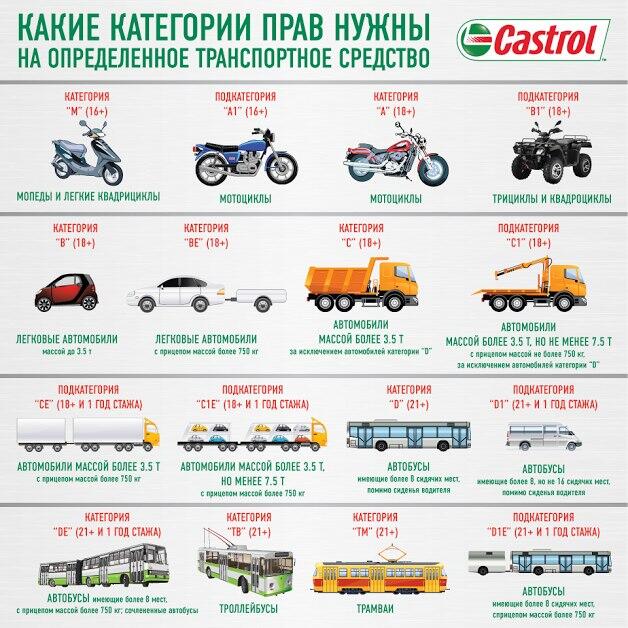
Согласно нововведению, категория ВЕ включает транспортные средства из категории В с прицепом, разрешенный предел массы которого более 750 кг. При этом должны соблюдаться дополнительные условия — прицеп должен превышать вес авто без нагрузки, а суммарная масса состава должна быть не ниже 3,5 тонн.
Основные требования к получению категории «ВЕ»
Практически до конца 2013 года допускалась самостоятельная подготовка к экзаменам на категории А и В. Современное законодательство запретило самообучение, введя обязательные платные курсы в автошколе. Снизило ли новшество аварийность на дорогах, утверждать сложно. Однозначно подтвержден лишь факт повышения финансовой нагрузки на население. Условия допуска к квалификационным экзаменам на любую из подкатегорий Е включают:
- Достижение 21 года;
- Наличие минимального годичного опыта управления транспортным средством соответствующей категории, для ВЕ — это В;
- Отсутствие медицинских противопоказаний;
- Прохождение обязательных курсов — теории и практики в автошколе.

Рассмотрим каждый из пунктов конкретно. Достижение 21 летнего возраста подтверждается паспортом и открывает путь для сдачи квалификационных экзаменов на подкатегорию ВЕ. Но пройти платное обучение в автошколе можно заранее, не дожидаясь «автомобильного» совершеннолетия. Наличие опыта управление автомобилем категории В подтверждается персональными документами на автомобиль, выпиской из трудовой книжки (обязателен штамп предприятия, заверяющий бумагу), прохождением воинской службы на соответствующей категории автодорожного средства. Справка об отсутствии противопоказаний по здоровью для управления автомобилем категории ВЕ выдается специализированным медицинским заведением. Документ должен содержать подписи профильных специалистов, заверенные печатями учреждения.
Сдача квалификационных тестов «ВЕ»
Рассказывать об обучении в автошколе нет смысла. Будущий обладатель прав с подкатегорией ВЕ получит возможность познать процесс на личном опыте. Больший интерес представляет сам процесс квалификации, состоящий из трех экзаменов: теории, вождении на автодроме, вождении по городу. Теоретический экзамен проводится по экзаменационным билетам соответствующей категории, в данном случае — В. Ознакомиться с билетами и пройти оценочный тест можно в сети Интернет бесплатно. Каждое задание включает 20 тестовых вопросов с тремя вариантами ответов. Не стоит искать билеты для подкатегории Е — их не существует.
Вторая часть квалификационного экзамена — проверка специализированных навыков. Тест проводится на автодроме и содержит 4 упражнения: подсоединение и отцепление прицепа; парковка параллельно к платформе; въезд задним ходом внутрь ангара; остановка для безопасной высадки пассажиров. Завершает квалификационный тест практическое вождение в городе, которое осуществляется под контролем сотрудника ГИБДД. Он оценивает навыки и умения водителя и ставит итоговую оценку, по результатам которой выносится решение о выдаче водительского удостоверения.
Заключение
Для того, чтобы получить водительские права с подкатегорией ВЕ, необходимо пройти специальное обучение в автошколе и сдать квалификационные экзамены в ГИБДД. При этом одним из главных условий выдачи такого удостоверения является водительский стаж в категории В, без которого ни одна из вышеописанных процедур невозможна.
Как получить права категории «ВЕ», «СЕ», «DE»
|
Ещё совсем недавно существовала одна единственная категория, дающая право управления автомобилем с прицепом – это была категория Е. Сегодня категорию на право управления автомобиля с прицепом можно получить только как категории «ВЕ», «СЕ», «DE» соответственно. Это однозначно прописано в Статье 24 Закона РБ О Дорожном Движении. Сегодня мы разберёмся, что же это за категории, кому они нужны и как их получить.
|
«ВЕ»
Права категории «BE» нужны, если Вы хотите управлять легковым автомобилем с прицепом и при этом вес прицепа больше 750 килограмм и/или превышает вес автомобиля и/или общий вес автомобиля и прицепа больше 3500 килограмм. Учитывать следует тот вес, который указан в техническом паспорте как максимальный.
Для получения прав категории «ВЕ»:
- если нет вообще никаких категорий, нужно отучиться в автошколе, сдать экзамены по теории и практике
- если есть категория «В» нужно пройти переподготовку в автошколе и сдать экзамен по вождение
- если есть категория «СЕ» или «DE», автошколу можно не посещать, нужно лишь сдать экзамен по вождение в МРЭО ГАИ
«СЕ»
Категория прав «СЕ» нужна тем, кто буксирует прицеп общим весом более 750 килограмм.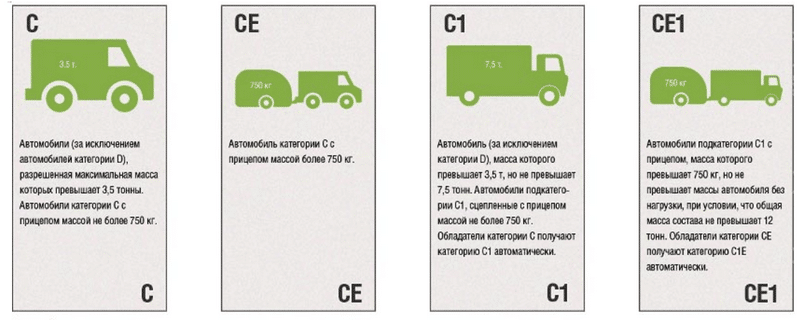
Порядок действует такой же, как и для «ВЕ»: если есть «DE», можно сразу идти в ГАИ для сдачи экзамена, учиться в автошколе в этом случае не обязательно. Если есть категория «С», придётся проходить переподготовку в автошколе.
«DE»
Категории более высшей, чем «DE» нет, поэтому к экзамену в ГАИ на получение прав категории «DE» допускаются только те, кто получил необходимое обучение в автошколах. Если имеется категории «D», учиться и сдавать нужно только практический экзамен по вождению.
Следует также учитывать определённые возрастные ограничения и требуемый стаж для права управления тс таких категорий.
Регламентирует это Статья 25. Закона РБ О Дорожном Движении.
Лицо, достигшее двадцати одного года, может получить право управления…составами транспортных средств категорий «ВЕ», «СЕ» и «ДЕ»
Однако учиться можно на два года раньше.
Это регламентирует Статья 28.
Обучение управлению механическими транспортными средствами, самоходными машинами разрешается не ранее чем за два года до достижения обучаемым лицом возраста, установленного для получения права управления механическим транспортным средством, самоходной машиной.

Также для управления автомобилем с прицепом необходим стаж не менее 2 лет.
Статья 29. Закона, гласит:
Право управления механическим транспортным средством (за исключением колесного трактора) категории «D» и составами транспортных средств категорий «ВE», «СE»и «DE» могут получить водители механических транспортных средств, имеющие стаж управления механическими транспортными средствами (за исключением колесных тракторов) категорий «В», «С» не менее двух лет
Автошкола «Сальва» предлагает переподготовку водителей категории С на категорию СЕ в Бобруйске. Для этой категории действуют следующие ограничения по возрасту и стажу вождения:
- Обучение на категорию СЕ доступно с 19 лет.
- Получение прав категории CE доступно с 21 года при стаже водителя категории В или C от 2 лет.
Срок переподготовки – 1 месяц. Оплата за обучение разбивается на 2 этапа. Актуальные цены можно посмотреть в разделе «Стоимость» на нашем официальном сайте автошколы в Бобруйске. Обучение состоит из практической и теоретической частей. Практика вождения проходит на ГАЗ-3309 (с гидроусилителем) на автодроме автошколы, а также в городе по согласованным с ГАИ маршрутам.
Для того, чтобы записаться на обучение категории «CE» в автошколу «Сальва» в Бобруйске, свяжитесь с нами удобным для Вас способом: через форму обратной связи или почте, телефонам, указанным ниже. Звонить можно в любое время: без обеда и выходных.
Обучение на категорию ВЕ | Получить права на прицеп
Приглашаем в нашу автошколу для обучения вождению на права категории BE. Эта категория позволяет управлять легковым автомобилем с прицепом, максимальная масса которого может превышать 750 кг.
Кто имеет право получить категорию BE
На обучение и последующую сдачу экзамена в ГИБДД принимаются лица, имеющие водительское удостоверение с открытой категорией B и стаж вождения автомобиля не менее одного года. Дополнительно потребуется медицинская справка установленного образца.
Как проходят занятия
Курс обучения традиционно разбит на три части. Теоретическую подготовку вы будете проходить в нашем компьютерном классе на улице Зорге, д. 40.
Практические упражнения отрабатываются на автодроме, который находится неподалеку.
По мере освоения техники управления автомобилем с прицепом к ним добавятся выезды в город для получения навыков движения в реальном потоке.
Занятия ведутся в нескольких группах одновременно, вы можете выбрать любой удобный график посещения. По окончании обучения вам будет необходимо сдать внутренний экзамен, при его успешном завершении вы получите направление на экзамен в ГИБДД.
Что входит в стоимость обучения
В указанную цену входит оплата всех занятий, предусмотренных программой подготовки водителей категории BE, горюче-смазочных материалов, учебной литературы и организации итоговых экзаменов. Все цены являются конечными, никаких доплат в процессе обучения не предусмотрено.
Цены на обучение
Часто задаваемые вопросы
В чем состоит подготовка водителей категории BE?
Обучение построено на том, что вы уже имеете опыт вождения автомобиля. Теоретические вопросы на экзамене в ГИБДД будут такими же, как и по категории B, поэтому их нужно только повторить. На площадке и в городе в основном отрабатывается маневрирование с прицепом.
Сколько длится обучение?
Курс не очень продолжительный, обычно его удается закончить за месяц.
У меня категория C. Как мне получить BE?
Вам надо сначала пройти обучение и открыть категорию B. И только через год после этого вы сможете сдать на права категории BE, предварительно пройдя переподготовку.
У вашей автошколы есть лицензия?
У нас есть полный комплект разрешительных документов для обучения водителей по всем категориям. Все они выложены на сайте в разделе «Лицензии и сертификаты».
Откроется ли у меня автоматически категория B после обучения и сдачи экзамена на машине с прицепом?
Нет, вы перепутали порядок. Категория B у вас должна быть открыта до того, как вы придете учиться управлять автомобилем с прицепом.
Где находится ваша автошкола?
Мы находимся по адресу: г. Уфа, ул. Рихарда Зорге, д. 40.
Как записаться на обучение?
Отправьте нам заявку через форму на сайте или позвоните по телефону.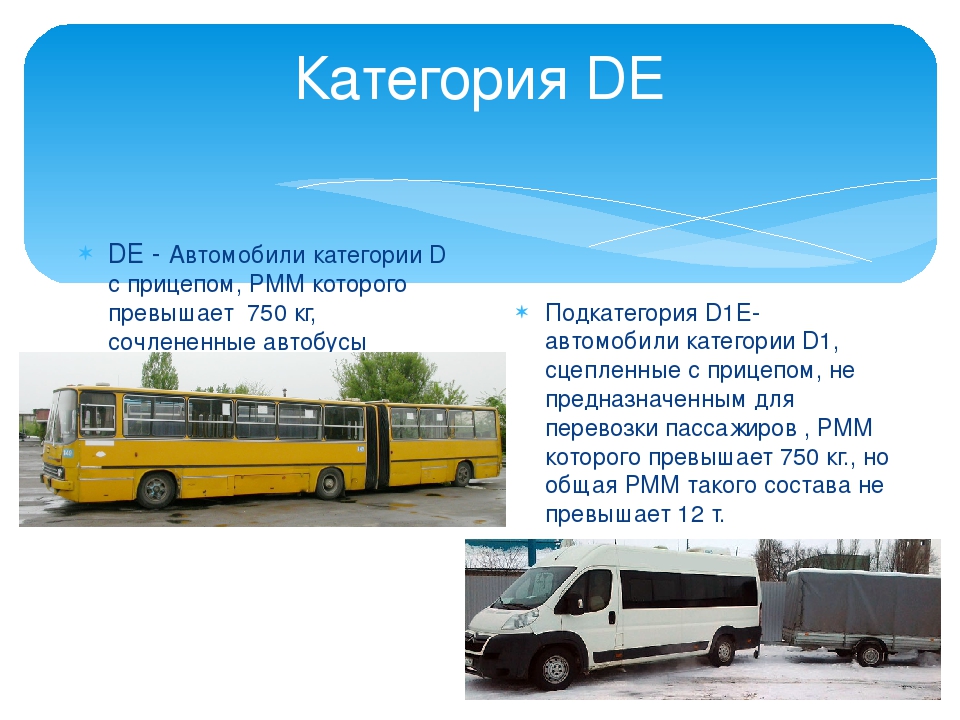 Мы расскажем, какие документы вам следует подготовить, и согласуем удобный график посещения занятий.
Как можно оплатить обучение?
Вы можете внести всю сумму при заключении договора сразу или оплатить обучение в рассрочку. Рассрочка у нас без переплат, т. е. вы оплачиваете ту же самую сумму, только частями. Подробности можно уточнить у нашего администратора по телефону.
В стоимость обучения входит бензин?
В указанную на сайте цену входит все: и занятия на автомобиле в объеме установленной нормативами программы, и горюче-смазочные материалы, и даже подача машины в ГИБДД. Мы работаем честно, поэтому указываем только конечные цены. Никаких дополнительных расходов в процессе обучения у вас не будет.
Обучение на категорию ВЕ — Автошкола «Вираж»
Обучение на категорию ВЕ — Автошкола «Вираж»Для управления автомобилями категории ВЕ относятся машины категории В в сцепке с прицепом, имеющим максимальный разрешенный вес более 750 кг. При этом должно соблюдаться условие, что максимальный разрешенный вес этого транспортного состава больше, чем 3500 кг.
При обучении вождению люди проходят несколько этапов – усвоение теоретических знаний управления автомобилем с прицепом, закрепление их на практике и сдача экзамена. В автошколе «Вираж» Вы получите практические навыки для сдачи экзамена и отличным пониманием управления автомобилями с прицепом категории В или С.
Получите права категории ВЕ в автошколе «Вираж»
Автошкола «Вираж» предлагает альтернативное решение проблемы. У нас вы сможете за короткое время приобрести полную базу теоретических и практических знаний управления автомобилем с прицепом без затраты дополнительных усилий и средств.
Получая у нас права категории ВЕ это открывает перед вами ряд преимуществ:
- Доступные цены на обучение и постоянная система скидок.
- Рассрочка оплаты за обучение.
- Гибкий график теоретического обучения и индивидуальный график практических занятий.
- Передовые технологии обучения с лучшими преподавателями ПДД.
- Высококвалифицированные, опытные инструкторы.
- Высокие показатели сдачи экзаменов в ГИБДД с первого раза.
В автошколе «Вираж» самые квалифицированные инструкторы
Фундаментом нашей школы является дружный коллектив высококвалифицированных сдержанных специалистов, которые дают крепкие и долгосрочные знания, доступно объясняя ученикам теоретический и практический материал, к каждому применяя индивидуальный подход.
Обучаясь у нас, вы приобретаете возможность:
- Участвовать в акциях и специальных предложениях от нашей автошколы.
- Вы можете получать права, не отрываясь от ваших ежедневных дел. Обучение проходит в выходные дни (суббота, воскресенье).
- Обучение проходит в теплых и светлых специально оборудованных аудиториях с евроремонтом.
- Каждый ученик нашей автошколы может самостоятельно выбирать график практических занятий.

- Занятия проводятся опытными высококвалифицированными инструкторами на учебном транспорте школы.
- Мы можем предоставить вам уникальную учебную площадку для отработки навыков вождения. Вы сможете использовать современные новые чистые мопеды и мотоциклы, овладеть управлением которых вам помогут опытные специалисты.
- Самая низкая стоимость обучения вождению, поэтому вам не нужно будет задаваться вопросом, сколько стоит получить права и на чем придется сэкономить.
Запишись на обучение сейчас!
×Категория BE, обучение на категорию BE, обучение вождению, переподготовка, цена, автошкола, Альбатрос, Киев, Украина
Легковые автомобили, принадлежащие к категории В которые используются в составе автопоезда в качестве тягача с прицепом, масса которого превышает 750 кг. На фотографиях размещены примеры легковых автомобилей с прицепами категории «ВЕ». Продолжительность полного курса составляет 1 месяц. Он состоит из теоретического и практического курса. |
Теоретический курс в себя включает:
- Правила дорожного движения
- Устройство и техобслуживание транспортного средства
- Основы управления транспортным средством и требования безопасности дорожного движения
- Этика водителя транспортного средства
- Основы оказания первой медицинской помощи
- Подготовка в компьютерных классах.
Практический курс — обучение езде на легковом автомобиле с прицепом.
Теоретическое обучение проводиться в группах:
- Утренних
- Дневных
- Вечерних
- Выходного дня
- Смешанных (Это когда ученик может обучаться в нескольких разных группах, например утренних, вечерних итд.)
| Информация | Первоначальное обучение | Переподготовка* |
|---|---|---|
| Теоретический курс | + | — |
| Практический курс | + | — |
Количество практ. уроков уроков | 15 академ. часов | — |
| Внутренние экзамены | + | — |
| Экзамены в МРЭО | + | — |
| Продолжительность обучения | 1 месяц | — |
| Стоимость обучения | 5150 грн. | — |
*- переподготовка на категории ВЕ, С1Е, СЕ не проводится, по законодательству Украины.
Внимание: при обучении на 2 и более категории одновременно предоставляются скидки.
Для записи в группу требуется следующее:
Паспорт оригинал + копия
Украинское гражданство и прописка, для иностранцев вид на жительство с Украинской пропиской.
Возраст студента на момент сдачи экзаменов в МРЭО – не менее 19 лет.

Идентификационный код оригинал + копия
3 фотографии (размер 3,5*4,5)
Медицинская справка оригинал + копия (можно пройти у наших партнеров)
Оригинал и копия водительского удостоверения с открытой категорией «В» (стаж на основной категории не менее 1 года.)
Оригинал и копия техпаспорта на автомобиль или справка с места работы (для подтверждения водительского стажа)
Оплатить первый взнос — не менее 500 грн.
<< Назад
Категория BE как получить? | Мудрый Юрист
Что бы оформить категорию ВЕ, нужно в первую очередь пройти обучение. После чего нужно осуществить тренировочное обучение в виде полноценной практики. После изучения теоретического материала и прохождения практики, вы получаете специальный документ, на основании которого можно пройти экзамены в ГИБДД.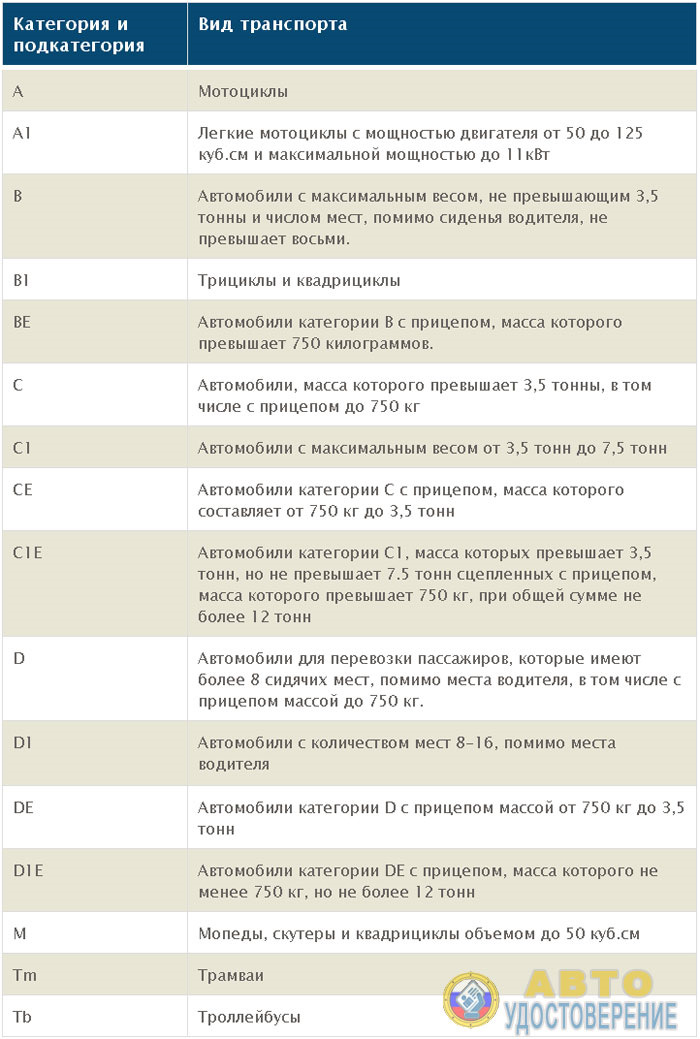 Если экзамены сданы успешно, вы обязаны оплатить государственную пошлину за получение удостоверения, и в течение четко установленного количества времени вам будут выданы права.
☎ 8 (800) 350-20-41 — Бесплатная Консультация Юриста
Как получить водительское удостоверение категории ВЕ
На текущий момент времени категория Е полностью устранена, появилась категория ВЕ. Что бы поучить данную категорию нужно пройти процесс обучения. Обратите внимание на то, что категория ВЕ определяет под собой возможность осуществлять управление транспортным средством в виде легкового автомобиля с прицепом. Данная категория нужна, когда автомобиль буксирует прицеп, масса которого составляет более 750 кг. До 2015 года осуществлялся процесс сдачи исключительно практического экзамена. Сегодня осуществляется сдача и теоретического материала но, так как отсутствуют специализированные экзаменационные билеты по данной категории, экзамен проводится по билетам категории В.
С юридической точки зрения категории В и ВЕ являются практически идентичными. Ведь фактически категория В определяет умение водителя управлять легковым автомобилем, а категория ВЕ определяет умение водителя управлять не только легковым автомобилем, но и еще достаточно мощным прицепом.
☎ 8 (800) 350-20-41 — Бесплатная Консультация Юриста
Как получить водительское удостоверение категории В
Категория ВЕ предполагает разрешение на осуществление вождения легковых автомобилей, масса которых не превышает 3,500 кг. То есть другими словами наличие такого водительского удостоверения позволяет осуществлять управление легковыми автомобилями, джипами, микроавтобусами и небольшими грузовиками. Также предполагается возможность управлением прицепами. Что бы получить водительское удостоверение будущему водителю нужно найти компанию, которая предоставляет услуги обучения. Причем законодатель устанавливает, что данные компании должны иметь соответствующую лицензию. В данном случае вы подписываете договор с компанией и оплачиваете предоставляемые услуги. Процесс обучения включает в себя необходимость изучения теоретического материала, а также изучение поведения водителя на дороге, в тех или иных ситуациях. Четко устанавливаются требования по количеству часов, в течение которых вы будете осуществлять практические действия. Таким образом, водитель получает нужное количество знаний и умений, которые становятся основой вождения. Далее подается заявление в ГИБДД на прохождение экзаменов. И уже сотрудники ГИБДД проверяют наличие теоретических и практических знаний.
Ставьте палец вверх и подписывайтесь на канал и тогда Вы станете Мудрее всех!
Категории «ВЕ,СЕ,DЕ» — Обучение — Автошкола ВОА в Смоленске
Категория «ВЕ»: автомобили категории «В», сцепленные с прицепом, разрешенная максимальная масса которого превышает 750 килограммов и превышает массу автомобиля без нагрузки; автомобили категории «В», сцепленные с прицепом, разрешенная максимальная масса которого превышает 750 килограммов, при условии, что общая разрешенная максимальная масса такого состава транспортных средств превышает 3500 килограммов.
Срок обучения: 1 месяц.
Автомобиль: Лада Гранта с прицепом.
Почему выбирают нас?
- обучение на все категории: А, А1, В, С, Д, ВЕ, СЕ, ДЕ. Такого нет ни в одной автошколе Смоленской области;
- собственный автодром;
- сдача экзаменов бесплатно на собственном автодроме и на транспорте, на котором учился студент;
- бесплатные сдачи и пересдачи (кроме категории В) экзаменов;
- инспектора ГИБДД выезжают на прием экзаменов к нам в автошколу;
- беспроцентная рассрочка платежа на весь курс обучения, части платежей в рассрочке на усмотрение учащихся;
- возврат 13%.
Категория «СЕ»: автомобили категории «С», сцепленные с прицепом, разрешенная максимальная масса которого превышает 750 килограммов.
Срок обучения: 1 месяц.
Автомобиль: JAC с прицепом.
Категория «DЕ»: автомобили категории «D», сцепленные с прицепом, разрешенная максимальная масса которого превышает 750 килограммов; сочлененные автобусы.
Срок обучения 1 месяц.
Автомобиль: Фольксваген LT35с прицепом.
Цены и сроки обучения
Категория | Срок обучения | Стоимость |
«ВЕ» | 1,5 месяца | 17 000 ₽ |
«СЕ» | 1,5 месяца | 20 000 ₽ |
«DЕ» | 1,5 месяца | 30 000 ₽ |
Дни занятий: Пн, Ср, Пт в 18:30 до 20:00
Адрес теоретических занятий: ул. Багратиона, д. 27, 3 этаж
- Теоретическая часть.
- Практическая часть.
- Экзамены. После окончания обучения в СОО ОО «ВОА» проводятся внутренние экзамены на право получения свидетельства. По результатам которых учащиеся допускаются к сдаче экзаменов в ГИБДД.
Документы автошколы
Запись по выходным по тел. +7 (4812) 56-13-07 — круглосуточно! Записаться онлайн на обучение можно тут.
Что такое категория? Как использовать категории в WordPress
Категория — одна из таксономий по умолчанию в WordPress. Вы можете использовать категории для сортировки и группировки сообщений в блогах по разным разделам. Например, на новостном веб-сайте статьи могут быть разделены на категории «Новости», «Мнения», «Погода» и «Спорт».
Категории помогают посетителям быстро узнать, о чем идет речь на вашем веб-сайте, и позволяют им быстрее перемещаться по нему.
Категория по умолчанию в новой установке WordPress — «Без категории».Если вы не выбрали категорию для публикации, она автоматически помещается в категорию по умолчанию. Только администратор WordPress может изменить категорию по умолчанию на экране Настройки »Запись .
Как добавить категории
При редактировании сообщения блога вы можете добавить его в категорию, установив флажок рядом с названием категории.
Если вам нужно добавить новую категорию во время редактирования сообщения, просто нажмите ссылку Добавить новую категорию под списком существующих категорий.
Вы также можете добавить категорию прямо из экрана Сообщения »Категории . Введите имя для вашей новой категории и добавьте заголовок. Вы можете создавать понятные URL-адреса для своих сообщений, используя строчные буквы, цифры или дефисы.
Если вы не введете что-то в поле заголовка, WordPress автоматически создаст имя заголовка, основанное на названии категории. Слаги создают ссылку на страницу вашей категории, на которой перечислены все сообщения, которые вы создали в этой категории.
Как создать дочернюю категорию
Категории являются иерархическими, что означает, что у каждой могут быть дочерние категории. Дочерняя категория используется для подтемы в более широкой теме. Например, новостной веб-сайт может иметь категорию «Новости» с дочерними категориями для местных, национальных и глобальных новостей.
Чтобы создать дочернюю категорию, перейдите на экран Сообщения »Категории и выберите родительскую категорию в раскрывающемся меню. Затем введите имя для своей дочерней категории, добавление описания и заголовка необязательно.
Теперь нажмите кнопку «Добавить новую категорию», и ваша дочерняя категория будет создана.
Как редактировать категории
Категории можно редактировать на экране сообщений »Категории . Наведите указатель мыши на категорию, которую хотите отредактировать, а затем щелкните ссылку «Изменить». Откроется редактор, в котором вы можете добавить или удалить родительские и дочерние категории, изменить имя категории, название или описание.
Вы также можете удалить категории на экране Сообщения »Категории .Удаление родительской или дочерней категории не приводит к удалению ваших сообщений. WordPress автоматически помещает записи, не отнесенные к категории, в категорию по умолчанию.
Администратор должен создать новую категорию по умолчанию или назначить ее существующей категории, прежде чем можно будет удалить категорию «без категорий» по умолчанию.
Как отображать категории
Хотите, чтобы посетители вашего веб-сайта могли легко находить категории сообщений в вашем блоге?
Один из распространенных способов сделать это — разместить список категорий на боковой панели.
Категории могут отображаться на боковой панели с помощью виджета категорий. Перейдите к Внешний вид »Виджеты и перетащите виджет категорий на боковую панель. Все ваши категории будут отображаться на боковой панели, кроме тех, в которых нет сообщений.
Виджет категорий позволяет отображать категории в виде раскрывающегося меню или списка. Вы также можете выбрать, хотите ли вы отображать количество сообщений в каждой категории.
Если вы выберете опцию Показать иерархию , ваши дочерние категории будут обозначены специальным стилем, который обычно представляет собой отступ перед именем дочерней категории.Внешний вид будет зависеть от вашей темы. Если вы не выберете этот параметр, все ваши категории будут выглядеть в списке одинаково, независимо от того, являются ли они родительскими или дочерними категориями.
Вы также можете добавлять категории в меню навигации вашего веб-сайта. Для этого перейдите в Внешний вид »Меню . Затем нажмите «Категории», выберите нужные категории в своем меню и нажмите кнопку «Добавить в меню».
Например, мы добавили наши категории в главное меню здесь, на WPBeginner.
Категории и теги (в чем разница?)
Категории и теги — это таксономии, которые по умолчанию включены в WordPress. Категории в WordPress охватывают более широкие разделы вашего веб-сайта, а теги помогают идентифицировать все созданные вами сообщения, которые были помечены определенным словом.
Думайте о категориях как о оглавлении на лицевой стороне книги. Они разделяют содержимое вашего веб-сайта на общие темы. В то время как теги похожи на указатель в конце книги, потому что они присваивают слова, которые описывают очень конкретные детали ваших сообщений.
Одно из самых больших различий между тегами и категориями заключается в том, что вам необходимо выбрать категорию для своих сообщений, и если вы этого не сделаете, они будут перечислены в разделе «без категорий». С другой стороны, вам не нужно добавлять теги.
Категории помогают посетителям понять, о чем ваш веб-сайт, чтобы они могли быстрее переходить к нужному контенту. Они могут быть иерархическими, если вы используете дочерние категории.
Теги не являются иерархическими, поэтому нет родительских или дочерних тегов.
Мы написали полноформатный пост, в котором описывается наилучшее использование категорий и тегов, которое поможет вам лучше понять их использование и разницу между ними.
Как преобразовать категории в теги
В какой-то момент вы можете захотеть изменить свои категории на теги или поменять теги на категории. Для этого перейдите в Инструменты »Импорт и нажмите« Конвертер категорий и тегов ». Затем нажмите кнопку «Запустить импортер». После этого откроется всплывающее окно с просьбой установить импортер, нажмите кнопку «Запустить импортер».
После установки импортера щелкните «Активировать подключаемый модуль» и «Запустить импортер». Затем выберите нужный вариант преобразования. Теперь выберите элементы, которые вы хотите преобразовать, щелкнув каждый из них и нажав кнопку «Преобразовать».
Мы надеемся, что эта статья помогла вам узнать все о категориях WordPress и о том, как они работают! Ознакомьтесь с дополнительными материалами ниже, чтобы узнать больше.
Вы также можете подписаться на наш канал YouTube для получения пошаговых видеоуроков по WordPress и следить за нашими обновлениями в Twitter и Facebook.
Дополнительная литература
Как легко создавать собственные страницы категорий в WordPress
Страницы категорий WordPress — это страницы, на которых перечислены все сообщения в вашем блоге из определенной категории. Эти страницы дают вашим читателям возможность просматривать все сообщения по определенной теме или категории в одном месте.
Однако, в зависимости от выбранной вами темы WordPress, эти страницы категорий не часто содержат оригинальную или полезную информацию о сообщениях, которые они содержат.
Хотя можно редактировать файлы тем, которые используются на вашем веб-сайте, чтобы создать свои собственные страницы категорий, бесплатный плагин Enhanced Category Pages дает вам более простой способ настроить и добавить свой собственный контент на эти страницы, эффективно превращая их в целевые страницы для отдельных тем, которые вы освещаете в своем блоге.
Преимущество этого заключается в том, что страницы архива категорий теперь гораздо более информативны для ваших читателей. Добавляя дополнительный контент, вы также можете увеличить шансы на то, что эти страницы будут занимать место в поисковых системах, точно так же, как обычные сообщения и страницы вашего блога.Это, в свою очередь, увеличивает видимость вашего контента, помогая привлечь больше посетителей на ваш сайт.
Если вам нравится идея добавить настраиваемый контент на страницы вашей категории с помощью редактора WordPress, то прочтите наше руководство по плагину Enhanced Category Pages.
Как использовать расширенные страницы категорий на своем веб-сайтеПоскольку расширенные страницы категорий на 100% бесплатны и перечислены на WordPress.org, вы можете установить их прямо со своей панели управления WordPress.Просто зайдите в Plugins → Add New и выполните поиск «Enhanced Category Pages».
После установки не забудьте активировать плагин.
Создание собственных страниц категорий WordPressРасширенные страницы категорий позволяют редактировать страницы категорий с помощью тех же параметров редактора WordPress, что и при написании сообщений или страниц.
Это очень просто в использовании — если у вас активирован плагин, вы можете получить доступ к редактору, перейдя в сообщений → Категории. Затем наведите указатель мыши на нужную категорию и выберите опцию Enhanced Edit :
После того, как вы нажмете на Enhanced Edit , вы увидите, что выглядит как обычный редактор WordPress:
Любой контент, который вы добавьте сюда, чтобы перейти прямо к страницам пользовательских категорий.
Давайте быстро рассмотрим, как это работает.
Вот как выглядит моя страница архива категории по умолчанию с использованием темы Twenty Seventeen:
Чтобы украсить страницу моей категории, все, что мне нужно сделать, это добавить текст и изображение в интерфейс Enhanced Category Pages :
Тогда во внешнем интерфейсе страница моей категории будет выглядеть так:
Понравилось это содержание? Познакомьтесь с Пейджем.
Действительно крутая деталь? Если вы используете конструктор страниц, такой как Visual Composer, вы можете фактически создать контент страницы с настраиваемой категорией с помощью Visual Composer. Или вы всегда можете использовать шорткоды для стилизации вашего контента.
И вы также можете использовать расширенные страницы категорий для создания пользовательских страниц категорий продуктов WooCommerce, если у вас есть магазин электронной коммерции.
Всего одно небольшое примечание — поскольку в Enhanced Category Pages для вставки контента в основном используется настраиваемый тип сообщения, вам необходимо убедиться, что отключил комментирование в интерфейсе Enhanced Edits, чтобы не разрешать комментарии на страницах вашей категории. .Просто прокрутите вниз, пока не увидите поле Обсуждение и снимите флажок Разрешить комментарии :
И все! Если вы уже знакомы с базовым редактором WordPress, у вас не возникнет проблем с использованием расширенных страниц категорий.
Пользовательские страницы категорий в WordPressЭто почти все, что вам нужно сделать, чтобы добавить собственный контент на страницы архива категорий, чтобы сделать их более полезными для ваших читателей .
Если вы хотите обеспечить быструю загрузку страниц с настраиваемыми категориями, качественный управляемый хостинг WordPress поможет обеспечить быструю работу вашего сайта.
И если у вас есть какие-либо вопросы об этом плагине или о работе с WordPress в целом, оставьте, пожалуйста, комментарий ниже.
Как в Outlook просматривать сообщения (все элементы) по категориям?
Как просматривать сообщения (все элементы) по категориям в Outlook?
Возможно, вы ранее помечали некоторые сообщения электронной почты категориями в Microsoft Outlook. Однако иногда бывает сложно выделить сообщения с заданными категориями, если в списке сообщений много элементов.На самом деле есть несколько уловок для удобного просмотра сообщений по категориям в Microsoft Outlook.
Упорядочивайте и просматривайте все сообщения электронной почты по категориям
Поиск и просмотр всех сообщений электронной почты с категориями в Outlook 2010 и 2013
Поиск и просмотр всех сообщений электронной почты с категориями в Outlook 2007
Вкладка Office — включение редактирования и просмотра с вкладками в Office и упрощение работы …Kutools for Outlook — приносит 100 мощных расширенных функций в Microsoft Outlook
- Авто CC / BCC по правилам при отправке электронной почты; Автоматическая пересылка нескольких писем по правилам; Автоответчик без сервера обмена и другие автоматические функции…
- BCC Warning — показывать сообщение при попытке ответить всем, если ваш почтовый адрес находится в списке BCC; Напоминание об отсутствии вложений и другие функции напоминания …
- Ответить (все) со всеми вложениями в почтовой беседе; Отвечайте сразу на несколько писем; Автоматическое добавление приветствия при ответе; Автоматическое добавление даты и времени в тему …
- Инструменты для вложений: автоматическое отключение, сжатие всех, переименование всех, автоматическое сохранение всех … Быстрый отчет, подсчет выбранных писем, удаление повторяющихся писем и контактов…
- Более чем 100 дополнительных функций решат большинство ваших проблем в Outlook 2010-2019 и 365. Полные функции 60-дневная бесплатная пробная версия.
Упорядочить и просмотреть все сообщения по категориям
Как известно, по умолчанию сообщения отсортированы по дате. Но вы можете изменить критерии размещения и расположить все элементы в списке сообщений по категориям.
Шаг 1: Откройте папку, в которой вы будете просматривать сообщения по категориям.
Шаг 2. Сгруппируйте сообщения по категориям:
- В Outlook 2007 нажмите Просмотр > Упорядочить по > Категории .
- В Outlook 2010 и 2013 нажмите кнопку Категории в группе Расположение на вкладке Просмотр .
Затем все сообщения с категориями перемещаются в конец списка сообщений и группируются по категориям.
Примечание. Если тип вашей учетной записи электронной почты — SMTP, например Gmail, вы не можете упорядочить все электронные письма по категориям. Поскольку учетная запись электронной почты SMTP не позволяет создавать новую цветовую категорию для электронной почты.
Поиск / просмотр сообщений по категориям в Outlook 2010 и 2013
Этот метод поможет вам искать и фильтровать сообщения с указанными категориями в Microsoft Outlook 2010 и 2013, что позволяет просматривать только сообщения с указанными категориями.
Просмотр всех сообщений любых категорий в Outlook 2010 и 2013
Чтобы заполнить и просмотреть все сообщения электронной почты с любыми категориями, выполните следующие действия.
Шаг 1: Откройте папку, в которой вы будете просматривать сообщения по категориям.
Шаг 2: Поместите курсор в поле поиска , чтобы активировать инструменты поиска .
Шаг 3. Щелкните Категории > Любая категория в группе Уточнить на вкладке Поиск .
Затем все сообщения с любыми категориями фильтруются и отображаются в списке сообщений.
Просмотр всех сообщений одной категории в Outlook 2010 и 2013
Следующие шаги помогут вам отфильтровать и просмотреть все сообщения электронной почты с одной указанной категорией.
Шаг 1: Откройте папку, в которой вы будете просматривать сообщения по категориям.
Шаг 2: Поместите курсор в поле поиска , чтобы активировать инструменты поиска .
Шаг 3: Щелкните Категоризованный > Категория X (например, желтая категория ) в группе Refine на вкладке Search .
Затем все сообщения с указанной категорией фильтруются и сразу отображаются в списке сообщений.
Просмотр всех сообщений двух или более категорий в Outlook 2010 и 2013
В этом разделе показано, как фильтровать и просматривать сообщения электронной почты с двумя или более указанными категориями.
Шаг 1: Откройте папку, в которой вы будете просматривать сообщения по категориям.
Шаг 2: Поместите курсор в поле поиска , чтобы активировать инструменты поиска .
Шаг 3: Щелкните Категоризованный > Категория X (например, желтая категория ) в группе Refine на вкладке Search .
Шаг 4: Повторите шаг 3: щелкните Категоризованный > другую категорию (например, Зеленая категория ).
Затем все сообщения, отмеченные зеленой категорией и желтой категорией, фильтруются и отображаются в списке сообщений. Если одно сообщение было помечено более чем зелеными категориями и желтыми категориями, скажем, сообщение помечено категориями зеленого, желтого и синего цветов, оно также будет включено в список сообщений.
Поиск и просмотр всех сообщений электронной почты с категориями в Outlook 2007
Если вы используете Microsoft Outlook 2007, вы можете фильтровать и просматривать сообщения электронной почты с указанными категориями, выполнив следующие действия.
Шаг 1: Откройте папку, в которой вы будете просматривать сообщения по категориям.
Шаг 2: Щелкните на правой стороне поля поиска , чтобы использовать инструмент поиска.
Шаг 3: Щелкните Добавить критерии > Категории . См. Следующий снимок экрана:
Шаг 4. Щелкните поле Категории и укажите категорию в раскрывающемся списке.
Затем все сообщения электронной почты с указанной категорией фильтруются и отображаются в списке сообщений через минуту.
Kutools for Outlook — добавляет 100 расширенных функций в Outlook и делает работу намного проще!
- Авто CC / BCC по правилам при отправке электронной почты; Автоматическая пересылка нескольких писем по индивидуальному заказу; Автоответчик без сервера обмена и другие автоматические функции …
- BCC Warning — показывать сообщение при попытке ответить всем, если ваш почтовый адрес находится в списке BCC; Напоминание об отсутствии вложений и другие функции напоминания …
- Ответить (все) со всеми вложениями в почтовой беседе; Ответить на множество писем за секунды; Автоматическое добавление приветствия при ответе; Добавьте дату в тему…
- Инструменты для вложений: управление всеми вложениями во всех сообщениях электронной почты, автоматическое отключение, сжатие всех, переименование всех, сохранение всех … Быстрый отчет, подсчет выбранных сообщений …
- мощных нежелательных писем по индивидуальному заказу; Удаление повторяющихся писем и контактов … Позволяет вам работать в Outlook умнее, быстрее и лучше.
Как получить максимальную отдачу от SESSION @ Home — Сеанс пилатеса
Как мы проводим SESSION @ Home? Мы здесь, чтобы поделиться всеми советами, приемами и секретами, как максимально эффективно использовать подписку SESSION @ Home.Независимо от того, были ли вы с нами с самого начала ( да благословит вас! ) или только сейчас входите в мир тренировок по требованию ( добро пожаловать! ), мы считаем, что все, что есть SESSION @, представляет собой мельчайшие подробности. Главная — категории, плейлисты, функции поиска и т. Д. — пригодятся!
Еще не подписчик? Что ж, продолжайте читать и позвольте нам немного убедить… 😉
ПРОДОЛЖИТЬ ПРОСМОТР КАТЕГОРИЯ
Это как ваша любимая функция Neflix! Вам приходилось неожиданно останавливаться во время тренировки? Нет ничего важнее! Просто обновите экран «Обзор», и все видео, которые вы не завершили, появятся в категории «Продолжить просмотр».
ЕЖЕНЕДЕЛЬНАЯ ПРОГРАММА КАТЕГОРИЯ
Если бы у SESSION @ Home были дети, это был бы самый новый, самый сладкий, самый любимый ребенок. (Есть ли в этом смысл? Вы понимаете, о чем мы думаем.) Каждый понедельник мы выпускаем новую еженедельную программу SESSION @ Home.
Что это значит? Мы программируем для вас каждый день недели! Правильно, никакой прокрутки, угадывания и, в конечном итоге, повторения одних и тех же тренировок каждый раз, когда вы хотите с нами попотеть. Наша недельная программа SESSION @ Home исключает из уравнения все догадки. (Только если вы этого хотите! Если следование нашей программе и предложениям на самом деле вам не по душе, не переживайте! Существует так много разных вариантов использования SESSION @ Home, и наша недельная программа всего одна.)
Вот как выглядит недельная программа:
• На платформе есть плейлист на каждый день недели. В каждом ежедневном плейлисте вы найдете три тренировки на полу (коврике) и три тренировки реформатора, которые вы можете выполнять в зависимости от того, какой формат вы предпочитаете.
• Эти программы не просто собраны вместе. Наши ведущие инструкторы тщательно подбирают группы видео, предлагаемые на каждый день недели. Они форматируют ваши тренировки всего тела так, как если бы они готовились к 50-минутному занятию в студии.
• Наряду с программой мы также выпускаем два НОВЫХ видео каждый понедельник: 1 тренировка на полу и 1 тренировка реформатора. Эти новые выпуски всегда включаются в плейлист по понедельникам на этой неделе.
САМЫЙ ПОПУЛЯРНЫЙ КАТЕГОРИЯ
** Новое дополнение! ** Интересно узнать, какие тренировки любят ваши коллеги по SESSION @ Home-ers? Мы делимся соком! Видео в этой категории — это видео с наибольшим количеством просмотров за предыдущий месяц.В первый понедельник каждого месяца мы обновим категорию «Самые популярные», включив в нее 15 лучших тренировок на этаже и 15 лучших тренировок по реформатору за месяц до этого.
СЕССИИ ИНСТРУКТОРА КАТЕГОРИЯ
Мы понимаем… У всех нас есть инструкторы, в зависимости от того, что мы ищем! В категории «Сеансы от инструктора» вы можете просмотреть плейлисты для каждого инструктора, представленного на SESSION @ Home. Вот секрет: здесь вы не только можете легко получить доступ к избранному, но и немного подтолкнуть вас к тому, чтобы попробовать кого-то нового, когда вы почувствуете такое желание! Никогда не угадаешь … 5 минут с новым лицом, и, возможно, у тебя появится новый помощник, который ты сможешь добавить в свою ротацию!
ФОРМАТ / ГРУППА МЫШЦ КАТЕГОРИИ
Если вы больше независимы, когда дело касается тренировок — вы знаете, что вам нравится и какие мышцы вы хотите сжечь, — эти категории для вас! У нас есть категория для каждого формата (напольный / реформатор) и группы мышц (верхний / основной / нижний).Вы делаете это, если это для вас! Просмотрите их все:
Этаж: Верхняя часть корпуса + Этаж: Core + Этаж: Нижняя часть корпуса
Реформатор: Верхняя часть корпуса + Реформатор: Core + Реформатор: Нижняя часть корпуса
QUICKIES КАТЕГОРИЯ
Ребенок дремлет? Детей нет дома? Между встречами Zoom? Иногда бывает всего 5 минут… И, к счастью для вас, это все, что нам нужно! У нас есть целая категория, посвященная тренировкам продолжительностью менее 10 минут.Так что, когда вам нужно получить его в БЫСТРОМ режиме, переходите к нашему БЫСТРОМУ.
СЕССИИ НА РАСТЯЖКЕ КАТЕГОРИЯ
Четыре слова: Не надо. Забывать. К. Протяжение! Растяжка — важная часть поддержания подвижности и контроля вашего тела, особенно в перерывах между тренировками. Не говоря уже о том, что это чертовски хорошо! Так что просто сделай это, хорошо ?! Все наши видеоролики находятся в этой категории «Сеансы растяжения» в нижней части платформы, и ходят слухи, что мы только что сняли еще много, чем скоро поделимся!
Подсказка. Если вы следите за нашей Еженедельной программой, вы заметите, что воскресный плейлист заполнен только растянутыми видео.Мы специально не программируем воскресенье, чтобы у вас было время для растяжки.
ЛЮБИМЫЙ PRE / POST-NATAL КАТЕГОРИИ
Вызов всех мам!
Ребенок уже в пути? Посмотрите «Любимые пренатальные тренировки Бретани» на сайте SESSION @ Home. Бриттани Гриньон не только наш основатель и владелец (и очевидный профессионал в области пилатеса), но и действительно знает, о чем говорит с этими рекомендациями по пренатальному периоду … Первые несколько видео, которые мы сняли для SESSION @ Home, были отформатированы и продемонстрированы Бриттани, когда она была на восьмом месяце беременности первым.(Найдите ее гостевой пост в блоге о ее лучших пренатальных выборах, ЗДЕСЬ .)
Новая мама? Готовы снова заставить это тело двигаться? Ознакомьтесь с «Любимыми послеродовыми тренировками Эшли Хопсон». Эшли — наш постоянный специалист по пилатесу до и после родов. Почему? Потому что она крутая мама, которая практиковала и обучала пилатесу во время обеих беременностей. Итак, она поняла! (Вы можете прочитать полное изложение ее выбора и немного больше из ее истории, ЗДЕСЬ .)
ПОИСК ФУНКЦИЯ
Если вы так думаете, вы можете поискать это! Ищете ли вы конкретную мышцу (подколенные сухожилия, бицепсы, косые мышцы живота), определенного инструктора или даже опору (веса, магический круг, ящик) — вы можете поискать это.Просто нажмите кнопку «Поиск» в верхней части платформы и ищите свое сердце!
НОВЫЕ РЕЛИЗЫ ФУНКЦИЯ
Наши новые релизы находятся на вершине платформы! Это большие вращающиеся видеоролики, которые вы видите в первую очередь при входе в систему. Все, что было выпущено за последние 3 недели, считается «новым» в этой категории.
Как часто мы публикуем контент? Каждый понедельник! Когда мы выпускаем Еженедельную программу каждую неделю (в понедельник утром), она также включает ДВА новых видео: 1 тренировка на полу (на коврике) и 1 тренировка на реформатор.Еще одно замечание: мы меняем группы мышц каждую неделю, это означает, что вы получаете видео с акцентом на верхнюю часть тела в течение одной недели, с фокусировкой на ядре на следующей, а на нижней — после этого…
PHEW… Вот и все, что нужно сделать с помощью SESSION @ Home.
Уже подписчик? Мы надеемся, что вам понравилась поездка и все новые функции, над внедрением которых мы упорно трудились! Есть какие-нибудь отзывы для нас? Будь то любовь или ненависть, мы все — уши! Напишите нам по адресу info @ sessionpilates.com.
Еще не подписчик? Если вы дошли до этого момента, вам должно понравиться то, что вы видите до сих пор! Почему бы не попробовать? Ваша первая неделя у нас!
Создание элементов и управление ими в Интернете | Square Support Center
Узнайте, как создавать, редактировать и импортировать элементы из Square Dashboard. Вы также можете использовать Square для отслеживания своего инвентаря.
Если вашему бизнесу требуются расширенные функции инвентаризации и отчеты, такие как управление себестоимостью единицы товара или отчеты о стоимости проданных товаров, обратите внимание на Square for Retail.
Настройте свой элемент Тип блока
Каждый бизнес индивидуален — некоторые Square Sellers продают товары целиком (например, одежду), а другие продают товары по весу или длине. Некоторые компании продают и то, и другое.
По умолчанию каждый новый элемент, который вы создаете, будет иметь тип единицы для каждого элемента . Когда вы устанавливаете тип единиц измерения, вы можете выбрать их из списка предустановленных единиц, таких как фунты, унции и футы. Вы также можете добавить свои собственные единицы измерения — целые или десятичные.
Вы можете создавать типы единиц как для метрической, так и для британской системы мер.
Чтобы установить тип вашего устройства:
Перейдите на страницу Items своей онлайн-панели Square Dashboard> Units .
Нажмите Добавить блок > Выберите блок . Вы можете выбрать либо предустановленную единицу, либо создать собственную единицу.
Затем установите точность единиц измерения. Примечание : Точность помогает отслеживать инвентарь и продажную цену товара, позволяя установить количество товаров с точностью до стотысячных (.00000).
Каждый пользовательский тип единицы измерения должен иметь уникальное имя. Имена не чувствительны к регистру. Обратите внимание : Если вы продаете товары на вес с помощью приложения Square, вам нужно будет выбрать единицу веса (например, г, фунт или унцию) — пользовательские типы единиц не поддерживаются весами.
Типы единицбудут отражаться в квитанциях ваших клиентов, а также в отчетах о ваших товарах и продажах с Square. Примечание : при обновлении единицы инвентарь останется неизменным.
Примечание : Невозможно установить инкрементные минимумы или максимумы для типов единиц. Например, вы не сможете установить приращение, такое как 0,5, на которое количество должно увеличиваться или уменьшаться при корректировке количества во время оформления заказа.
Изменение или удаление типа единицы
Чтобы изменить или удалить тип объекта онлайн:
Перейдите на страницу Items своей онлайн-панели Square Dashboard> Units .
Щелкните существующий блок.Если вы обновляете пользовательскую единицу измерения, вы увидите возможность изменить название и аббревиатуру. Вы также увидите возможность изменить точность.
Выберите Сохранить ваши изменения или нажмите Удалить , чтобы полностью удалить тип единицы измерения.
Примечание : По умолчанию, если элемент назначен удаляемому типу единицы, новый тип единицы будет преобразован в количество на элемент . Кроме того, обновление типа юнита не повлияет на количество ваших запасов.
Создание предметов в сети
После того, как вы выберете типы единиц, вы готовы приступить к настройке своей библиотеки предметов.
Посетите страницу Items вашей онлайн-панели Square Dashboard и нажмите Create an Item .
Примечание: Создание и редактирование всех элементов будет отображаться в полноэкранном окне. Чтобы вернуться к своим элементам, выберите X в верхнем левом углу.Введите название, категорию и описание товара:
Примечание. Описание элементов не может превышать 4000 символов.
Если вы добавляете изображение предмета *, мы рекомендуем следующие характеристики изображения:
Нажмите Добавить варианты . Заполните детали вариации. Если у вашего товара есть штрих-код, добавьте SKU или UPC в поле SKU.
Добавить вариации:
Чтобы добавить дополнительные варианты (например, маленький, средний, большой), нажмите Добавить вариант .
Примечание о разрешениях группы: Члены группы могут редактировать цены вариантов только в тех местах, где им был предоставлен доступ.
Включите ссылки Square Online Checkout для продажи отдельных товаров через электронную почту, текстовые сообщения, социальные сети или Square Marketing.
По завершении редактирования свойств элемента нажмите Сохранить.
* Помните : Когда вы добавляете, обновляете или удаляете изображение элемента, изменение отразится в вашем приложении Square, панели инструментов и в Square Online.
Если вы создаете несколько элементов, вы можете загружать их сразу с помощью инструмента импорта Square.
Изменить или удалить элемент
Вы можете обновить элемент на странице редактирования элемента:
Из онлайн-панели Square Dashboard перейдите в свою библиотеку предметов и выберите элемент для обновления.
Вы можете обновить название позиции, категорию, описание, тип единицы, количество запасов, предупреждения о запасах или варианты.
Выберите Сохранить ваши изменения или нажмите Удалить , чтобы удалить элемент из библиотеки.
Вы также можете выбрать Действия в правом верхнем углу, чтобы Просмотреть историю элементов , Просмотреть историю запасов или Дублировать элемент.
Имейте в виду : Обновление типа единицы товара не повлияет на ваш запас. Например, если у вас есть Corduroy с 12 дюймами в наличии, и вы обновляете тип устройства с дюймов до футов , уровень вашего инвентаря для элемента будет отображаться как 12 футов на складе. Чтобы уровни запасов были точными, не забудьте вручную отрегулировать уровни запасов после обновления типа единицы.
Кроме того, в вашей отчетности и истории транзакций будет отражен тип объекта на момент продажи .Допустим, вы продаете товар Кофе с типом единицы, установленным на унции (унции). Позже вы обновите тип единицы до фунта (фунта) и завершите другую продажу. Если вы просмотрите отчет для Кофе , вы увидите отдельные строки для Унций и Фунтов.
Дублировать предмет
Вы можете дублировать и элемент из своей библиотеки предметов:
Войдите в свою онлайн-панель Square Dashboard.
Перейдите в свою библиотеку предметов, выбрав «Предметы» в меню слева.
Найдите элемент, который хотите скопировать, и коснитесь трех горизонтальных точек справа.
Выберите Дублировать из раскрывающегося меню.
Откроется редактор элементов со всеми значениями из дублированного элемента.
Внесите любые изменения в дублированный элемент и нажмите Сохранить .
Массовое редактирование вариантов элемента
На своей онлайн-панели Square Dashboard перейдите к элементам.
Выберите либо все варианты элемента, установив флажок в верхней части таблицы, либо выберите подмножество вариантов элемента. После выбора вариантов щелкните поле и введите новую цену.
Или щелкните Изменить цену , чтобы внести изменения.
Нажмите Применить к вариантам .
Нажмите Сохранить .
Примечание :
* В настоящее время массово редактировать можно только варианты, за исключением цен на товары в библиотеке товаров.
* Массовое редактирование поддерживается только в Square Dashboard.
* В настоящее время вы можете редактировать цену только массово. Редактирование стоимости единицы доступно при подписке на Square for Retail. Если у вас еще нет подписки, вы можете подписаться на бесплатную 30-дневную пробную версию.
Отметить товары как распроданные
Вы можете пометить предмет или вариант предмета как продано , если он недоступен для продажи. Для начала:
Посетите Элементы на своей онлайн-панели Square Dashboard.
Выберите товар (ы) или вариант (ы), которые вы хотите отметить как распроданные.
Щелкните Изменить сведения о варианте > Управление запасами .
Включение / выключение отметки как распродано в пункте продажи и в режиме онлайн .
Нажмите Готово .
Примечание : Это также пометит предмет или вариант предмета как распроданный в Square Online.
Создание категорий элементов в Интернете
Категории упрощают вашу библиотеку товаров и отчеты о продажах.
Войдите в Категории из своей онлайн-панели Square Dashboard.
Щелкните Создать категорию .
Назовите свою категорию (например, Напитки, Еда, Ювелирные изделия).
Щелкните Назначить элементы и установите флажки рядом с каждым элементом, который вы хотите включить.
Параметры создания элемента
Опции предметов помогают создавать и систематизировать собственные вариации предметов.Эти параметры можно повторно использовать в вашей библиотеке элементов, что позволяет сэкономить время при добавлении новых вариантов или элементов.
Из элементов на онлайн-панели Square Dashboard щелкните Параметры > Создайте набор параметров .
Введите Имя набора опций и Отображаемое имя .
Выбрать Установить тип .
Введите информацию о параметрах> Сохранить .
Добавить набор параметров к элементу
В библиотеке элементов выберите элемент, чтобы открыть представление Изменить элемент .
Выберите Параметры > щелкните Добавить параметры .
Выберите имя набора параметров из ранее созданного списка Наборов параметров или создайте новый набор параметров .
Выбрав соответствующие наборы параметров, нажмите Next .
Просмотрите новые созданные варианты> щелкните Create Variations , чтобы подтвердить изменения.
Нажмите Сохранить .
Удалить наборы параметров из позиции
В представлении «Редактировать элемент » щелкните три точки рядом с именем набора параметров, который вы хотите удалить> Удалить набор параметров .
Просмотрите варианты, которые необходимо удалить, и нажмите Удалить варианты для подтверждения
Нажмите Сохранить .
Подробнее о : Retail Point of Sale
Добавление более высоких категорий к вашим водительским правам
Получите «временное право», а затем пройдите тест, чтобы добавить к вашей лицензии более высокие категории.Вы также можете автоматически получить право на более низкие категории, если сдадите экзамен по вождению более высокой категории.
Staging — добавление прав более высокой категории к вашей лицензии
Если у вас есть право на лицензию, вы можете подать заявку на временное право на более высокую категорию транспортного средства, которое будет включено в вашу лицензию. Это называется «постановкой».
Например, у вас должны быть полные автомобильные права, прежде чем вы сможете подать заявку на временное право на вождение грузовика, микроавтобуса или автобуса.
Как только вы получите временное право, вы можете пройти тест для новой категории.
В таблице показана полная лицензия, которая вам нужна, прежде чем вы сможете подать заявку на временные права в более высоких категориях.
| Требуются временные права | Требуется полная лицензия |
|---|---|
| B + E *, G *, H *, C1, C, D1, D | B |
| C1 + E | C1 |
| К + Е | С |
| D1 + E | D1 |
| D + E | D |
* Вы автоматически получаете временные права на эти категории с полной лицензией B (автомобиль).
Имеющиеся у вас права указаны в вашей лицензии. Если ваша лицензия была выдана до 1 января 1997 года, она может уже включать некоторые более высокие категории.
Обновление — автоматическое добавление более низких категорий при сдаче экзамена по вождению
Если вы сдадите экзамен по вождению для более крупной категории транспортного средства, иногда вам будет автоматически повышаться уровень более низкой категории.
Пример
Если у вас есть лицензия с правами для транспортных средств категорий B и C1, а затем вы пройдете тест C1 + E, вы не только получите право управлять транспортными средствами C1 + E, но также будете автоматически обновлены до уровня B + Автомобили категории E.
Для трейлеров действуют другие правила. Если вы получаете право на прицеп для более крупного транспортного средства, вы не получите право на прицеп для более мелких транспортных средств, которые обычно получаются при обновлении.
В качестве ориентира:
- разрешений на грузовики могут повысить права на автобусы Право на проезд в автобусе
- не может заменить права на грузовик
- права на грузовики и автобусы могут повышать права на автомобили
В таблице показаны исходные категории транспортных средств, пройденная более высокая категория транспортных средств и категории транспортных средств, которые будут обновлены автоматически.
| Полная категория | Новый тест пройден | Обновление |
|---|---|---|
| B, C1 | C1 + E | Б + Э |
| B, D1 | D1 + E | Б + Э |
| B, C1, D1 | C1 + E | Б + Э |
| B, C1, D1 | D1 + E | Б + Э |
| B, C, C1, D1 | К + Е | B + E, C1 + E |
| B, C1, C, D1, D | D + E | B + E, D1 + E |
| B, C1, C, D1, D | К + Е | B + E, C1 + E, D1 + E, D + E |
Дополнительная информация
Для получения дополнительной информации о постановке или обновлении напишите в службу поддержки клиентов DVLA Drivers.
Драйверы Служба поддержки клиентов
Команда по переписке
D12
DVLA
Суонси
SA6 7JL
Как Gmail сортирует вашу электронную почту в соответствии с вашими предпочтениями
В 2013 году мы представили в Gmail вкладки для входящих сообщений, которые упорядоченно сортируют вашу электронную почту по полезным категориям. На протяжении многих лет мы слышали от многих пользователей Gmail, что эти категории помогают уберечь свои почтовые ящики от беспорядка, чтобы они могли сосредоточиться на работе. Недавно было несколько дискуссий о том, как Gmail классифицирует и сортирует сообщения.Мы хотели дать обзор того, как работает классификация, и поделиться некоторыми передовыми практиками как для отправителей, так и для получателей, чтобы их электронные письма попадали на нужные вкладки.
Вкладки Gmail используют систему классификации, которая применяет машинное обучение для определения места размещения электронной почты на основе различных сигналов. Сигналы включают (но не ограничиваются этим), от кого пришло электронное письмо, какой тип содержания содержится в сообщении и как пользователи Gmail взаимодействовали с аналогичным содержанием.
На основе этих сигналов Gmail сортирует сообщения по следующим категориям:
Первичный: электронные письма от ваших знакомых (и сообщения, которые не отображаются на других вкладках)
Социальные сети: сообщения из социальных сетей и СМИ -сайты обмена
Акции: предложения, информационные бюллетени и другие электронные письма с призывом к действию
Обновления: уведомления, подтверждения, квитанции, счета и выписки
Форумы: сообщения онлайн-групп, форумы и списки рассылки
Как пользователь, вы можете выбрать одну, несколько или все из этих категорий.Gmail автоматически подстраивается под ваши предпочтения и действия.
Хотя Gmail учитывает все эти сигналы, наиболее важным из них является ваш прямой ввод. Ваши действия научат Gmail, как лучше всего сортировать электронную почту в соответствии с вашими предпочтениями. Вот четыре вещи, которые вы можете сделать, чтобы научить Gmail сортировать электронную почту от определенных отправителей по определенным вкладкам, чтобы вы могли контролировать, куда идет ваша электронная почта.
Перемещение сообщения с одной вкладки на другую: просто перетащите его или используйте контекстное меню.Gmail предложит вам запомнить этот параметр в будущем по электронной почте от этого отправителя.
Создать фильтр: используйте этот параметр, чтобы создать фильтр, который помечает электронные письма от определенных отправителей как важные и / или направляет их в категорию по вашему выбору.
Добавить отправителей в список контактов: этот параметр сообщает Gmail, что вы получаете почту от знакомого.
Ответ на электронное письмо. Это еще один способ показать, что вы и отправитель знакомы друг с другом.