Почему, когда машина едет вперед, кажется, что ее колеса крутятся назад — Лайфхак
- Лайфхак
- Эксплуатация
Фото: www.theschoolrun.com
Порой при виде автомобиля, движущегося на высокой скорости вперед — вживую или на экране телевизора — складывается ощущение, будто его колеса вращаются в противоположную сторону, что невозможно. Почему же так происходит, выяснил портал «АвтоВзгляд».
Кристина Извекова
Многие уже в детстве терроризируют своих родителей вопросом, почему же у машины, которая едет вперед, колеса крутятся назад. Для ребенка, изучающего мир с неуемным любопытством из окна автомобиля, это настоящее волшебство. Тем более, что далеко не все взрослые могут удовлетворить интерес своего чада, регулярно подбрасывающего то неудобные, то слишком сложные задачки.
«Ну, вот такая вот зрительная иллюзия», — неуверенно промычит отец в надежде, что пытливому сыну этого «вразумительного» ответа будет вполне достаточно. И хотел бы он рассказать мальчишке, что именно происходит в тот момент, когда картинка перестает соответствовать реальности, да не может, потому как сам не знает. Так попробуем же разобраться в «пролеме», чтобы в следующий раз вы не попали впросак.
Фото: farmayadak.com
ДАНО
Когда автомобиль трогается с места, его колеса начинают «движение» вместе с ним — в том же направлении. Однако как только машина набирает более-менее высокую скорость, тому, кто наблюдает за ней со стороны, кажется, что диски замерли в одном положении или же «отправились» в обратную сторону вопреки всем законам физики. Подобное можно увидеть как воочию, так и на видеоролике.
Вращающиеся в обратную сторону колеса порождают оживленные дискуссии в интернете. Одни утверждают, что такой визуальный эффект возможен лишь при определенном освещении, другие уверены: свет может быть любой, а разгадка кроется в параметрах видеокамеры, которая снимала движущийся автомобиль.
На самом же деле ни то, ни другое предположение не является всецело корректным. Поскольку, как мы уже сказали, увидеть машину с «гуляющими» колесами можно не только по телевизору, но и вживую.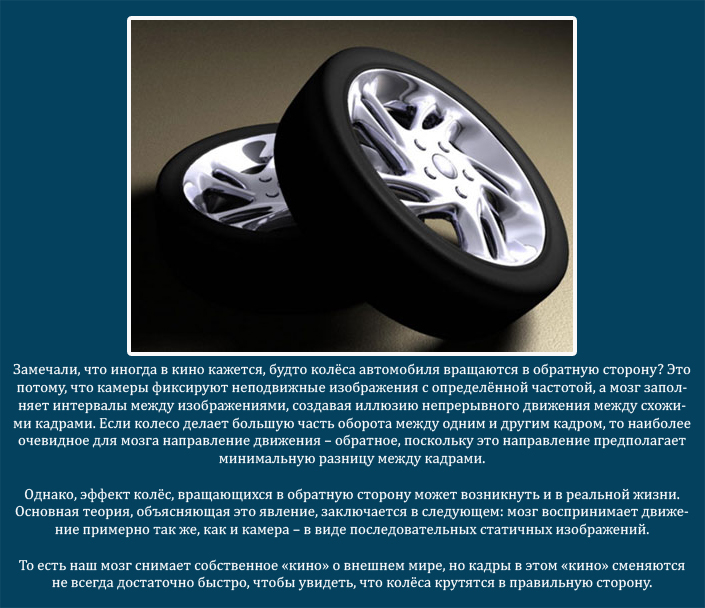 Не только при искусственном, но и при дневном свете.
502986
Фото: megabook.ru
142228
РЕШЕНИЕ
Все дело в стробоскопическом эффекте. И да, это ни что иное, как оптический обман зрения, возникающий при искаженном восприятии движущихся предметов: в нашем случае — колес автомобиля, а точнее — спиц колесного диска. Обусловлен он как «мерцающим» освещением, так и рядом биологических факторов, в частности, строением зрительной системы человека.
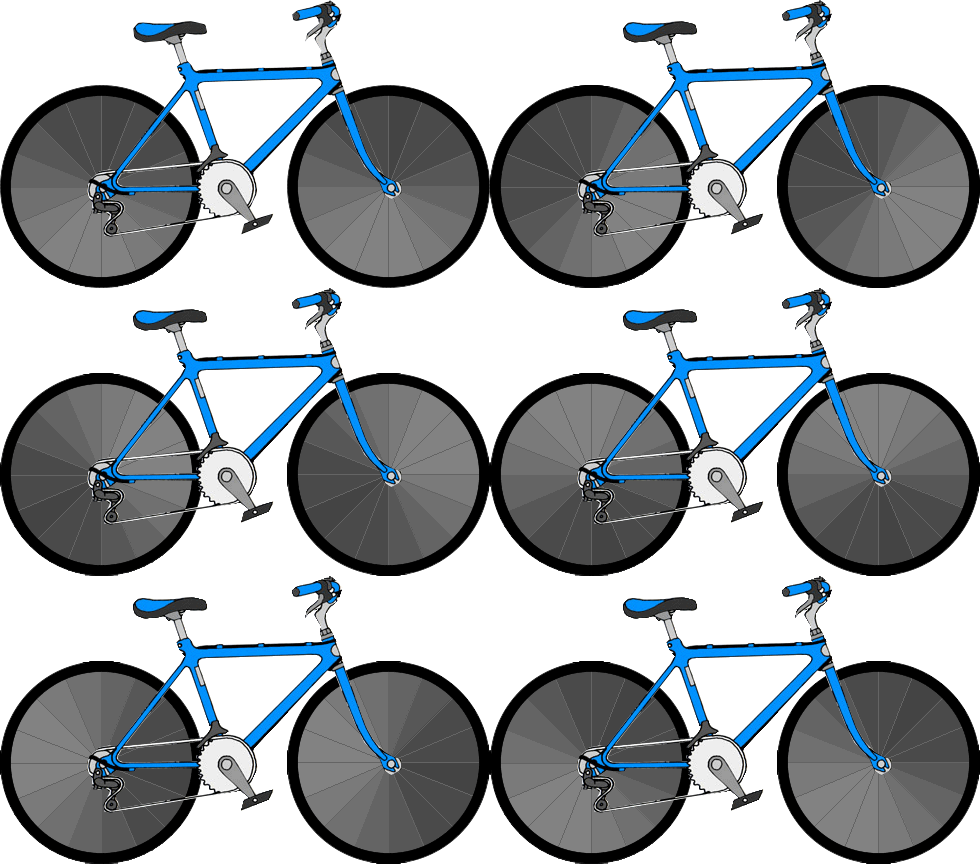
Если говорить простым языком, то когда спица диска подсвечивается солнечным лучом или придорожным фонарем в одном и том же положении, нам кажется, будто она замерла. Между вспышками проходит чуть больше времени? Значит точка, за которой следит наш глаз, успевает сделать полный оборот и «проехать» еще немного вперед — мы видим, что колесо «движется» в одном направлении с машиной (схема «а»). Мерцания, напротив, происходят чаще? Пожалуйста: диск как бы не «докручивается», и мозг воспринимает это как обратное вращение (схема «б»).
…Кстати сказать, подобный эффект можно наблюдать не только, глядя на колесные диски автомобиля. Точно так же наш орган зрения воспринимает, скажем, лопасти вентилятора или вертолета.
- Автомобили
- Тест-драйв
Чем удивит и чем разочарует своих покупателей новинка АВТОВАЗа
47565
- Автомобили
- Тест-драйв
Чем удивит и чем разочарует своих покупателей новинка АВТОВАЗа
47565
Подпишитесь на канал «Автовзгляд»:
- Telegram
- Яндекс.Дзен
шины, диски, покрышки, дорога, трасса, обман
Народные новости: колеса крутятся, а трактор не едет (видео)
- Войти
- Еще v
- vtomske.ru
- Погода
- Объявления
- Почта
- Телевизор
- Недвижимость
- Работа
- 33 купона
- Гороскопы
- Финансы
08:16 Пятница
18 ноября, 2022
Архив
18ноября
январяфевралямартаапрелямаяиюняиюляавгустасентябряоктябряноябрядекабря
2022
202220212020201920182017201620152014201320122011201020092008
ПнВтСрЧтПтСбВс
Перейти
Камеры
Томск онлайн
Работа
Вакансия журналиста
- Новости
- Подробности
- Угол зрения
- Интервью
- Фото
- Сюжеты и проекты
- Статьи
- Коронавирус
- Камеры
- Прислать новость
- Томск
- Мир
- Россия
- Авто
- Спорт
- Политика
- Экономика
- Происшествия
- Технологии
- Отдых
- Замечено в Сети
Прочтений: 5714Томск
Сюжет:
Народные новости
кадр с видеролика
В рубрику «Народные новости» пришло письмо от читателя Антона, которому удалось снять необычное видео. События, заснятые на камеру, происходили 26 декабря на улице Суворова.
«Я обратил внимание на снегоуборочный трактор, который стоял, оперешись на ковш, — пишет наш читатель. — Водителя в кабине не было, однако двигатель трактора был заведен, а задние колеса, которые находились в воздухе, вращались. Судя по остаткам снега в ковше, этой техникой не так давно чистили улицы. Предполагаю, что, быстро справившись с работой, водитель решил накрутить километраж, чтобы ему зачли излишний труд. Хотя очень не хочется верить, что вот таким вот образом предприятия, занимающиеся уборкой снега, разбазаривают городской бюджет». Антон уточнил, что логотипов на тракторе не было, потому определить принадлежность техники к тому или иному ему предприятию не удалось.
Комментарии соответствующих служб мы рассчитываем получить сегодня.
Олеся Бутолина
Следите за нашим Telegram, чтобы не пропускать самое интересное
Самое обсуждаемое
СМИ: в Госдуму поступила поправка о лишении приобретенного гражданства за фейки об армии36
Минпросвещения предлагает ввести в России единую школьную форму36
Стало известно о гибели на Украине еще одного жителя Томской области32
Два года колонии получил гендиректор томской компании за мошенничество при ремонте дорог29
Неизвестные повредили памятник репрессированным полякам в центре Томска26
В Госдуме назвали список видеоигр, которые стоит запретить из-за ЛГБТ-персонажей24
Российский суд разрешил требовать компенсацию за громкий лай соседских собак23
ООН: население Земли достигло 8 млрд человек19
Минздрав рассмотрит вопрос о запрете абортов с 15 до 18 лет без разрешения родителей18
Туристский бренд разработают для Томска17
Томск
19:35Минпросвещения предлагает ввести в России единую школьную форму
18:05Полиция нашла пропавшего в Томске подростка
17:47Двое подростков сбежали из детского дома в Томской области
17:20Арестован томич, который нанес прохожему смертельный удар кулаком и полгода скрывался
16:39Попавший под грузовой поезд в Томске мужчина лишился ног
Новости СМИ, 18+
Нашли опечатку — Ctrl+Enter
Редакция новостей: (3822) 902-904
- © 2007 — 2022
ООО «Редвикс Медиа» - Регистрационный номер
Эл № ФС 77-72404
зарегистрировано Роскомнадзором - Мобильная версия
- О проекте Контакты
- Размещение рекламы
- Пользовательское соглашение
- Запрещено для детей.
 18+
18+
- vtomske.ru
- Погода
- Объявления
- Почта
- Телевизор
- Недвижимость
- Работа
- 33 купона
- Гороскопы
- Финансы
Публикации с пометкой «На правах рекламы», «Новость компании», «Источник: пресс-служба», «Партнерский материал», «Информационное сотрудничество» публикуются на коммерческих условиях и оплачены рекламодателями. Редакция сайта не несет ответственности за достоверность информации, содержащейся в рекламных материалах.
Использование материалов сайта разрешено только с письменного разрешения редакции. При использовании материалов необходимо указывать источник vtomske.ru. Гиперссылка обязательна.
Picker Wheel — вращайте колесо, чтобы определить случайный выбор Подбирающее колесо?
 Рулевое колесо?
Стильный спиннер с различными функциями и настройками. Просто введите входные данные, покрутите колесо и получите случайный результат.
В некоторых ситуациях наш мозг просто не может принять решение, так почему бы не позволить вертушке сделать маленькое решение.
Просто вставив свои данные и вращая колесо, вы немедленно получите случайный результат.
Спиннер колеса даст вам самый честный результат, используя передовой алгоритм, лежащий в его основе.
Люди часто используют инструмент для розыгрышей, учений, удаленных мероприятий и во многих других местах.
Разделы ниже объясняют подробное описание функций Picker Wheel. Вы можете перейти на страницу видеогалереи, если предпочитаете смотреть видео.
2. Как использовать этот счетчик?
Picker Wheel — это быстрый и простой инструмент случайного выбора всего за 3 основных шага. Вставьте входные данные, покрутите колесо и получите результат. Он имеет множество функций, которые делают процесс принятия решений увлекательным.
Колесо подборщика очень простое в использовании. Ниже приведены несколько шагов по использованию счетчика для случайного выбора.
Вставка текста или изображений. Вы можете смешать их оба.
Вставьте ввод текста один за другим, нажав кнопку + или клавишу возврата на вашем устройстве.
Вставьте изображение, нажав кнопку ввода изображения.
Используйте инструмент просмотра/импорта входных данных, который может напрямую добавлять список текстовых входных данных. Вы также можете легко просмотреть или скопировать и вставить существующие входные данные отсюда.
Отображаются списки входов. Вы по-прежнему можете изменить значение ввода, скрыть ввод или удалить ввод.
Нажмите кнопку «Вращение» на случайном колесе, чтобы начать вращение колеса.
Picker Wheel объявляет о выбранном выборе, когда его указатель наконец указывает после вращения колеса.
Выберите один из режимов действия для выбранного варианта.
Существуют и другие функции, которые вы можете использовать, например. перетасовать входы. Нажмите кнопку «Еще», чтобы увидеть их.
Это основные простые шаги по использованию спиннера. Пожалуйста, продолжайте читать, так как есть еще много замечательных функций, которые вы можете использовать.
3. Кастомизация колес?
Существует множество настроек и конфигураций, которые можно применить к рулю в соответствии с вашими потребностями.
Вы можете сделать это в разделе «Настройки инструмента» (под разделом «Колесо»). Здесь находятся настройки инструмента: (щелкните по нему, и он развернется)
Вот параметры, которые вы можете настроить:
- Продолжительность вращения (с 1 по 10 уровень).
- Скорость вращения (от 1 до 30 с).
- Включить кнопку ручной остановки.
- Зафиксируйте начальный угол.

- Загадочное вращение (ввод колес заменить на «?»)
- Отключить конфетти.
- Отключить звук.
- Настройте начальный, вращающийся и завершающий звуки.
- Измените цвета колес с помощью нескольких тем.
- Изменить цвет фона всего раздела.
- Настройте цвета колес и цвет фона с помощью собственных цветов. (Премиум-пользователи)
- Добавление собственного логотипа или баннера. (Премиум-пользователи)
4. Хранилище файлов — Как сохранить/открыть/удалить файл?
Это применимо только для зарегистрированных пользователей. Регистрация аккаунта бесплатна. Нажмите кнопку меню (в правом верхнем углу страницы) и зарегистрируйтесь.
Для незарегистрированных пользователей по умолчанию входы с последним статусом будут автоматически сохранены в хранилище вашего браузера. Таким образом, вы по-прежнему можете получить доступ к тем же данным в следующий раз, когда снова зайдете в тот же браузер.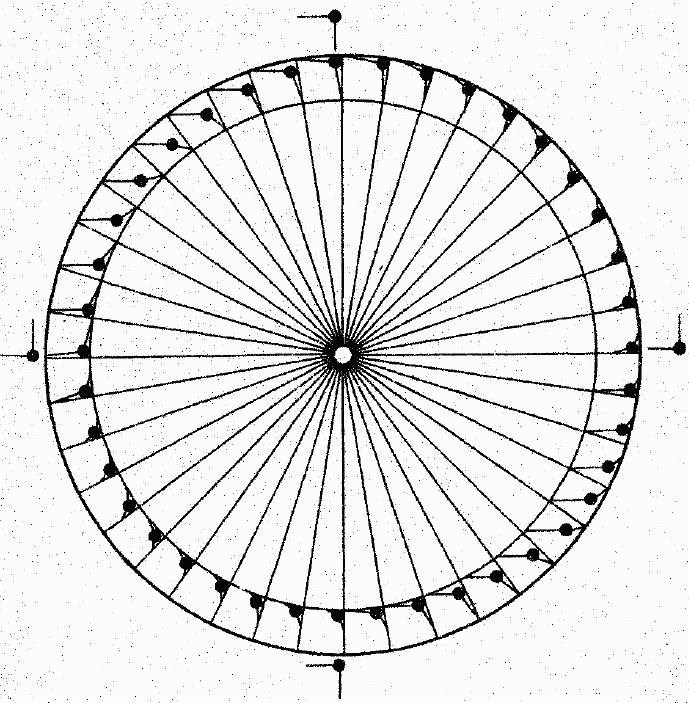 *Обратите внимание, что данные могут быть потеряны, если вы очистите историю браузера или когда память вашего браузера будет перегружена.
Для зарегистрированных пользователей у вас есть больше преимуществ для хранения файлов.
- Вы можете сохранить более 1 файла. (бесплатные пользователи — доступно 15 файлов, премиум-пользователи — неограниченно)
- Вы можете получить к нему доступ с любого устройства.
- Чувство спокойствия, не беспокоясь о потере данных.
Существует два типа данных, которые вы можете сохранить в файлы: «Список» и «Поделиться».
Тип списка — это личные данные, которые можете открывать и редактировать только вы.
Тип общего доступа — это общедоступные данные, которые каждый может открыть с помощью ссылки общего доступа, но только у вас есть разрешение на редактирование.
4.1. Тип списка — Как сохранить?
После завершения подготовки данных.
 Нажмите кнопку «Файл». Выберите «Сохранить список в файл..».
Выберите файл для сохранения и присвойте ему имя. Вы также можете заменить старый файл того же типа. Это сохранит ваши данные с их последними статусами. Вы можете отметить «Включить текущие настройки», чтобы включить текущие настройки инструмента, например. цвета инструмента.
**Существует только три инструмента: колесо выбора, колесо выбора команды и колесо выбора изображения могут сохранять файл «список».
4.2. Тип акции — Как сэкономить?
После создания ссылки для общего доступа вы можете выбрать опцию «Сохранить ссылку в файл».
Выберите файл для сохранения и назовите его. Или замените старый файл того же типа.
**Существует только два инструмента: колесо выбора и колесо выбора изображений могут сохранять файл «Общий доступ».
4.3. Типы списка и общего доступа: как открыть/удалить файл?
Нажмите кнопку «Файл».
Выберите «Открыть файл..», «Удалить сохраненный файл..».
Для открытия: выберите файл для открытия. Здесь вы можете открывать и редактировать файлы типа «Список» и «Поделиться».
Для удаления: выберите файл для удаления. Здесь вы можете удалить файлы типа «Список» и «Поделиться».
5. Включить раздел заголовка
Используя название, ваша аудитория узнает, для чего предназначена ваша прялка.
Вы можете открыть или закрыть раздел заголовка, нажав кнопку «Дополнительно» в разделе «Ввод».
И запишите имя.
Заголовок также будет отображаться вместе при объявлении результата
6. Включить вес
По умолчанию каждый вход распределяется порциями порционно в колесе рандомизатора.
Однако вы можете изменить это поведение, включив вес.
У вас есть еще одно поле веса, которое можно заполнить для каждого из ваших входов, активировав его.
Все назначенные веса будут суммироваться, и размер порции каждого входа определяется на основе его веса из общего веса.
Функцию веса можно включить или отключить, нажав кнопку «Дополнительно» в разделе «Входные данные».
7. Просмотреть все результаты или баллы
Чтобы просмотреть все свои результаты или просмотреть все баллы (накопленные по подсчетам), вы можете нажать кнопку «Открыть все результаты».
Он покажет вам все результаты, которые позволили решить колесо с момента первого вращения колеса вашего текущего визита.
Вы также можете просмотреть сводку результатов текущего ввода колеса в порядке убывания.
Вы можете сохранить результаты/оценку в виде изображения, нажав кнопку загрузки.
8. Полноэкранный режим
Вы также можете войти в полноэкранный режим или выйти из него, нажав кнопку полноэкранного режима. (Доступно только на планшете и настольном устройстве)
При переходе в полноэкранный режим размер колесика выбора увеличится, а раздел ввода будет скрыт.
Вы по-прежнему можете видеть свои результаты или баллы с помощью кнопки «Открыть все результаты».
9. Типы режимов действий
Вы можете вводить любые входные данные, которые вы хотите, чтобы вращающееся колесо решило за вас. Есть 3 режима, которые пользователи могут выбрать, чтобы сделать правильный выбор.
9.1. Обычный режим
Это одноразовый режим выбора случайных решений. Колесо рандомизатора объявит выбранный результат, когда пользователь нажмет кнопку «Готово». Выбранный результат не будет иметь побочных эффектов, например. скрытый.
Вариант использования 1
Это может использоваться как колесо выбора со случайным именем, где его поведение похоже на цифровое колесо выбора. Он определит 1 победителя из списка имен кандидатов в конкурсе после вращения колеса.
9.2. Режим исключения
Он поочередно выбирает случайное имя, исключая входные данные один за другим. Результат будет временно удален с колеса в следующем раунде.
Вариант использования 2
Колесо выбора со случайным именем можно использовать в классе, когда учитель может вызвать учеников, чтобы они по одному решили некоторые вопросы, не повторяя одно и то же имя.
9.3. Режим накопления
Это режим накопления случайных решений. Счетчик каждого выбранного входа накапливается и переносится на следующий спин.
Вариант использования 3
Это можно использовать для выбора еды. Вместо того, чтобы вращать колесо только 1 раз и решать, какую еду съесть (пользователь может быть менее убежден с однократным результатом), этот режим накапливает количество вариантов после нескольких вращений, чтобы еще больше убедить вас принять решение. .
10. Поделись колесом Поделись радостью
Знаете ли вы, что вы можете поделиться своим случайным колесом с вашими существующими входами или настройками с друзьями, семьей или вашей аудиторией? См. шаги ниже, чтобы узнать, как это сделать.
Нажмите кнопку «Поделиться» на сайте Picker Wheel (в правом верхнем углу).
Выбрать «Разрешить людям копировать колесо»? Люди, которые откроют вашу ссылку для общего доступа, будут в режиме «Поделиться».
Выберите, что будет включено в ссылку общего доступа. Вы можете включить свои текущие входные данные (статусы не включены) или настройки инструмента, например. цвета. Далее нажмите кнопку «Создать ссылку для общего доступа».
Вы увидите ссылку. Вы можете скопировать адрес ссылки или нажать кнопку копирования, чтобы поделиться колесом выбора с другими людьми.
Вы также можете поделиться им напрямую через Facebook или Twitter.
Вы также можете сохранить ссылку общего доступа в свой файл. Чтобы потом можно было отредактировать/удалить ссылку общего доступа.
11. Семейство копирующих колес
Помимо основного копирующего колеса, также создано несколько специализированных инструментов.
Если вы ищете инструмент для случайной группировки , воспользуйтесь нашим генератором случайных команд.
Или, если вам нужно решение, касающееся только да или нет , пожалуйста, ознакомьтесь также с нашим колесом Да или Нет.
Или, если вы специально хотите иметь случайное число
Или, если вы хотите получить случайных букв , у нас есть генератор случайных букв для вас.
Или, если вы хотите колесо выбора изображений на основе изображений , мы создали генератор случайных изображений.
Помимо этих инструментов на сайте, мы также делаем встроенное колесо выбора, которое вы можете встроить на свою страницу. Вы можете обратиться к странице руководства по встраиванию, чтобы узнать, как это сделать.
12.
 Сохранить как приложение на вашем устройстве
12.1. Настольное приложение
Откройте колесо выбора с помощью Chrome. Нажмите Настройки -> Дополнительные инструменты -> Создать ярлык…
Убедитесь, что вы отметили «Открыть как окно», затем нажмите «Создать».
Теперь он установлен на вашем компьютере или ноутбуке. Вы можете получить к нему доступ в любое время, не запоминая URL-адрес и не заходя в браузер.
12.2. Приложение для смартфона
Откройте сайт Picker Wheel с помощью Safari (iOS) или Chrome (Android). Нажмите кнопку «Поделиться» (iOS) или кнопку «Настройки» (Android) и нажмите «Добавить на главный экран».
Установите Picker Wheel на устройство iOSУстановите Picker Wheel на устройство AndroidТеперь он установлен на вашем устройстве.
13. Индивидуальный план «Премиум»
Вы ищете
- решение без рекламы?
- больше места для хранения файлов?
- собственные настройки цветов?
- размещение собственного логотипа/баннера?
- поддерживает нас?
Вы можете перейти на индивидуальный план.
14. Краткий обзор функций
Напомню, что в настоящее время доступны функции Picker Wheel. Не стесняйтесь исследовать. Пожалуйста, свяжитесь с нами здесь, если у вас есть вопросы или рекомендации.
- Может вставлять текст или изображения.
- 3 вида режимов действия.
- Различные настройки колес.
- Таинственный спин
- Данные хранятся в кеше браузера.
- Данные также могут быть сохранены в онлайновой базе данных.
- Раздел заголовка доступен
- Масса входов доступна
- Доступен полноэкранный режим.
- Отображение всех результатов, полученных с помощью счетчика колес.
- Можно легко поделиться своим собственным случайным колесом выбора с друзьями и семьей.
- Создать сертификат.
- Колесо можно встроить на ваш сайт или в PowerPoint. См. учебник здесь.
- Можно установить как приложение случайного выбора для смартфона.
- Можно установить как приложение для случайного выбора на рабочем столе.

- Нажав кнопку «Дополнительно» — пользователь может включить раздел заголовка, веса, перетасовать входные данные, снова включить все входные данные, сбросить счетчик всех входных данных и удалить все входные данные.
Давайте покрутим колесо прямо сейчас — счастливого вращения!
Колесо выбора — вращайте колесо для выбора случайного выбора
Ссылки на быстрые инструменты: Колесо выбора команды, Колесо выбора Да Нет, Колесо выбора чисел, Колесо выбора букв, Колесо выбора изображений
Секция
- Что такое сборочное колесо?
- Как использовать этот спиннер?
- Кастомизация колес?
- Хранилище файлов — Как сохранить/открыть/удалить файл?
- Включить раздел заголовка
- Включить вес
- Просмотреть все результаты или баллы
- Полноэкранный режим
- Типы режимов действий
- Поделиться колесом Поделиться радостью
- Семейство устройств Picker Wheel
- Сохранить как
- Индивидуальный план Premium
- Обзор функций
1.
 Что такое Picker Wheel?
Стильный спиннер с различными функциями и настройками. Просто введите входные данные, покрутите колесо и получите случайный результат.
В некоторых ситуациях наш мозг просто не может принять решение, так почему бы не позволить вертушке сделать маленькое решение.
Просто вставив свои входы и вращая колесо, вы сразу же получите случайный результат.
Спиннер колеса даст вам самый честный результат, используя передовой алгоритм, лежащий в его основе.
Люди часто используют инструмент для розыгрышей, учений, удаленных мероприятий и во многих других местах.
Разделы ниже объясняют подробное описание функций Picker Wheel. Вы можете перейти на страницу видеогалереи, если предпочитаете смотреть видео.
2. Как использовать этот счетчик?
Picker Wheel — это быстрый и простой инструмент случайного выбора всего за 3 основных шага. Вставьте входные данные, покрутите колесо и получите результат. Он имеет множество функций, которые делают процесс принятия решений увлекательным.
Колесо подборщика очень простое в использовании. Ниже приведены несколько шагов по использованию счетчика для случайного выбора.
Вставка текста или изображений. Вы можете смешать их оба.
Вставьте ввод текста один за другим, нажав кнопку + или клавишу возврата на вашем устройстве.
Вставьте изображение, нажав кнопку ввода изображения.
Используйте инструмент просмотра/импорта входных данных, который может напрямую добавлять список текстовых входных данных. Вы также можете легко просмотреть или скопировать и вставить существующие входные данные отсюда.
Отображаются списки входов. Вы по-прежнему можете изменить значение ввода, скрыть ввод или удалить ввод.
Нажмите кнопку «Вращение» на случайном колесе, чтобы начать вращение колеса.
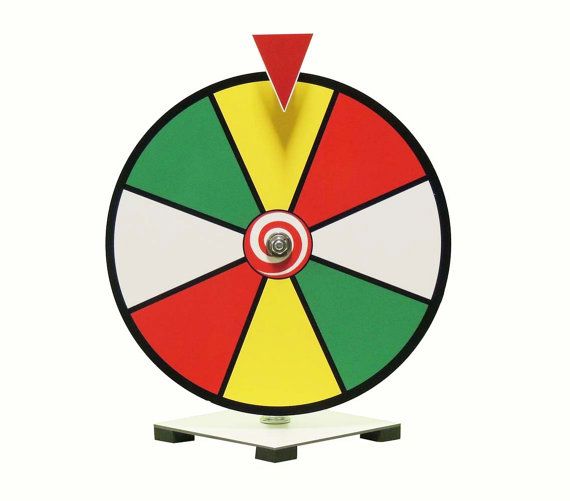
Picker Wheel объявляет о выбранном выборе, когда его указатель наконец указывает после вращения колеса.
Выберите один из режимов действия для выбранного варианта.
Существуют и другие функции, которые вы можете использовать, например. перетасовать входы. Нажмите кнопку «Еще», чтобы увидеть их.
Это основные простые шаги по использованию спиннера. Пожалуйста, продолжайте читать, так как есть еще много замечательных функций, которые вы можете использовать.
3. Кастомизация колес?
Существует множество настроек и конфигураций, которые можно применить к рулю в соответствии с вашими потребностями.
Вы можете сделать это в разделе «Настройки инструмента» (под разделом «Колесо»). Здесь находятся настройки инструмента: (щелкните по нему, и он развернется)
Вот параметры, которые вы можете настроить:
- Продолжительность вращения (с 1 по 10 уровень).
- Скорость вращения (от 1 до 30 с).
- Включить кнопку ручной остановки.
- Зафиксируйте начальный угол.
- Загадочное вращение (ввод колес заменить на «?»)
- Отключить конфетти.
- Отключить звук.
- Настройте начальный, вращающийся и завершающий звуки.
- Измените цвета колес с помощью нескольких тем.
- Изменить цвет фона всего раздела.
- Настройте цвета колес и цвет фона с помощью собственных цветов. (Премиум-пользователи)
- Добавление собственного логотипа или баннера. (Премиум-пользователи)
4. Хранилище файлов — Как сохранить/открыть/удалить файл?
Это применимо только для зарегистрированных пользователей. Регистрация аккаунта бесплатна. Нажмите кнопку меню (в правом верхнем углу страницы) и зарегистрируйтесь.
Для незарегистрированных пользователей по умолчанию входы с последним статусом будут автоматически сохранены в хранилище вашего браузера. Таким образом, вы по-прежнему можете получить доступ к тем же данным в следующий раз, когда снова зайдете в тот же браузер. *Обратите внимание, что данные могут быть потеряны, если вы очистите историю браузера или когда память вашего браузера будет перегружена.
Для зарегистрированных пользователей у вас есть больше преимуществ для хранения файлов.
- Вы можете сохранить более 1 файла. (бесплатные пользователи — доступно 15 файлов, премиум-пользователи — неограниченно)
- Вы можете получить к нему доступ с любого устройства.
- Чувство спокойствия, не беспокоясь о потере данных.
Существует два типа данных, которые вы можете сохранить в файлы: «Список» и «Поделиться».
Тип списка — это личные данные, которые можете открывать и редактировать только вы.
Тип общего доступа — это общедоступные данные, которые каждый может открыть с помощью ссылки общего доступа, но только у вас есть разрешение на редактирование.
4.1. Тип списка — Как сохранить?
После завершения подготовки данных. Нажмите кнопку «Файл». Выберите «Сохранить список в файл..».
Выберите файл для сохранения и присвойте ему имя. Вы также можете заменить старый файл того же типа. Это сохранит ваши данные с их последними статусами. Вы можете отметить «Включить текущие настройки», чтобы включить текущие настройки инструмента, например. цвета инструмента.
**Существует только три инструмента: колесо выбора, колесо выбора команды и колесо выбора изображения могут сохранять файл «список».
4.2. Тип акции — Как сэкономить?
После создания ссылки для общего доступа вы можете выбрать опцию «Сохранить ссылку в файл».
Выберите файл для сохранения и назовите его. Или замените старый файл того же типа.
**Существует только два инструмента: колесо выбора и колесо выбора изображений могут сохранять файл «Общий доступ».
4.3. Типы списка и общего доступа: как открыть/удалить файл?
Нажмите кнопку «Файл». Выберите «Открыть файл..», «Удалить сохраненный файл..».
Для открытия: выберите файл для открытия. Здесь вы можете открывать и редактировать файлы типа «Список» и «Поделиться».
Для удаления: выберите файл для удаления. Здесь вы можете удалить файлы типа «Список» и «Поделиться».
5. Включить раздел заголовка
Используя название, ваша аудитория узнает, для чего предназначена ваша прялка.
Вы можете открыть или закрыть раздел заголовка, нажав кнопку «Дополнительно» в разделе «Ввод».
И запишите имя.
Заголовок также будет отображаться вместе при объявлении результата
6. Включить вес
По умолчанию каждый вход распределяется порциями порционно в колесе рандомизатора.
Однако вы можете изменить это поведение, включив вес.
У вас есть еще одно поле веса, которое можно заполнить для каждого из ваших входов, активировав его.
Все назначенные веса будут суммироваться, и размер порции каждого входа определяется на основе его веса из общего веса.
Функцию веса можно включить или отключить, нажав кнопку «Дополнительно» в разделе «Входные данные».
7. Просмотреть все результаты или баллы
Чтобы просмотреть все свои результаты или просмотреть все баллы (накопленные по подсчетам), вы можете нажать кнопку «Открыть все результаты».
Он покажет вам все результаты, которые позволили решить колесо с момента первого вращения колеса вашего текущего визита.
Вы также можете просмотреть сводку результатов текущего ввода колеса в порядке убывания.
Вы можете сохранить результаты/оценку в виде изображения, нажав кнопку загрузки.
8. Полноэкранный режим
Вы также можете войти в полноэкранный режим или выйти из него, нажав кнопку полноэкранного режима. (Доступно только на планшете и настольном устройстве)
При переходе в полноэкранный режим размер колесика выбора увеличится, а раздел ввода будет скрыт.
Вы по-прежнему можете видеть свои результаты или баллы с помощью кнопки «Открыть все результаты».
9. Типы режимов действий
Вы можете вводить любые входные данные, которые вы хотите, чтобы вращающееся колесо решило за вас. Есть 3 режима, которые пользователи могут выбрать, чтобы сделать правильный выбор.
9.1. Обычный режим
Это одноразовый режим выбора случайных решений. Колесо рандомизатора объявит выбранный результат, когда пользователь нажмет кнопку «Готово». Выбранный результат не будет иметь побочных эффектов, например. скрытый.
Вариант использования 1
Это может использоваться как колесо выбора со случайным именем, где его поведение похоже на цифровое колесо выбора. Он определит 1 победителя из списка имен кандидатов в конкурсе после вращения колеса.
9.2. Режим исключения
Он поочередно выбирает случайное имя, исключая входные данные один за другим. Результат будет временно удален с колеса в следующем раунде.
Вариант использования 2
Колесо выбора со случайным именем можно использовать в классе, когда учитель может вызвать учеников, чтобы они по одному решили некоторые вопросы, не повторяя одно и то же имя.
9.3. Режим накопления
Это режим накопления случайных решений. Счетчик каждого выбранного входа накапливается и переносится на следующий спин.
Вариант использования 3
Это можно использовать для выбора еды. Вместо того, чтобы вращать колесо только 1 раз и решать, какую еду съесть (пользователь может быть менее убежден с однократным результатом), этот режим накапливает количество вариантов после нескольких вращений, чтобы еще больше убедить вас принять решение. .
10.
 Поделись колесом Поделись радостью
Знаете ли вы, что вы можете поделиться своим случайным колесом с вашими существующими входами или настройками с друзьями, семьей или вашей аудиторией? См. шаги ниже, чтобы узнать, как это сделать.
Нажмите кнопку «Поделиться» на сайте Picker Wheel (в правом верхнем углу).
Выбрать «Разрешить людям копировать колесо»? Люди, которые откроют вашу ссылку для общего доступа, будут в режиме «Поделиться».
Выберите, что будет включено в ссылку общего доступа. Вы можете включить свои текущие входные данные (статусы не включены) или настройки инструмента, например. цвета. Далее нажмите кнопку «Создать ссылку для общего доступа».
Вы увидите ссылку. Вы можете скопировать адрес ссылки или нажать кнопку копирования, чтобы поделиться колесом выбора с другими людьми.
Вы также можете поделиться им напрямую через Facebook или Twitter.
Вы также можете сохранить ссылку общего доступа в свой файл. Чтобы потом можно было отредактировать/удалить ссылку общего доступа.
11. Семейство копирующих колес
Помимо основного копирующего колеса, также создано несколько специализированных инструментов.
Если вы ищете инструмент для случайной группировки , воспользуйтесь нашим генератором случайных команд.
Или, если вам нужно решение, касающееся только да или нет , пожалуйста, ознакомьтесь также с нашим колесом Да или Нет.
Или, если вы специально хотите иметь случайное число , вы также можете изучить наш генератор случайных чисел.
Или, если вы хотите получить случайных букв , у нас есть генератор случайных букв для вас.
Или, если вы хотите колесо выбора изображений на основе изображений , мы создали генератор случайных изображений.
Помимо этих инструментов на сайте, мы также делаем встроенное колесо выбора, которое вы можете встроить на свою страницу.
 Вы можете обратиться к странице руководства по встраиванию, чтобы узнать, как это сделать.
12. Сохранить как приложение на вашем устройстве
12.1. Настольное приложение
Откройте колесо выбора с помощью Chrome. Нажмите Настройки -> Дополнительные инструменты -> Создать ярлык…
Убедитесь, что вы отметили «Открыть как окно», затем нажмите «Создать».
Теперь он установлен на вашем компьютере или ноутбуке. Вы можете получить к нему доступ в любое время, не запоминая URL-адрес и не заходя в браузер.
12.2. Приложение для смартфона
Откройте сайт Picker Wheel с помощью Safari (iOS) или Chrome (Android). Нажмите кнопку «Поделиться» (iOS) или кнопку «Настройки» (Android) и нажмите «Добавить на главный экран».
Установите Picker Wheel на устройство iOSУстановите Picker Wheel на устройство Android Теперь он установлен на вашем устройстве.
13. Индивидуальный план «Премиум»
Вы ищете
- решение без рекламы?
- больше места для хранения файлов?
- собственные настройки цветов?
- размещение собственного логотипа/баннера?
- поддерживает нас?
Вы можете перейти на индивидуальный план.
14. Краткий обзор функций
Напомню, что в настоящее время доступны функции Picker Wheel. Не стесняйтесь исследовать. Пожалуйста, свяжитесь с нами здесь, если у вас есть вопросы или рекомендации.
- Может вставлять текст или изображения.
- 3 вида режимов действия.
- Различные настройки колес.
- Таинственный спин
- Данные хранятся в кеше браузера.
- Данные также могут быть сохранены в онлайновой базе данных.
- Раздел заголовка доступен
- Масса входов доступна
- Доступен полноэкранный режим.
- Отображение всех результатов, полученных с помощью счетчика колес.