
Установка противотуманных фар
Тюнинг электрики
Автор: Роман
В этой статье мы будем устанавливать и подключать противотуманные фары на ВАЗ 2109. Материал данной статьи также пригодится владельцам ВАЗ-2108 и ВАЗ 21099 с «высокой» панелью, для их автомобилей эта операция абсолютно идентична. Противотуманные фары на автомобиле предназначены для улучшения освещения дороги во время тумана, снегопада, сильного дождя. Также их можно использовать днем вместо ближнего света согласно ПДД. Также правильно установленные и отрегулированные противотуманные фары хорошо подсвечивают обочину дороги, что помогает вовремя замечать внезапно появившихся там пешеходов.
- Для установки потребуется:
Силовой провод сечением 1,25 кв. мм. Длины провода должно хватать для его протяжки от блока предохранителей до каждой протовотуманки.
- Клемма широкая (мама) — 4 шт.
- Клемма узкая (мама) — 1 шт.
- Клемма с отверстием посередине (масса) — 3 шт.
- Реле с колодкой и проводами.
- Кнопка включения ПТФ.
- Противотуманные фары — 2 шт.

В продаже имеются уже готовые наборы для монтажа противотуманных фар, включающие все вышеуказанные материалы, уже подготовленные к установке:
Если нет возможности приобрести подобный набор для подключения противотуманных фар на ВАЗ 2109, или вы желаете сделать все своими руками, то собираем следующее:
Реле ПТФ с колодкой и обжатыми проводами. Силовые провода обжаты широкими клеммами (1 и 2). Провода управляющей обмотки реле: один обжат узкой клеммой(3), другой — клеммой с отверстием — массой(4)Силовые провода от монтажного блока до фары (на рисунке приведены обе пары проводов): один конец обжат широкой клеммой(1 и 2), на другом колодка для соединения с противотуманной фарой (3 и 4), второй провод колодки (черный) — масса(5 и 6) Переходим непосредственно к процессу установки противотуманок на ВАЗ 2109.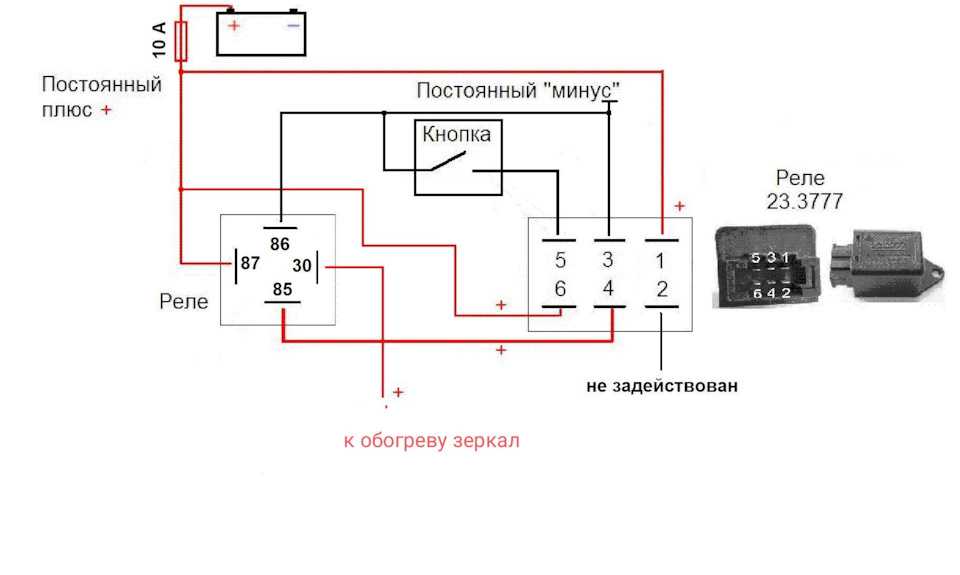
Устанавливаем и подключаем кнопку. На автомобилях с высокой панелью предусмотрено уже готовое штатное место для неё:
Демонтируем решётку, прикрывающую динамик, откручиваем динамик, и обнаруживаем там два разъёма для подключения кнопки включения противотуманок и индикатора их включения.
Извлекаем заглушку, устанавливаем на её место кнопку, подключаем электрические разъёмы и устанавливаем на место динамик и решётку.
Далее перемещаемся под капот, откручиваем монтажный блок (черный ящик) и приподнимаем его для доступа к разъемам.
Теперь нужно провести провода от противотуманок и от места установки реле (кроме провода массы реле) до «черного ящика».
Отсоединяем разъёмы Ш8 и Ш7 (Ш7 находится рядом с Ш8, но заметно шире) от монтажного блока. Вставляем клеммы в разъёмы в соответствии со схемой. Эти разъемы в колодках при отсутствии ПТФ не заняты.
Вставляем разъёмы обратно в блок предохранителей:
Устанавливаем на место монтажный блок. Прикручиваем реле к корпусу автомобиля, под этот же болт закрепляем его массу, предварительно зачистив место контакта от краски:
Подключаем силовые провода к противотуманкам, также рядом с противотуманной фарой в удобном месте подключаем массу, обеспечивая надежный контакт с корпусом автомобиля:
Конечный результат:
Закрепить противотуманки можно, рассверлив отверстие в металлической вставке рядом с болтом крепления бампера. На некоторых бамперах есть специальные отверстия для крепления противотуманных фар с помощью кронштейнов, идущих в комплекте с ПТФ. Закреплять их надо жестко, противотуманные фары, закрепленные к пластмассе бампера будут трястись на неровной дороге и при проезде препятствий. Также, вместо ближнего света фар в светлое время суток можно использовать дневные ходовые огни.
Теперь осталось правильно отрегулировать противотуманные фары:
- Автор: Роман
- Распечатать
Оцените статью:
(17 голосов, среднее: 4. 6 из 5)
Поделитесь с друзьями!
Меткитюнинг фар
Распиновка контактов кнопки передних противотуманных фар. — Электрооборудование и электроника
-
16.02.2016, 13:32 #1
Всем привет) Собираюсь ставить ПТФ,как прокладывать проводку и подключать реле разобрался,но вот с кнопкой никак не могу. Куда какой провод подключать? Заранее спасибо
— — — Добавлено — — —
Кнопка оригинальная,куплена с разборки)
— — — Добавлено — — —
Люди добрые,поделитесь знаниями)
-
-
16.02.2016, 13:54 #2
Сообщение от madagaskr
Всем привет) Собираюсь ставить ПТФ,как прокладывать проводку и подключать реле разобрался,но вот с кнопкой никак не могу.
Куда какой провод подключать? Заранее спасибо
— — — Добавлено — — —
Кнопка оригинальная,куплена с разборки)
— — — Добавлено — — —
Люди добрые,поделитесь знаниями)
Обратитесь к Алекс04,он может помочь. -
16.02.2016, 13:56 #3
Спасибо,а на сайте есть поиск по пользователям?
-
16.02.2016, 14:46 #4
Да есть,в разделе сообщество.
-
16.02.2016, 15:48 #5
http://omanual.
 ru/Daewoo/Nexia/1/20_6_11.html
-
16.02.2016, 19:00 #6
Сообщение от madagaskr
Всем привет) Собираюсь ставить ПТФ,как прокладывать проводку и подключать реле разобрался,но вот с кнопкой никак не могу. Куда какой провод подключать? Заранее спасибо
— — — Добавлено — — —
Кнопка оригинальная,куплена с разборки)
— — — Добавлено — — —
Люди добрые,поделитесь знаниями)
1. «+» на реле
2. «+» габариты (подсветка)
3. «+» индикатор (включение птф оражжевый глаз) Я его не подключал при подкл 4 и 5 контакта индикатор загарается при вкл кнопке
4. «+» с замка зажигания
5. «-» нужен для подсветки и индикатораСебе я поставил доп.
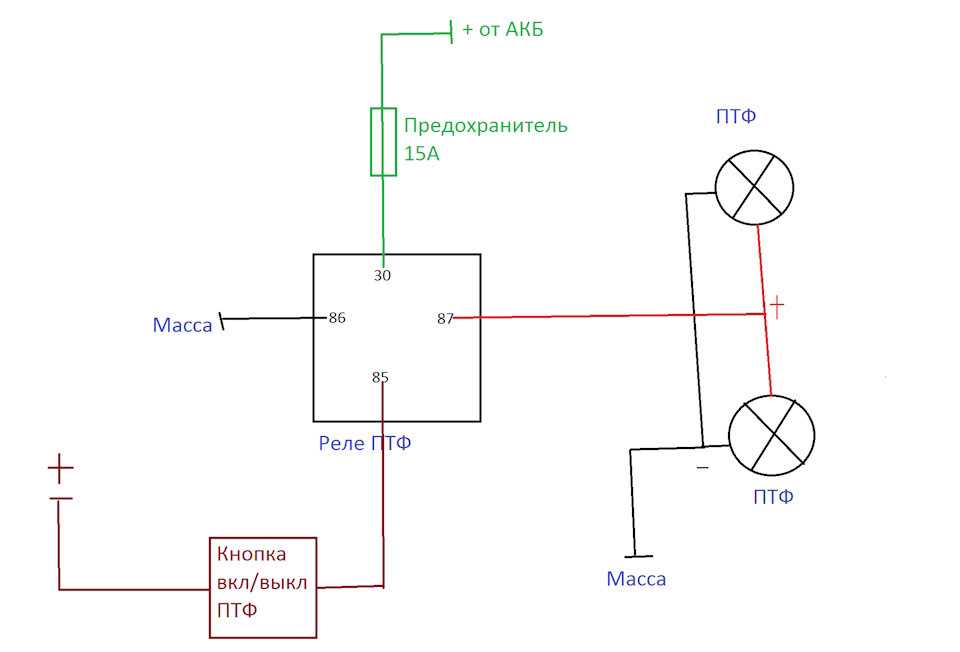
 кнопку туманок слева, подключил ее к кнопке задних ПТФ, только 1 контакт вывел на реле. Реле установил в штатное место. Предохранитель поставил в F3 там у меня был резерв.
Реле:
85 минус (в щитке приборов путем иголки в тонком черном проводе вычислил минус, туда и подключил)
86 «+» от кнопки, в твоем случае «1» пин кнопки
87 «+» на птф
30 «+» от АКБ (в моем случае «+» я взял от акб, разорвал его предохранителем, предохранитель установил F3)
https://www.drive2.ru/l/2231627/Последний раз редактировалось Padonokkk; 16.02.2016 в 19:19.
-
16.02.2016, 20:31 #7
Padonokkk,Огромное человеческое спасибо! Получается надо ,,врезать,, провода в кнопку задних птф( распиновка точно такая-же?) ( на скрутку?) и только первый провод + на реле? В общем в электрике я как свинья в апельсинах)))
-
16.
 02.2016, 20:38
#8
02.2016, 20:38
#8
Сообщение от madagaskr
Padonokkk,Огромное человеческое спасибо! Получается надо ,,врезать,, провода в кнопку задних птф( распиновка точно такая-же?) ( на скрутку?) и только первый провод + на реле? В общем в электрике я как свинья в апельсинах)))
Есть 1 минус на моей схеме, ПТФ будут включаться только при включенном ближнем свете. Сними кнопку задних птф, к ней подключи провода также, кроме «1» провода, он пойдет на реле передних птф.
Скрутка допускается, не допускается скрутка от АКБ до реле, и с реле на ПТФ.
Расчет предохранителя МОЩНОСТЬ/ ВОЛЬТАЖ
В моем случае 55Ватт/12Вольт=4,6 умножаем на 2 туманки =9,2А- следовательно предохранитель 10А(красный) вполне подойдет, но рекомендуется брать запас мощности предохранителя 20% поэтому поставь 15А(голубой) и норм.Последний раз редактировалось Padonokkk; 16.

-
16.02.2016, 20:48 #9
А как сделать,что бы передние ПТФ включались независимо от габаритов и ближнего света?
— — — Добавлено — — —
Чуть не забыл, какой номиналом ставить предохранитель?
-
16.02.2016, 21:07 #10
Сообщение от madagaskr
А как сделать,что бы передние ПТФ включались независимо от габаритов и ближнего света?
— — — Добавлено — — —
Чуть не забыл, какой номиналом ставить предохранитель?
Провод 4 с кнопки, подключить к замку зажигания на контакт 15А
Предохранитель 15А (голубой)
https://g-a. d-cd.net/9596484s-960.jpg
Пользуйся этой схемой она точная и подробнаяПоследний раз редактировалось Padonokkk; 16.02.2016 в 21:11.
Настройка кнопок действий в формах PDF, Adobe Acrobat
- Руководство пользователя Acrobat
- Знакомство с Acrobat
- Доступ к Acrobat с рабочего стола, мобильного устройства, Интернета
- Что нового в Acrobat
- Горячие клавиши
- Системные требования
- Рабочее пространство
- Основы рабочего пространства
- Открытие и просмотр PDF-файлов
- Открытие PDF-файлов
- Навигация по страницам PDF
- Просмотр настроек PDF
- Настройка просмотра PDF
- Включить предварительный просмотр эскизов PDF-файлов
- Отображение PDF в браузере
- Работа с учетными записями онлайн-хранилища
- Доступ к файлам из ящика
- Доступ к файлам из Dropbox
- Доступ к файлам из OneDrive
- Доступ к файлам из SharePoint
- Доступ к файлам с Google Диска
- Acrobat и macOS
- Уведомления Acrobat
- Сетки, направляющие и измерения в PDF-файлах
- Азиатский текст, кириллица и текст с письмом справа налево в PDF-файлах
- Основы рабочего пространства
- Создание PDF-файлов
- Обзор создания PDF-файлов
- Создание PDF-файлов с помощью Acrobat
- Создание PDF-файлов с помощью PDFMaker
- Использование принтера Adobe PDF
- Преобразование веб-страниц в PDF
- Создание PDF-файлов с помощью Acrobat Distiller
- Настройки преобразования Adobe PDF
- PDF-шрифты
- Редактирование PDF-файлов
- Редактирование текста в PDF-файлах
- Редактировать изображения или объекты в PDF
- Поворот, перемещение, удаление и перенумерация страниц PDF
- Редактировать отсканированные файлы PDF
- Улучшение фотографий документов, снятых с помощью мобильной камеры
- Оптимизация PDF-файлов
- Свойства PDF и метаданные
- Ссылки и вложения в PDF-файлах
- PDF-слоя
- Миниатюры страниц и закладки в PDF-файлах
- Мастер действий (Acrobat Pro)
- PDF-файла, преобразованные в веб-страницы
- Настройка PDF-файлов для презентации
- Статьи в формате PDF
- Геопространственные файлы PDF
- Применение действий и сценариев к файлам PDF
- Изменить шрифт по умолчанию для добавления текста
- Удалить страницы из PDF
- Сканирование и распознавание символов
- Сканирование документов в PDF
- Улучшение фотографий документов
- Устранение неполадок сканера при сканировании с помощью Acrobat
- Формы
- Основы форм PDF
- Создание формы с нуля в Acrobat
- Создание и распространение PDF-форм
- Заполнение PDF-форм
- Свойства поля формы PDF
- Заполнение и подписание PDF-форм
- Настройка кнопок действий в формах PDF
- Публикация интерактивных веб-форм PDF
- Основные сведения о полях формы PDF
- Поля формы штрих-кода PDF
- Сбор и управление данными формы PDF
- О трекере форм
- Справка по PDF-формам
- Отправка PDF-форм получателям по электронной почте или на внутренний сервер
- Объединение файлов
- Объединение или объединение файлов в один PDF
- Поворот, перемещение, удаление и перенумерация страниц PDF
- Добавить верхние и нижние колонтитулы и нумерацию Бейтса в PDF-файлы
- Обрезать страницы PDF
- Добавление водяных знаков в PDF-файлы
- Добавление фона в PDF-файлы
- Работа с файлами компонентов в портфолио PDF
- Публикация и совместное использование портфолио PDF
- Обзор портфолио PDF
- Создание и настройка портфолио PDF
- Публикация, рецензирование и комментирование
- Публикация и отслеживание PDF-файлов в Интернете
- Разметить текст с правками
- Подготовка к просмотру PDF
- Запуск обзора PDF
- Размещение общих отзывов на сайтах SharePoint или Office 365
- Участие в проверке PDF
- Добавить комментарии к PDF-файлам
- Добавление штампа в PDF
- Рабочие процессы утверждения
- Управление комментариями | просмотреть, ответить, распечатать
- Импорт и экспорт комментариев
- Отслеживание и управление обзорами PDF
- Сохранение и экспорт PDF-файлов
- Сохранение PDF-файлов
- Преобразование PDF в Word
- Преобразование PDF в JPG
- Преобразование или экспорт PDF-файлов в файлы других форматов
- Параметры формата файла для экспорта PDF
- Повторное использование содержимого PDF
- Безопасность
- Расширенная настройка безопасности для PDF-файлов
- Защита PDF-файлов с помощью паролей
- Управление цифровыми идентификаторами
- Защита PDF-файлов с помощью сертификатов
- Открытие защищенных PDF-файлов
- Удаление конфиденциального содержимого из PDF-файлов
- Настройка политик безопасности для PDF-файлов
- Выбор метода защиты для PDF-файлов
- Предупреждения системы безопасности при открытии PDF-файла
- Защита PDF-файлов с помощью Adobe Experience Manager
- Функция защищенного просмотра для PDF-файлов
- Обзор безопасности в Acrobat и PDF-файлах
- JavaScripts в PDF-файлах как угроза безопасности
- Вложения как угроза безопасности
- Разрешить или заблокировать ссылки в PDF-файлах
- Электронные подписи
- Подписание PDF-документов
- Сохраните свою подпись на мобильном телефоне и используйте ее везде
- Отправка документов на электронные подписи
- Создать веб-форму
- Массовый запрос электронной подписи
- Сбор онлайн-платежей
- Брендируйте свою учетную запись
- О подписях сертификатов
- Подписи на основе сертификата
- Проверка цифровых подписей
- Утвержденный список доверия Adobe
- Управление доверенными удостоверениями
- Печать
- Основные задачи печати PDF
- Буклеты для печати и портфолио в формате PDF
- Расширенные настройки печати PDF
- Печать в PDF
- Печать цветных PDF-файлов (Acrobat Pro)
- Печать PDF-файлов нестандартных размеров
- Специальные возможности, теги и перекомпоновка
- Создание и проверка доступности PDF
- Специальные возможности в PDF-файлах
- Инструмент порядка чтения для PDF-файлов
- Чтение PDF-файлов с функциями перекомпоновки и специальных возможностей
- Редактирование структуры документа с помощью панелей «Содержимое» и «Теги»
- Создание доступных PDF-файлов
- Поиск и индексирование
- Создание указателей PDF
- Поиск PDF-файлов
- Мультимедийные и 3D-модели
- Добавление аудио-, видео- и интерактивных объектов в PDF-файлы
- Добавление 3D-моделей в файлы PDF (Acrobat Pro)
- Отображение 3D-моделей в PDF-файлах
- Взаимодействие с 3D-моделями
- Измерение 3D-объектов в PDF-файлах
- Настройка 3D-видов в PDF-файлах
- Включить 3D-контент в PDF
- Добавление мультимедиа в PDF-файлы
- Комментирование 3D-проектов в PDF-файлах
- Воспроизведение видео, аудио и мультимедийных форматов в PDF-файлах
- Добавлять комментарии к видео
- Инструменты для печати (Acrobat Pro)
- Обзор инструментов для печати
- Следы от принтера и линии роста волос
- Предварительный просмотр вывода
- Сведение прозрачности
- Преобразование цвета и управление чернилами
- Цвет захвата
- Предпечатная проверка (Acrobat Pro)
- Файлы, совместимые с PDF/X, PDF/A и PDF/E
- Предполетные профили
- Расширенные предполетные проверки
- Предполетные отчеты
- Просмотр результатов предварительной проверки, объектов и ресурсов
- Цели вывода в PDF-файлах
- Исправление проблемных областей с помощью инструмента Preflight
- Автоматизация анализа документов с помощью дроплетов или предпечатных действий
- Анализ документов с помощью инструмента предварительной проверки
- Дополнительные проверки в Preflight tool
- Предполетные библиотеки
- Переменные предварительной проверки
- Управление цветом
- Поддержание согласованности цветов
- Настройки цвета
- Документы с управлением цветом
- Работа с цветовыми профилями
- Понимание управления цветом
Узнайте, как настроить кнопки действий в форме PDF с помощью Acrobat.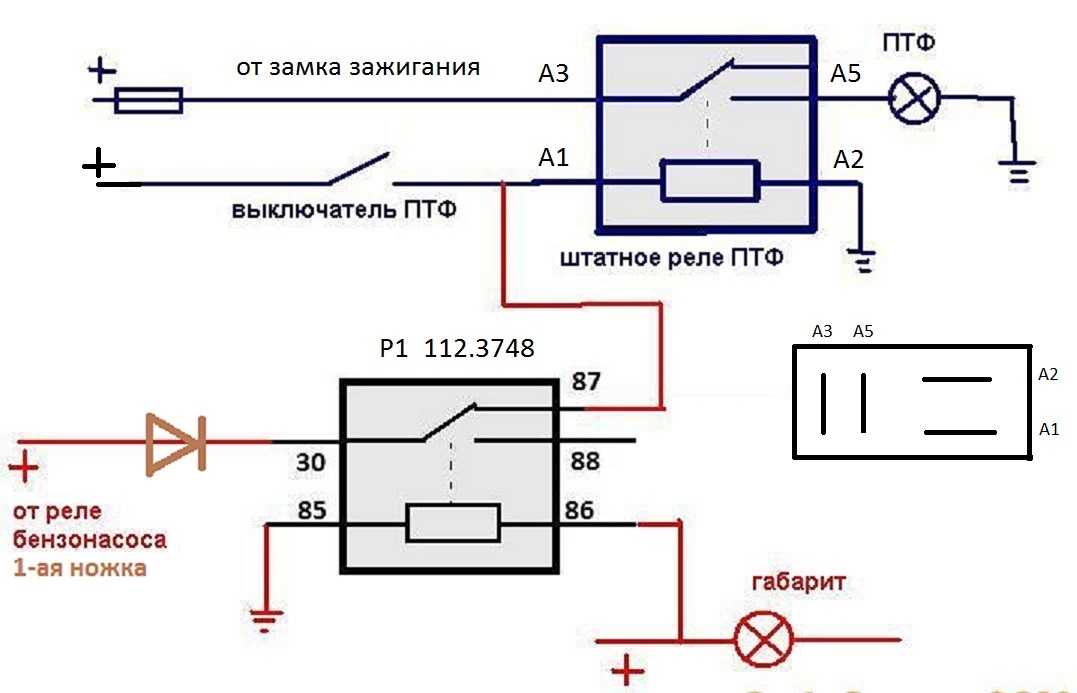
О кнопках
Кнопки чаще всего ассоциируются с формы, но вы можете добавить их в любой документ. Кнопки могут открывать файл, воспроизвести звуковой или видеоклип, отправить данные на веб-сервер и гораздо более. Принимая решение о том, как начать действие, помните что кнопки предлагают следующие возможности, которые делают ссылки и закладки нет:
Кнопка может активировать одно действие или серию действий.
Внешний вид кнопки может изменяться в ответ на действия мыши.
Кнопку можно легко скопировать на несколько страниц.
Действия мыши могут активировать различные действия кнопок. Например, нажатие кнопки «Мышь вниз» (щелчок), «Мышь вверх» (отпускание кнопки после нажатия), «Ввод мыши» (перемещение указателя мыши над кнопкой) и «Выход мыши» (перемещение указателя от кнопки) могут запускать разные действия для кнопки. такая же кнопка.
Кнопки — это простой и интуитивно понятный способ, с помощью которого пользователи могут выполнять действия в документах PDF.
 Кнопки могут иметь комбинацию меток и значков, чтобы вести пользователей через ряд действий или событий, изменяясь при перемещении мыши. Например, вы можете создать кнопки с надписями «Воспроизведение», «Пауза» и «Стоп» и соответствующими значками. Затем вы можете настроить действия для этих кнопок, чтобы воспроизвести, приостановить и остановить видеоклип. Вы можете выбрать любую комбинацию поведения мыши для кнопки и указать любую комбинацию действий для поведения мыши.
Добавление кнопки в форму Acrobat PDF
Убедитесь, что вы находитесь в режиме редактирования, выбрав Инструменты > Подготовить форму , а затем выберите Кнопка на панели инструментов. Ваш курсор становится перекрестием.
Щелкните на странице в том месте, где вы хотите добавить кнопку создайте кнопку с размером по умолчанию. Для кнопки нестандартного размера, перетащите прямоугольник, чтобы определить размер кнопки.

Дважды щелкните поле кнопки, а затем укажите имя, текст всплывающей подсказки и другие общие свойства.
Перейдите на вкладку Внешний вид и укажите параметры для определить внешний вид кнопки на странице. Помните, если вы выберете цвет фона, вы не можете видеть сквозь изображения за кнопкой. Параметры текста влияют на указанную вами метку. на вкладке «Параметры», а не имя кнопки на вкладке «Общие».
Если выбран параметр «Включить языковые параметры с письмом справа налево» на панели «Международные» диалогового окна «Настройки» кнопка «Внешний вид» вкладка включает параметры для изменения стиля цифр и направления текста для кнопок.
Перейдите на вкладку «Параметры» и выберите параметры для определения как метки и значки отображаются на кнопке.
Перейдите на вкладку Действия. Укажите параметры, чтобы определить, что происходит при нажатии кнопки, например, при переходе к другому страницу или воспроизведение медиаклипа.

Нажмите Закрыть .
Если вы создаете набор кнопок, вам может привязывать объект к линиям сетки или направляющим.
Для предварительного просмотра и тестирования кнопки нажмите Предварительный просмотр в правом конце панели инструментов. Когда вы закончите, вы можете либо щелкнуть Изменить , чтобы вернуться к инструменту «Подготовить форму», либо щелкнуть значок креста в правом конце панели инструментов, чтобы закрыть инструмент.
Добавить кнопку отправки
Когда вы распространяете форму, Acrobat автоматически проверяет форму. Если он не находит кнопку отправки, он добавляет кнопку «Отправить форму» на панель сообщений документа. Пользователи могут нажать кнопку «Отправить форму», чтобы отправить вам заполненные формы. Если вы не планируете использовать кнопку «Отправить форму», созданную Acrobat, вы можете добавить в форму пользовательскую кнопку отправки.
Если вы не находитесь в режиме редактирования формы, выберите Инструменты > Подготовьте форму .
С помощью инструмента «Кнопка» перетащите мышью область, в которой должна появиться кнопка. Дважды щелкните кнопку и задайте параметры на вкладках «Общие» и «Параметры».
На вкладке «Параметры» выберите параметр в меню Макет для метки кнопки, изображения значка или того и другого. Выполните одно или оба из следующих действий:
На вкладке Действия выберите Отправьте форму в меню Выберите действие и нажмите Добавить .
В выборе формы отправки диалоговом окне выполните одно из следующих действий:
Чтобы собрать данные формы на сервере, введите местоположение в поле Введите URL-адрес для этой ссылки .
 Например, http://www. [домен] / [папка] / [подпапка] / для интернет адреса или \\ [сервер] \ [папка] \ [подпапка]\ для расположения в локальной сети.
Чтобы собирать данные формы в виде вложений в сообщения электронной почты, введите mailto:, а затем адрес электронной почты. Например, mailto:[email protected].
Выберите параметры для формата экспорта, выбора поля и параметров даты и нажмите OK .
Нажмите Закрыть .
Для предварительного просмотра и тестирования кнопки нажмите Предварительный просмотр в правом конце панели инструментов. Когда вы закончите, вы можете либо щелкнуть Изменить , чтобы вернуться к инструменту «Подготовить форму», либо щелкнуть значок креста в правом конце панели инструментов, чтобы закрыть инструмент.

Если данные возвращаются в формате FDF или XFDF, сервер URL-адрес должен заканчиваться суффиксом #FDF, например, http://myserver/cgi-bin/myscript#FDF.
Варианты выбора формы отправки
Следующие параметры доступны в поле Отправить Диалоговое окно «Выбор форм»:
Введите URL для этой ссылки
Указывает URL-адрес для сбора данных формы.
ФДФ
Возвращает пользовательский ввод без отправки базового PDF-файла. Вы можете выбрать параметры, чтобы включить данные поля, комментарии и добавочные изменения в PDF.
Выбор параметра добавочных изменений удобен для получения цифровых подписей таким образом, чтобы сервер мог их легко прочитать и восстановить.
HTML
Возвращает форму на языке гипертекстовой разметки.
XFDF
Возвращает пользовательский ввод в виде XML-файла.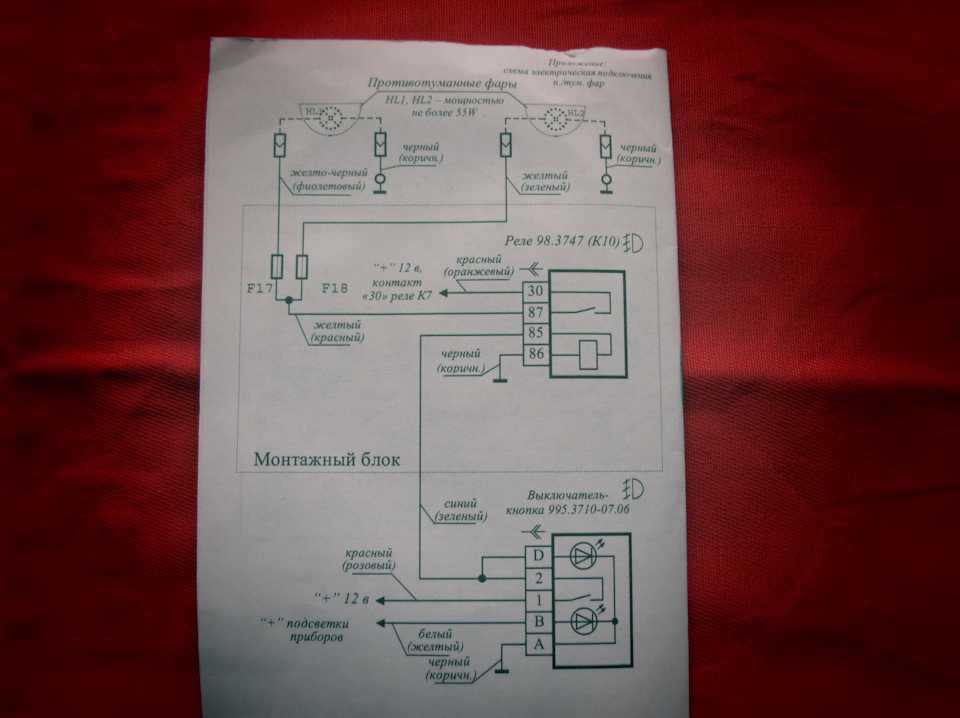 Вы можете включить комментарии
с полевыми данными или только с полевыми данными.
Вы можете включить комментарии
с полевыми данными или только с полевыми данными.
Возвращает весь файл PDF с пользовательским вводом.
Выбор поля
Указывает, какие поля возвращаются. Чтобы получить только некоторые заполненные данные поля, выберите «Только эти», нажмите «Выбрать поля» и выберите, какие поля следует включить или исключить в диалоговом окне «Выбор поля».
Например, вы можете использовать это, чтобы исключить некоторые вычисляемые или повторяющиеся поля, которые появляются в форме для удобства пользователя, но не добавляют новую информацию.
Параметры даты
Стандартизирует формат дат, которые вводит пользователь.
Изменение внешнего вида кнопок
Кнопка может иметь метку, значок или и то, и другое. Вы можете изменить способ отображения кнопки в каждом состоянии мыши (вверх, вниз и при наведении курсора). Например, вы можете создать кнопку с меткой «Домой» до тех пор, пока указатель не будет наведен на кнопку, когда у нее может быть метка «Нажмите, чтобы вернуться на домашнюю страницу».
Значки кнопок можно создавать из файлов любого формата, который может отображать Acrobat, включая PDF, JPEG, GIF и другие форматы изображений. Для любого выбранного формата используется вся страница, поэтому, если вы хотите использовать только часть страницы в качестве значка, вам необходимо обрезать изображение или страницу перед выполнением этой процедуры. Наименьший допустимый размер страницы PDF составляет 1 на 1 дюйм (2,54 на 2,54 см). Если вы хотите, чтобы значок казался меньше 1 на 1 дюйм, масштабируйте его, чтобы он соответствовал размеру поля, нарисованного с помощью инструмента «Кнопка». Щелчок «Дополнительно» на вкладке «Параметры» диалогового окна «Свойства кнопки» позволяет определить, как масштабируется значок кнопки, чтобы он помещался внутри кнопки.
Раскладки кнопок A. Только этикетка B. Только значок C. Верхняя часть значка,
метка внизу D. Ярлык вверху, значок внизу E. Значок слева,
этикетка справа F. этикетка слева, значок справа G. этикетка
над значком
Только этикетка B. Только значок C. Верхняя часть значка,
метка внизу D. Ярлык вверху, значок внизу E. Значок слева,
этикетка справа F. этикетка слева, значок справа G. этикетка
над значком
Редактировать кнопку
Если вы не находитесь в режиме редактирования формы, выберите Инструменты > Подготовить форму .
Выберите поле «Кнопка» и выполните одно из следующих действий:
Чтобы изменить свойства поля кнопки, дважды щелкните кнопку.
Чтобы изменить внешний вид кнопок, используйте внешний вид параметры на вкладке «Внешний вид» диалогового окна «Свойства кнопки». коробка.
Для выравнивания, центрирования или распределения кнопки с другие поля формы или изменить размер или дублировать кнопку, щелкните правой кнопкой мыши кнопку, а затем выберите параметр в контекстном меню.

Закройте все открытые диалоговые окна, если они есть. Щелкните значок крестика в правом конце панели инструментов «Подготовка формы», чтобы закрыть инструмент.
Укажите отображение кнопки Acrobat свойства
Если вы не находитесь в режиме редактирования формы, выберите Инструменты > Подготовить форму .
Дважды щелкните существующую кнопку, а затем щелкните Параметры вкладку в диалоговом окне «Свойства кнопки».
В поле «Макет» выберите нужный тип отображения этикетки. (Информацию о масштабировании значков кнопок см. в следующей процедуре.)
Для параметра «Поведение» укажите отображение кнопки при щелкнул.
Чтобы определить метку или значок, отображаемый на кнопке, выполните следующие действия:
Если параметр метки выбран в меню «Макет», введите текст в поле Этикетка коробка.

Если в меню «Макет» выбран значок, нажмите Выберите значок , нажмите Обзор и выберите файл. (Нажмите Очистить , чтобы удалить выбранный значок.)
Закройте все открытые диалоговые окна, если они есть. Щелкните значок крестика в правом конце панели инструментов «Подготовка формы», чтобы закрыть инструмент.
Кнопка Варианты поведения
Никто
Сохраняет внешний вид кнопки без изменений.
Толкать
Задает внешний вид для состояний «Вверх», «Вниз» и «Переворот» мыши. Выберите параметр в разделе Состояние, а затем укажите метку. или вариант значка:
Вверх
Определяет, как выглядит кнопка, когда кнопка мыши не нажата.
Вниз
Определяет, как выглядит кнопка при щелчке мышью
на кнопке, но до ее отпускания.
Перекатывать
Определяет, как выглядит кнопка, когда указатель удерживается над кнопкой.
Контур
Выделяет границу кнопки.
инвертировать
Меняет местами темный и светлый оттенки кнопки.
Кнопки шкалы и положения
Если вы не находитесь в режиме редактирования формы, выберите Инструменты > Подготовить форму .
Дважды щелкните существующую кнопку, чтобы открыть кнопку Диалоговое окно свойств.
Перейдите на вкладку «Параметры», выберите один из параметров значка в меню Макет , а затем щелкните Дополнительно .
Кнопка «Дополнительно» недоступна, если вы выберете Label Only из меню Layout.
Выберите параметр в меню Когда масштабировать :
Всегда
Масштабирует значок, как определено, независимо от его размера в отношение к размеру кнопки.

Никогда
Сохраняет исходный размер значка; граница кнопки обрезает значок, если он не подходит. Если выбран вариант «Никогда», параметры масштабирования недоступны.
Значок слишком большой
Масштабирует значок, как определено, только если он больше, чем кнопка.
Значок слишком мал
Масштабирует значок, как определено, только если он меньше кнопка.
В меню Масштаб выберите, следует ли пропорционально масштабировать значок. Если значок масштабируется непропорционально, он может быть перекошен.
Чтобы убедиться, что верхняя и нижняя или левая и правая стороны значка находятся на одном уровне с краями кнопки, выберите Вписать в границы .
Чтобы определить место размещения значка внутри кнопки, перетащите стрелки ползунка.
 Размещение значка определяется в соответствии с процентом оставшегося пространства между значком и левой границей поля, а также между значком и нижней границей поля. Значение по умолчанию (50, 50) помещает значок в центр поля. Вы можете нажать Сбросьте в любое время, чтобы вернуться к настройкам размещения по умолчанию.
Щелкните OK , а затем щелкните Закрыть .
Чтобы просмотреть и протестировать кнопку, нажмите Предварительный просмотр в правом конце панели инструментов. Когда вы закончите, вы можете либо нажать Редактировать , чтобы вернуться к инструменту «Подготовить форму», либо щелкнуть значок крестика в правом конце панели инструментов, чтобы закрыть инструмент.
Скрыть кнопку Acrobat, кроме как во время прокрутки
В
В некоторых случаях вы можете захотеть, чтобы область кнопки была невидимой, пока
указатель перемещается по нему. Поочередно показывая и скрывая кнопку,
вы можете создавать интересные визуальные эффекты в документе. Например,
при наведении указателя на город на карте открывается подробная карта
мог отображаться город, а подробная карта могла исчезнуть, когда
указатель удаляется от города.
Поочередно показывая и скрывая кнопку,
вы можете создавать интересные визуальные эффекты в документе. Например,
при наведении указателя на город на карте открывается подробная карта
мог отображаться город, а подробная карта могла исчезнуть, когда
указатель удаляется от города.
A. Указатель не над областью кнопки B. Указатель входит в область кнопки C. Указатель выходит из области кнопки
Если вы не находитесь в режиме редактирования формы, выберите Инструменты > Подготовить форму .
С помощью инструмента «Кнопка» перетащите мышью область, в которой вы хотите разместить всплывающую кнопку. Например, если файл PDF содержит карту Франции, перетащите курсор в область, где вы хотите, чтобы появилась подробная карта Парижа.
Дважды щелкните кнопку, затем перейдите на вкладку «Параметры» и выберите Только значок в меню Макет .

Выберите Push в меню Behavior , а затем выберите Rollover в списке State .
Нажмите Выберите значок , а затем нажмите Обзор . Выберите тип файла из File Of Type , перейдите к местоположению файла изображения и дважды щелкните файл. В этом примере вы бы выбрали карту Парижа. Нажмите OK , чтобы принять предварительное изображение в качестве кнопки.
Перейдите на вкладку Внешний вид. При необходимости отмените выбор Цвет границы и Цвет заливки , а затем щелкните Закрыть .
Если вы находитесь в режиме редактирования, нажмите Предварительный просмотр . Поле изображения, которое вы определили, появляется, когда указатель перемещается по области кнопки, и исчезает при выходе из нее.
Если вы хотите, чтобы изображение было больше область прокрутки или если вы хотите, чтобы изображение было в другом место, чем всплывающая кнопка изображения, используйте кнопку «Показать/скрыть A». Полевое действие. Во-первых, вы указываете значок для кнопки, которая будет быть показаны и скрыты. Затем вы создаете вторую кнопку, которая действует как горячая точка, когда мышь катит по ней. Вы не назначаете значок для появления второй кнопки. Вместо этого вы используете Вкладка «Действия» для отображения первой кнопки, когда указатель входит в вторую кнопку и скрыть первую кнопку при выходе указателя.
Когда вы закончите, вы можете либо нажать Изменить , чтобы вернуться к инструменту «Подготовить форму», либо щелкнуть значок крестика в правом конце панели инструментов, чтобы закрыть инструмент.
Больше похоже на это
- Основы PDF-форм
- Поля PDF-форм со штрих-кодом
Интерфейс и контроллер — PickTerm Flexible от KBS
Интерфейс между световыми модулями и управляющим компьютером
Контроллеры действуют как интерфейс между световыми модулями и управляющим компьютером. Они транслируют команды, отправляемые компьютером по специальной шине данных KBS, на световые модули и наоборот.
В зависимости от модели контроллеры могут быть подключены к управляющему компьютеру через Ethernet, RS485 или RS 232. Наряду с нашим стандартным контроллером PTF-SUB2 со встроенным блоком питания примерно для 100 световых модулей мы также предлагаем несколько меньших альтернатив, которые могут быть закреплены непосредственно на несущем профиле так же, как и световые модули.
Почти все контроллеры имеют дополнительные возможности подключения периферийных устройств, таких как сканеры и считыватели RFID.
PTF-ZCTRL 2
Зональный дисплей с функцией контроллера
PTF-ZCTRL2
Компактный зональный контроллер с графическим ЖК-дисплеем и двойным светодиодом (2×7 цветов)
■ Большой цветной дисплей (320×120 пикселей) с инновационной управление сенсорным полем благодаря резистивному сенсорному экрану:
– 4 произвольно определяемые программные клавиши (экранные клавиши)
— Отображение текста с различными размерами и цветами шрифта и графическое отображение линий и прямоугольных форм.
— Отображение штрих-кодов или QR-кода.
■ Доступны четыре кнопки в различных версиях, например, клавиши с длинным ходом или кнопки, покрытые фольгой. Эти клавиши можно использовать для подтверждения или других функций.
Зональный контроллер особенно подходит для использования на мобильных тележках или в стационарных зонах комплектования. Он служит локальным интерфейсом между системой pick-by-light и оператором и во многих случаях может заменить в системе ранее необходимый терминал на базе ПК.
(к артикулу)
Размеры: В 50 x Ш 224 мм
Интерфейс к хосту: прямое сетевое подключение (Ethernet), 2 порта USB, последовательный порт для периферийных устройств (RS232)
Шина PTF для KBS с новой электронной защита от перегрузки по току
Упрощенная конфигурация благодаря отсутствию перемычек
PTF-SUB3
Разработан специально для использования с часто меняющимися требованиями к хранению
PTF-SUB3 оснащен рядом новых и оптимизированных функций, таких как:
■ Разъемные соединения, благодаря которым не нужно открывать корпус для установки/обслуживания, что значительно упрощает замену.
■ Оптимизированное питание подключенных модулей pick-by-light и функция интерфейса PTF-BUS в соответствии с промышленными стандартами, такими как Ethernet, RS 485 и RS 232.
■ Упрощенная конфигурация интерфейса RS232 для 5 В/24 В и контактов конфигурация для питания и светодиодный сигнал для правильной проводки.
■ двойная Ethernet-соединение со встроенным переключателем дополнительно позволяет подключать дополнительное устройство непосредственно к контроллеру.
■ Дополнительные светодиоды состояния для прямого управления и диагностики на месте.
(Ссылка на статью)
Размеры: В 280 x Ш 280 x Г 90 мм
Источник питания: 85–265 В переменного тока, 47–63 Гц
Интерфейсы: RS232C, RS 485 или 2x Ethernet
Встроенный блок питания для дисплеев
4 соединения PTF
PTF-MIU
Новый компактный блок интерфейса для больших систем
Компактный контроллер, объединяющий базовый блок, блок питания и, в зависимости от версии, до 4 модулей шины PTF в одном устройстве.
Модульная конструкция блока управления PTF-MIU гарантирует максимальную гибкость конструкции и расширяемость системы pick-by-light.
В зависимости от выбранного источника питания и количества модулей шины PTF-MIU один блок управления PTF может управлять несколькими сотнями модулей pick-by-light.
Для подключения к главному компьютеру доступны несколько внутренних интерфейсов, например. Ethernet или RS485.
Размеры: В 300 x Ш 500 x Г 180 мм
Источник питания: 100-240 В переменного тока (в зависимости от версии)
Интерфейсы: RS485, USB или Ethernet
PTF-SUB2 –
стандартное устройство для всех систем с 50 световых модулей
Для подключения световых модулей к управляющему компьютеру. Мощности хватает на 50-100 световых модулей. Подключение 4 сегментов шины PTF для световых модулей через 4 клеммы выхода. Подключение двух последовательных периферийных устройств (например, считывателей штрих-кодов).
Размеры: В 280 x Ш 280 x Г 90 мм
Напряжение/источник питания: 24 В постоянного тока / 230 В переменного тока
Подключение: RS232C, RS485 или Ethernet
Встроенный источник питания для световых модулей 24 В / 80 Вт или 150 Вт соединения, 2 интерфейса RS232
4 параллельных цифровых входа и выхода (24 В) или 4 реле с переключающими контактами (оба опционально)
PTF-SUBC
Контроллер для небольших установок Pick-by-Light, требуется внешний источник питания
Компактный модуль контроллера также для подключения к периферийным устройствам в качестве сканера непосредственно в месте комплектования.