
Проверить ПТС по номеру автомобиля или VIN онлайн — на сайте проверки авто по базе ГИБДД
Статистика гласит, что более 86% покупателей не знают, как уберечь себя от обмана, приобретая авто. Покупка проблемного автомобиля грозит тратой денег, походом в суд и даже лишением машины. Чтобы не попасться на удочку мошенников, проверьте авто по гос.номеру или vin с помощью Автокод.
Что даёт проверка данных ПТС
Сервис предоставит достоверные данные из тех. паспорта автомобиля и сформирует полный отчет об истории машины. В него войдёт следующая информация:
- история регистрационных действий;
- сведения о розыске;
- данные об угоне;
- реальный пробег;
- наличие ограничений ГИБДД / арест;
- работа в такси;
- залог и прочее.
Если у авто проблемы с законом, его бывший владелец скрывался с места ДТП, не оплачивал штрафы, имел задолженности и так далее, то гос. номер машины числится в базе ГИБДД.
Автокод пробивает машину более чем по 12 базам, среди которых ГИБДД, ЕАИСТО, РСА, ФНС, ФТС, ФНП, CarFax, реестры банков и такси и прочее.
Почему важно проверить данные ПТС перед покупкой
Денис Лукин, автоэксперт, компания «Ремонтиста»:
— Перед покупкой автомобиля недостаточно наличия главного документа на автомобиль — ПТС. Он должен быть подлинным и оригинальным. В противном случае может получиться так, что паспорт на автомобиль окажется поддельным, а у автомобиля совершенно другой хозяин. Мало того, машина находится в розыске. Надо ли вам это? В любом случае подделывают или делают дубликат ПТС не просто так, а для того чтобы скрыть информацию, которая отпугнёт покупателя. Например, то, что автомобилем владели многие люди.
Денис Муранов, автоэксперт:
— Способов подделки ПТС не сосчитать. Часто преступники угоняют авто, а после тех. паспорт восстанавливают и изменяют на имя угонщика. Второй по популярности метод жульничества — покупка автомобиля в кредит и перепродажа. Пока оригинальный ПТС заложен в банке, мошенники оформляют дубликат и продают машину, сделав лишь пару кредитных платежей. Подобных случаев очень много, поэтому лично я советую всегда делать проверку ПТС по базе ГИБДД перед покупкой.
Как пробить данные ПТС машины
Процесс проверки тех. паспорта занимает не более 5 минут. Узнать данные ПТС автомобиля можно с помощью сервиса «Автокод». Для этого сделайте четыре простых шага:
- укажите символы госномера или vin в строке ввода;
- получите краткую характеристику автомобиля;
- оплатите стоимость полного отчета нажатием клавиши «Купить»;
- получите полный отчет о транспортном средстве.
В то же время на электронный адрес поступит письмо с копией развернутого отчета. Это позволит изучить данные о ТС в режиме онлайн и сохранить их в электронном формате.
Почему пробить ПТС лучше через Автокод
Сайт проверки ПТС онлайн по базе ГИБДД Автокод каждый день формирует более 500 полных отчетов и бесперебойно работает с клиентами по телефонам службы технической поддержки.
В чем преимущества Автокод:
- Информация поступает на сайт напрямую из ГИБДД и других официальных источников.
- Проверка сведений из тех.паспорта осуществляется только по гос.номеру или вин.
- Действует мобильное приложение Автокод, позволяющее пробить сведения об авто прямо на сделке.
Сервис поможет получить ясность о приобретаемой машине во время покупки. При этом проверка возможна по одному гос. номеру! Сайт позволит проверить данные ПТС в удобное время суток, а приложение «Автокод» – из любой точки страны. Уберегите себя от нежелательной покупки быстро и вовремя!
Проверить автомобиль прямо сейчас!
Как самому проверить ПТС по номеру онлайн? Процедура проверки в ГИБДД.

Если вы приобретаете автомобиль с рук, то вам необходимо как можно детальней изучить его историю. Вполне возможно, что, узнав подноготную транспортного средства, вы вовсе откажетесь от сделки.
Документ, на который бы я вам рекомендовал обратить особое внимание, — это ПТС. Именно из него вы сможете узнать максимум полезной информации о приобретаемом авто. В статье я расскажу о том, что это за документ, где и как проверить его онлайн. Итак, поехали!
○ Что такое ПТС?
Автомобиль является вещью индивидуальной. У каждого ТС есть свой заводской идентификационный номер, который в совокупности с другими характеристиками и обозначениями не дает его спутать с другой машиной.
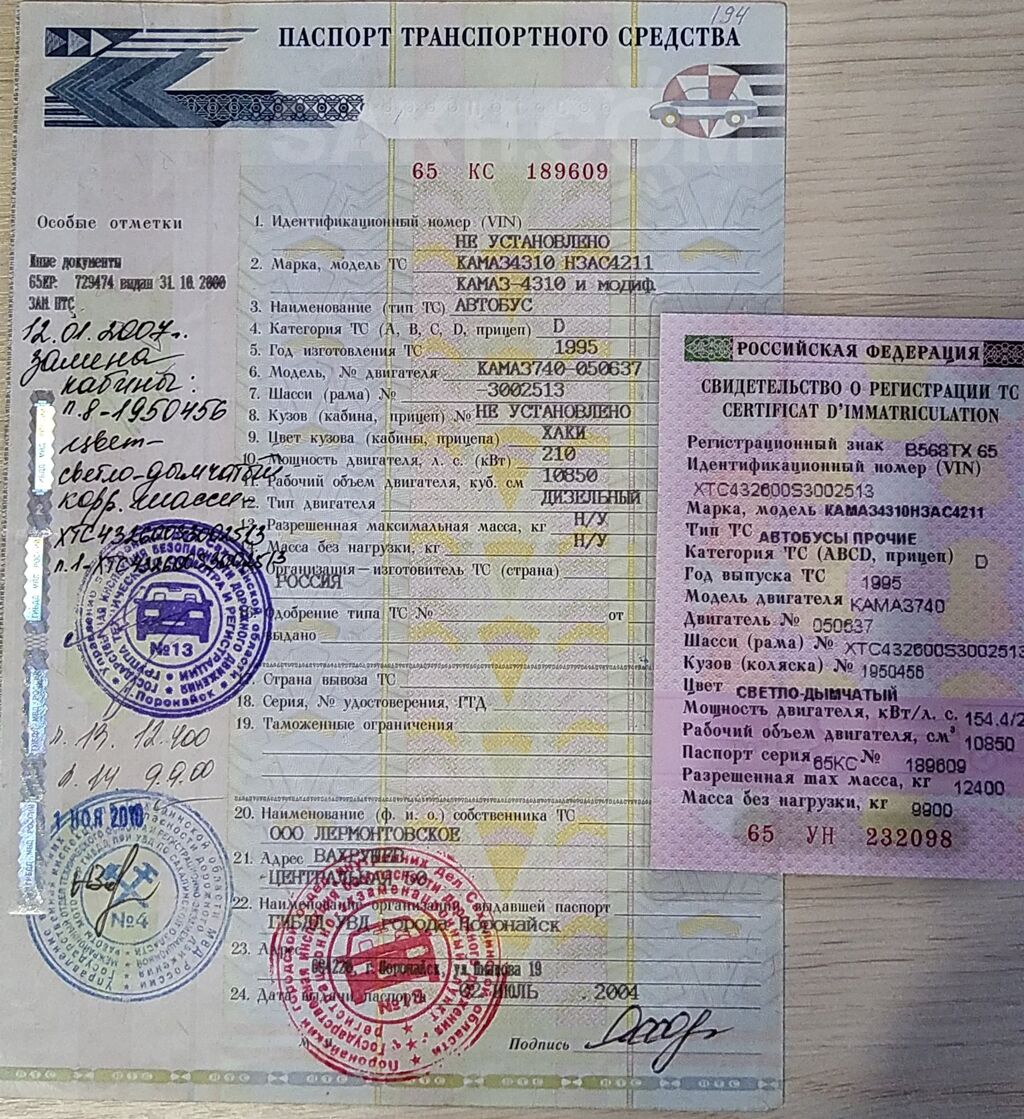
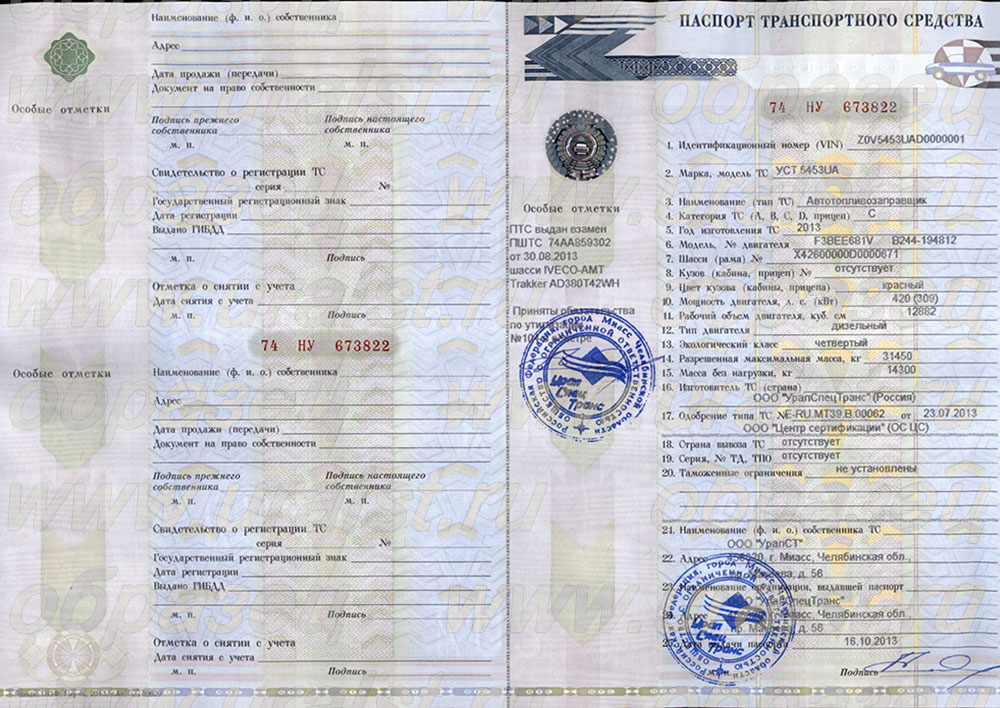
Этот набор характеристик автомобиля вписывается в основной документ автомобиля – паспорт транспортного средства. ПТС можно сравнить с паспортом человека. В нем отражена информация обо всех владельцах авто, датах перерегистраций, заводских особенностях ТС, таможенных ограничениях и так далее.
Кроме того, зная данные, занесенные в ПТС, можно узнать историю практически каждого автомобиля, например, сколько раз он побывал в авариях. Хотя в самой бумаге информации не так много, зато из онлайн-базы ГИБДД можно добыть большое количество ценных сведений.
Вернуться к содержанию ↑
○ Для чего необходима проверка ПТС?
Чтобы не купить «кота в мешке», каждый ПТС необходимо не только тщательно изучить на предмет его содержания, но и проверить на подлинность, ведь если документ ненастоящий, следовательно, и верить написанному в нем нечего.
Кроме проверки ПТС на подлинность и ознакомления с техническим состоянием ТС, проверить перед покупкой необходимо и наличие различных ограничений, например, ограничение на регистрацию авто. Это можно сделать с помощью ПТС, также почерпнув информацию из сайта ГИБДД. Допустим, вам полезно будет узнать, что предыдущий собственник не погасил штраф или не оплатил пошлину, что сделает постановку ТС на учет невозможной и, следовательно, покупку – неудачной.
Вернуться к содержанию ↑
○ Существующие способы проверки ПТС.
Рассмотрим, как можно проверить ПТС.
- Путем личного обращения в ГИБДД. Сотрудники Госавтоинспекции предоставят максимум информации по вашему запросу. Для этого вам необходимо будет предъявить сотруднику ГИБДД документы на автомобиль.
- Позвонив по телефону в Госавтоинспекцию и назвав основные данные из ПТС.
- Воспользовавшись сторонними ресурсами, предлагающими узнать больше информации о вашем ТС, например, о том, не пребывает ли выбранный автомобиль в угоне.
Вернуться к содержанию ↑
○ Проверка ПТС по базе данных ГИБДД в режиме онлайн.
Сервис Госавтоинспекции разработан недавно (в 2013 году) и является достаточно простым в использовании.
✔ Пошаговая инструкция.
- Зайдите на официальный сайт ГИБДД.
- Откройте раздел «Сервисы».
- В открывшемся меню выберите «Проверка автомобиля».

- Введите номер VIN, или номер кузова, или номер шасси.
К сожалению, по серийному номеру ПТС поиск возможен только для жителей Москвы. Для этого следует:
- Зайти на сайт мэра города.
- Зайти в раздел «Транспорт».
- Выбрать «Проверка ПТС».
- Ввести серию и номер ПТС.
Информация черпается из баз ГИБДД, поэтому сведениям можно доверять.
✔ Что можно узнать по номеру ПТС?
С помощью ВИН-кода, номеров кузова или шасси можно узнать следующую информацию:
- Об основных характеристиках авто.
- Об ограничениях, наложенных на ТС.
- О датах перерегистраций машины на новых владельцев.
- О пребывании авто в розыске.
- Об авариях, в которых участвовала машина.
Проверка по серийному номеру ПТС введена относительно недавно и пока что показывает москвичам такие данные:
- Количество владельцев, даты перерегистраций.
- Основные характеристика авто – марка, тип, год выпуска, категория ТС, цвет, параметры двигателя, грузоподъемность.
Вернуться к содержанию ↑
○ Можно ли узнать на других онлайн-сервисах?
Воспользоваться можно и другими интернет-сервисами, благо, их в интернете много. Но стоит сказать, что все они грешат недостоверностью данных.
Сервисы онлайн проверки, которые не относятся к государственным, в лучшем случае будут черпать информацию из государственных сайтов, в худшем – будут давать искаженные сведения. Так, не лучше ли самостоятельно воспользоваться надежным источником? Тем более, так вы будете уверены, что получили самые свежие данные.
Вернуться к содержанию ↑
○ Плюсы и минусы проверки онлайн.
К плюсам можно отнести:
- Удобство.
- Оперативность.
- Возможность сравнить информацию сразу в нескольких источниках.
- Бесплатный характер, если информация берется из государственных открытых систем.
Минусы:
- Информация не всегда обновляется быстро.

- Не всегда информация может быть полной.
- Возможность технической ошибки оператора при внесении данных.
- Необходимость получения дополнительных консультаций (хотя, конечно, это требуется не всегда).
Вернуться к содержанию ↑
○ Какими дополнительными способами можно узнать информацию об автомобиле онлайн?
Если вам срочно необходимо раздобыть как можно больше информации о ТС, то можете воспользоваться проверкой авто по госномеру и сервисами, предоставляющими возможность отыскать сведения об авто по ВИН-коду.
✔ Проверка по госномеру.
По государственному номеру доступна лишь проверка штрафов, которые не уплатил водитель. Информацию можно найти на сайте ГИБДД в соответствующем разделе. Кроме госномера, необходимо в специальное поле вписать также номер свидетельства о регистрации.
✔ Проверка по VIN.
С помощью ВИН-кода можно узнать множество полезной информации. Например, с помощью VIN-кода на сайте Федеральной нотариальной палаты можно узнать, находится ли автомобиль в залоге. Также можно проверить, не числится ли авто в международном розыске. Для поиска этой информации существует достаточно много различных сервисов.
Вернуться к содержанию ↑
○ Советы юриста:
✔ Можно ли с помощью ПТС узнать задолженности по штрафам?
Задолженность по штрафам с помощью одного лишь ПТС узнать нельзя. Для получения информации по неоплаченным денежным взысканиям необходимо знать госномер авто и номер свидетельства о регистрации ТС. Тем не менее, если вы такими данными не обладаете, на сайте ГИБДД будет отображена информация о том, наложено ли на ТС ограничение, хотя более подробной информации по количеству и размеру платежа вы там не увидите.
✔ Помогает ли данная проверка узнать украден автомобиль или нет?
Да. С помощью сервиса ГИБДД вы сможете увидеть пребывает ли ТС в розыске. Конечно же, приобретать такое авто опасно, о нем сразу необходимо заявить в правоохранительные структуры.
Вернуться к содержанию ↑
Спецвыпуск автоблога «АВТО-ПОДБОР». В этом видео Вы узнате, где и как проверить ПТС онлайн на юридическую чистоту.
Вернуться к содержанию ↑
Опубликовал : Вадим Калюжный, специалист портала ТопЮрист.РУ
Онлайн-сервис проверки авто на регистрационные действия
Подержанная машина имеет немало тайн и ее продавец.вряд ли раскроет хотя бы 50% из них. Но это не значит, что вы не можете узнать все, что вас интересует, самостоятельно. Одним из неофициальных показателей того, что автомобиль вызывает подозрения является большое количество собственников.
Возможные причины частой смены владельцев
Существует мнение, что если у автомобиля было много владельцев, в нем есть какие-то скрытые дефекты, вынуждающие постоянно перепродавать транспортное средство. Кроме того, в ПТС также могут вписываться перекупы, что также свидетельствует о том, что от авто хотели побыстрее избавится. В любом случае, этот факт для многих является поводом для более тщательной проверки авто.
Как узнать историю регистрационных действий?
В текущем ПТС автомобиля могут значиться не все владельцы.Так может произойти в том случае, если в старом ПТС закончилось место и владелец получил на руки новый паспорт транспортного средства. Чтобы отбросить все сомнения, проверьте интересующую вас машину по VIN.
Что можно узнать из такого отчета?
Отчет по VIN предоставляет все данные по рег.действиям: срок владения автомобилем, а также географию его использования каждым владельцем. Вы также узнаете о наличии возможных запретов и обременений, которые будут препятствовать постановке авто на учет и использовании его по назначению.
Ниже приведен фрагмент отчета для «Данные о ПТС» полной проверки авто по VIN-номеру.
Данные о ПТС
Дата | Вид регистрации | Владелец | Область, Район, Населенный пункт |
|---|---|---|---|
Вид регистрации Замена государственного регистрационного знака | Владелец Физическое лицо | Область, Район, Населенный пункт Республика дагестан, Леваши с. | |
| 25.10.2016 | Замена государственного регистрационного знака | Физическое лицо | Минская область, Д. раубичи |
| 02.12.2015 | Замена государственного регистрационного знака | Физическое лицо | Свердловская, Екатеринбург |
| 01.10.2015 | Замена государственного регистрационного знака | Физическое лицо | Новосибирская, Новосибирск |
30. 10.2014 10.2014 | первичная регистрация | Физическое лицо | Московская, Москва |

Когда и кому нужно использовать проверку по VIN?
Воспользоваться проверкой авто по VIN может каждый желающий. Делать это рекомендуется при покупке подержанных автомобилей. Даже если вы ничего не подозреваете, лучше лишний раз все проверить, чтобы в дальнейшем не было неприятных сюрпризов.
Какая информация об авто будет доступна в отчете — это вы можете посмотреть на странице «Пример отчёта проверки авто по VIN».
Как проверить ПТС на подлинность онлайн?
Любого покупателя бывшей в употреблении машины интересует вопрос: есть ли какие-то простые способы проверить паспорт транспортного средства в онлайн режиме на подлинность? То есть, есть ли такие сайты, где можно было бы ввести номер и серию ПТС и система вам выдаст всю нужную информацию:
- реальная дата производства;
- нет ли ограничений по кредитам или за неуплату штрафов;
- не является ли данный автомобиль угнанным;
- не попадал ли он раньше в ДТП.
 ?
?
Ответим сразу — такого сайта нет. Разберемся с вопросом более детально.
Официальный сайт ГИБДД
Мы уже ранее писали на Vodi.su, что у ГИБДД появился в 2013 году свой собственный сайт, предоставляющий некоторые услуги в режиме онлайн совершенно бесплатно:
- проверка истории регистрации в ГИБДД;
- проверка на участие в ДТП;
- проверка нахождения в розыске;
- информация об ограничениях и залогах;
- информация об оформлении ОСАГО.
Также есть сервис для проверки самого владельца транспортного средства — реально ли ему выдавались права и какие штрафы числятся за человеком.
Для получения всех этих данных вам нужно ввести 17-значный ВИН-код, номер шасси или кузова. Проверить ВУ на подлинность можно по его номеру и дате выдачи. Задолженность по штрафам проверяют по регистрационным номерам ТС или по номеру свидетельства о регистрации. Форма же для ввода номера ПТС отсутствует. Соответственно, проверить данный документ через официальный веб ресурс Госавтоинспекции невозможно.
Какие сведения об авто выдаст сайт ГИБДД?
Если ввести VIN-код, то система выдаст вам следующую информацию об автомобиле:
- марка и модель;
- год выпуска;
- ВИН, номера кузова и шасси;
- цвет;
- мощность двигателя;
- тип кузова.
Помимо этого будут показаны периоды регистрации и собственник — физическое или юридическое лицо. Если авто не попадало в ДТП, не числится в розыске или в реестре залоговых транспортных средств, то об этом также будет указано, вам лишь нужно будет ввести капчу из цифр.
Все полученные сведения можно сверить с теми, которые записаны в ПТС. Если же система выдает ответ, что по данному VIN-коду сведения отсутствуют, — это повод забеспокоиться, так как любое авто, зарегистрированное на территории России, вносится в базы ГИБДД. То есть, если владелец вам показывает паспорт, но по ВИН-коду проверка не дает результатов, значит, скорее всего, вы имеете дело с мошенниками.
Другие сервисы для сверки
VINFormer — это онлайн сервис для проверки транспортных средств. Здесь тоже нужно вводить именно ВИН-код. В бесплатном режиме можно получить лишь данные о самой модели: объем двигателя, начало производства, в какой стране собрана и пр. Полная же проверка обойдется в 3 евро, при этом вы получите информацию о возможных угонах, ДТП, ограничениях.
По такому же принципу работает и другой сервис — AvtoStat. В нем можно проверить авто пригнанные в Россию из Европы, США и Канады. В бесплатном отчете содержится информация лишь о модели. Оплатив же 3 доллара через интернет-кошелек или банковскую карту, вы узнаете всю историю интересующего вас транспортного средства:
- страна происхождения;
- сколько владельцев было;
- даты прохождения ТО и диагностики;
- разыскивается ли в США, Канаде, Румынии, Словении, Италии, Чехии, Словакии, России;
- фото отчет — если машину продавали с аукциона;
- заводская комплектация на момент первой продажи в салоне.
То есть, если вы покупаете авто, пригнанное из-за границы, можете добавить данные два сервиса в закладки.
Есть и другие менее популярные онлайн сервисы, но они все подключены к базам данных ГИБДД, Carfax, Autocheck, Mobile.de, так что какие-то принципиально новые сведения о машине б/у на них вы вряд ли найдете.
Подлинность ПТС
Как видим, сервиса для проверки по номеру ПТС нет. При покупке б/у автомобиля обязательно сверьте полученную с сайтов информацию с той, которая указана в ПТС:
- VIN-код;
- технические характеристики;
- цвет;
- периоды регистрации;
- номера шасси и кузова.
Все они должны совпадать. Если имеются на самом бланке особые отметки, например «дубликат», нужно более подробно расспросить продавца. Обычно большинство покупателей отказываются от покупки авто по дубликату, но его могут выдавать в случае банальной утери паспорта или его порчи. Кроме того, если машина часто меняла владельцев, в ГИБДД должны выписать дополнительный бланк, оригинал при этом тоже остается у последнего собственника.
Онлайн сервисам можно доверять на все 100 процентов, но чтобы полностью развеять сомнения, лучше сразу же отправиться в ближайшее отделение ГИБДД, где штатный сотрудник проверит машину по всем своим базам данных, эта услуга предоставляется бесплатно. Не забывайте также об онлайн реестре залогового имущества Федеральной Нотариальной Палаты, где машину также можно проверить по ВИН-коду.
Загрузка…Поделиться в социальных сетях
ГИБДД запустила сервис по проверке истории автомобиля — Российская газета
Ведь зачастую, покупая автомобиль с рук, будущий автовладелец приобретает кота в мешке. Он может только рассчитывать на добропорядочность продавца. Но не всегда его ожидания оправдываются. Поэтому некоторым особо невезучим, выложившим кругленькую сумму за движимое имущество, в довесок достается еще и головная боль. Машина может оказаться неправильно или вовсе не растаможенной, на машину могли наложить ограничения по суду за долги прежнего хозяина, она может числиться в угоне или в залоге у банка. Если она была в угоне и номера были перебиты, то уже даже и суд не поможет поставить машину на учет. Если машина окажется в залоге у банка, то новому собственнику придется отдать ее банку, а потом уже пытаться взыскать с недобросовестного продавца отданные ему деньги. В общем, проблем и сложностей с автомобилями с вторичного рынка более чем достаточно.
Напомним, что в США действуют такие системы, как Carfax и Autochek. В них за небольшую плату по идентификационному номеру предоставят полную информацию об автомобиле с американского рынка. Когда и где выпущен, сколько владельцев, где и когда обслуживался, был или не был в аварии, пробег… В общем, все, что можно. В Европе эту информацию можно узнать на аукционе, есть она и у официальных дилеров. Но как только автомобиль оказывается в России, никакой достоверной информации по нему получить уже не удастся.
В ГИБДД решили немного помочь будущим автовладельцам и приоткрыть завесу тайны над историей автомобиля. Для того чтобы воспользоваться сервисом, нужно зайти на сайт gibdd.ru в раздел «Проверить ограничения». Далее необходимо в нужном поле указать идентификационный номер автомобиля — VIN, или номер шасси. Затем набрать специальный набор символов, который позволит идентифицировать вас, как человека, и ждать ответа. Буквально тут же на экране появится сообщение, есть ли ограничения по интересующей вас машине или нет.
Конечно же корреспондент «РГ» тут же решил проверить, как это работает, и выяснилось, что достучаться до него очень сложно. Корреспондент «РГ» не один такой любопытный. С наплывом посетителей сервер ГИБДД справляется с трудом. Попав в систему, корреспонденту удалось убедиться в том, что на его машину никаких ограничений не наложено. Забив, в качестве проверки, автомобиль, на который точно есть ограничения, получил ответ: запрет на снятие с учета, наложенный судебным приставом.
Пока сервис работает в тестовом режиме. Он проверяет автомобиль по базам данных ГИБДД. А там информации не так уж и много. В нее попадают ограничения, наложенные таможней, службой судебных приставов и социальными службами. Социальные службы могут наложить ограничения на автомобили, которые предоставлены, например, бесплатно инвалидам. А вот по угону и залогам банка новый сервис автомобили не проверяет. Дело в том, что угоны не относятся к базе данных ГИБДД.
Как сообщили в главке, в дальнейшем планируется расширить зону охвата этого сервиса. В том числе он будет проверять автомобили и по базам находящихся в розыске машин. Но это точно не завтра.
С банками все гораздо сложнее. Даже если они сами на добровольных началах начнут предоставлять такую информацию ГИБДД, Госавтоинспекция не сможет ее использовать. Это выходит за рамки ее полномочий. А соответственно, предоставлять автомобилистам информацию о залогах тоже вне ее сферы деятельности. Сейчас готовятся поправки в законодательство, в соответствии с которыми нотариусы должны будут вести реестр залоговых автомобилей. Вероятно, они же должны будут создать некую единую базу данных. Вопрос, будет ли она доступна для всех. Также в будущем в этой системе появится возможность узнать, когда автомобиль сменил последнего собственника.
Как проверить юридическую чистоту автомобиля?
- АТЦ Москва
- Статьи
- Как проверить юридическую чистоту автомобиля?
В АТЦ «Москва» все автомобили проходят проверку на юридическую чистоту. Наши сертифицированные эксперты-криминалисты проверяют не только данные автомобиля, но и всех его собственников, что позволяет на 100% гарантировать юридическую чистоту каждого автомобиля.
Сегодня стать жертвой мошенников может каждый. Избежать обмана, особенно в вопросах требующих документального сопровождения, крайне сложно. Касается это и покупки автомобиля.
Мы расскажем, как проверить документы перед покупкой транспортного средства, и для чего необходима такая проверка.
Какой бы автомобиль вы не решили купить – подержанный или новый, необходимо очень внимательно проверять всю документацию на машину.
Проверка авто на юридическую чистоту включает в себя несколько обязательных пунктов:
1. Проверка документов на автомобиль
2. Проверка по базам ГИБДД на нахождение в розыске
3. Находится ли транспортное средство в залоге или аресте
4. Таможенная проверка (если машина ввезена из-за рубежа)
Проверка документов на автомобиль должна выполняться как можно тщательнее. В обязательном порядке у продавца транспортного средства должны быть в наличии:
— Паспорт транспортного средства (ПТС)
— Свидетельство о регистрации ТС (техпаспорт)
— Нотариально заверенная доверенность на имя продавца (если продавец не является владельцем авто)
ПТС – самый главный документ каждого автомобиля. В паспорте прописана основная информация о машине: модель, номера двигателя и кузова, объем двигателя, VIN-код, цвет, собственники и т.д.
Первым делом при покупке подержанного транспортного средства проверьте совпадение VIN-кода в ПТС и на автомобиле. VIN-код – это 17-значный номер, который находится на авто под капотом и на металлической раме автомобиля. Номера могут размещаться и на других частях машины, все зависит от её модели. Также сверьте номер двигателя, прописанный в ПТС и выбитый на шильдике силового агрегата.
Обязательно обратите внимание на графы, в которые вписаны имена собственников машины. В том случае, если не осталось свободных граф для занесения данных о новом владельце, то просите продавца автомобиля поменять ПТС на новый в МРЭО ГИБДД. Без предыдущего собственника машина, Вы не сможете зарегистрировать купленный автомобиль.
Проверьте, не является ли ПТС дубликатом. Если паспорт не оригинальный, то насторожитесь и расспросите продавца, по какой причине он получил дубликат ПТС. Как известно, дублирующий документ выдают только в трех случаях:
— при утере
— порче оригинала
— когда автомобиль находится в залоге
Заметим, что по дубликату очень часто подержанные автомобили продают мошенники. Они оставляют оригинальный ПТС у себя, а уже после продажи заявляют свои права на авто. Доказать свою правоту даже в суде очень не просто и зачастую просто невозможно, так как у Вас на руках лишь дубликат документа. В итоге Вы рискуете остаться и без автомобиля, и без денег.
Установить подлинность ПТС возможно и по содержащимся на нем элементам. Обратите внимание на орнамент паспорта. Это специфический узор, который четко виден при его детальном рассмотрении. Чёткой и легко читаемой должна быть и голограмма. В углу на обратной стороне паспорта находится своеобразный объёмный узор в виде розочки. Рисунок хорошо определяется наощупь и под углом меняет цвет от зеленого до серого. И последнее, что нужно проверить – наличие объемного водяного знака «RUS».
Также в ПТС заносятся данные по ситуации с таможенными органами. Если машина была ввезена из-за границы, то в специальной графе «Таможенные ограничения» должна находиться информация об оплате пошлин, а также, не наложены ли на владельца машины ограничения по распоряжению автомобилем. Записи про «отчуждению не подлежит» или «временный учет до…» означают то, что автомобиль либо не растоможен, либо ввезен временно. При покупке такой машины Вам придется потратиться дополнительно, заплатив таможенный сбор, или столкнуться еще с рядом проблем, которые Вам так или иначе придется решать.
Не поленитесь попросить продавца показать паспорт, удостоверяющий личность. Сравните данные паспорта с данными, внесенными в ПТС. Найдёте несоответствия, просите показать генеральную доверенность, которая дает право продать автомобиль без собственника.
Наиболее верный способ узнать подлинность ПТС – проверка его по базам ГИБДД. В Госавтоинспекции выдают информацию о штрафах, о нахождении авто в угоне, о ДТП с участием машины, актуальности сверки номеров двигателя, кузова, шасси и прочего, запрет на изменение регистрационных данных.
Сегодня проверить ПТС на подлинность возможно и не приезжая в ГИБДД. Сделать это возможно онлайн с помощью официальной базы ГИБДД. Для этого введите туда регистрационные данные авто (номер кузова, шасси или VIN-номер). Сервис выдаст Вам всю имеющуюся об автомобиле информацию.
Несомненно, при покупке подержанного авто возникают вопросы: не краденый ли он, не числится ли в угоне? И это не удивительно, ведь сегодня очень легко можно купить краденое авто и даже не догадываться об этом. В итоге Вы рискуете остаться без денег, без автомобиля, и приобрести неприятности с законом.
Самым верным и надежным вариантом проверки автомобиля на угон будет обращение в ГИБДД. Другие существующие варианты проверки, например обращение в специальные коммерческие конторы, не всегда способны выявить мошеннические схемы с авто. Причина неудач может крыться в перебитом номере автомобиля. Поэтому лучше обращаться в госучреждения с официальными базами данных.
При этом следует помнить, что базы ГИБДД выдают данные только угнанных на территории России авто. Гарантий, что автомобиль не был угнан за границей, не могут дать даже в Госавтоинспекции, только если машина не проходит по линии Интерпола. Криминальным будет считаться и авто, у которого поменяли двигатель и набили на него старый номер. И такие ситуации часто встречаются.
Не отчаивайтесь, если в Госавтоинспекции Вам заявили, что автомобиль числится в угоне. Существует вероятность, что ее спутали с машиной «двойником». В ГИБДД проверяют авто только по последним цифрам VIN-кода, а они могут совпадать с номером угнанной машины.
По этой причине рекомендуется также проводить самостоятельную проверку, чтобы наверняка обезопасить себя от покупки краденой машины. Проверка не займет много времени, главное знать, как правильно это сделать.
Во-первых, если автомобиль незначительно старый, то у владельца должно быть два комплекта «родных» ключей. Один ключ обычно отдают те владельцы авто, которые проводили замену замков в машине. Но, по какой причине? Вот здесь стоит задуматься. Ответить Вам могут что угодно, а расплачиваться за ошибку придется только Вам.
Во-вторых, проведите тщательный осмотр номеров двигателя и кузова. Все цифры и буквы набиваются на заводе одним шрифтом, одной толщиной, высотой и шириной. Никаких повреждений, следов от наждачной бумаги или сварки на номере быть не должно.
В-третьих, обращайте внимание на цену авто. Она не должна быть сильно занижена. Мошенники очень часто заманивают покупателей в ловушку, предлагая заманчивые цены.
В-четвертых, обратите внимание на поведение продавца. Если он категорически отказывается ехать с Вами в отделение полиции для проверки авто, и не желает личного присутствовать во время продажи, то откажитесь от покупки этого автомобиля. В обратном случае договор купли-продажи будет недействителен, так как машину Вам продаст не ее законный владелец.
Старайтесь использовать все возможные варианты проверки и совершайте только официальное переоформление документов. Только таким способом Вы избежите неприятных сюрпризов с приобретенным автомобилем.
И обязательно выясните, не находится ли предлагаемый Вам автомобиль в залоге. Ситуация на сегодня такова, что далеко не все могут похвастаться отсутствием кредитов. Тем, кто хочет купить авто посолиднее, приходится брать заём в банке под залог транспортного средства. В итоге многие водители ездят не на своих автомобилях и часто пытаются их продать вместе с кредитом. Выяснить, находится ли авто в залоге по какой-то официальной базе не представляется возможным, так как в России она просто не существует. Единственной гарантией для покупателя остается оригинал ПТС. Дело в том, что банки обычно не отдают ПТС на руки, пока кредит не будет полностью погашен.
Однако так поступают не все кредитные организации, поэтому вполне вероятно, что ПТС покажут оригинальный. Но, тут существует еще одна подстраховка для покупателя. В МРЭО на автомобиль накладываются регистрационные ограничения, поэтому снять его с учёта при продаже не получится. По правилам при нахождении машины в залоге должен оформляться договор поручения. Фиксируется он в ПТС в пункте «Особые отметки».
Как же все-таки убедиться, что кредит продавец закрыл? Попросите его предъявить документ из банка, в котором будет прописано о закрытии кредитных обязательств. Также Вы можете попросить показать Вам договор купли-продажи из автосалона с кассовыми чеками. При отсутствии этих документов покупать автомобиль точно не следует.
Еще одним признаком того, что авто может быть в залоге является достаточно короткий промежуток с момента его приобретения до продажи. Владение автомобилем менее трех лет с момента его покупки может означать то, что машина выступает в качестве заложенного имущества. Чаще именно три года дается банком на погашение автокредита.
Кроме того, обратите внимание на стоимость автомобиля, если она занижена, то это может свидетельствовать о желании владельца как можно быстрее продать авто. Перед покупкой тщательно изучите цены на модель приобретаемой машины.
Также требуйте у продавца договор купли-продажи. Если он не может предъявить этот документ, то, скорее всего, автомобиль находится в залоге.
В том случае, если Вы решились приобрести машину, находящуюся в залоге, то поезжайте вместе с продавцом в банк и вносите остаток долга по кредиту. Как только Вы это сделаете, банк отдаст оригинальный ПТС, и Вы станете полноправным хозяином автомобиля.
Подстраховать Вы можете себя еще одним способом. Впишите в договор купли-продажи пункт о том, что собственник дает гарантии, что авто не является предметом залога в банке. В договоре обязательно прописывайте реальную цену приобретаемого авто. В случае обмана со стороны продавца, договор будет являться не действительным, и деньги, отданные за авто, Вам обязаны будут вернуть.
И последнее, что Вы можете сделать — проверить машину по Vin-номеру. Сделать это можно онлайн на сайте http://www.gibdd.ru/check/auto. Если поисковая система найдет такой автомобиль в базе, то на него наложены обременения.
Проверив машину по всем этим пунктам, не упустите и еще один важный момент. Внимательно проверьте положение автомобиля в таможенной службе. Везенное из-за рубежа авто имеет прямое отношение к таможне, соответственно в 20-ой графе ПТС могут быть прописаны ограничения на продажу. Если в данной графе есть записи, значит, владелец транспортного средства не выполнил требований таможенной службы.
Каждый автомобиль, импортированный на территорию РФ, обязан иметь соответствующую запись в ПТС о прохождении таможенного контроля с печатью и подписью сотрудника таможни. Если в ПТС есть записи такие как: «Таможенные ограничения отсутствуют», «Платежи оплачены, отчуждение разрешено», «Ввоз разрешён при уплате пошлины», — в чистоте автомобиля можно быть уверенным.
И помните, что только после того как у Вас не останется сомнений в подлинности документов, совершайте сделку купли-продажи. Именно тщательная проверка полностью обезопасит Вас от возможных неприятностей.
После покупки автомобиля возникает необходимость его постановки учет. АТЦ «Москва» предоставляет своим клиентам возможность постановки автомобиля на учет. После приобретения автомобиля в любом из наших автосалонов вы можете сразу же оформить заявку на регистрацию автомобиля в ГИБДД. Вам не нужно никуда ехать, стоять в очередях и делать кучу копий документов. Весь процесс оформления возьмут на себя сотрудники специализированной организации прямо в здании торгового центра.
Выбрав автомобиль, вы можете выехать с территории торгового центра на автомобиле уже зарегистрированном в ГИБДД.
|
автокредитов :: TCP Credit Union
Если вы ищете новый или подержанный автомобиль, узнайте у нас, что мы можем для вас сделать. Мы предлагаем низкие ставки от 4,25%. Мы будем работать с вами во время поиска вашего автомобиля, чтобы помочь определить стоимость автомобиля и размер ваших платежей. Если у вас есть представление о максимальной сумме, которую вы хотите потратить на свой новый или подержанный автомобиль, мы можем провести для вас предварительную квалификацию. Чтобы подать заявку на получение кредита на новый или подержанный автомобиль, позвоните нам по телефону (336) 969-6518 или зайдите в наш местный офис.Когда вы звоните или приходите, будьте готовы, имея самую последнюю квитанцию о заработной плате.
* Новый автомобиль определяется как модель текущего, предыдущего или будущего года с пробегом менее 10 000 миль.
Вы в последнее время испытывали тягу к приключениям? Позвольте нам помочь вам удовлетворить эту жажду с ветерком в волосах. Позвольте нам помочь вам сесть на мотоцикл, о котором вы так долго мечтали. У нас процентная ставка на мотоциклы составляет всего 9%. Что вам сейчас мешает?
Вы когда-нибудь думали о том, чтобы увидеть все 50 штатов или просто осмотреть достопримечательности с семьей? Дом на колесах — отличный способ увидеть места, которые вы всегда хотели посетить, без больших затрат на отели.Мы предлагаем ссуды на новые и подержанные дома на колесах от 9% годовых.
Гарантированная защита активов (GAP)
Если транспортное средство подсчитано или украдено, основной страховой полис обычно покрывает только остаточную стоимость транспортного средства. Вероятно, страховое возмещение не покроет всю выплату по ссуде, что может привести к значительному дефициту или «разрыву», и заемщик несет ответственность за выплату разницы. Низкая стоимость подержанных автомобилей, продленные сроки кредита, небольшие первоначальные взносы и частые сделки по обмену могут еще больше перевернуть заемщика.Гарантированная защита активов (GAP) — это отказ от кредитного / лизингового баланса, предназначенный для устранения невыплаченного чистого баланса заемщика в случае кражи автомобиля или его повреждения, не подлежащего ремонту.
GAP освобождает заемщика от ответственности за дефицитный баланс, не покрытый первичным страховым полисом, за некоторыми исключениями. Спросите у TCP, как защитить свою ссуду с помощью GAP уже сегодня.
Если страховка GAP приобретена для транспортного средства в TCP, вы также будете зачислены на получение автоматического возмещения франшизы.Auto Deductible Reimbursement (ADR) выплачивает до 500 долларов за каждый убыток при подаче иска в отношении любого транспортного средства, которым участник владеет и застрахован.
Проверьте настройки TCP / IP вашего компьютера | UMass Amherst Information Technology
Если у вас возникли проблемы с подключением к сети кампуса через Ethernet , вам следует убедиться, что ваш сетевой адаптер настроен правильно. Примечание: Следующие инструкции предназначены только для подключения на территории кампуса. Пользователям за пределами кампуса может потребоваться связаться со своим интернет-провайдером (ISP) или в ИТ-справочном центре.
С осени 2011 года все общежития в UMass Amherst были оснащены самым современным беспроводным доступом в Интернет. Проводные соединения Ethernet недоступны в этих зданиях. Для получения дополнительной информации, пожалуйста, посетите страницу проекта по установке беспроводных устройств в общежитиях.
TCP / IP в Windows 7, 8, 8.1 и 10
- Перейдите в Пуск> Панель управления> Сеть и Интернет> Центр управления сетями и общим доступом , затем в левом столбце щелкните Управление сетевыми подключениями .
- Щелкните правой кнопкой мыши Подключения по локальной сети и выберите Свойства .
Примечание: Имя этого подключения может отличаться, если вы его изменили или ранее подключались к другим проводным сетям Ethernet. - Windows 7 может представить вам окно Контроль учетных записей пользователей с запросом разрешения на продолжение. Щелкните Продолжить , чтобы продолжить. Откроется окно Свойства подключения по локальной сети .
- В окне Свойства соединения в разделе Это соединение использует следующие элементы: , выберите Интернет-протокол версии 4 (TCP / IPv4) , затем щелкните Свойства и убедитесь, что Получить IP-адрес автоматически и Получить адрес DNS-сервера автоматически. выбраны.
- Если TCP / IP не отображается в списке под Это соединение использует следующие элементы: , вы должны установить его.
- Щелкните Установить .
- В окне Select Network Feature Type выберите Protocol и нажмите Add …
- В окне Select Network Protocol выберите TCP / IP и нажмите OK , затем следуйте инструкциям на экране.
TCP / IP в Windows Vista
Примечание. UMass Amherst IT больше не поддерживает Windows Vista.
- Перейдите в Пуск> Панель управления> Сеть и Интернет> Центр управления сетями и общим доступом , затем в левом столбце щелкните Управление сетевыми подключениями .
- Щелкните правой кнопкой мыши Подключения по локальной сети и выберите Свойства .
Примечание: Имя этого подключения может отличаться, если вы его изменили или ранее подключались к другим проводным сетям Ethernet. - Windows Vista может представить вам окно Контроль учетных записей пользователей с запросом разрешения на продолжение.Щелкните Продолжить , чтобы продолжить. Откроется окно Свойства подключения по локальной сети .
- В окне Свойства соединения в разделе Это соединение использует следующие элементы: , выберите Интернет-протокол версии 4 (TCP / IPv4) , затем щелкните Свойства и убедитесь, что Получить IP-адрес автоматически и Получить адрес DNS-сервера автоматически. выбраны.
- Если TCP / IP не отображается в списке под Это соединение использует следующие элементы: , вы должны установить его.
- Щелкните Установить .
- В окне Select Network Feature Type выберите Protocol и нажмите Add …
- В окне Select Network Protocol выберите TCP / IP и нажмите OK , затем следуйте инструкциям на экране.
TCP / IP в Windows XP
Примечание. UMass Amherst IT больше не поддерживает Windows XP.
- Перейдите в Пуск> Панель управления> Сетевые подключения .
- Щелкните правой кнопкой мыши Подключение по локальной сети , затем щелкните Свойства и выберите вкладку Сеть .
- В окне Свойства подключения по локальной сети в разделе Это подключение использует следующие элементы: , выберите Интернет-протокол (TCP / IP), , затем щелкните Свойства и убедитесь, что Получить IP-адрес автоматически и Получить адрес DNS-сервера автоматически. выбраны.
- Если TCP / IP не отображается в списке под Это соединение использует следующие элементы: , вы должны установить его.
- Щелкните Установить .
- В окне Выбрать тип сетевого компонента выберите Протокол и нажмите Добавить …
- В окне Select Network Protocol выберите TCP / IP и нажмите OK , затем следуйте инструкциям на экране.
TCP / IP в Mac OS X
- Перейдите в Apple Menu > Системные настройки .Откроется окно Системные настройки .
- В окне Системные настройки в разделе Интернет и беспроводная связь, щелкните Сеть.
- В окне Сеть :
- В раскрывающемся окне Местоположение выберите Автоматически.
- Выберите Ethernet (слева).
- В раскрывающемся меню Настроить IPv4 выберите Используя DHCP . DNS-сервер и Поисковые домены будут заполнены автоматически.
- Если DNS-сервер и Search Domains информация не заполняется автоматически, щелкните Advanced. Появится окно Ethernet .
- В окне Ethernet на вкладке TCP / IP в раскрывающемся меню Настроить IPv4 выберите Автоматически (если еще не выбран), затем щелкните ОК .
- Щелкните Применить , затем закройте окно Сеть .
Официальный сайт LAWA | Транспортная чартерная партия
Обновление : во время COVID транзакции выполняются по электронной почте или телефону для поддержания здоровье и безопасность наших клиентов и персонала.
Разрешение на чартерную перевозку (TCP):
Все перевозчики TCP, которые ведут бизнес в аэропорту Лос-Анджелеса (т. Е. Пассажиры, принимающие пикап), должны иметь текущий выполненный лицензионное соглашение с Департаментом аэропортов, отображение действующей наклейки на автомобиль и работоспособность Транспондер автоматической идентификации автомобиля (AVI), прикрепленный к каждому автомобилю.
Работа с недействительным транспондером транспортного средства и / или просроченной наклейкой является нарушением LAX. Правила и правила наземного транспорта и подлежат цитированию и изъятию транспортных средств.
COVID-19 социальное дистанцирование. транзакции (например, пополнить счет, перевести сборы, добавление / удаление автомобиля, обновленный транспондер, аннулирование вашей учетной записи) — все это обрабатывается удаленно. Свяжитесь с нами по электронной почте [email protected] или по телефону 424-646-6460.
Ваша электронная почта / голосовая почта должна включать название компании, номер CPUC компании, имя контактного лица и телефон. номер и причина вашего запроса Персонал свяжется с вами в течение двух рабочих дней. Не подходи офис для выездных или внеплановых услуг.
Обновление декали:
Наклейки для зеленых транспортных средствTCP на 2019/2020 гг. Действительны до 31 марта 2021 г. Наклейки TCP на 2021 г. требуется с 1 апреля 2021 года. Операторам, которые завершили ежегодную повторную декаль 2020 года онлайн, были выданы Наклейки на автомобили 2021 года.
Если вы не заполнили заявку на повторную наклейку на 2020 год, взимается штраф за просрочку платежа.Если ваша компания была неактивна или приостановлено из-за неуплаченных сборов, «неутвержденной» страховки, неактивного разрешения CPUC или по другим причинам, вы должны сначала разрешите проблему (ы). Свяжитесь с офисом, если вы не получили уведомление по электронной почте от «SmartIQ» в 2020 году. со ссылкой на процесс подачи заявки.
Инструкции по использованию онлайн-программы по замене наклеек можно получить, щелкнув http://lax.to/GTReDecalSteps
Замена декалей 2021 года начнется в ближайшие месяцы. Следите за новостями, чтобы получить электронное письмо от 2021 г. «SmartIQ.”
Требования к эксплуатации
Все операторы наземного транспорта должны вести свои счета в соответствии с нормативными требованиями. Это означает:
- Оплата ежегодного административного сбора в размере 150 долларов США
- Оплата ежемесячной абонентской платы
- Поддержание актуальности бизнес-документов / сертификатов
- Поддержание «активного» статуса CPUC и
- Поддержание статуса «одобренного» страхования в управлении рисками LAWA
Новые соглашения:
Контрольный список и инструкции по подаче заявки на чартерную перевозку.Когда у вас будут все документы, готовые для подачи заявки на новое неисключительное лицензионное соглашение (NELA), посетите онлайн-портал по адресу http://lax.to/Permit.
Щелкните здесь, чтобы просмотреть справочный документ «Пошаговая инструкция».
Документы и формы
Правила и правила наземного транспорта LAX
Операторы и их водители несут ответственность за знание и соблюдение правил LAX Ground. Правила и правила перевозки. (скачать здесь http: // lax.to / gtrules.) Нарушения могут привести к цитированию и конфискации автомобиля.
California TCP / PUC License Registration, Limo Permit, Start a Limousine Company
01
ЗАРЕГИСТРИРУЙТЕ СВОЙ БИЗНЕС
Перед тем, как начать процесс подачи заявления на получение разрешения TCP в Калифорнии, водитель / владелец должен иметь зарегистрированный бизнес в Калифорнии. Мы создали более 10 000 компаний и сможем помочь вам определить, какой тип бизнес-структуры соответствует вашим потребностям.
02
DMV ПРОГРАММА УВЕДОМЛЕНИЯ
Программа DMV Pull Notice является неотъемлемой частью процесса PUC; вы не можете завершить приложение PUC, не получив Код запрашивающей стороны из Уведомления о извлечении DMW. Важно начать этот процесс как можно раньше, так как DMV в настоящее время находится в резерве.
03
ПОМОГИТЕ ВАМ С РЕГИСТРАЦИЕЙ КОММЕРЧЕСКОГО АВТОМОБИЛЯ
PUC предъявляет особые требования к процессу регистрации транспортного средства, пожалуйста, НЕ регистрируйте свой автомобиль до разговора с одним из наших представителей службы поддержки клиентов, чтобы избежать ненужных осложнений.
06
ПОМОЖЕТ ВАМ В НАЙТИ ПОДХОДЯЩЕЙ УСТАНОВКИ ДЛЯ ИСПЫТАНИЯ НАРКОТИКОВ
У PUC есть специальный список авторизованных центров тестирования на наркотики. Мы найдем ближайшие к вам объекты. Кроме того, BusinessRocket.net тесно сотрудничает со средствами тестирования на наркотики, чтобы гарантировать, что все ваши результаты будут переданы в офис PUC эффективно и соответственно.
05
ПОМОГИТЕ НАЙТИ ПРАВИЛЬНОГО СТРАХОВОГО НОСИТЕЛЯ
Страховые компании предлагают совершенно разные расценки на страхование, поэтому важно оценивать цены у разных перевозчиков, чтобы определить лучшую цену для вашей компании.BusinessRocket.net в настоящее время работает со многими страховыми компаниями, которые предлагают скидки исключительно нашим клиентам.
04
ПОДАТЬ ЗАЯВКУ НА TCP
После регистрации бизнеса, регистрации в программе DMV и получения КОММЕРЧЕСКОЙ регистрации транспортного средства мы можем приступить к подаче вашего заявления в PUC. Как правило, это также означает, что до полного завершения процесса осталось 2 недели.
07
Завершить заявку
Страховка — покупка, тесты на наркотики и подписание окончательных форм. BusinessRocket.net будет работать с PUC, чтобы ускорить процесс активации и как можно быстрее направить вас в путь.
Сопутствующие утилитыСм. Также
ОписаниеCurrPorts — это программное обеспечение для мониторинга сети, которое отображает список всех открытых в данный момент портов TCP / IP и UDP на вашем локальном компьютере. Для каждого порта в списке также отображается информация о процессе, открывшем порт, включая имя процесса, полный путь к процессу, информацию о версии процесса (название продукта, описание файла и т. д.), время создания процесса и пользователь, который создал это.Кроме того, CurrPorts позволяет закрывать нежелательные TCP-соединения, прекращать процесс, открывший порты, и сохранить информацию о портах TCP / UDP в HTML-файл, XML-файл или текстовый файл с разделителями-табуляциями. CurrPorts также автоматически помечает розовым цветом подозрительные порты TCP / UDP, принадлежащие неопознанным приложениям (Applications без информации о версии и значков) Уведомление!
Ссылки для скачивания находятся внизу этой страницы Поиск других утилит в NirSoftИстория версий
Системные требованияЭта утилита отлично работает под Windows NT, Windows 2000, Windows XP, Windows Server 2003, Windows Server 2008, Windows Vista, Windows 7, Windows 8 и Windows 10.Также имеется отдельная загрузка CurrPorts для x64 версий Windows. Если вы хотите использовать эту утилиту в Windows NT, вам следует установить psapi.dll в каталог system32.Вы также можете использовать эту утилиту в более старых версиях Windows (Windows 98 / ME), но в этих версиях Windows информация о процессе для каждого порта отображаться не будет. Использование CurrPortsУтилита CurrPorts является автономным исполняемым файлом и не требует установки. процесс или дополнительные библиотеки DLL.Чтобы начать пользоваться, просто скопируйте исполняемый файл (cports.exe) в любую понравившуюся папку и запустите ее.В главном окне CurrPorts отображается список всех открытых в данный момент портов TCP и UDP. Вы можете выбрать один или несколько элементов, а затем закрыть выбранные подключения, скопировать информацию о портах в буфер обмена, или сохраните его в HTML / XML / текстовом файле. Если вы не хотите просматривать все доступные столбцы или хотите изменить порядок столбцов на экране и в сохраняемых файлах выберите «Выбрать столбец» в меню «Просмотр» и выберите нужные столбцы и их порядок.Чтобы отсортировать список по определенному столбцу, щелкните заголовок нужного столбца. Меню параметровВ меню «Параметры» доступны следующие параметры:
Столбец «Страна удаленного IP»Чтобы просмотреть страны удаленных IP-адресов, вам необходимо загрузить последний файл IP To Country из здесь. Вы поместили файл IpToCountry.csv в ту же папку cports.exe. Вы также можете использовать базу данных GeoLite2 City.
Загрузите GeoLite2 City или GeoLite2 Country в формате CSV и распакуйте все файлы в папку cports.exe. Столбцы «Удаленный IP-адрес ASN» и «Удаленная IP-компания»Чтобы получить ASN и название компании удаленного IP-адреса, вам необходимо загрузить База данных GeoLite2 ASN в формате CSV, и распаковать все файлы в папку cports.exeИспользование фильтровНачиная с версии 1.20, вы можете контролировать только те открытые порты, которые вам нужны, используя опцию «Расширенные фильтры» (Параметры -> Дополнительные фильтры). В диалоговом окне фильтров
вы можете добавить одну или несколько строк фильтра (разделенных пробелами, точкой с запятой или CRLF) в следующем синтаксисе: Вот несколько примеров, демонстрирующих, как создать строку фильтра:
Интеграция с утилитой IPNetInfoЕсли вы хотите получить дополнительную информацию об удаленном IP-адресе, отображаемом в утилите CurrPorts, вы можете использовать интеграцию с утилитой IPNetInfo, чтобы легко просматривать информацию об IP-адресах с серверов WHOIS:
Файл журналаНачиная с версии 1.30, CurrPorts позволяет сохранять все изменения (добавленные и удаленные соединения) в файл журнала. Чтобы начать запись в файл журнала, отметьте опцию «Журнал изменений» в меню «Файл».По умолчанию файл журнала сохраняется как cports.log в той же папке, что и cports.exe. Вы можете изменить имя файла журнала по умолчанию, установив запись LogFilename в файле cports.cfg.Имейте в виду, что файл журнала обновляется только тогда, когда вы обновляете список портов вручную или когда Включена опция «Автообновление». Строка пользовательского журналаНачиная с версии 1.80, вы можете установить формат строк в файле журнала в соответствии с вашими потребностями. Чтобы использовать эту функцию, перейдите в окно «Дополнительные параметры» (Ctrl + O), отметьте опцию настраиваемой строки журнала, введите желаемую строку формата. В строке формата вы можете использовать следующие переменные: Вы также можете установить минимальное количество символов для значения столбца, например: Примечание: переменная% Remote_Host_Name% не отображается для вновь добавленных подключений, потому что разрешение IP-адреса является асинхронной операцией, а имя хоста по-прежнему недоступно когда добавляется строка журнала. Параметры командной строки
Вот несколько примеров:
Закрытие соединения из командной строкиНачиная с версии 1.09, вы можете закрыть одно или несколько соединений из командной строки, используя параметр / close.Синтаксис команды / close: / закрыть <локальный адрес> <локальный порт> <удаленный адрес> <удаленный порт> {имя / идентификатор процесса} Для каждого параметра вы можете указать «*», чтобы включить все порты или адреса.
Имя процесса — необязательный параметр. Если вы укажете процесс, будут закрыты только порты указанного процесса.
Перевод CurrPorts на другой языкCurrPorts позволяет легко переводить все меню, диалоговые окна и другие строки. на другие языки.Для этого следуйте инструкциям ниже:
ЛицензияЭта утилита выпущена как бесплатное ПО. Вы можете свободно распространять эту утилиту через дискеты, CD-ROM, Интернет или любым другим способом, если вы не берете за это ничего. Если вы распространяете эту утилиту, вы должны включить все файлы в дистрибутив без каких-либо модификаций!Заявление об ограничении ответственностиПрограммное обеспечение предоставляется «КАК ЕСТЬ» без каких-либо явных или подразумеваемых гарантий, включая, но не ограничиваясь, подразумеваемые гарантии товарной пригодности и пригодности для определенной цели.Автор не несет ответственности за какие-либо особые, случайные, косвенный или косвенный ущерб из-за потери данных или по любой другой причине.Обратная связьЕсли у вас есть какие-либо проблемы, предложения, комментарии или вы обнаружили ошибку в моей утилите, вы можете отправить сообщение на [email protected]CurrPorts также доступен на других языках. Чтобы изменить язык CurrPorts, загрузите zip-файл на соответствующем языке, извлеките ‘cports_lng.ini’, и поместите его в ту же папку, в которой вы установили утилиту CurrPorts. |
Использование CAR во время DOS-атак
Иногда сеть получает поток пакетов атаки отказа в обслуживании (DoS) вместе с обычным сетевым трафиком. В таких ситуациях вы можете использовать механизм, называемый «ограничение скорости», чтобы разрешить снижение производительности сети, чтобы сеть оставалась работоспособной. Вы можете использовать программное обеспечение Cisco IOS ® для достижения ограничения скорости с помощью следующих схем:
В этом документе обсуждается использование CAR в DoS-атаках.Остальные схемы — лишь варианты основной концепции.
Требования
Для этого документа нет особых требований.
Используемые компоненты
Информация в этом документе основана на следующих версиях программного и аппаратного обеспечения:
Cisco IOS Software Release 11.1CC и 12.0 mainline, которые поддерживают CAR.
Программное обеспечение Cisco IOS версии 11.2 и выше, которое поддерживает формирование трафика.
Программное обеспечение Cisco IOS версий 12.0XE, 12.1E, 12.1T, которые поддерживают модульный интерфейс командной строки QoS.
Информация в этом документе была создана на устройствах в определенной лабораторной среде. Все устройства, используемые в этом документе, были запущены с очищенной (по умолчанию) конфигурацией. Если ваша сеть работает, убедитесь, что вы понимаете потенциальное влияние любой команды.
Условные обозначения
Дополнительные сведения об условных обозначениях в документах см. В разделе «Условные обозначения технических советов Cisco».
Настройте эти списки доступа:
 список доступа 102 разрешить icmp любое эхо
список доступа 102 разрешить icmp любой эхо-ответ


интерфейс <интерфейс> <интерфейс №>
  группа доступа с ограничением скорости 102 256000 8000 8000 согласованная передача
  падение с превышением действия
Для включения CAR необходимо включить Cisco Express Forwarding (CEF) на коробке. Кроме того, вы должны настроить интерфейс с переключением CEF для CAR.
В примере выходных данных используются значения пропускной способности для пропускной способности типа DS3. Выберите значения в зависимости от пропускной способности интерфейса и скорости, с которой вы хотите ограничить определенный тип трафика. Для меньших входных интерфейсов вы можете настроить более низкие скорости.
11.1 (X) CC
Если вы знаете, какой хост подвергается атаке, настройте следующие списки доступа:
 список доступа 103 запретить TCP любой установленный хост 10.0.0.1

! --- Разрешить выполнение текущих сеансов.
список доступа 103 разрешить tcp любой хост 10.0.0.1

! --- Ограничьте скорость начального пакета TCP SYN, потому что другие пакеты! --- в сеансе TCP попали бы в более раннюю запись в ACL.


интерфейс <интерфейс> <интерфейс №>
группа доступа с ограничением скорости 103 8000 8000 8000 согласованная передача
падение с превышением действия
Примечание: В этом примере атакованный хост — 10.0.0.1.
Если вы не знаете, какой хост подвергается DoS-атаке, и хотите защитить сеть, настройте следующие списки доступа:
 список доступа 104 запретить TCP любой установленный

! --- Разрешить выполнение текущих сеансов.
список доступа 104 разрешить tcp любой любой

! --- Ограничьте скорость начального пакета TCP SYN, потому что другие пакеты! --- в сеансе TCP попали бы в более раннюю запись в ACL.


интерфейс <интерфейс> <интерфейс №>
  группа доступа с ограничением скорости 104 64000 8000 8000 согласованная передача
  падение с превышением действия
Примечание: Ограничение скорости до 64000 бит / с для всех пакетов TCP SYN.
12,0 (X) [S / T / M]
Если вы знаете, какой хост подвергается атаке, настройте следующие списки доступа:
 список доступа 105 разрешает tcp любой хост 10.0.0.1 син

! --- Помните, что вас интересуют только пакеты syn.


интерфейс <интерфейс> <интерфейс №>
  группа доступа с ограничением скорости 105 8000 8000 8000 согласованная передача
  падение с превышением действия
Примечание: В этом примере 10.0.0.1 является атакуемым хостом.
Если вы не уверены, какой хост подвергается атаке, и хотите защитить сеть, настройте следующие списки доступа:
 список доступа 106 разрешить tcp любую синхронизацию

! --- Помните, что вас интересуют только пакеты syn.

интерфейс <интерфейс> <интерфейс №>
  группа доступа с ограничением скорости 106 64000 8000 8000 согласованная передача
  падение с превышением действия
Примечание: Ограничение скорости до 64000 бит / с для всех пакетов TCP SYN.
Как определить значения, которые следует использовать в правилах CAR для ограничения скорости пакетов SYN?
Изучите свою сеть. Тип трафика определяет количество активных сеансов TCP для фиксированного объема данных.
В WWW-трафике намного больше пакетов TCP SYN, чем в трафике фермы FTP-серверов.
Клиентские стеки ПК обычно подтверждают, по крайней мере, каждый второй пакет TCP. Другие стеки могут подтверждать реже или чаще.
Проверьте, нужно ли применять эти правила CAR на границе домашнего пользователя или на границе клиентской сети.
пользователей ---- {ISP} --- веб-ферма Для WWW структура трафика:
На каждый файл размером 5 КБ, загруженный с веб-фермы, веб-ферма получает 560 байт, как показано здесь:
Предположим, что соотношение между исходящим трафиком из веб-фермы и входящим трафиком из веб-фермы составляет 10: 1.Объем трафика, составляющего SYN-пакеты, составляет 120: 1.
Если у вас есть канал OC3, вы ограничиваете скорость пакетов TCP SYN до 155 Мбит / с / 120 == 1,3 Мбит / с.
На входном интерфейсе маршрутизатора веб-фермы настройте:
 группа доступа с ограничением скорости 105 1300000 256000 256000 согласованная передача
падение с превышением действия
Скорость передачи пакетов TCP SYN становится меньше по мере увеличения продолжительности сеансов TCP.
пользователей ---- {ISP} --- MP3 / FTP Farm MP3-файлов в среднем имеют размер от 4 до 5 мегабит в секунду.Загрузка файла со скоростью 4 мегабит в секунду генерирует входящий трафик размером 3160 байт:
Скорость TCP SYN для исходящего трафика составляет 155 Мбит / с / 120000 == 1,3 Кбит / с.
Настроить:
 группа доступа с ограничением скорости 105 1300 1200 1200 согласованная передача
падение с превышением действия
Как узнать, ограничиваю ли я слишком много SYN-пакетов?
Если вам известна обычная скорость соединения на ваших серверах, вы можете сравнить цифры до и после включения CAR.Это сравнение поможет вам определить, когда скорость вашего подключения снизилась. Если вы обнаружите падение скорости, увеличьте параметры CAR, чтобы разрешить больше сеансов.
Проверьте, могут ли пользователи легко устанавливать сеансы TCP. Если ваши ограничения CAR слишком строгие, пользователям необходимо сделать несколько попыток установить сеанс TCP.
Могу ли я включить CAR на гигабитном коммутаторе-маршрутизаторе (GSR)?
Да. Линейные карты Engine 0 и Engine 1 поддерживают CAR. Программное обеспечение Cisco IOS версии 11.2 (14) GS2 и более поздние версии обеспечивают поддержку CAR. Влияние CAR на производительность зависит от количества применяемых правил CAR.
Влияние на производительность также больше на линейных картах Engine 1, чем на линейных картах Engine 0. Если вы хотите включить CAR на линейных картах Engine 0, вы должны знать идентификатор ошибки Cisco CSCdp80432 (только для зарегистрированных клиентов). Если вы хотите включить CAR для ограничения скорости многоадресного трафика, убедитесь, что идентификатор ошибки Cisco CSCdp32913 (только для зарегистрированных клиентов) не влияет на вас. Идентификатор ошибки Cisco CSCdm56071 (только для зарегистрированных клиентов) — это еще одна ошибка, о которой вы должны знать, прежде чем включать CAR.
Могу ли я включить распределенную машину (dCAR) на Cisco 7500?
Да, платформа RSP / VIP поддерживает dCAR в ПО Cisco IOS версии 11.1 (20) CC и во всех версиях ПО 12.0.
CAR в некоторой степени влияет на производительность. На основе конфигурации CAR вы можете достичь скорости линии [для трафика Internet Mix] с VIP2-50 [через dCAR] на OC3. Убедитесь, что идентификатор ошибки Cisco CSCdm56071 (только для зарегистрированных клиентов) не влияет на вас. Если вы хотите использовать выходной CAR, идентификатор ошибки Cisco CSCdp52926 (только для зарегистрированных клиентов) может повлиять на ваше подключение.Если вы включаете dCAR, идентификатор ошибки Cisco CSCdp58615 (только для зарегистрированных клиентов) может вызвать сбой VIP.
Могу ли я включить CAR на Cisco 7200?
Да. NPE поддерживает CAR в ПО Cisco IOS версии 11.1 (20) CC и во всех версиях ПО 12.0.
CAR в некоторой степени влияет на производительность в зависимости от конфигурации CAR. Получите исправления для этих ошибок: идентификатор ошибки Cisco CSCdm85458 (только зарегистрированные клиенты) и идентификатор ошибки Cisco CSCdm56071 (только зарегистрированные клиенты).
Примечание: Большое количество записей CAR в интерфейсе / субинтерфейсе снижает производительность, поскольку маршрутизатору необходимо выполнить линейный поиск по операторам CAR, чтобы найти соответствующий оператор «CAR».
ACL получения IP
Программное обеспечение Cisco IOS версии 12.0 (22) S содержит функцию ACL получения IP на Интернет-маршрутизаторе Cisco серии 12000.
Функция ACL приема IP-адресов предоставляет базовые фильтры для трафика, предназначенного для достижения маршрутизатора. Маршрутизатор может защитить трафик высокоприоритетного протокола маршрутизации от атаки, поскольку функция фильтрует весь список управления доступом (ACL) на входящем интерфейсе. Функция ACL получения IP фильтрует трафик на распределенных линейных картах до того, как процессор маршрута получит пакеты.Эта функция позволяет пользователям фильтровать потоки отказа в обслуживании (DoS) для маршрутизатора. Таким образом, эта функция предотвращает снижение производительности процессора маршрутов.
Дополнительные сведения см. В разделе APL получения IP.
Отслеживание IP-источников
Программное обеспечение Cisco IOS версии 12.0 (21) S поддерживает функцию отслеживания источника IP на Интернет-маршрутизаторах Cisco серии 12000. Программное обеспечение Cisco IOS версии 12.0 (22) S поддерживает эту функцию на маршрутизаторах Cisco серии 7500.
Функция IP Source Tracker позволяет собирать информацию о трафике, который поступает на хост, который, как вы подозреваете, подвергается атаке.Эта функция также позволяет легко отследить атаку до точки входа в сеть. Когда вы определяете точку входа в сеть с помощью этой функции, вы можете использовать ACL или CAR для эффективного блокирования атаки.
Обратитесь к IP Source Tracker для получения дополнительной информации.
Тестовых Android-приложений для автомобилей | Разработчики Android
Тестирование автомобильного приложения гарантирует, что пользователи не столкнутся с неожиданными результатами или плохой опыт.То, как вы тестируете свое приложение, зависит от того, будет ли оно работает на Android Auto или Android Automotive OS.
Для начала ознакомьтесь с одним из следующих разделов:
Важно: Помимо тестирования пользовательского опыта вашего приложения, убедитесь, что ваше приложение соответствует всем критериям, перечисленным на Страница качества Android-приложения для автомобилей перед тем, как отправить приложение в Google Play на проверку.Протестируйте свое приложение для Android Auto
Настольный головной блок (DHU) позволяет вашей машине разработки эмулировать Головное устройство Android Auto, чтобы вы могли запускать и тестировать приложения Android Auto.DHU работает в системах Windows, macOS и Linux.
В этом разделе рассказывается, как установить и запустить DHU в вашей разработке. машина для тестирования ваших приложений. После того, как вы установили DHU, вы можете протестировать свой Приложения Android Auto, подключив к нему свой телефон через переадресацию adb.
Примечание: Если вы создаете мультимедийное приложение, вы также можете протестировать мультимедийный сеанс. реализация с использованием теста Media Controller Test приложение.Чтобы сообщить об ошибках или запросить функции, связанные с DHU, используйте этот трекер проблем.
Установить DHU
Последняя доступная версия DHU — 2.0 rc1. Эта версия включает функции, которые недоступны в предыдущей версии (1.1) и является Рекомендуемая версия для установки и использования. Если у вас возникли проблемы с версия 2.0 rc1, вместо нее можно установить версию 1.1.
Установить DHU версии 2.0 RC1
Выполните следующие действия, чтобы установить DHU 2.0 rc1 на машине разработки:
- Включите режим разработчика на мобильном устройстве под управлением Android 6.0 (уровень API 23) или выше, как описано в разделе Включение разработчика на устройстве параметры.
- Скомпилируйте и установите приложение на устройство.
- Установить Android Auto на устройстве. Если Android Auto уже установлен, убедитесь, что вы используете последнюю версию.
- Откройте Android Studio и переключите Android Studio на использование бета-версии. канал. Если ты предложено обновить Android Studio до более новой версии, вы можете игнорировать Обновить.
Откройте диспетчер SDK и перейдите к SDK Вкладка tools , затем скачайте версию 2.0 RC1 настольной головки Android Auto Пакет Unit Emulator .
DHU установлен в
SDK_LOCATION / extras / google / auto /каталог. После загрузка завершена, вы можете переключить Android Studio обратно на стабильную версию. channel, если вы не хотите использовать бета-версию других инструментов.В системах Linux или macOS выполните следующую команду, чтобы убедиться, что двоичный файл DHU исполняемый файл:
chmod + x./ настольное головное устройство
Дополнительные действия только для Linux
Если вы используете версию 2.0 rc1 в системе Linux, вам необходимо установить некоторые
дополнительные библиотеки. Двоичный файл DHU зависит от GLIBC версии 2.27 или выше.
Вы можете проверить версию GLIBC вашей системы, выполнив эту команду:
ldd --version
Если версия ниже 2.27, необходимо либо обновить GLIBC до версии 2.27, либо
выше или обновите ОС до версии, совместимой с GLIBC 2.27 или
выше.
Также необходимо установить библиотеки libc ++ 1 и libc ++ abi1 . Установка
процедура зависит от вашего дистрибутива Linux. Например, на
Дистрибутивы Linux, производные от Debian, вы можете установить библиотеки с помощью этого
команда:
sudo apt-get установить libc ++ 1 libc ++ abi1
Установить DHU версии 1.1
Если у вас возникли проблемы с версией 2.0 rc1, выполните следующие действия, чтобы установите DHU 1.1 на вашу машину разработки:
- Включите режим разработчика на мобильном устройстве под управлением Android 6.0 (уровень API 23) или выше, как описано в разделе Включение разработчика на устройстве параметры.
- Скомпилируйте и установите приложение на устройство.
- Установить Android Auto на устройстве. Если Android Auto уже установлен, убедитесь, что вы используете последнюю версию.
- Откройте Android Studio и убедитесь, что Android Studio использует стабильную канал.
Откройте диспетчер SDK и перейдите к SDK инструменты , затем загрузите версию 1.1 Android Auto Desktop Head Пакет Unit Emulator .
DHU установлен в
SDK_LOCATION / extras / google / auto /каталог. После загрузка завершена, вы можете переключить Android Studio обратно на другое обновление channel, если вы не хотите использовать версию других инструментов со стабильным каналом.В системах Linux или macOS выполните следующую команду, чтобы убедиться, что двоичный файл DHU исполняемый файл:
chmod + x ./desktop-head-unit
Дополнительные действия только для Linux
Если вы используете версию 1.1 в системе Linux вам необходимо установить некоторые
дополнительные библиотеки. Установите portaudio , libpng , sdl2 и sdl2_ttf библиотеки. Процедура установки зависит от вашего Linux.
распределение. Например, в дистрибутивах Linux, производных от Debian, вы можете
установите библиотеки с помощью этой команды:
sudo apt-get install libsdl2-2.0-0 libsdl2-ttf-2.0-0 libportaudio2 libpng12-0
Запуск DHU
Примечание: Если вы тестируете мобильное устройство под управлением Android 10 (уровень API 29) или выше, вам необходимо войти в Google Play Store и обновить Android Auto app перед первым запуском DHU.После установки DHU вы можете протестировать свои приложения Android Auto, подключив свой телефон и рабочую станцию через USB. Запустите DHU, подключив мобильное устройство к машине разработки и настройка подключения к серверу головного устройства через Android Debug Bridge (ADB).
Выполните следующие действия, чтобы настроить туннелирование и запустить DHU:
Выполните одно из следующих действий, чтобы открыть настройки Android Auto, в зависимости от версия Android, работающая на устройстве:
- Android 10 или выше: на устройстве нажмите Настройки> Приложения и уведомления> Просмотреть все приложения> Android Auto> Дополнительно> Дополнительно настройки в приложении .
- Android 9 или более ранняя версия: в приложении Android Auto коснитесь меню , затем коснитесь Настройки .
Прокрутите до раздела О внизу и коснитесь Версия , чтобы отобразить всю информацию о версии и разрешениях.
Коснитесь раздела Версия и информация о разрешениях 10 раз.
Появится диалоговое окно Разрешить настройку разработки .
Нажмите ОК .
Режим разработчика теперь включен, и вы можете получить доступ к параметрам разработчика в меню переполнения. Вам нужно только включить режим разработчика при первом запуске приложение Android Auto.
Если сервер головного устройства еще не запущен, коснитесь трех точек вверху справа от экрана, чтобы открыть дополнительное меню и выбрать Start head unit сервер (см. рисунок 1).
На устройстве в области уведомлений отображается служба переднего плана, указывает на то, что сервер работает (см. рисунок 2).
Рисунок 1. Контекстное меню с параметрами разработчика.
Рисунок 2. Уведомление о том, что головной сервер запущен.
В приложении Android Auto коснитесь Ранее подключенные автомобили в верхней части экрана. Settings и убедитесь, что Add new cars to Android Auto включен.
Подключите мобильное устройство к машине разработки через USB.
Убедитесь, что экран мобильного устройства разблокирован; иначе это не может запустите DHU.
На машине разработки выполните следующую команду
adbдля пересылки сокета подключения от порта 5277 машины разработки к тому же номеру порта на устройство Android. Эта конфигурация позволяет DHU подключаться к головке. unit-сервер, работающий на вашем телефоне через TCP-сокет.adb forward tcp: 5277 tcp: 5277
Запустите DHU, выполнив команду
desktop-head-unit.exe(в Windows) или./ desktop-head-unit(в macOS или Linux) изSDK_LOCATION / extras / google / auto /каталог.cd SDK_LOCATION / extras / google / autodesktop-head-unit.exe # Windows./desktop-head-unit # macOS или LinuxЕсли вы впервые подключаете мобильное устройство к DHU, проверьте экран мобильного устройства, чтобы принять условия обслуживания, и настройте настройки разрешений по мере необходимости.
После запуска DHU вы можете использовать консольные команды DHU. для запуска и тестирования вашего приложения.
Параметры командной строки
По умолчанию сервер головного устройства подключается через порт 5277. Чтобы переопределить хост
или порт (например, для пересылки по SSH) используйте --adb = <[localhost:] порт> флаг, как в следующем примере:
./desktop-head-unit --adb = 5999
По умолчанию DHU эмулирует головное устройство, совместимое с Android Auto, одним касанием.
экранный пользовательский интерфейс.Вы можете имитировать прикосновения пользователя, щелкнув DHU с помощью
мышь. Чтобы эмулировать головные устройства, которые используют поворотный контроллер для ввода, вы можете
используйте флаг -i controller , как в этом примере:
./desktop-head-unit -i контроллер
Когда DHU находится в режиме поворотного контроллера, вы можете использовать сочетания клавиш для имитировать работу контроллера. См. Поворотный контроллер для подробнее. В режиме поворотного контроллера DHU игнорирует щелчки мыши; ты должен управлять Android Auto с помощью имитации операций поворотного контроллера.
Полный набор параметров командной строки, поддерживаемых DHU, зависит от используете ли вы версию 2.0 rc1 или 1.1.
Версия 2.0 RC1
| Опция | Описание |
|---|---|
c , --config = ФАЙЛ | Использовать указанный файл конфигурации .ini . Обратитесь к
Настройте раздел DHU для получения дополнительных сведений
подробности. |
i , --input = INPUT | Использовать указанный режим ввода, один из: сенсорный , роторный , или гибридный . |
-a , --adb = HOSTPORT | Использовать транспорт ADB (дополнительно хост : порт или порт ). По умолчанию порт 5277. |
v , - версия | Показать информацию о версии. |
л , - лицензии | Показать лицензии с открытым исходным кодом. |
ч , - без головы | Запуск в автономном режиме (без пользовательского интерфейса). |
? , - справка | Показать этот список справки. |
Версия 1.1
| Опция | Описание |
|---|---|
i , --input = INPUT | Использовать указанный режим ввода, одно из: касание или поворотный . |
-a , --adb = HOSTPORT | Использовать транспорт ADB (дополнительно хост : порт или порт ).По умолчанию порт 5277. |
v , - версия | Показать информацию о версии. |
л , - лицензии | Показать лицензии с открытым исходным кодом. |
ч , - без головы | Запуск в автономном режиме (без пользовательского интерфейса). |
Руководство пользователя DHU (2.0 RC1)
В этом разделе описаны функции, поддерживаемые версией 2.0 rc1 DHU и как их использовать.
Примечание. Это бета-версия DHU, поэтому возможна нестабильность. Пожалуйста сообщать об ошибках в системе отслеживания проблем если у вас возникнут проблемы. Команды вводятся в окне терминала, в котором вы запустили DHU. Несколько
команды можно запускать в одной строке, разделяя их символом ; .
Система
| Команда | Ключ | Описание |
|---|---|---|
помощь [ команда ] | Показывает полный набор команд.Если указано имя команды (например, день помощи ), показывает справку по этой команде. | |
выйти выйти | Alt + Q | Выходит из головного устройства. |
спящий режим [ секунды ] | Спит одну секунду. Если задана задержка, столько спит секунды . Это можно использовать для написания сценария головного устройства.
(./ desktop-head-unit | |
скриншотfilename.png | Сохраняет снимок экрана в форматеfilename.png. | |
лицензии | Показать лицензии библиотек,используемых в DHU | |
код клавишикод клавиши | Отправьтеключевой код,одно из имен,перечисленных в Раздел Keycodes. |
Тачскрин и тачпад
Когда сенсорный экран или сенсорная панель включены,щелчок в любом окне дисплея(для касание)или окно сенсорной панели(для сенсорной панели)будут зарегистрированы как события касания.
Для сенсорного ввода вы можете имитировать мультитач,щелкнув правой кнопкой мыши по первому пальцу.местоположение,затем нажмите и удерживайте правую кнопку для второго пальца.В центральная точка двух пальцев остается фиксированной,и перемещение мыши позволит вам чтобы либо повернуть их вокруг центра,либо раздвинуть и сдвинуть(или и то,и другое).
Для сенсорной панели:нажмите и удерживайте левую кнопку для перехода между различными пользовательскими интерфейсами.элементы на экране.Нажатие правой кнопки выберет элемент,который в настоящее время имеет фокус.
| Команда | Ключ | Описание |
|---|---|---|
кранx y | Имитация события касания с указанными координатами |
Поворотный контроллер
DHU поддерживает поворотный контроллер.Когда он включен,следующие действия поддерживаются:
- Вверх,вниз,влево и вправо на Dpad
- Вращение по и против часовой стрелки
- Выполнение щелчка с поворотом(5 шагов за один раз)
- Щелчок по контроллеру и обратно по контроллеру
Команды и привязки клавиш перечислены ниже.
Колесо прокрутки мыши отправитdpad rotateкоманд,а среднее
Щелчок кнопкой мыши(обычно колесико прокрутки)отправляет командыdpad click.
Обратите внимание,что в большинстве автомобилей есть сенсорные экраны.В некоторых автомобилях есть только поворотный контроллер,а у некоторых есть гибридный тач и контроллер.Автомобили также могут поддерживать тачпад который можно использовать для панорамирования карты и ввода текста.Несите эти разные конфигурации,учитываемые при моделировании головных устройств различных транспортных средств.
| Команда | Ключ | Описание |
|---|---|---|
dpad{вверх|вниз|влево|вправо} | Клавиши со стрелками | Движение поворотного контроллера. |
dpad{ur|dl|ul|dr} | Движение поворотного контроллера. | |
dpad soft{left|right} | Shift+клавиши со стрелками | Боковые кнопки доступны на некоторых поворотных контроллерах. |
dpad click | Возврат | Нажатие поворотного регулятора. |
dpad задний | Backspace | Кнопка возврата доступна под некоторыми поворотными контроллерами. |
dpad повернуть влево | 1 | Поворотный регулятор движения влево(против часовой стрелки). |
dpad повернуть вправо | 2 | Поворотный регулятор правого(по часовой стрелке)движения. |
dpad щелчок влево | Shift+1 | Быстрое вращение поворотного контроллера против часовой стрелки. |
dpad щелчок вправо | Сдвиг+2 | Быстрое вращение поворотного контроллера по часовой стрелке. |
dpad 0-9*#+ | Цифровая клавиатура |
Микрофон
DHU поддерживает использование микрофона для ввода голоса или воспроизведения предварительно записанного
голосовая дорожка.Для вашего удобства мы предоставили следующие звуковые файлы
для общих голосовых команд.Эти звуковые файлы устанавливаются вSDK_LOCATION/extras/google/auto/voice/каталог.
| Имя файла | Текст |
|---|---|
navhome.wav | Перейти к дому. |
navwork.wav | Перейти к работе. |
navsoh.wav | Перейдите в Сиднейский оперный театр. |
navgoogle.wav | Перейдите к 1600 Amphitheatre Parkway,Калифорния,США. |
exitnav.wav | Выйти из навигации. |
как долго.wav | Как долго я туда доберусь? |
showtraffic.wav | Показать пробки. |
showalternateroute.wav | Показать альтернативные маршруты. |
pause.wav | Пауза музыки |
nextturn.wav | Когда у меня следующий ход? |
Чтобы запустить отдельный файл.wavв командной строке DHU:
микрофон играть/путь/к/имени файла.wav
| Команда | Ключ | Описание |
|---|---|---|
начало микрофона | M | Активирует микрофон(эквивалентно щелчку рулевого колеса.кнопку)и ожидает ввода с микрофона компьютера. |
микрофонное воспроизведениеfilename.wav | Включает микрофон и воспроизводит указанную запись файла WAV.Примечание.Вы не услышите воспроизводимый файл WAV,но услышите звук.ответ от Android Auto. | |
микрофонный повтор | Повторяет последнюю использованную запись смикрофонным воспроизведением. | |
отклонение микрофона{on|off} | Включает или отключает отклонение запросов микрофона.Когда горит,все запросы микрофона будут отклонены. |
Дневной/ночной режим
DHU поддерживает имитацию переключения между дневным и ночным режимами через следующие команды и привязки клавиш.
| Команда | Ключ | Описание |
|---|---|---|
день | Shift+N | Активировать дневной режим(высокая яркость,полноцветный). |
ночь | Ctrl+N | Активируйте ночной режим(низкая яркость,высокая контрастность). |
день ночьночь день | № | Переключение текущего дневного или ночного режима. |
Ограничения/статус вождения
DHU поддерживает имитацию определенных ограничений при движении автомобиля,например,отключение клавиатуры и запрет конфигурации телефона.
| Команда | Ключ | Описание |
|---|---|---|
без ограничений | U | Отключает все ограничения. |
ограничить все | Shift+U | Включает все ограничения(например,для имитации вождения). |
Комбинация приборов
DHU поддерживает эмуляцию комбинации приборов(обычно расположенной за рулевое колесо),который показывает основную информацию во время навигации о следующем повороте (например,название следующей дороги,расстояние/время или стрелка поворота)и информация о продолжающемся телефонном звонке.
Это может быть включено с помощью записиinstrumentclusterв конфигурации.файл илиnavclusterилиphoneclusterзаписями для управления каждой функцией
в отдельности.
Состояние воспроизведения мультимедиа
DHU поддерживает дополнительный информационный дисплей для отображения воспроизведения мультимедиа.статус,например,какой трек проигрывается.
Это можно включить с помощью записистатус воспроизведенияв файле конфигурации.
Коды клавиш
DHU предоставляет набор кодов клавиш по умолчанию,который имитирует набор горячих клавиш.кнопки,которые обычно доступны в разных автомобилях.Например,Код клавишиhomeможет быть активирован в командной строке DHU следующим образом:
код-ключ домой
| Код ключа | Описание |
|---|---|
дом | Перейти на главный экран. |
задний | Вернуться. |
звонок | Сделайте или завершите вызов. |
поиск | Поиск по триггеру. |
media_play_pausemedia_playmedia_pause | Воспроизвести или приостановить воспроизведение мультимедиа. |
media_nextmedia_previous | Перейти к следующей или предыдущей мультимедийной дорожке. |
СМИ | Перейти к мультимедийному приложению по умолчанию. |
навигация | Перейдите в приложение для навигации по умолчанию. |
тел. | Перейдите в приложение телефона по умолчанию. |
Настройка DHU
DHU поддерживает файл конфигурации.iniдля изменения доступных режимов ввода.(сенсорный,контроллер),частота кадров,разрешение и DPI,запрашиваемые головным устройством
с телефона.
Расположение файла конфигурации по умолчанию:~/ .android /headunit.ini.Если
вы хотите изменить конфигурацию головного устройства в вашей системе,вы можете
изменить этот файл.
Вы также можете указать файл конфигурации для загрузки с помощью флага-c.
./desktop-head-unit-c/path/to/config.iniПример конфигурации
[общий]
touch=true
сенсорная панель=ложь
контроллер=ложь
instrumentcluster=false
разрешение=800x480
dpi=160
частота кадров=30
Примеры файлов конфигурации можно найти вSDK_LOCATION/extras/google/auto/config/папку в
продемонстрируйте различные настройки головного устройства,с которыми вы можете протестировать.Для более продвинутых
варианты использования,пожалуйста,обратитесь к поддерживаемым настройкам ниже.
Конфигурация входа
| Имя | По умолчанию | Тип | Описание |
|---|---|---|---|
режим ввода | по умолчанию | Строка | Определяет режим ввода.Параметрыtouch,rotary,hybridвключают и отключают поддержку сенсорного экрана и вращения и устанавливают соответствующие коды клавиш по умолчанию,апо умолчаниюотносится к параметрамtouchи,описанным ниже. |
контроллер | ложный | логический | Разрешить вход поворотного регулятора.Игнорируется,еслиinputmodeнепо умолчанию. |
сенсорный | правда | логический | Включает сенсорный экран.Игнорируется,еслиinputmodeнепо умолчанию. |
сенсорная панель | ложный | логический | Включает тачпад. |
сенсорная панель навигации | ложный | логический | Позволяет использовать тачпад для навигации по пользовательскому интерфейсу. |
сенсорная панельtapasselect | ложный | логический | Если задано значение true,касание сенсорной панели является событием выбора. |
тачпад абсолютный | ложный | логический | Когдаtouchpadnavigationравноtrue,это устанавливает
следует ли рассматривать прикосновения как абсолютные или как жесты. |
Конфигурация видео
Android Auto поддерживает три разрешения видео:
- 480p(800x480-по умолчанию)
- 720p(1280x720)
- 1080p(1920x1080)
Для поддержки других форматов изображения,отличных от указанных выше,головное устройство возможность указать поле для почтового ящика/почтового ящика по мере необходимости.Например,если вам нужен экран 1000x600,вы должны установить разрешение 720p(1280x720) и marginwidth 280,и marginheight 120.Это приводит к добавлению поле 140 пикселей по левому и правому краям и 60 пикселей сверху и снизу.
Пример конфигурации для эмуляции типичного 6-дюймового экрана(750x450):
[общий]...разрешение=800x480
marginwidth=50
marginheight=30
И очень широкий экран:
[общий]...разрешение=1280x720
marginwidth=0
marginheight=220| Имя | По умолчанию | Тип | Описание |
|---|---|---|---|
разрешение | 800x480 | Струны | Один из:800x480,1280x720,1920x1080. |
dpi | 160 | Целое число | |
normalizedpi | ложный | логический | Когдаистинно,уменьшает размер окна DHU для учета большего
Значения DPI.Когдаложно,большие значения DPI приводят к большему
окна(которые не имитируют реальные дисплеи,но позволяют легче
проверка визуального контента). |
Realdpi | 160 | Целое число | Используется в конфигурации видео. |
частота кадров | 30 | Целое число | Используется в конфигурации видео. |
высота поля | 0 | Целое число | Используется в конфигурации видео. |
ширина поля | 0 | Целое число | Используется в конфигурации видео. |
поля | 0,0,0,0 | Строка | Используется в конфигурации видео,отменяетmarginwidthиmarginheight,если есть.Формат:сверху,снизу,слева,верно. |
contentinsets | 0,0,0,0 | Строка | Используется в конфигурации видео.Формат:сверху,снизу,слева,справа. |
stablecontentinsets | 0,0,0,0 | Строка | Используется в конфигурации видео.По умолчанию значениеcontentinsets.Формат:сверху,снизу,слева,справа. |
поля | ложный | логический | Еслиполя,marginheightилиmarginwidthуказано,истинное значениедля этого
установка удаляет эти поля из отображаемого видео.Это отражает больше
точно то,что видит конечный пользователь. |
пиксель aspectratio | 1.0 | Поплавок | Используется в конфигурации видео. |
Разное
| Имя | По умолчанию | Тип | Описание |
|---|---|---|---|
приборная панель | ложный | логический | Включить комбинацию приборов.Добавляет окно в пользовательский интерфейс для отображения навигации и статус телефона. |
навигационный кластер | ложный | логический | Включить комбинацию приборов.Добавляет окно в пользовательский интерфейс для отображения навигации статус. |
телефонный кластер | ложный | логический | Включить комбинацию приборов.Добавляет окно в пользовательский интерфейс для отображения телефона статус. |
статус воспроизведения | ложный | логический | Включить статус воспроизведения.Добавляет окно в пользовательский интерфейс для отображения воспроизведения статусные сообщения. |
положение водителя | слева | Строка | Один из:слева,в центре,илиправый. |
левое окно | | Целое число | Установите левое положение главного окна. |
оконная поверхность | | Целое число | Установите верхнее положение главного окна. |
Руководство пользователя DHU(1.1)
Команды DHU позволяют тестировать ваше приложение с помощью функций Android Auto,таких как воспроизведение голосового ввода или переключение между ночным и дневным режимами отображения.Ты можешь отдавать команды DHU из окна терминала,в котором вы запустили DHU.Вы также можете вводить команды,выбирая окно DHU и используя клавиатуру.ярлыки.Команды DHU и привязки клавиш для всех элементов управления перечислены в Команды DHU и привязки клавиш.
Переключение между дневным и ночным режимами
Android Auto поддерживает разные цветовые схемы для дня и ночи.Вам следует протестируйте свое приложение как в дневном,так и в ночном режиме.Вы можете переключаться между днем и ночью режим одним из следующих способов:
- Выполните команду
daynightв терминале,в котором вы запустили DHU. - Выберите окно DHU и нажмите клавишуN.
Тестирование микрофона
DHU поддерживает использование микрофона для голосового ввода.Вы также можете проинструктировать DHU обрабатывает предварительно записанную голосовую дорожку как ввод,как если бы DHU услышал трек через микрофон.
Чтобы использовать в качестве входных данных предварительно записанный звуковой файл,введите эту команду:
mic play/ .wav
Для вашего удобства мы предоставили следующие звуковые файлы для общего
голосовые команды.Эти звуковые файлы устанавливаются в
| Имя файла | Текст |
|---|---|
| navhome.wav | Перейти к дому. |
| navwork.wav | Перейти к работе. |
| navsoh.wav | Перейдите в Сиднейский оперный театр. |
| navgoogle.wav | Перейдите к 1600 Amphitheatre Parkway,Калифорния,США. |
| exitnav.wav | Выйти из навигации. |
| howlong.wav | Как долго я туда доберусь? |
| показать трафик.wav | Показать пробки. |
| showalternateroute.wav | Показать альтернативные маршруты. |
| pause.wav | Пауза музыки |
| nextturn.wav | Когда у меня следующий ход? |
Команды DHU и привязки клавиш
DHU поддерживает следующие команды.
Таблица 1.Команды и привязки клавиш
| Категория | Команда | Подкоманда | Аргументы | Сочетания клавиш | Описание |
|---|---|---|---|---|---|
| Система | справка | [команда] | Показывает полный набор команд.Указание имени команды(например,день помощи)заставляет систему отображать справку по этой команде. | ||
| бросить | Alt+q | Выходит из головного устройства. | |||
| сон | [секунды] | Спит одну секунду.Указание аргумента(например,sleep
30)переводит систему в спящий режим на указанное количество секунд.Эта команда полезна,если вы пишете сценарии для DHU.(Ты можешь
запустить сценарий,используя перенаправление ввода-вывода из командной строки:./desktop-head-unit | |||
| скриншот | filename.png | Сохраняет снимок экрана в файлfilename.png. | |||
| Микрофон | микрофон | начало | кв.м. | Активирует микрофон(эквивалентно нажатию кнопки микрофона на рулевое колесо)и ждет ввода от компьютерного микрофона. | |
| играть | filename.wav | Заставляет DHU обрабатыватьfilename.wavкак голосовой ввод,как если бы
этот звук транслировался через микрофон.Вы не слышите звук
файл воспроизводится,но вы слышите ответ от Android Auto. | |||
| повтор | Повторяет последнюю командуmic play,как если бы вы позвонилиmic playснова с тем же параметром звукового файла. | ||||
| Ввод | dpad | вверх вниз влево вправо | Клавиши со стрелками | Имитирует перемещение поворотного контроллера. | |
| мягкий левый мягкий правый | Shift+клавиши со стрелками | Имитирует нажатие боковых кнопок,доступных на некоторых поворотных контроллерах. | |||
| нажмите | Возврат | Имитирует нажатие поворотного регулятора. | |||
| задний | Backspace | Имитирует нажатие кнопкиназад,доступной под некоторыми поворотными контроллеры. | |||
| повернуть влево повернуть вправо | 1 2 | Имитирует вращение поворотного регулятора влево(против часовой стрелки)или вправо (по часовой стрелке). | |||
| провести влево провести вправо | Shift+1 Shift+2 | Имитирует быстрое вращение поворотного регулятора влево(против часовой стрелки) или вправо(по часовой стрелке). | |||
| кран | х | Имитирует событие касания в указанных координатах.Например,кран 50100 | |||
| День/ночь | день | Shift+N | Активирует дневной режим(высокая яркость,полноцветный). | ||
| ночь | Control+N | Активирует ночной режим(низкая яркость,высокая контрастность). | |||
| день ночь | n | Переключает текущий дневной/ночной режим. |
Протестируйте свое приложение для Android Automotive OS
Вы можете использовать эмулятор Android,чтобы проверить,как Приложение,оптимизированное для водителя,работает на автомобильном дисплее Android Automotive OS.Этот в разделе описывается,как настроить виртуальное устройство Android(AVD)для тестирования вашего приложение.
Примечание:Если вы создаете мультимедийное приложение,вы также можете протестировать мультимедийный сеанс.реализация с использованием теста Media Controller Test приложение.Измените конфигурации запуска
Приложениядля автомобильной ОС отличаются от других приложений Android.ОС Android для автомобилей взаимодействует с вашим приложением,используя явные намерения и отправляя вызовы на ваш служба мультимедийного браузера.
Чтобы протестировать приложение,убедитесь,что оно не запускается.в своем манифесте,а затем предотвратите запуск автомобильного модуля с активности,выполнив следующие действия:
В Android Studio выберитеВыполнить>Изменить конфигурации.
Выберите автомобильный модуль из списка модулей в вашем приложении.
ВПараметры запуска>ЗапусквыберитеНичего.
ЩелкнитеПрименить,а затем щелкнитеОК.
Добавить системные изображения
Прежде чем вы сможете создавать AVD,соответствующие оборудованию конкретного производителя,вам необходимо чтобы добавить системные образы для этих устройств через Android Studio SDK Manager.Затем,когда вы создаете AVD,вы можете загрузить эти системные образы для использования с AVD.
Примечание:Образы системы эмулятора для автомобильной промышленности следует рассматривать как бета-версию,поскольку эмулятор не поддерживает Bluetooth,а образ системы имеет GNSS связанный сбой теста CTSДобавить системные изображения от производителей автомобилей
В настоящее время вы можете добавить OEM-образ системы для Polestar 2 и Volvo.Выполните следующие действия,чтобы добавить образ системы:
- В Android Studio выберитеTools>SDK Manager.
- Щелкните вкладкуSDK Update Sites.
- ЩелкнитеДобавить.
Введите следующее имяиURL-адрес,затем нажмитеОК:
Название:Образ системы Polestar 2
URL:
https:Название:Образ системы Volvo
URL:
https:ЩелкнитеПрименить,затем щелкнитеОК.
Установить общие образы системы
Android Studio также включает общий образ системы для ОС Android Automotive.который вы также можете использовать для тестирования своего приложения.Этот общий образ системы включает Google Assistant,чтобы вы могли протестировать интеграцию своего приложения.
Чтобы установить общий образ системы,выполните следующие действия:
- В Android Studio выберитеTools>SDK Manager.
- Щелкните вкладкуSDK Platforms.
- ЩелкнитеПоказать сведения о пакете.
- ПодAndroid 9.0(Pie),выберитеAutomotive Intel x86 Atom System Изображение.
ЩелкнитеПрименить,затем щелкнитеОК.
Создайте автомобиль AVD и запустите эмулятор
Выполните следующие действия,чтобы создать виртуальное устройство Android(AVD),представляющее Автомобиль с ОС Android Automotive,а затем используйте этот AVD для запуска эмулятора:
- В Android Studio выберитеИнструменты>AVD Manager.
- ЩелкнитеСоздать виртуальное устройство.
- В диалоговом окнеSelect HardwareвыберитеAutomotive,а затем выберите устройства и щелкнитеДалее.
- Выберите образ системы,предназначенный для автомобильной промышленности,напримерAndroid 9.0.(Автомобильная промышленность)и щелкнитеДалее.
- Назовите свой AVD и выберите любые другие параметры,которые вы хотите настроить и затем нажмитеГотово.
- На панели инструментов выберите AVD с ОС Android Automotive OS в качестве цель развертывания.
- ЩелкнитеВыполнить.
Протестируйте свое приложение для экранов телефонов
Выполните следующие действия,чтобы загрузить приложение на телефон и протестировать.
Шаг 1.В приложении Android Auto включите режим разработчика и неизвестные источники
- Установите приложение Android Auto,доступное в Google Play,на свой телефон.Если Android Auto уже установлен,убедитесь,что вы используете последнюю версию версия.
- В приложении Android Auto коснитесь менюГамбургер,затем коснитесьНастройки.
- Прокрутите до разделаОвнизу и коснитесьВерсиядля отображения всех версий и разрешений Информация.
- Коснитесь разделаВерсия и информация о разрешениях10 раз.
Появится диалоговое окноРазрешить настройку разработки.
- НажмитеОК.
- Коснитесь трех точек в правом верхнем углу экрана,чтобы открыть переполнение.меню,затем коснитесьНастройки разработчика.
- НажмитеApplication Modeи выберитеРазработчик.
Приложение возвращается к списку настроек разработчика.
- Прокрутите вниз,пока не увидитеНеизвестные источникии коснитесь флажок.
- Перезапустите Android Auto.
Шаг 2.На телефоне включите отладку по USB
- В настройках>О телефонекоснитесьНомер сборки.семь раз,чтобы включить параметры разработчика.
- Вернитесь в настройки>Параметры разработчика,включитеUSB Отладка.
Шаг 3.Установите приложение на телефон и проверьте
- Подключите телефон к компьютеру через USB,чтобы вы могли устанавливать приложения
прямо к нему по мере вашего развития.Используйте команду
adb devices,чтобы убедиться,что ваш Компьютер разработки может обнаружить ваше устройство при подключении через USB. После того,как ваше устройство настроено и подключено через USB,перейдите к вашему SDK
platform-tools/и установите.apkна устройство,запустив следующая команда:adb-d installпуть/к/вашему/app.apk
Теперь вы можете протестировать свое приложение и убедиться,что все работает.
Дополнительные требования к тестированию мультимедийных приложений
Если вы тестируете мультимедийное приложение,вам также следует проверить сценарии,которые рассматриваются в этом разделе(помимо тестирования вашего приложения на Android Auto,Android Automotive OS или и то,и другое).
Сценарии запуска Test MediaBrowseService
Чтобы обеспечить безопасность водителей и пассажиров,пользователи имеют дополнительные ограничения на
как они могут взаимодействовать с приложениями во время вождения.По этой причине Android Auto и
ОС Android Automotive имеетMediaBrowserServiceсценарии запуска,которые ваше приложение должно обрабатывать,чтобы пользователи могли
продолжайте наслаждаться своим контентом,пока они находятся в дороге.
Протестируйте свое приложение,чтобы убедиться,что оно может обрабатывать каждый из следующих сценариев:
MediaBrowserServiceзапускается до открытия любого действия.MediaBrowserServiceзапускается,когда действиене отображается.MediaBrowserServiceзапускается,когда пользователь не вошел в систему.
При тестировании этих сценариев обязательно попробуйте следующие методы:
- Принудительно остановите мультимедийное приложение,затем запустите Android Auto или Android Automotive OS.
- Очистите данные мультимедийного приложения,затем запустите Android Auto или Android Automotive OS.
Также не забудьте установить соответствующее сообщение об ошибке когда необходимо.
Инструменты для тестирования СМИ
Тест медиа-контроллера приложение позволяет тестировать тонкости воспроизведения мультимедиа на Android и помогает проверьте реализацию медиа-сеанса.Чтобы начать работу с этим инструментом,см.С помощью тестового приложения медиа-контроллера.
.