
Значение, Определение, Предложения . Что такое технические параметры
- Онлайн-переводчик
- Грамматика
- Видео уроки
- Учебники
- Лексика
- Специалистам
- Английский для туристов
- Рефераты
- Тесты
- Диалоги
- Английские словари
- Статьи
- Биографии
- Обратная связь
- О проекте
Примеры
Значение слова «ТЕХНИЧЕСКИЙ»
О растениях: используемый в промышленности.
Смотреть все значения слова ТЕХНИЧЕСКИЙ
Значение слова «ПАРАМЕТР»
Величина, характеризующая какое-н. свойство устройства, явления, системы и т. п..
Смотреть все значения слова ПАРАМЕТР
Предложения с «технические параметры»
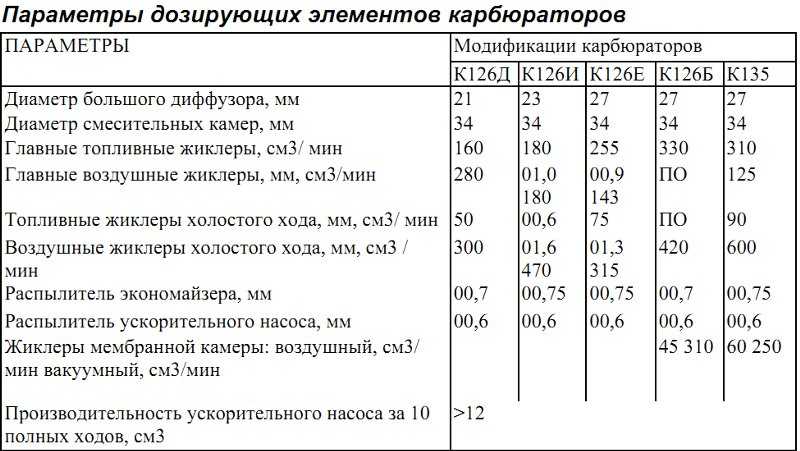
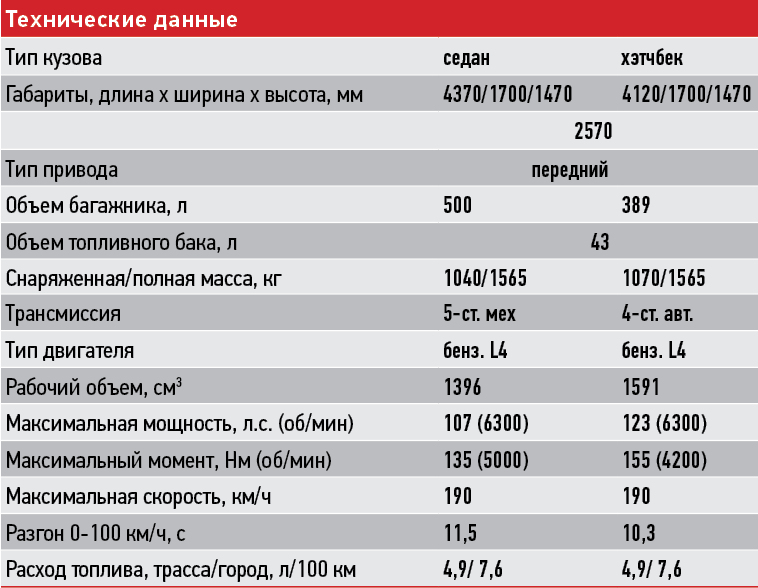
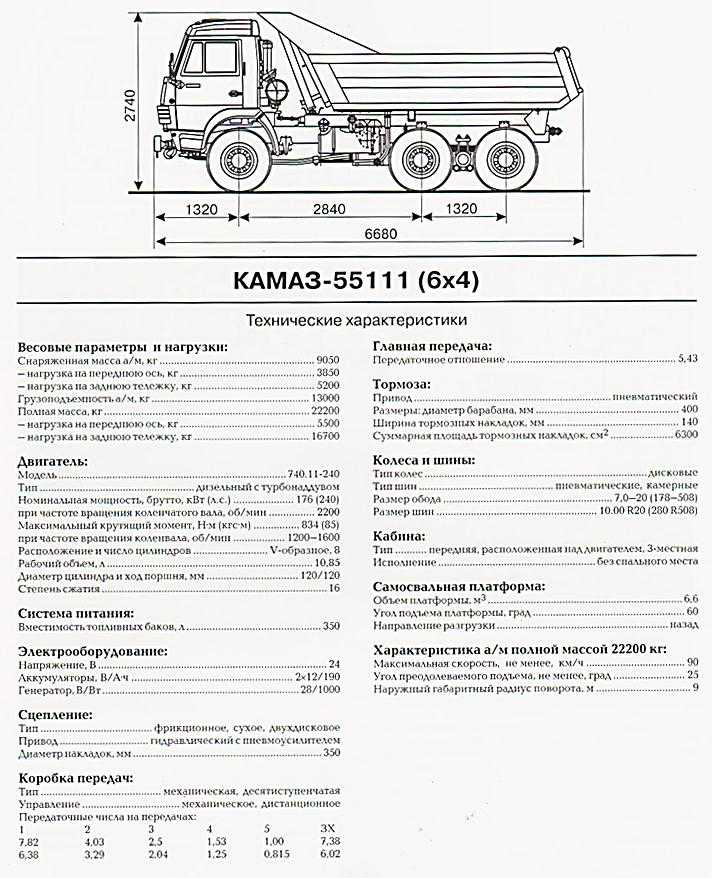
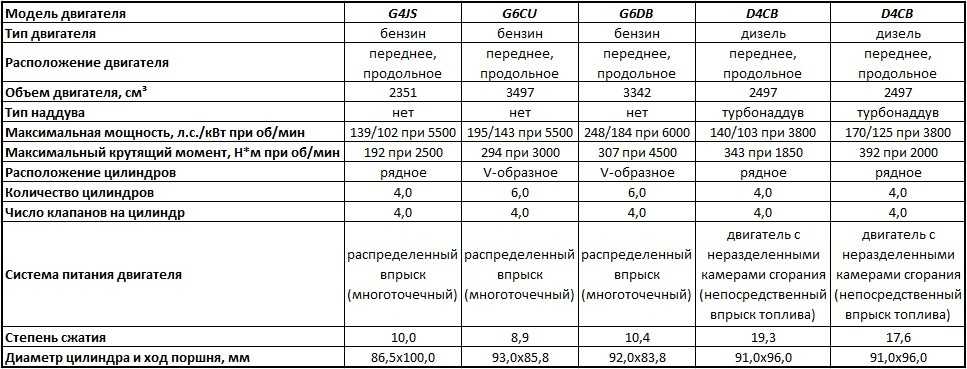
Государства-участники могли бы также обсудить вопрос о том, какое влияние могли бы оказать определенные технические параметры на сокращение рисков, создаваемых ПТрМ, после того, как они сослужили свою военную цель. | |
Технические параметры — время высыхания до 2 часов после нанесения; разбавитель — вода; норма расхода — 100 гр./кв.м.; цвет — бесцветный. | |
Все остальные технические параметры останутся неизменными. | |
Все остальные технические параметры останутся неизменными. | |
Кроме того, было решено, что специальная рабочая группа определит место проведения и установит технические параметры. | |
| Другие результаты | |
Возможно и технически допустимо ссылаться на один и тот же параметр различными способами, которые могут предполагать изменение требуемого стандарта. | |
Большинство проектов технического обслуживания используют параметр даты, чтобы указать статьи, которые требовали внимания дольше всего, но не этот. | |
Однако, поскольку каждый результат технически вставляется в другую функцию, оператор будет принимать функцию за параметр. | |
Большинство из них выжило; те немногие, что погибли, были потеряны в основном из-за технических сбоев, согласно параметрам теста. | |
Технические характеристики Познакомьтесь с технической стороной ZOOM CallREC: параметрами, требованиями и возможностями системы. | |
Ниже приводится краткое техническое описание процесса лазерного бурения и взаимосвязи между параметрами процесса, качеством отверстия и скоростью бурения. | |
Ответы на вопросник свидетельствуют о значительном разбросе технических параметров барабанных стендов. | |
Обсуждение недостатков космических систем телемедицины с точки зрения технических параметров и приемлемости для пользователей. | |
Финансовая целесообразность разработки астероидов с учетом различных технических параметров была представлена Sonter и позднее Hein et al. | |
Современный стандарт документа включает в себя технические характеристики режимных параметров для RLWE. | |
Газовые анализаторы частиц Техасского технического университета могут также измерять параметры совокупности газов и частиц. | |
Но даже если электрические параметры выходят за рамки их технических характеристик, отнесение неисправности к проблеме электролита не является определенностью. | |
Производители Wima, Vishay и TDK Epcos указывают электрические параметры своих пленочных конденсаторов в общем техническом информационном листе. | |
Каким бы гигантским ни был план этой миссии, ее технические и астронавтические параметры были тщательно рассчитаны. | |


На данной странице приводится толкование (значение) фразы / выражения «технические параметры», а также синонимы, антонимы и предложения, при наличии их в нашей базе данных.
Мы стремимся сделать толковый словарь English-Grammar.Biz, в том числе и толкование фразы / выражения «технические параметры», максимально корректным и информативным.
Технические параметры сцены
О театре
- О театре
- История театра
- Руководство театра
- Артисты
- Детский театр-студия «Дебют»
- Детская хоровая капелла
- Фото
- Видео
- Газета
- 3D-тур
- Технические параметры сцены
Репертуар
- Репертуар
- Спектакли
- Афиша
Зрителям
- Зрителям
- Абонементы
- Правила посещения театра
- Музей
- Банкетный зал
- Автостоянка
Новости и события
- Новости и события
- Новости
- События
- Акции
Контакты
Купить билет
Купить абонемент
Возврат билетов
Правила продажи и возврата билетов
Опрос о качестве наших услуг
- Главная
- О театре
- Технические параметры сцены
- Технические параметры сцены
- Система звукового обеспечения РГМТ
- Развеска ГАУК РО РГМТ
- Схема камерной сцены ГАУК РО РГМТ
- Разрез сцены ГАУК РО РГМТ
- Планировка сцены ГАУК РО РГМТ
- Малая сцена
- Схема большой сцены ГАУК РО РГМТ
- Схема камерной сцены ГАУК РО РГМТ
Купить билет
Купить абонемент
Возврат билетов
Правила продажи и возврата билетов
Опрос о качестве наших услуг
Ростовский
государственный
музыкальный театр
Элементы данных документа SSM — AWS Systems Manager
В этом разделе описываются элементы данных, используемые в Command and Automation SSM
документы.
Версия схемы, используемая для создания документа, определяет синтаксис и элементы данных, которые документ принимает. Мы рекомендуем использовать схему версии 2.2 или выше для команды. документы. В модулях Runbook автоматизации используется схема версии 0.3. Кроме того, модули Runbook службы автоматизации поддержка использования Markdown, языка разметки, который позволяет добавлять вики-стиль описания к документам и отдельные шаги внутри документа. Чтобы получить больше информации об использовании Markdown см. Использование Markdown в консоли в Руководство по началу работы с Консолью управления AWS .
В следующем разделе описаны элементы данных, которые можно включить в SSM. документ.
Элементы данных верхнего уровня
- версия схемы
Используемая версия схемы.
Тип: Версия
Требуется: Да
- описание
Информация, которую вы предоставляете для описания цели документа.
 Ты
также можно использовать это поле, чтобы указать, требует ли параметр значения
для запуска документа или если указать значение параметра
по желанию. Обязательные и необязательные параметры можно увидеть в примерах
во всей этой теме.
Ты
также можно использовать это поле, чтобы указать, требует ли параметр значения
для запуска документа или если указать значение параметра
по желанию. Обязательные и необязательные параметры можно увидеть в примерах
во всей этой теме.Тип: Строка
Требуется: Нет
- параметры
Структура, определяющая параметры, которые принимает документ.
Для часто используемых параметров рекомендуется сохранять параметры в хранилище параметров — возможность AWS Systems Manager. Затем вы можете определить параметры в вашем документе, которые ссылаются на параметры хранилища параметров как на свои значение по умолчанию.
Чтобы сослаться на параметр хранилища параметров, используйте следующее синтаксис.
{{ssm:имя-параметра}}Вы можете использовать параметр, который ссылается на параметр хранилища параметров, так же, как и как и любые другие параметры документа. В следующем примере значением по умолчанию для параметра команд
является хранилище параметров. параметрmyShellCommands. УказавrunCommand, документ выполняет команды, хранящиеся впараметр myShellCommands.Примечание
Вы можете ссылаться на
StringиStringListПараметр Храните параметры в разделепараметроввашего документ. Вы не можете ссылаться на
 SecureStringХранилище параметров параметры.Дополнительные сведения о хранилище параметров см. в разделе Хранилище параметров AWS Systems Manager.
Тип: Структура
Структура
параметровпринимает следующие поля и значения:тип: (Обязательно) Допустимые значения включают следующее:String,StringList,Целое числоBoolean,MapListиКарта строк. Для просмотра примеров каждого типа см. Параметр документа SSM введите примеры в следующем раздел.
Примечание
Чтобы использовать число в качестве значения параметра, используйте
Строкав качестве типа параметра.описание: (Необязательно) Описание параметр.по умолчанию: (Необязательно) Значение по умолчанию параметр или ссылку на параметр в хранилище параметров.allowValues : (Необязательно) Массив значений разрешено для параметра. Определение допустимых значений для Параметр проверяет ввод пользователя. Если пользователь вводит значение это не разрешено, выполнение не запускается.
allowPattern: (необязательно) регулярное выражение который проверяет, соответствует ли пользовательский ввод заданному образец для параметра. Если пользовательский ввод не соответствует разрешенный шаблон, выполнение не запускается.Примечание
Диспетчер систем выполняет две проверки для
разрешеноШаблон. Первая валидация выполняется с использованием библиотеки регулярных выражений Java на уровне API, когда вы использовать документ. Вторая проверка выполняется на Агент SSM с помощью библиотеки регулярных выражений GO перед обработкой документ.
displayType: (Необязательно) Используется для отображениятекстовое полеилитекстовое полев Консоль управления AWS.текстовое поле— это однострочное текстовое поле.textarea— многострочная текстовая область.minItems: (Необязательно) Минимальное количество элементов допустимый.maxItems: (Необязательно) Максимальное количество элементов допустимый.minChars: (Необязательно) Минимальное количество допускаются символы параметра.
maxChars: (Необязательно) Максимальное количество допускаются символы параметра.
Требуется: Нет
- runtimeConfig
(только версия схемы 1.2) Конфигурация экземпляра как применяется одним или несколькими подключаемыми модулями Systems Manager. Плагины не гарантируют работу в последовательности.
Тип: Dictionary
Требуется: Нет
- основные шаги
(только версии схемы 0.
 3, 2.0 и 2.2) Объект, который может включать
несколько шагов (плагины). Плагины определяются в пределах шагов. Шаги выполняются в
последовательном порядке, указанном в документе.
3, 2.0 и 2.2) Объект, который может включать
несколько шагов (плагины). Плагины определяются в пределах шагов. Шаги выполняются в
последовательном порядке, указанном в документе.Тип: Dictionary
Требуется: Да
- выходы
(только версия схемы 0.3) Данные, созданные при выполнении этого документ, который можно использовать в других процессах. Например, если ваш документ создает новый AMI, вы можете указать «CreateImage.ImageId» как выходное значение, а затем используйте этот вывод для создания новых экземпляров в последующее выполнение автоматизации. Дополнительные сведения о выводах см. Работа с входными данными и выходы.

Тип: Dictionary
Требуется: Нет
- файлы
(только версия схемы 0.3) Файлы сценария (и их контрольные суммы) прикрепляется к документу и запускается во время выполнения автоматизации. Применяется только к документам, содержащим
действие aws:executeScriptи для которых вложения были указаны в одном или нескольких шагах.Для поддержки среды выполнения сценариев модули Runbook службы автоматизации поддерживают сценарии для Python 3.6, Python 3.7, Python 3.8, PowerShell Core 6.0 и PowerShell 7.0. Для получения дополнительной информации о включении скриптов в Automation модули Runbook см.
 в разделе Создание модулей Runbook, которые запускаются
сценарии и использование Document Builder для создания
настраиваемый модуль Runbook.
в разделе Создание модулей Runbook, которые запускаются
сценарии и использование Document Builder для создания
настраиваемый модуль Runbook.При создании Runbook службы автоматизации с вложениями необходимо также указать файлы вложений с помощью параметра
--attachments(для интерфейса командной строки AWS) иливложений(для API и SDK). Вы можете указать расположение файла как для локальных файлов, так и для файлов, хранящихся в Сегменты Amazon Simple Storage Service (Amazon S3). Дополнительные сведения см. в разделе «Вложения» в справочнике по API AWS Systems Manager.Тип: Dictionary
Требуется: Нет
Параметр документа SSM
тип примеры Типы параметров в документах SSM являются статическими. Это означает, что тип параметра не может
быть изменен после его определения. При использовании параметров с подключаемыми модулями документов SSM,
тип параметра не может быть динамически изменен во входных данных плагина. За
например, вы не можете ссылаться на
Это означает, что тип параметра не может
быть изменен после его определения. При использовании параметров с подключаемыми модулями документов SSM,
тип параметра не может быть динамически изменен во входных данных плагина. За
например, вы не можете ссылаться на Целое число параметр в пределах runCommand ввод плагина aws:runShellScript потому что этот ввод принимает строку или список строк. Чтобы использовать параметр для
плагин, тип параметра должен соответствовать принятому типу. Например, вы должны
укажите параметр типа Boolean для allowDowngrade ввод плагина aws:updateSsmAgent . Если ваш тип параметра не
соответствует типу ввода для подключаемого модуля, документ SSM не проходит проверку и
система не создает документ. Это также верно при использовании параметров
вниз по течению во входных данных для других подключаемых модулей или действий автоматизации AWS Systems Manager. За
например, вы не можете ссылаться на
За
например, вы не можете ссылаться на Параметр StringList в documentParameters ввод aws:runDocument плагин. Ввод documentParameters принимает карту строк, даже если
Тип параметра нисходящего документа SSM — это параметр StringList .
и соответствует параметру, на который вы ссылаетесь.
При использовании параметров с действиями автоматизации типы параметров не проверяются
при создании документа SSM в большинстве случаев. Только при использовании Действие aws:runCommand — это типы параметров, которые проверяются при создании
документ ССМ. Во всех остальных случаях проверка параметров происходит во время
выполнение автоматизации, когда входные данные действия проверяются перед запуском действия.
Например, если вашим входным параметром является строка , и вы ссылаетесь на нее
как значение для входа MaxInstanceCount aws:runInstances , создается документ SSM. Однако,
при запуске документа происходит сбой автоматизации при проверке
Однако,
при запуске документа происходит сбой автоматизации при проверке действие aws:runInstances , потому что MaxInstanceCount для ввода требуется Integer .
Ниже приведены примеры каждого параметра типа .
- Строка
Последовательность из нуля или более символов Unicode, заключенная в кавычки. Метки. Например, "i-1234567890abcdef0". Используйте обратную косую черту для побег.
- Список строк
Список элементов String, разделенных запятыми. Например, ["кд ~", «пвд»].
- Булево значение
Принимает только
истинаилиложь. не принимает
"истина" или 0.
не принимает
"истина" или 0.- Целое число
Целые числа. Не принимает десятичные числа, например 3,14159, или числа, заключенные в кавычки, например "3".
- Карта строк
Сопоставление ключей со значениями. Ключ может быть только строкой. Например, {"Env": "Prod"}.
- Список карт
Список элементов StringMap.
Javascript отключен или недоступен в вашем браузере.
Чтобы использовать документацию Amazon Web Services, должен быть включен Javascript. Инструкции см. на страницах справки вашего браузера.
Условные обозначения документов
Характеристики схемы документа SSM и примеры
Ссылка на подключаемый модуль документа Systems Manager Command
Управление группами параметров с помощью консоли
В консоли Amazon Redshift можно просматривать, создавать, изменять и удалять группы параметров.
Вы можете просмотреть любую из ваших групп параметров, чтобы увидеть сводку значений параметров и конфигурация управления рабочей нагрузкой (WLM). Параметры группы появляются на Вкладка Параметры и Очереди рабочей нагрузки появляются на Управление рабочей нагрузкой вкладка.
Создание группы параметров
Если вы хотите установить значения параметров, отличные от значения группы параметров по умолчанию, вы можете создать собственную группу параметров
Чтобы создать группу параметров
Войдите в Консоль управления AWS и откройте консоль Amazon Redshift по адресу https://console.
 aws.amazon.com/redshift/.
В меню навигации выберите Конфигурации , затем выберите Управление рабочей нагрузкой , чтобы отобразить Страница управления рабочей нагрузкой .
Выберите Создать для отображения окна Создать группу параметров .
Введите значение для Имя группы параметров и Описание .
Выберите Создать , чтобы создать группу параметров.
Изменение группы параметров
Вы можете изменить параметры, чтобы изменить настройки параметров и конфигурацию WLM характеристики.
Примечание
Группу параметров по умолчанию изменить нельзя.
Для изменения группы параметров
Войдите в Консоль управления AWS и откройте консоль Amazon Redshift по адресу https://console.
 aws.amazon.com/redshift/.
В меню навигации выберите Конфигурации , затем выберите Управление рабочей нагрузкой , чтобы отобразить Страница управления рабочей нагрузкой .
Выберите группу параметров, которую вы хотите изменить, чтобы отобразить подробности страница с вкладками на Параметры и Рабочая нагрузка управление .
Выберите вкладку Параметры для просмотра текущих настроек параметров.
Выберите Изменить параметры , чтобы разрешить изменение настроек для эти параметры:
авто_анализdatestyleenable_case_sensitive_identifierenable_user_activity_loggingextra_float_digitsmax_concurrency_scaling_clustersmax_cursor_result_set_sizequery_grouprequire_sslsearch_pathstatement_timeoutuse_fips_ssl
Дополнительные сведения об этих параметрах см.
 в разделе Группы параметров Amazon Redshift.
Введите изменения, а затем выберите Сохранить , чтобы обновить группу параметров.
Чтобы изменить конфигурацию WLM для группы параметров
Войдите в консоль управления AWS и откройте консоль Amazon Redshift по адресу https://console.aws.amazon.com/redshift/.
В меню навигации выберите Конфигурации , затем выберите Управление рабочей нагрузкой , чтобы отобразить Страница управления рабочей нагрузкой .
Выберите группу параметров, которую вы хотите изменить, чтобы отобразить подробности страница с вкладками на Параметры и Рабочая нагрузка управление .
Выберите вкладку Workload management , чтобы просмотреть текущую WLM-конфигурация.
Выберите Изменить очереди рабочей нагрузки для редактирования WLM конфигурация,
(Необязательно) Выберите Включить ускорение коротких запросов , чтобы включить короткий запрос ускорение (SQA).
При включении SQA Максимальное время выполнения коротких запросов (от 1 до 20 секунд) по умолчанию установлено на Динамический . К установите максимальное время работы на фиксированное значение, выберите значение от 1 до 20.
Чтобы изменить конфигурацию очереди, выполните одно или несколько из следующих действий:
Выберите Переключение режима WLM для выбора между Автоматический WLM и Ручной WLM .
с автоматическим WLM , памятью и Параллелизм для основных значений установлен на авто .

Чтобы создать очередь, выберите Изменить очереди рабочей нагрузки , затем выберите Добавить очередь .
Чтобы изменить очередь, измените значения свойств в таблице. В зависимости от тип очереди, свойства могут включать следующее:
Имя очереди можно изменить.
Память (%)
Параллелизм на основном кластере
Параллельный режим масштабирования может быть OFF или AUTO
Тайм -аут (MS)
Пользовательские группы
Группа
Группа
Группа
WRED
.
Для получения дополнительной информации об этих свойствах, см. Свойства для параметр wlm_json_configuration.
Важно
При изменении имени очереди
QueueNameзначение измерения метрик очереди WLM (например, WLMQueueLength, WLMQueueWaitTime, WLMQueriesCompletedPerSecond, WLMQueryDuration, WLMRunningQueries и т. д.) также изменяется. Таким образом, если вы измените имя очереди, вам может потребоваться изменить настроенные вами оповещения CloudWatch.Чтобы изменить порядок очередей, выберите Up и Вниз кнопки со стрелками.
Чтобы удалить очередь, выберите Удалить в строка очереди в таблице.
(необязательно) Выберите Отложить динамические изменения до перезагрузки для применить изменения к кластерам после их следующей перезагрузки.

Примечание
Некоторые изменения требуют перезагрузки кластера независимо от этого параметра. Дополнительные сведения см. в разделе Динамический и статический WLM. характеристики.
Выберите Сохранить .
Создание или изменение запроса правило мониторинга с помощью консоли
Консоль Amazon Redshift можно использовать для создания и изменения правил мониторинга запросов WLM. Правила мониторинга запросов являются частью параметра конфигурации WLM для группа параметров. Если вы изменяете правило мониторинга запросов (QMR), изменение происходит автоматически без необходимости изменения кластера. Дополнительные сведения см. в разделе Мониторинг запросов WLM. правила.
При создании правила вы определяете имя правила, один или несколько предикатов и
действие.
При сохранении конфигурации WLM, включающей правило, можно просмотреть код JSON для определения правила как часть JSON для параметра конфигурации WLM.
Чтобы создать правило мониторинга запросов
Войдите в Консоль управления AWS и откройте консоль Amazon Redshift по адресу https://console.aws.amazon.com/redshift/.
В меню навигации выберите Конфигурации , затем выберите Управление рабочей нагрузкой , чтобы отобразить Страница управления рабочей нагрузкой .
Выберите группу параметров, которую вы хотите изменить, чтобы отобразить подробности страница с вкладками для Параметры и Рабочая нагрузка управление .
Выберите вкладку Workload management и выберите Изменить очереди рабочей нагрузки для редактирования WLM конфигурация,
Добавьте новое правило с помощью предопределенного шаблона или с нуля.
Чтобы использовать предопределенный шаблон, сделайте следующее:
Выберите Добавить правило из шаблона в Группа правил мониторинга запросов . Список правил отображаются шаблоны.
Выберите один или несколько шаблонов правил. Когда вы выбираете Сохранить , WLM создает одно правило для каждого шаблона, который твой выбор.
Введите или подтвердите значения для правила, включая Имена правил , Предикаты и Действия .
Выберите Сохранить .
Чтобы добавить новое правило с нуля, выполните следующие действия:
Чтобы добавить дополнительные предикаты, выберите Добавить предикат .
 Вы можете иметь до трех предикатов для каждого правила. Если все
выполняются предикаты, WLM инициирует соответствующее действие.
Вы можете иметь до трех предикатов для каждого правила. Если все
выполняются предикаты, WLM инициирует соответствующее действие.Выберите действие . Каждое правило имеет одно действие.
Выберите Сохранить .
Amazon Redshift создает параметр конфигурации WLM в формате JSON и отображает его в Раздел JSON .
Удаление группы параметров
Вы можете удалить группу параметров, если она вам больше не нужна и она не связана с любые кластеры. Вы можете удалять только группы пользовательских параметров.
Чтобы удалить группу параметров
Войдите в Консоль управления AWS и откройте консоль Amazon Redshift по адресу https://console.aws.amazon.com/redshift/.
В меню навигации выберите Конфигурации , затем выберите Управление рабочей нагрузкой , чтобы отобразить Страница управления рабочей нагрузкой .
