
Съемная тонировка 50 процентов
Главная » Разное » Съемная тонировка 50 процентов
Проценты тонировки стекол автомобиля | Platinum Garage
При выборе тонировочной пленки показатель светопропускаемости (степень тонировки) — главный момент. При желании затемнить салон, уберечь его от выгорания, создать приватную обстановку стоит руководствоваться здравым смыслом, ведь от этого зависит способность водителя адекватно реагировать на ситуации и безопасность путешествий.
В данной статье вы найдете наглядные фото и сможете оценить, как выглядит тонировка 25%, 35%, 50%? Какие проценты светопропускания бывают? Что предпочесть?
Ассортимент пленок сегодня огромен, коэффициент светопропускания или процент тонировки стекол автомобиля варьируется от 5 до 95%. Рассмотрим некоторые варианты.
Тонировка 75 процентов
Тонировка 75 процентов, представленная на фото, подходит по ГОСТу для лобового стекла и передних боковых окон. Эстетично смотрится почти прозрачное атермальное покрытие с легким радужным цветовым эффектом.
Тонировка 70 процентов
Тонировка 70 процентов имеет пограничное значение по светопропускаемости и может соответствовать ГОСТам; видно, как красиво выглядит чуть притененное стекло! В салоне — ощущение комфорта, покрытие бережет глаза водителя и пассажиров от воздействия солнца.
Тонировка 50 процентов
Тонировка 50 процентов. С внешней стороны салон хорошо просматривается. В машине ощущается приятная атмосфера. Пленка успокаивающе действует на глаза, но она не разрешена для тонировки передних стекол, поскольку ухудшает обзор.
Тонировка 35 процентов
Тонировка 35 процентов подходит для задней полусферы. Пленка формирует в салоне ощущение приватности и мягкого комфорта. Придает элегантность внешнему виду авто. Отчетливо видны только силуэты пассажиров.
Тонировка 30 процентов
Тонировка 30 процентов — разрешенный вариант для задней полусферы, фото наглядно демонстрирует эстетичность покрытия. Это сочетание хорошей видимости из салона и конфиденциальности с внешней стороны.
Тонировка 20 процентов
Тонировка 20 процентов — это умеренная приватность салона и комфорт для пассажиров. Водителю при совершении маневров приходится быть внимательнее и пользоваться зеркалами заднего вида.
Тонировка 15 процентов
Тонировка 15 процентов — это почти полная приватность задней части салона. С улицы видны очертания силуэтов. В темное время суток, в плохую погоду стоит активно использовать зеркала заднего вида.
Тонировка 5 процентов
Тонировка 5 процентов обеспечивает полную внешнюю конфиденциальность. Разрешена исключительно для задней полусферы. Выбрать вариант тонировки (5 или 15 процентов) вам поможет сравнение фото: оцените, как смотрится автомобиль, насколько принципиальны отличия.
Тонировка авто, дешево или дорого проведенная, призвана гарантировать безопасность и уровень комфорта для водителя и пассажиров! От ваших намерений и выбора зависит оправданность данного мероприятия!
70cmx10m Silver One Way Mirror Конфиденциальность Тонирование Светоотражающие 20-процентный оттенок оконная пленка Прочное качество | |
Мы являемся исходной фабрикой, если размер продукта не соответствует вашим требованиям, вы можете связаться с нами для настройки размера, договориться о цене!
Цвет: серебристый
Длина: 10м
Ширина: 70 см
Толщина: 0. 05 мм
05 мм
Тип: Зеркало в одну сторону
Материал: ПЭТ (полиэтилентерефталат)
Особенности:
1.90% УФ-излучение
Коэффициент пропускания видимого света 2,20%.
3. уменьшить блики, солнцезащитный эффект.
4. Может быть использован для офиса, дома и т. Д.
5. Солнцезащитные односторонние зеркала для защиты личной жизни.
6. Помогите сэкономить затраты энергии и держать ваши комнаты или офисы прохладнее.
7.Новая уединенная-прозрачная пленка для изоляции окон.
Как пользоваться:
1. Защитная пленка.
2. Подготовьте распылитель, наполненный водой, добавьте немного введенного моющего средства, разбрызгивайте на поверхность стекло и пленку.
3.Мембрану прикрепляют к стеклу, а затем отслаивают этот слой прозрачной защитной пленки, прикрепленной к маске поверх оконной пленки (чтобы не поцарапать зеркальную пленку).
4. Используйте скребок, кроме воздуха и избытка воды.
5.Пленочный коллаж с лопаткой, ремонт аккуратный.
В комплект поставки входят:
1 х оконная пленка
Ноты:
1.Ручное измерение, пожалуйста, позвольте 1 ~ 3 см ошибки, спасибо.
2. Из-за разницы между различными мониторами изображение может не отражать реальный цвет элемента.
Мы гарантируем, что стиль такой же, как показано на фотографии. Пожалуйста, поймите, спасибо!
1. Отгрузка
1. Время доставки составляет около 5-7 рабочих дней по FedEx или UPS и т. Д.air express, мы не гарантируем доставку всех международных отправлений, поскольку в каждой стране может быть разное расписание таможенной очистки, что может занять больше или меньше времени для проверки вашей продукции.
2. Цена товара и стоимость доставки не включают плату за удаленную территорию и налоги на импорт или любые другие налоги. Мы оставляем за собой право.
3. Если вы платите за удаленную зону, адрес доставки — это удаленная зона FedEx, UPS и т. Д. И покупатель несет ответственность за налог (при необходимости).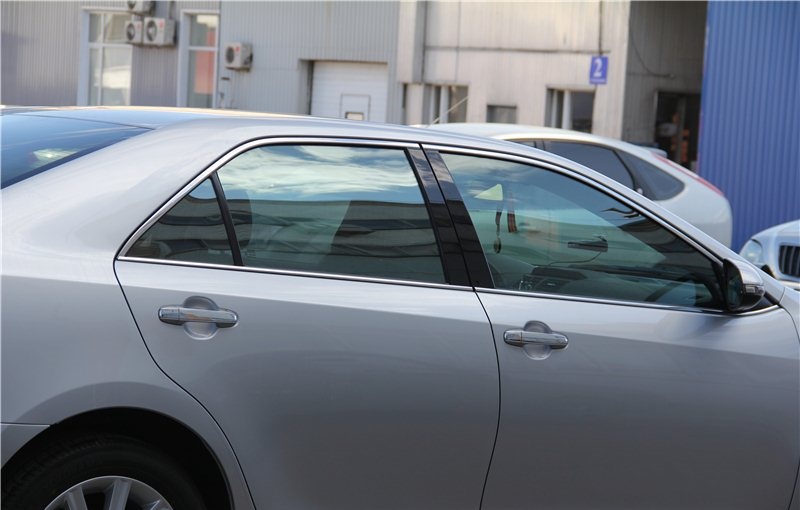
4. Обычно мы пишем меньшее значение, чтобы помочь вам избежать или уменьшить налог. Если вам нужна полная стоимость доставки, то, пожалуйста, сообщите нам, когда вы размещаете заказ.
5. Мы отправим вам номер для отслеживания после того, как отправили вам посылку.
2. Оплата
1. Мы принимаем различные способы оплаты. Почти каждая кредитная карта, PayPal, банковский перевод и т. Д.
2. Пожалуйста, сделайте оплату в течение трех дней после размещения заказа.
3. Ваш платеж будет освобожден только после подтверждения доставки.
3. Таможенная служба
1. Если у вас возникли проблемы с товаром, пожалуйста, свяжитесь с нами, прежде чем оставлять отрицательный отзыв. Мы сделаем все возможное, чтобы решить эту проблему, и дать вам удовлетворительное решение.
2. Мы зависим от наших клиентов, чтобы добиться успеха. Таким образом, ваше мнение очень важно для нас.
3. Если вы удовлетворяетесь с нашими деталями, пожалуйста, оставьте нам положительный отзыв.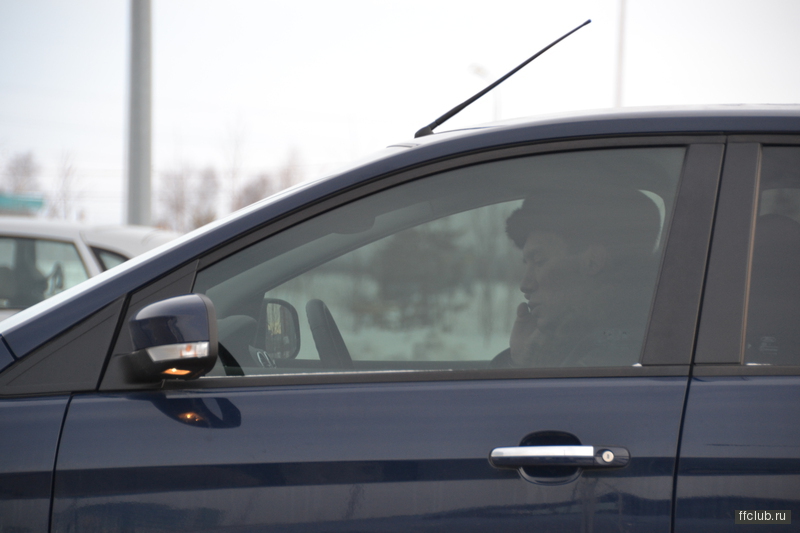
4. Не стесняйтесь присылать нам свои вопросы, запросы о товаре. Мы ответим вам в течение одного рабочего дня.
5. Мы с нетерпением ждем ваших писем. Каталог будет отправлен для вас, если вам нужно.
Калькулятор доли в процентах
Преобразователь процентов в дробь ►
Как перевести дробь в проценты
Например, чтобы получить десятичную дробь, 3/4 расширяется до 75/100 путем умножения числителя на 25 и знаменателя на 25:
| 3 | = | 3 × 25 | = | 75 | × 100% = | 75% |
| 4 | 4 × 25 | 100 |
Другой метод — сделать длинное деление 3 на 4.
Таблица преобразования доли в процентах
| Фракция | процентов |
|---|---|
| 1/2 | 50% |
| 1/3 | 33,33% |
| 2/3 | 66,67% |
| 1/4 | 25% |
| 2/4 | 50% |
| 3/4 | 75% |
| 1/5 | 20% |
| 2/5 | 40% |
| 3/5 | 60% |
| 4/5 | 80% |
| 1/6 | 16. 67% 67% |
| 2/6 | 33,33% |
| 3/6 | 50% |
| 4/6 | 66,67% |
| 5/6 | 83,33% |
| 1/7 | 14,285714% |
| 2/7 | 28,571429% |
| 3/7 | 42.857143% |
| 4/7 | 57,142858% |
| 5/7 | 71,428571% |
| 6/7 | 85,714286% |
| 1/8 | 12,5% |
| 2/8 | 25% |
| 3/8 | 37,5% |
| 4/8 | 50% |
| 5/8 | 62.5% |
| 6/8 | 75% |
| 7/8 | 87,5% |
| 1/9 | 11,111111% |
| 2/9 | 22,222222% |
| 3/9 | 33,333333% |
| 4/9 | 44,444444% |
| 5/9 | 55.555556% |
| 6/9 | 66,666667% |
| 7/9 | 77,777778% |
| 8/9 | 88,888889% |
| 1/10 | 10% |
| 2/10 | 20% |
| 3/10 | 30% |
| 4/10 | 40% |
| 5/10 | 50% |
| 6/10 | 60% |
| 7/10 | 70% |
| 8/10 | 80% |
| 9/10 | 90% |
Процентное отношение к дробной части ►
См.
 Также
Также,
Преобразование процентов в дроби
Чтобы преобразовать процент в дробь, выполните следующие действия:
- Шаг 1: Запишите процент, разделенный на 100, следующим образом: процентов 100
- Шаг 2: Если , то процент равен , а не целому числу, а затем умножить верхнее и нижнее на 10 для каждого числа после десятичной точки. (Например, если после десятичного числа есть одно число, тогда используйте 10, если их два, то используйте 100 и т. Д.)
- Шаг 3: Упростите (или уменьшите) дробь
Пример: преобразование 11% в дробь
Шаг 1: Запишите:
11 100
Шаг 2: процент — это целое число, перейдите сразу к шагу 3.
Шаг 3: Дробь не может быть упрощена дальше.
Ответ =
11 100Пример: конвертировать 75% в дробь
Шаг 1: Запишите:
Шаг 2: процент — это целое число, перейдите сразу к шагу 3.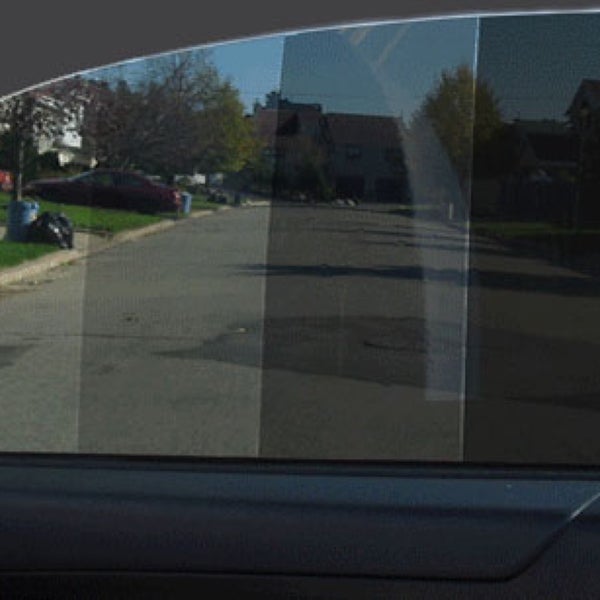
Шаг 3: Упростить дробь (это заняло у меня два шага, вы можете сделать это за один!):
| ÷ 5 | ÷ 5 | |||
| 75 100 | = | 15 20 | = | 3 4 |
| ÷ 5 | ÷ 5 | |||
Ответ =
3 4Примечание: 75 100 называется десятичной дробью и 3 4 называется обыкновенная дробь !
Пример: преобразование 150% в дробь
Шаг 1: Запишите:
Шаг 2: процент — это целое число, перейдите сразу к шагу 3.
Шаг 3: Упростить дробь (я сделал это за один шаг):
| ÷ 50 | ||
| 150 100 | = | 3 2 |
| ÷ 50 | ||
Ответ =
3 2(что также равно 1½ , см. Смешанные фракции)
,
+7 (3452) 28-33-24.
 Выгодные цены, высокое качество. Тонировка стекол в Тюмени: +7 (3452) 28-33-24. Выгодные цены, высокое качество.
Ваш автомобиль перестал радовать вас своим внешним видом, а новый автомобиль стоит непозволительно дорого. С этой проблемой сталкивается огромное количество автолюбителей. И каков же выход из этой ситуации? Выход известен: тюнинг. И, пожалуй, самый эффективный вид тюнинга – это затемнение стекол
от 1500 руб
от 500 руб
от 950 руб
от 1500 руб
от 6000 руб
от 3000 руб
Лучшая цена в Тюмени!
Тонировка стекол автомобиля украшает его внешний вид и придает ему свежесть. Еще несколько лет назад технологии тонирования стекол автомобиля были столь дорогостоящими, что не каждый мог позволить такое преображение своего авто. Вы фактически платили за новые стекла, да еще и нестандартного вида. На радость автолюбителей сегодня все изменилось. Теперь сделать вашу машину гораздо более изысканной можно за приемлемую цену. Именно по этой причине сегодня затемненные стекла можно увидеть на каждом втором автомобиле. Наша компания предлагает данную услугу по наиболее выгодной цене в нашем городе.
Только качественные пленки
Используем тонировочную пленку от лучших американских и европейских производителей.
ПРОИЗВОДИТЕЛИ
ПЛЕНОК
Профессиональный сервис по тонировке и бронированию автомобилей пленками. Высокое качество работы и обоснованные цены — это наше кредо при работе с клиентами.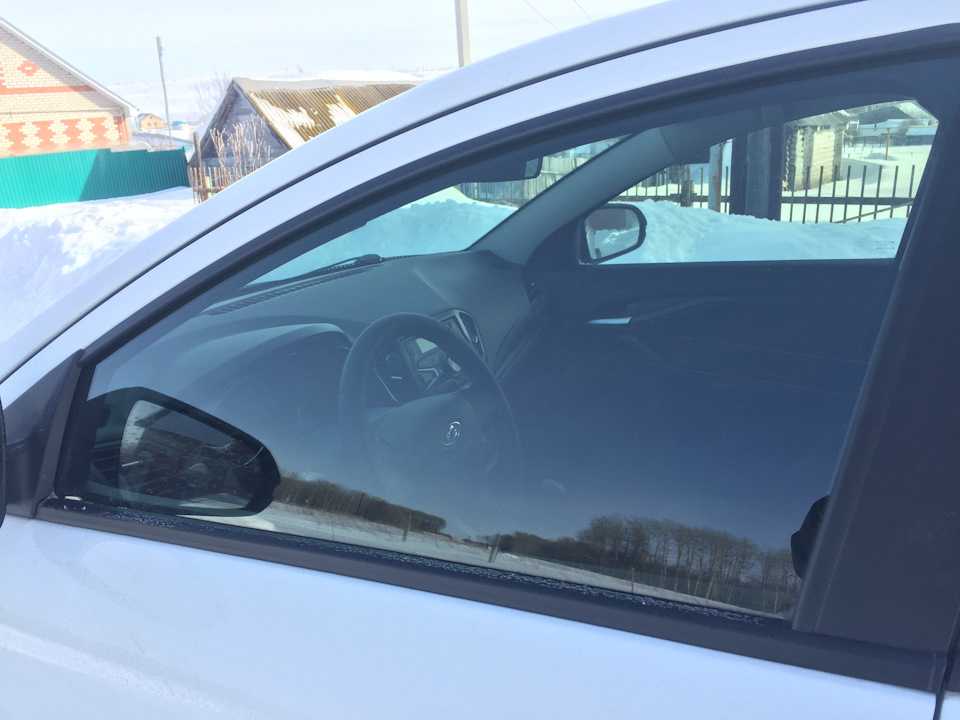
Плюсы и минусы тонировки
Тонировка машин сегодня стала настолько популярной, что многие автовладельцы уже не относятся к ней столь однозначно положительно, как раньше. Со временем люди стали замечать и немалое количество недостатков такого преображения автомобиля. К числу таких минусов сегодня, в первую очередь, относят наш сравнительно новый закон об уровне затемненности стекол машины. Теперь, если он превышает допустимую норму, хозяину автомобиля придется непросто избавиться от сделанной тонировки автомобиля, но еще и выплатить немалый штраф. Другая проблема – обзор. Причем сюда можно причислить как обзор водителя изнури машины, который несомненно искажается, так и то, что самого водителя не видно другим участникам движения, а это уже серьезнее, ведь нередко приходится вглядываться в лицо водителя, чтобы понять его намерения при движении на дороге.
Смотрть все
1
Вы обращаетесь
к нам
2
Согласовываем детали
и сроки работы
3
Выполняем тонировку
4
Вы забираете автомобиль
и оплачиваете работы.
Затонировали фары симметрично. В ночное время светят идеально, хотя изначально сомневался.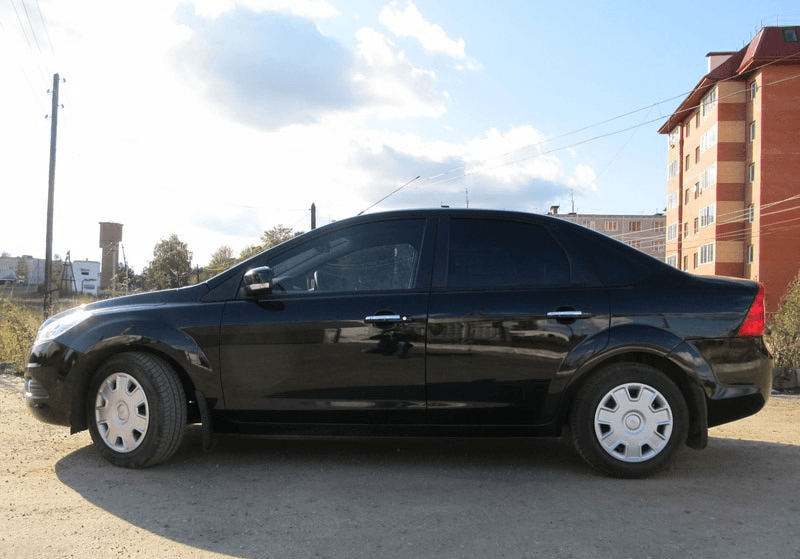 И цены очень хорошие.
01.04.2020
Иван Смычкин
Делал заднюю тонировку BMW. Качество тонирования отличное. Если бы сделали плохо, не уехал. По времени уложились в обещанные часы. И цены хорошие. Вполне соответствуют качеству.
16.02.2020
Юрий Вятоха
Все хорошо сделали. Спасибо! За два часа управились, как и озвучили. Цены приемлемые. В общем и целом — все устроило!
17.01.2020
Читать все Оставить свой
«ТонировкаПрофи»Тюмень: профессиональное тонирование
| Отечественные | ||||||
|---|---|---|---|---|---|---|
| Тип пленки | NDFOS | ULTRA VISION | Llumar | INFINITY | Атермальная Хамелеон | Съемная |
| Задняя полусфера | 2500 руб | 2800 руб | 3800 руб | 5000 руб | договорная | 3000 руб |
| Боковые стекла (перед / зад) | 1100 руб | 1400 руб | 1900 руб | 2400 руб | 3800 руб | 1200 руб |
| Лобовое стекло | 1400 руб | 1800 руб | 2000 руб | 2800 руб | 5500 руб | 1800 руб |
| Заднее стекло | 1100 руб | 1500 руб | 1900 руб | 2500 руб | 5500 руб | 1700 руб |
| Вкруг | от 5300 руб | от 7100 руб | от 9500 руб | от 12300 руб | от 14000 руб | от 7100 руб |
Смотреть ПОЛНЫЙ ПРАЙС
Паспорт на визу в Индию OCI PIO PCC Спецификация размера фотографии и требования
Паспорт / виза / OCI / PIO / PCC Требование к фотографии и размер
Фото паспорта
виза фото
OCI (зарубежное гражданство Индии)
PIO (лицо индийского происхождения)
ПКС / свидетельство о рождении
Фото на паспорт (цифровой формат)
Фотография для визы (цифровой формат)
OCI/PIO (цифровой формат)
PCC / свидетельство о рождении (цифровой формат)
Подпись OCI (цифровой формат)
Паспорт / виза / OCI / PIO / PCC / свидетельство о рождении Бумажная фотография (печатная копия) Спецификация
- Отцентрируйте голову в кадре и представьте полную голову от макушки волос до нижней части подбородка.

- Лицо должно занимать около 60-70 процентов площади фотографии
- Голова заявителя, включая лицо и волосы, должна быть изображена от макушки до кончика подбородка.
- Убедитесь, что уши, шея и плечи хорошо видны.
- Голова должна располагаться по центру рамы.
- На фото должно быть анфас, вид спереди, глаза открыты.
- Фон должен быть однотонным светлого цвета без границ с одеждой контрактного цвета (не белой одеждой).
- Фотографии с темным, насыщенным или узорчатым фоном не принимаются.
- Нет теней на лице и на фоне.
Фотография должна быть цветной и иметь размер 2 дюйма x 2 дюйма (51 мм x 51 мм)
- Фотопечать должна быть четкой и иметь непрерывное качество.
- Лицо должно быть анфас, вид спереди, глаза открыты.
- Фотография должна представлять полную голову от макушки волос до нижней части подбородка.
- Центральная головка в раме.
- Фон должен быть белым или почти белым.
- На лице и фоне не должно быть отвлекающих теней.
- Головные уборы не допускаются, за исключением религиозных соображений, но черты лица от нижней части подбородка до верхней части лба и оба края лица должны быть четко видны.
- Выражение лица должно выглядеть естественно.
Паспорт / виза / OCI / PIO / PCC / свидетельство о рождении Бумага Цифровая фотография Спецификация
- Отцентрируйте голову в кадре и представьте всю голову от макушки волос до нижней части подбородка.
- Лицо должно занимать около 60-70 процентов площади фотографии
- Голова заявителя, включая лицо и волосы, должна быть изображена от макушки до кончика подбородка.
- Убедитесь, что уши, шея и плечи хорошо видны.
- Голова должна располагаться по центру рамы.
- На фото должно быть анфас, вид спереди, глаза открыты.
- Фон должен быть однотонным светлым без границ с одеждой контрактного цвета (не белой одеждой).

- Фотографии с темным, насыщенным или узорчатым фоном не принимаются.
- Нет теней на лице и на фоне.
Фотография подписи OCI (цифровая) Спецификация
- Высота и ширина фотографии подписи должны иметь соотношение сторон 1:3.
- Минимальные размеры: 200 пикселей (ширина) x 67 пикселей (высота).
- Максимальные размеры: 1500 пикселей (ширина) x 500 пикселей (высота).
Где я могу получить свои фотографии?
Вы можете найти магазин Pro Passport Photo рядом с вами, используя наш поиск магазинов.
В какой позе мне быть на фото?
Повернитесь к камере так, чтобы голова находилась в центре кадра и не наклонялась, с нейтральным выражением лица или естественной улыбкой.
Могу ли я носить головной убор?
Головные уборы не допускаются, за исключением религиозных соображений.
Могу ли я носить униформу на моей фотографии?
Нет. Ни взрослые, ни дети не могут носить на фотографиях форму, одежду, похожую на форму, или камуфляжную одежду.
Могу ли я улыбаться на своей фотографии?
- Выражение лица должно выглядеть естественно.
Могу ли я носить очки, солнцезащитные очки или затемненные очки на фотографии в паспорте?
На официальном сайте инструкции нет, но Pro Passport Photo не рекомендует носить очки из-за эффекта бликов.
Как лучше всего сфотографировать младенца или малыша?
Убедитесь, что ребенок не спит и одет в темную футболку. Чтобы найти место для фото ребенка, воспользуйтесь нашим поиском магазинов и выберите Детские фотографии в разделе Категория .
Допустимо ли, чтобы глаза моего ребенка были закрыты на его или ее фотографии?
На официальном сайте инструкции нет. Но Канада и США принимают фото, если глаза младенца не открыты или полностью открыты. У всех остальных детей должны быть открыты глаза.
Нужна ли мне новая фотография, если я изменился во внешности (отрастил бороду, покрасил волосы)?
Пожалуйста, проконсультируйтесь с BLS по этому вопросу.
Внешние ссылки:
BLS International Services Canada Inc.
Индийский визовый и паспортный центр, Канада
Онлайн-сервисы OCI
Иностранный гражданин Индии
Чтобы найти место рядом с вами
Раздельное тонирование черно-белых фотографий с помощью Photoshop
Автор сценария Стив Паттерсон.
В этом уроке Photoshop Effects мы рассмотрим простой способ придания фотографии эффекта раздельного тонирования . Термин «раздельное тонирование» означает, что мы будем добавлять цветовой оттенок к светлым участкам, используя один цвет, а затем использовать другой цвет для окрашивания теней. Два цвета, которые вы используете, могут быть похожими, создавая тонкий эффект, или они могут быть полной противоположностью.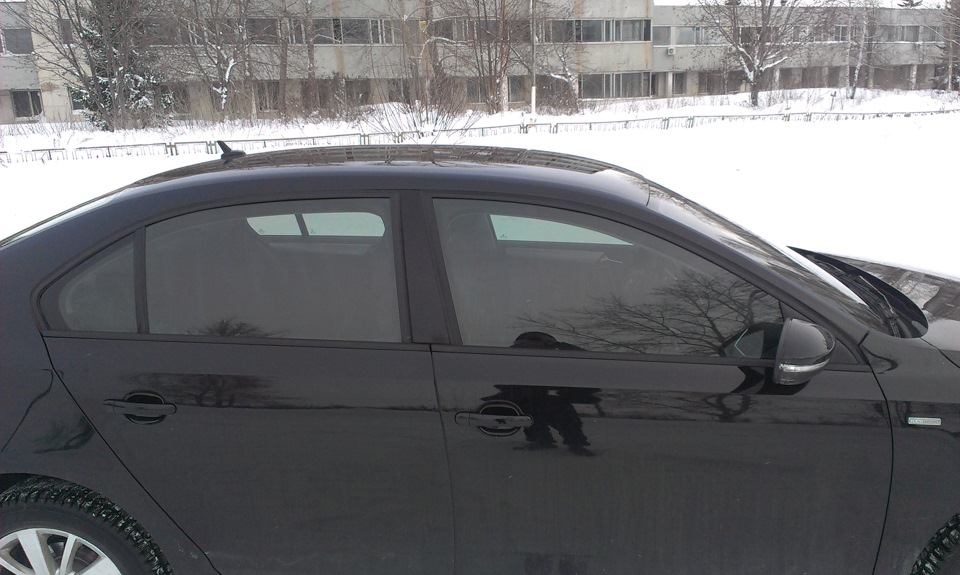 Это действительно зависит от вас и от эффекта, которого вы добиваетесь.
Какие бы цвета вы ни выбрали, раздельное тонирование изображения может стать отличным способом добавить визуальный интерес к черно-белое фото . Как и в большинстве случаев в Photoshop, существует несколько различных способов создания эффекта раздельного тонирования, но в этом уроке мы рассмотрим один из самых простых способов. Мы будем использовать пару корректирующих слоев Photoshop: один для преобразования нашего полноцветного изображения в пользовательскую черно-белую фотографию, а второй — для добавления цветов к бликам и теням. Хорошая вещь в этой технике, кроме того, что она проста, заключается в том, что она позволяет нам создавать эффект раздельного тонирования, не повреждая ни одного пикселя в нашем изображении!
Вот фото, которое я буду использовать в этом уроке:
Оригинальное фото.
Вот как это будет выглядеть с эффектом раздельного тонирования:
Фотография после применения эффекта раздельного тонирования.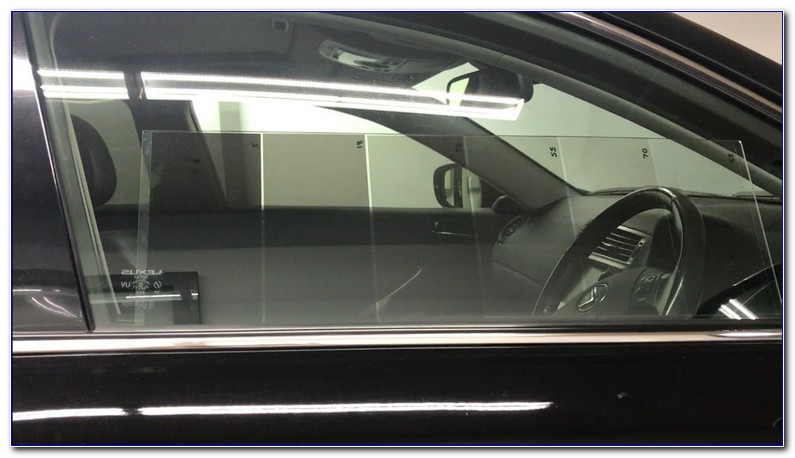
Этот урок из нашей серии фотоэффектов. Давайте начнем!
Шаг 1: добавьте корректирующий слой микшера каналов
Первое, что нам нужно сделать с нашим эффектом раздельного тонирования, это преобразовать наше изображение в черно-белое. Существует довольно много способов преобразовать цветную фотографию в черно-белую в Photoshop, но один из лучших способов — использовать Channel Mixer корректирующий слой, который позволит нам создать собственную черно-белую версию, а не позволит Photoshop принимать все решения за нас. Поскольку мы используем версию корректирующего слоя микшера каналов, мы можем безопасно преобразовать наше изображение в черно-белое, оставив исходное полноцветное изображение нетронутым. Щелкните значок New Adjustment Layer в нижней части палитры слоев и выберите Channel Mixer из появившегося списка:
Щелкните значок «Новый корректирующий слой» и выберите «Микшер каналов» из списка.
Шаг 2: выберите параметр «Монохромный»
Это вызывает диалоговое окно микшера каналов Photoshop. В левом нижнем углу диалогового окна находится параметр Monochrome . Щелкните внутри его флажка, чтобы выбрать этот параметр. Как только вы выберете его, вы увидите, что ваше изображение в окне документа преобразуется в черно-белое:
Выберите параметр «Монохромный» в нижней части диалогового окна «Микшер каналов».
Шаг 3. Создайте пользовательскую черно-белую версию изображения
В центре диалогового окна микшера каналов находятся три ползунка, помеченные как «Красный», «Зеленый» и «Синий» сверху вниз. Эти ползунки представляют красный, зеленый и синий 90 069 цветовых каналов 90 070 в изображении. Если вы хотите узнать больше о цветовых каналах в Photoshop, обязательно ознакомьтесь с нашим учебником RGB и цветовыми каналами в разделе Digital Photo Essentials на веб-сайте, но в основном эти три ползунка позволяют нам создать пользовательскую черно-белую версию нашей фотографии, смешивая различное количество красного, зеленого и синего цветов в изображении, чтобы получить разные результаты. Например, перетаскивание красного ползунка вправо приводит к тому, что любые области с красным цветом в них становятся светлее в черно-белой версии, а перетаскивание ползунка влево приводит к тому, что области с красным в них выглядят темнее. То же самое касается зеленого и синего ползунков. Для ползунков не существует «правильных» настроек, поскольку каждое изображение уникально, и ваше представление об «идеальной» черно-белой версии изображения также будет уникальным, поэтому лучше всего просто перетаскивать ползунки, пока следите за своей фотографией в окне документа, пока не будете довольны результатами.
Единственное правило, которое следует учитывать при работе с ползунками, состоит в том, что общий процент всех трех ползунков должен равняться 100% , когда вы закончите. Вы увидите поле ввода выше и справа от каждого ползунка с числом в поле, которое меняется при перетаскивании ползунка. Число, которое вы видите, представляет собой процент этого цвета, который в настоящее время применяется к черно-белой версии. Когда вы закончите преобразование изображения в черно-белое, сумма всех трех полей должна равняться 100%. Если значение меньше 100 %, изображение будет казаться темнее, чем должно быть, а значение выше 100 % приведет к потере деталей в светлых участках. К счастью, вам не нужно беспокоиться о расчетах. Микшер каналов удобно отображает текущую общую процентную ставку непосредственно под ползунками. Для моего изображения я собираюсь использовать смесь 70% красного, 20% зеленого и 10% синего, чтобы создать черно-белую версию, что дает мне 100%. Ваши значения, скорее всего, будут отличаться в зависимости от фотографии, с которой вы работаете:
Перетащите ползунки «Красный», «Зеленый» и «Синий», чтобы создать пользовательскую черно-белую версию фотографии, убедившись, что сумма всех трех значений составляет 100%, когда вы закончите.
Когда закончите, нажмите OK, чтобы выйти из диалогового окна Микшер каналов, и теперь у вас будет черно-белая версия изображения. Вот как выглядит моя фотография после преобразования ее в черно-белую:
Изображение после преобразования его в черно-белое с помощью микшера каналов.
Имейте в виду, что на самом деле мы не преобразовали изображение в черно-белое. Оригинальное полноцветное фото все еще там, в безопасном месте на фоновом слое в палитре слоев. Все, что мы сделали для преобразования фотографии в черно-белую, обрабатывается корректирующим слоем Channel Mixer, расположенным над ним в палитре слоев. Если бы мы удалили корректирующий слой, наше полноцветное изображение снова появилось бы в окне документа.
Шаг 4: Добавьте корректирующий слой «Цветовой баланс»
Теперь, когда мы преобразовали нашу фотографию в черно-белую, мы готовы добавить немного цвета к бликам и теням. Для этого мы будем использовать другой корректирующий слой Photoshop. Нажмите еще раз на значок New Adjustment Layer в нижней части палитры слоев и на этот раз выберите Color Balance из списка:
Добавьте корректирующий слой «Цветовой баланс».
Шаг 5. Выберите «Света» и выберите цвет оттенка
Откроется диалоговое окно «Цветовой баланс» Photoshop. Регулировка цветового баланса отлично подходит для нашего эффекта раздельного тонирования, поскольку позволяет нам легко переключаться между тенями и бликами на изображении, просто выбирая параметр «Тени» или «Света» в нижней части диалогового окна. После того, как мы выбрали тени или блики, мы можем использовать ползунки цвета, чтобы выбрать цвет, который мы хотим использовать, и он будет применяться только к теням или бликам. Начнем с основных моментов на фото. Выберите Основные моменты в нижней части диалогового окна:
Выберите параметр «Света» в диалоговом окне «Цветовой баланс».
Теперь, когда блики выбраны, используйте ползунки цвета, чтобы выбрать цвет, которым вы хотите оттенить блики. Верхний ползунок добавит к изображению красный или голубой цвет в зависимости от того, в каком направлении вы перетащите ползунок. Чем дальше вы перетащите ползунок, тем интенсивнее будет цвет изображения. Средний ползунок добавит зеленый или пурпурный цвет, опять же, в зависимости от того, в какую сторону вы перетащите ползунок. Нижний ползунок добавит синий или желтый. Если вам нужно смешивать цвета, чтобы создать тот, который вы хотите, полезно знать немного Теории цвета 101, но я буду упрощать. Я собираюсь добавить немного желтого в свои блики, перетащив нижний ползунок влево до третьего Уровни цвета Поле ввода в верхней части диалогового окна показывает значение -15:
Перетащите нижний ползунок влево, чтобы добавить желтый цвет к светлым участкам изображения.
Если я сейчас посмотрю на свою фотографию в окне документа, я увижу, что светлые участки окрашены небольшим количеством желтого:
Блики на фотографии теперь окрашены в желтый цвет.
Шаг 6: Выберите «Тени» и выберите цвет оттенка
Мы добавили цвет бликам. Теперь давайте добавим другой цвет теням. Выберите Shadows Опция внизу диалогового окна:
Выберите параметр «Тени» в нижней части диалогового окна «Цветовой баланс».
Теперь, когда тени выбраны, мы можем выбрать другой цвет, чтобы завершить эффект раздельного тонирования. Опять же, я собираюсь упростить задачу, добавив немного красного в свои тени. Я буду перетаскивать верхний ползунок вправо, пока в первом поле ввода Color Levels в верхней части диалогового окна не появится значение +35:
Перетащите верхний ползунок вправо, чтобы добавить красный цвет теням на изображении.
Конечно, цвета, которые вы выбираете для своих теней и бликов, могут полностью отличаться от тех, которые я выбрал здесь. Мне просто нравится этот конкретный эффект, с желтым в светах и красным в тенях. Нажмите «ОК», когда закончите, чтобы выйти из диалогового окна «Цветовой баланс». Если мы посмотрим на нашу палитру слоев, то увидим, что теперь у нас есть три слоя. Исходное полноцветное изображение находится на фоновом слое внизу, корректирующий слой Channel Mixer прямо над ним дает нам наш черно-белый эффект, и, наконец, корректирующий слой Color Balance вверху добавляет наши оттенки к тени и блики:
Палитра «Слои», показывающая два корректирующих слоя, используемых для создания эффекта разделения тонирования.