
Что такое вылет колесного диска и как не ошибиться с его выбором
Подбирая колесные диски на автомобиль, следует обращать внимание не только на дизайн, диаметр, крепёжные отверстия, но и на многие другие характеристики. Важнейший параметр — вылет диска Фото: Shutterstock
От вылета диска напрямую зависят безопасность, управляемость и срок службы некоторых компонентов автомобиля.
- Что такое
- На что влияет
- Как измеряется
- Таблица вылета
- Как подобрать
www.adv.rbc.ru
Эксперт в этом материале: Вячеслав Субботин, директор гоночной команды «ГАЗ Рейд Спорт» и автор программы «Минтранс» на телеканале РЕН ТВ
Что такое вылет диска
Вылет диска — это расстояние между привалочной плоскостью и осевой линией колесного диска, то есть воображаемой серединой колеса. Данный показатель в обязательном порядке указывается на каждом диске, вне зависимости от того, к какому типу относится изделие (кованый, литой, штампованный). Маркировка наносится непосредственно на обод штампованных дисков и на привалочную плоскость (либо спицы литых и кованых дисков).
Понять, что перед вами параметр вылета, можно по маркировке ЕТ/OFFSET (einpresstiefe — глубина вставки). Цифровое значение указывается в миллиметрах. К примеру, если на ободе указан параметр ЕТ42, это означает, что диск имеет положительный вылет в 42 миллиметра.
Величина вылета колесных дисков варьируется в широких пределах — от нулевой, когда привалочная плоскость находится непосредственно в центре колеса, до сильно положительной или отрицательной (при отрицательном значении вылета в маркировке ставится значок «-»). Этот параметр задается производителем транспортного средства в зависимости от конкретных технических особенностей.
Стандартный, «заводской» вылет обеспечивает оптимальную работу ступичных подшипников и элементов подвески. Кроме того, диск с правильным вылетом не выпирает из колесной арки и не заходит в нее слишком глубоко, он не цепляется за тормозной суппорт.
Если с нулевым вылетом вопросов у автомобилистов обычно не возникает, то с положительным и отрицательным все обстоит немного иначе. Понять, с каким именно вылетом вы имеете дело, довольно просто даже визуально. При положительном значении ET плоскость, контактирующая со ступицей, находится перед осевой линией диска (площадка смещена к внешней стороне, диск глубже заходит внутрь арки), а при отрицательном — за ней (площадка смещена к внутренней стороне, диск выпирает наружу).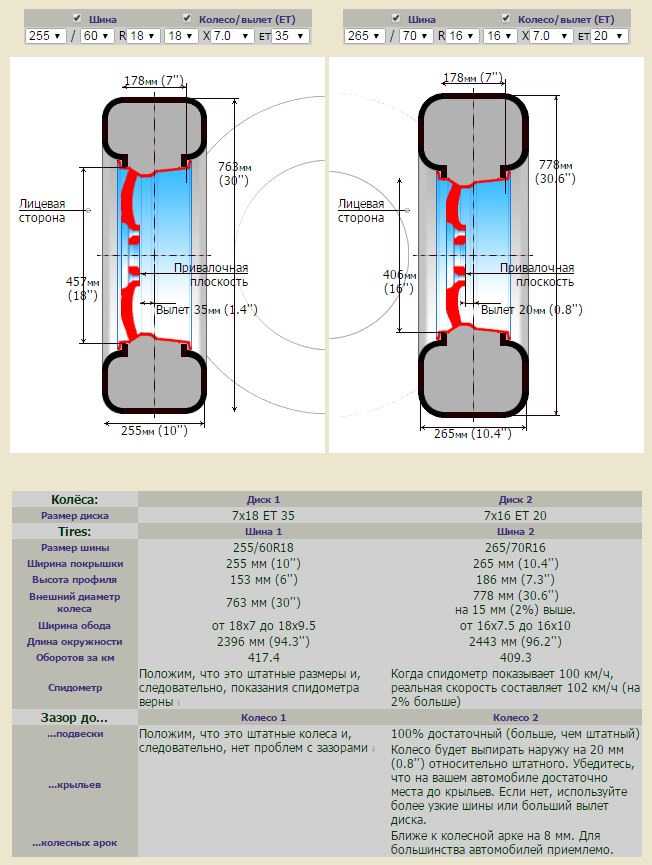 Чем вылет меньше по сравнению со штатным, «заводским», тем больше колеса будут выпирать наружу и тем шире будет колея.
На что влияет вылет диска
В магазине можно подобрать комплект дисков, подходящих по числу крепежных отверстий и расстоянию между ними, но при этом параметр вылета может отличаться от заданного производителем. Продавцам важно реализовать свой товар: если колесо нормально крепится и не цепляет детали подвески, то по их мнению, никаких проблем не возникнет. В действительности это далеко не так. К примеру, официальные дилеры, обнаружив «неправильные» диски, обычно просто отказывают в гарантийном ремонте. Сейчас объясним, почему.
Величину вылета оригинальных колесных дисков определяют конструкторы автомобиля на этапе проектирования. Геометрия колеса подбирается под множество параметров: предполагаемую нагрузку, скоростные характеристики, элементы подвески, тормозной системы и множество других нюансов. Именно по этой причине конкретная величина ET указывается в инструкции по эксплуатации.
Подбирая ЕТ, конструкторы ориентируются на модель распределения векторов сил в подвеске. Пятно контакта шины с дорогой — это точка приложения данных сил. Именно сквозь его центр должна проходить средняя линия колеса. В эту же область попадает вектор силы стойки подвески. При отклонении вылета от нормального значения возникает смещение средней линии и оси подвески, что, в свою очередь, приводит к ухудшению управляемости, ускоренному износу элементов подвески и компонентов рулевого управления.
Фото: Shutterstock
Основные последствия неправильного вылета:
- Ухудшение управляемости и снижение курсовой устойчивости.

- Уменьшение срока службы ступичных подшипников.
- Повышенный износ шин.
- Увеличения усилия при повороте руля.
- Уменьшение срока службы ходовой.
Как измеряется вылет диска
Бывает, что прочитать маркировку с вылетом физически невозможно. К примеру, если в ваших руках оказался старый колесный диск. Определить величину вылета поможет нехитрая инструкция:
- Уложите диск лицевой стороной на ровную поверхность.
- Положите ровную планку на обод (проводить эту процедуру удобнее при демонтированной шине).
- Измерьте расстояние от привалочной плоскости до нижнего края планки.
- Запишите это расстояние как «А».
- Переверните колесо.
- Аналогичным образом измерьте расстояние от привалочной поверхности до планки, используя рулетку. Запишите значение как «В».
- Рассчитайте вылет по формуле: ET= (A+B)/2–B.
Во время измерения не пренебрегайте точностью. Напомним, речь идет о миллиметрах!
Существует еще один способ замера вылета диска.
- Уложите колесо «лицом» на ровную поверхность.
- Приложите ровную планку к внешней стороне.
- Измерьте расстояние от опорной поверхности до нижнего края планки (от лицевого до изнаночного борта) — «В».
- Измерьте расстояние от опорной поверхности до плоскости, которая соприкасается со ступицей автомобиля — «А».
- Рассчитайте вылет по формуле: ET=А–В/2. Результаты могут быть как положительными или отрицательными, так и нулевыми.
Схема примерно такая:
Таблица вылета дисков
На практике большинство автопроизводителей допускает незначительное отклонение от заводских параметров вылета как в большую, так и в меньшую сторону. Однако, обычно речь идет не более, чем о 5–7 мм.
Как подобрать диски по вылету
Подбирая колесные диски, в первую очередь нужно обратиться к инструкции транспортного средства и лишь в крайнем случае прибегать к экспериментам.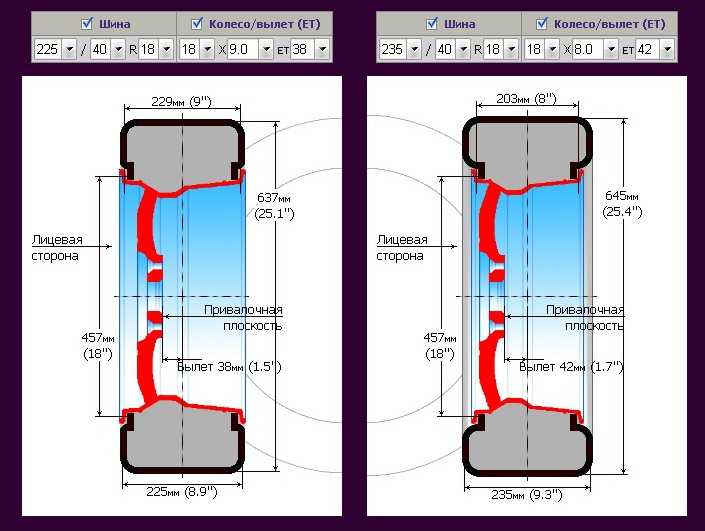
Если по какой-то причине найти диски с минимальным отклонением от рекомендованного значения вылета вам так и не удалось, то перед покупкой дисков обязательно примерьте их на автомобиле: такие диски могут физически не подойти.
Вячеслав Субботин, директор гоночной команды «ГАЗ Рейд Спорт» и автор программы «Минтранс» на телеканале РЕН ТВ:
«Ставить нужно только те колесные диски, которые рекомендованы автопроизводителем — с правильным вылетом. Это влияет на управляемость автомобиля. Если посмотреть на какую-нибудь тюнингованную «девятку» с громадным отрицательным вылетом, у которой колеса вылезают наполовину крыла, то перед вами неуправляемая машина — ее надо опасаться.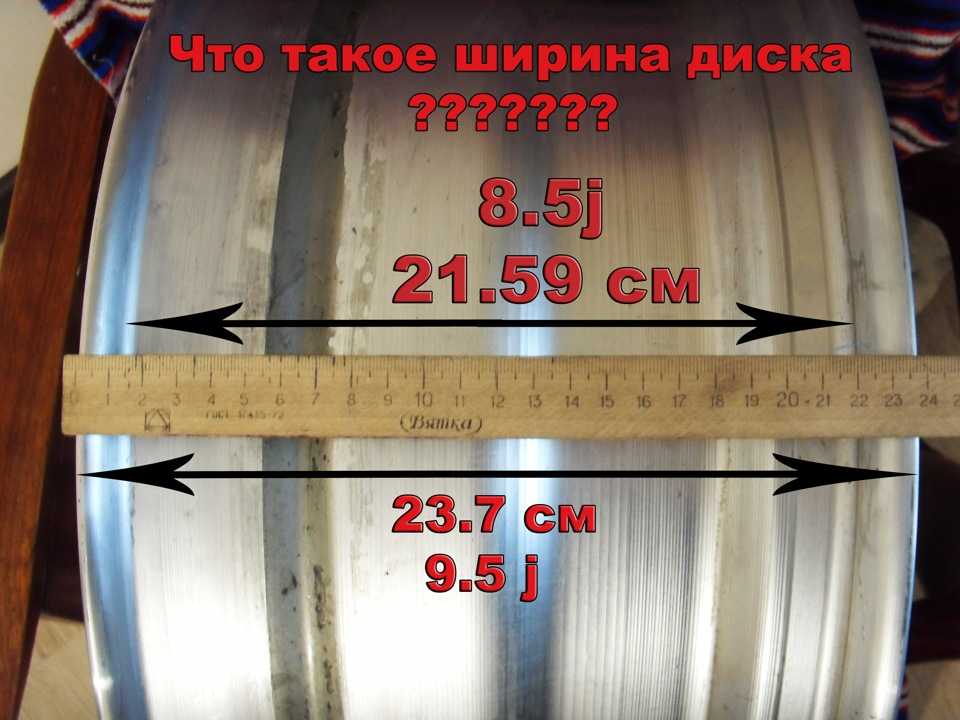
То же самое касается внедорожников. При таком тюнинге всегда изменяется плечо обкатки — руль будет просто вырываться из рук. В ключевой момент невозможно будет удержать автомобиль. Машина не управляется, вот и всё!
Вылет устанавливается производителем для того, чтобы была хорошая управляемость и курсовая устойчивость, чтобы была стабильность в поворотах. Ни в коем случае ни в плюс, ни в минус уходить не нужно. Люди делают это для красоты, не понимая того, что происходит. Мало того, сильно нагружаются ступичные подшипники. Очень сильно! Они довольно быстро выходят из строя. Изгибающий момент хлоп по подшипнику — и его нет! Даже в маленькой ямке.
Если проехать на нормальных колесах с нормальным вылетом по этой же ямке, возможно, ничего не случится. А с неправильным вылетом — одни проблемы.
И последнее. Поворотные кулаки на современных автомобилях делают непонятно из чего — безо всякого запаса прочности. Это подтверждает опыт каршеринга: когда машины приезжают в сервис, у них колеса домиком стоят, потому что поворотные кулаки гнутые. Даже диски целые, а кулаки гнутые. С неправильным вылетом нагрузка идет и на поворотный кулак. А это — серьезные последствия».
Список рекомендация касательно вылета колесных дисков предельно краток:
- Устанавливайте диски с ET, рекомендованным автопроизводителем.
- При невозможности найти оригинальные диски, попытайтесь компенсировать несоответствие вылета с помощью проставок.
- В крайнем случае устанавливайте диски с минимальным отклонением по вылету от заводских значений — параметр не должен отличаться более чем на 10 мм. Чем меньше разница с «заводом», тем лучше.
- Как получить, заменить и восстановить водительское удостоверение
- Низко и медленно: что такое лоурайдеры и как они устроены
- «Русский Hummer», «Гном» и другие легковушки КамАЗа
Источник: www.autonews.ru
Материалы по теме
- Цены, модели, начало продаж и скидки: 6 главных вопросов про «Москвич»
В Статьи
Производство автомобилей «Москвич» стартовало на заводе бренда в столице: первой новинкой стал переднеприводный кроссовер с бензиновым мотором.
 Сколько будет стоить автомобиль и …
 - Водителей предупредили про уплату транспортного налога: сколько платить
В Статьи
1 декабря 2022 года — последний день, когда можно заплатить транспортный налог за 2021 год без начисления штрафных пеней. Как его подсчитать, кому придется заплатить больше …
- Водителей предупредили про уплату транспортного налога: сколько платить
В Статьи
1 декабря 2022 года — последний день, когда можно заплатить транспортный налог за 2021 год без начисления штрафных пеней. Как его подсчитать, кому придется заплатить больше …
Что на самом деле означает «сбой жесткого диска»?
Данные, находящиеся на жестких дисках, можно разделить на два типа. Во-первых, это операционная система и различные программы, которые обычно находятся вместе на одном разделе. Операционная система использует мощность кремниевого процессора и запускает программы по желанию пользователя. Другой тип данных включает в себя фактические файлы, с которыми работает пользователь.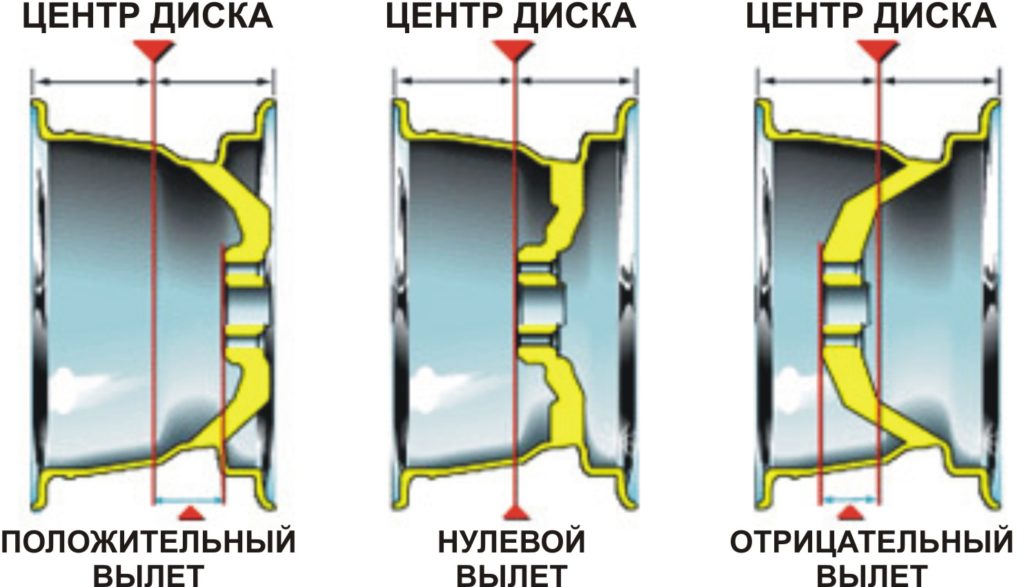
Как работает жесткий диск
Жесткий диск представляет собой небольшую металлическую коробочку размером не больше человеческой ладони. Внутри находится вертикальная стопка металлических или стеклянных пластин, закрепленная на шпиндельном двигателе. Пластины покрыты тонким слоем магнитной краски, которая представляет собой фактическую поверхность для записи данных. Данные на пластинах записываются и доступны с помощью головки чтения/записи, которая установлена на конце длинного рычага привода.
Головка на самом деле представляет собой электромагнит, который создает или изменяет магнитные отпечатки на пластинах. Затем эти отпечатки интерпретируются операционной системой как цифровые данные. Тарелки имеют нижнюю сторону и верхнюю сторону. Обе эти стороны несут данные, с отдельной головкой для каждой. Таким образом, жесткий диск с четырьмя пластинами будет иметь восемь разных головок.
Жесткие диски имеют очень большую емкость. Общедоступные способны хранить до 240 ГБ данных. Несмотря на то, что жесткие диски содержат множество сложных и точных деталей, они рассчитаны на долгие годы работы, не доставляя пользователю никаких проблем.
Сбой жесткого диска
Сбой жесткого диска — самая страшная ситуация для любого пользователя компьютера. Это приводит к полной потере данных. Компьютер просто отказывается загружаться или выдает сообщения об ошибках — так называемый «синий экран смерти». Когда жесткий диск включен, пластины, несущие данные, начинают быстро вращаться шпиндельным двигателем со скоростью 5400 или 7200 оборотов в минуту (об/мин), хотя есть некоторые жесткие диски, которые вращаются с ошеломляющей скоростью 15000 об/мин.
Когда пластины набирают достаточную скорость в процессе загрузки, рычаг привода перемещается над ними. Головка остается на плаву на субмикронном уровне над пластинами из-за воздушных потоков, создаваемых бешено вращающимися пластинами. Затем головка выполняет свою работу по чтению и записи данных на все пластины, следуя командам операционной системы.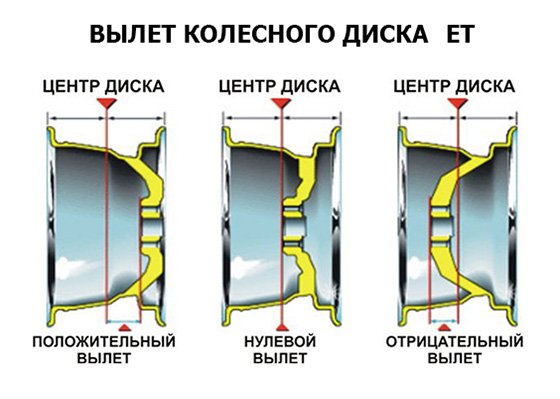
Расстояние по вертикали между головкой чтения/записи и вращающимися пластинами ничтожно мало. При попадании между ними пылинки или любого другого микроскопического загрязнения головка заклинивает и не может двигаться. Он царапает поверхность записи данных, пока пластины продолжают вращаться. Это называется удар головой.
Головка соприкасается с дисками при падении головки и необратимо повреждает данные, образуя борозды на записывающей поверхности. Вот почему рекомендуется немедленно выключать компьютер при подозрении на поломку головы. Царапающий звук, исходящий от жесткого диска, является убедительным признаком того, что головка диска вышла из строя или она отскакивает от пластин.
Когда происходит сбой жесткого диска, пользователь ничего не может сделать, потому что в этом случае самостоятельная программа восстановления бесполезна. Единственное решение — немедленно обратиться в профессиональную компанию по восстановлению данных для срочного ремонта. Инженеры компании относили диск в свою чистую комнату, где воздух полностью очищался от всех частиц пыли и других загрязнений мощными фильтрами.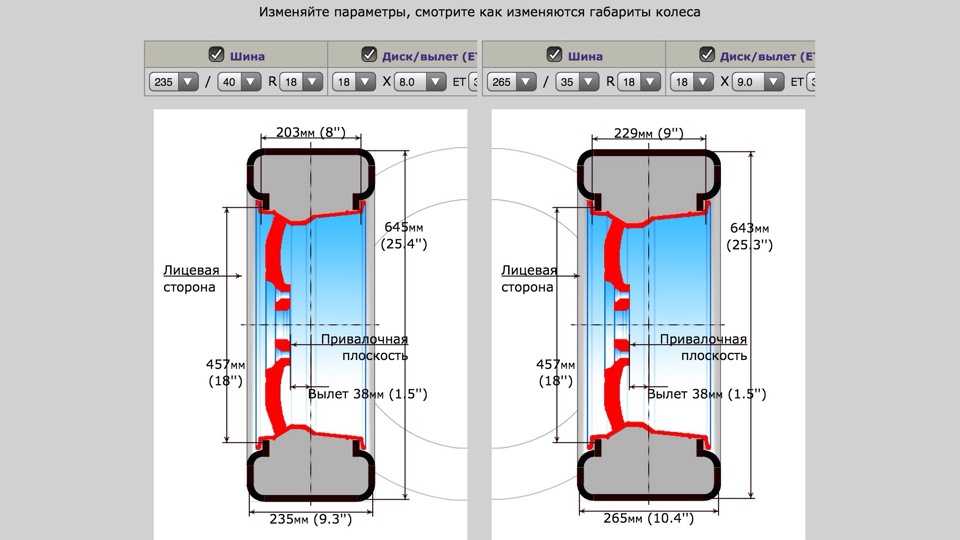
Диск разобран и произведен ремонт. Если пластины диска повреждены, то все возможные файлы данных извлекаются с помощью специального оборудования и копируются на другой носитель (обычно CD или DVD), который затем передается заказчику.
Профессиональное восстановление данных – дело довольно дорогое. Это требует большой кропотливой лабораторной работы в течение нескольких часов или дней квалифицированными специалистами. Чтобы избежать последствий поломки головы, проще всего регулярно делать резервные копии всех важных файлов, находящихся на жестком диске.
Сегодня существует множество типов носителей данных. Оптических дисков, таких как CD и DVD, а также USB-накопителей достаточно для большинства индивидуальных пользователей. Для тех, кто ежедневно обрабатывает большое количество данных, есть портативные жесткие диски, которые упрощают создание резервных копий, поскольку они поставляются с программным обеспечением для автоматического резервного копирования данных.
[Руководство для начинающих] Как исправить сбой жесткого диска?
Когда вы приходите сюда, вы можете задаться вопросом, что делать, когда жесткий диск выходит из строя. Да, вы можете найти решения ошибок жесткого диска в этой статье. Перед этим давайте получим некоторую информацию о сбое жесткого диска, которая поможет нам исправить ошибки жесткого диска и восстановить данные с поврежденного жесткого диска .
- Симптомы физического и логического сбоя жесткого диска
- Решения для логического сбоя жесткого диска
- Решения для физического сбоя жесткого диска
Содержание
- Часть 1: Основы работы с жестким диском
- Часть 2: Признаки физического и логического сбоя жесткого диска
- Часть 3: Решение сбоя логического жесткого диска
- Часть 4: Решения для физического сбоя жесткого диска
Основы сбоя жесткого диска
Сбой жесткого диска — это сложная проблема, но мы можем легко определить ее как выход из строя жесткого диска, когда он не может функционировать должным образом, что приводит к потере данных или невозможности доступа к информации.
Что такое неисправный жесткий диск?
Физическая неисправность: Жесткий диск может быть физически поврежден под воздействием тепла, влаги или ударов. Все это может привести к серьезному повреждению жесткого диска, что приведет к его выходу из строя. В большинстве случаев неспособность вентилятора обеспечить достаточное охлаждение жесткого диска из-за накопления загрязнений в его фильтре приводит к тепловому повреждению жесткого диска. Попадание воды на жесткий диск может привести к повреждению из-за влаги, а падение ноутбука может привести к повреждению жесткого диска от удара.
Логический сбой: это связано с программным обеспечением и не имеет ничего общего с физическим повреждением. Логические повреждения могут быть вызваны вирусами, поврежденными файлами и человеческим фактором. Появление знаменитого синего экрана смерти — явный признак логического повреждения жесткого диска.
Механическая неисправность: Жесткий диск содержит некоторые механические компоненты, такие как диск и головка чтения-записи. Со временем эти механические компоненты изнашиваются и не могут привести к поломке жестких дисков. Щелчки жесткого диска являются явным признаком механического повреждения.
Существует несколько причин типичного отказа жесткого диска:
- Жесткий диск может выйти из строя просто из-за своих старых, изношенных частей.
- Сбой может быть вызван перегревом оборудования.
- Длительное воздействие воды, света или сильного магнитного поля также может привести к поломке жесткого диска.
- Другим сопутствующим компонентом являются поврежденные файлы (например, неправильное закрытие файлов или внезапное выключение компьютера может привести к повреждению файла или жесткого диска).
- скачок напряжения (когда основной источник питания случайно прерывается, а затем снова перезапускается, это приведет к неправильному использованию компьютера).
- Человеческие ошибки (Например, поспешное удаление файлов, которые необходимы для жесткого диска или ошибочное открытие и сброс файлов с компьютера.
.jpg) )
)
Симптомы физического и логического сбоя жесткого диска
Перед тем, как приступить к устранению ошибок диска, сначала необходимо убедиться, что жесткий диск действительно неисправен. Возникает вопрос, как узнать, вышел ли из строя жесткий диск. Вообще говоря, существует 2 основные классификации неисправного жесткого диска: физический сбой жесткого диска и логический сбой жесткого диска, и, к счастью, у обоих есть свои признаки, которые мы можем распознать без особого труда. Как только вы поймете основную причину вашей проблемы, вы сможете легко исправить сбой жесткого диска и вернуть компьютер в его обычное состояние.
Прежде всего, давайте рассмотрим физический сбой жесткого диска. Это происходит из-за неисправности вашего собственного диска. Это может произойти из-за внешнего воздействия, такого как вода, тепло или электрический шок.
Наиболее заметными признаками этой проблемы являются неспособность операционной системы компьютера распознать диск и, прежде всего, непрерывный шум, исходящий изнутри вашего компьютера.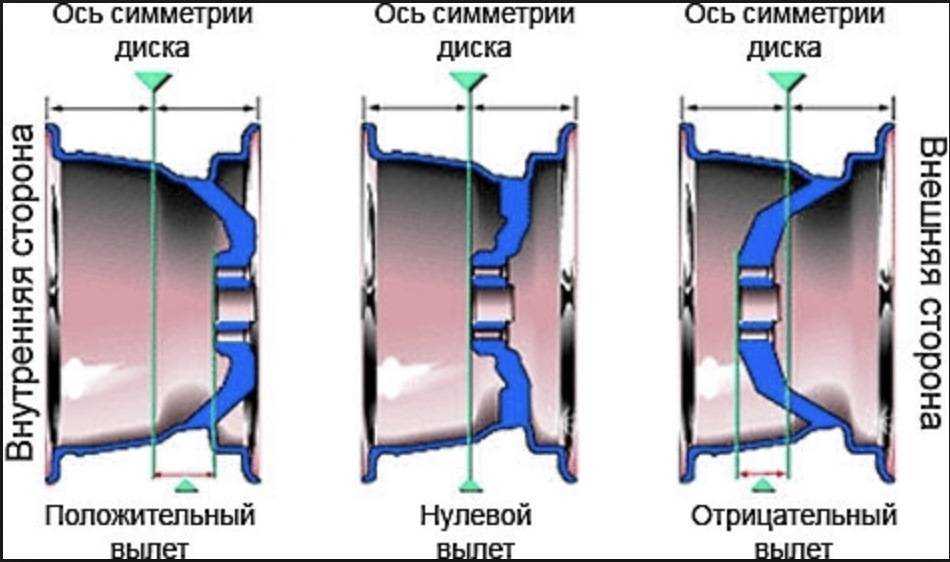 Вы должны быть очень осторожны, чтобы не перепутать их с шумом вашего охлаждающего вентилятора. При физическом столкновении вы услышите лизающий, лязгающий, скрежещущий или жужжащий звук. Если это действительно звучит так, то 100%, что физические эффекты взяли свои инструменты на вашем жестком диске.
С другой стороны, логический сбой жесткого диска гораздо проще диагностировать. Это происходит, когда ваш жесткий диск крутится как обычно, но ваша операционная система по каким-то непонятным причинам не может получить доступ к хранимой информации, а иногда даже не распознает наличие жесткого диска. Прежде чем это действительно произойдет, вы можете обратить внимание на некоторые небольшие, но важные симптомы, такие как низкая производительность или внезапная потеря обработки данных.
Решения при сбое логического жесткого диска
1 Попробуйте восстановить данные на другом устройстве
Если на вашем жестком диске обнаружена логическая ошибка, в первую очередь следует попытаться восстановить данные с вашего диска на другое устройство.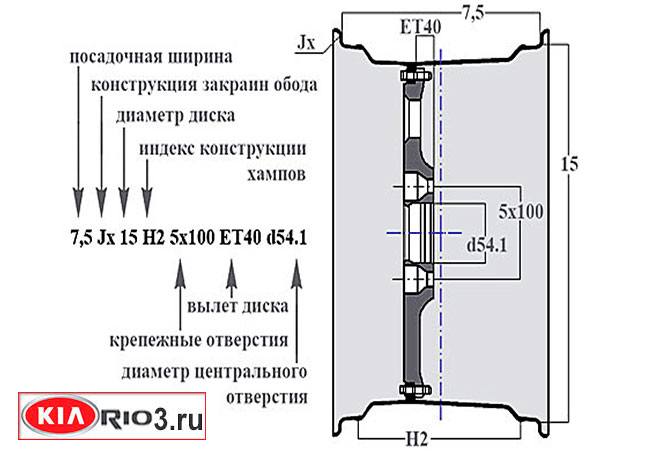 Как только ситуация ухудшится, вы увидите, что становится все сложнее и сложнее их извлекать. Как указывалось ранее, использование программы восстановления данных Wondershare Recoverit настоятельно рекомендуется для обеспечения полной безопасности ваших данных.
Простые шаги для восстановления данных с неисправного жесткого диска
Теперь давайте посмотрим, как восстановить данные с поврежденного внутреннего жесткого диска в Windows. После руководства вы обнаружите, что ремонт жесткого диска и восстановление данных на жестком диске не так уж сложны.
Для пользователей Mac: вы можете обратиться к руководству по восстановлению поврежденного жесткого диска на Mac. Пользователям внешних жестких дисков может помочь эта страница: восстановление после сбоя внешнего жесткого диска.
Шаг 1 Выберите режим восстановления данных.
Чтобы восстановить данные с поврежденного жесткого диска, вы можете нажать «Восстановление удаленных файлов», чтобы начать.
Шаг 2 Выберите поврежденный жесткий диск
Выберите место, где вы потеряли свои данные, и нажмите кнопку «Пуск», чтобы восстановить потерянные данные с жесткого диска.
Шаг 3 Сканируйте выбранный жесткий диск
Recoverit Data Recovery быстро просканирует ваш поврежденный жесткий диск.После этого, если потерянные данные еще не могут быть найдены, перейдите к «Всестороннему восстановлению» для вашего жесткого диска.Режим восстановления данных проведет глубокий поиск на вашем жестком диске. ехать, при этом это займет больше времени.
Шаг 4 Восстановление потерянных файлов с поврежденного жесткого диска
Наконец, вы можете просмотреть восстанавливаемые файлы, потерянные с поврежденного жесткого диска. Выберите те, которые вы хотите восстановить, и нажмите кнопку «Восстановить», чтобы получить то, что вы хотите от поврежденного диска.
Загрузить | Win Версия для Windows Загрузить | Mac Mac Версия
2 Попробуйте отформатировать раздел
Если логические ошибки, с которыми вы столкнулись, не слишком сложны, вы можете просто попробовать отформатировать раздел жесткого диска, а затем использовать полностью чистую установку компьютер.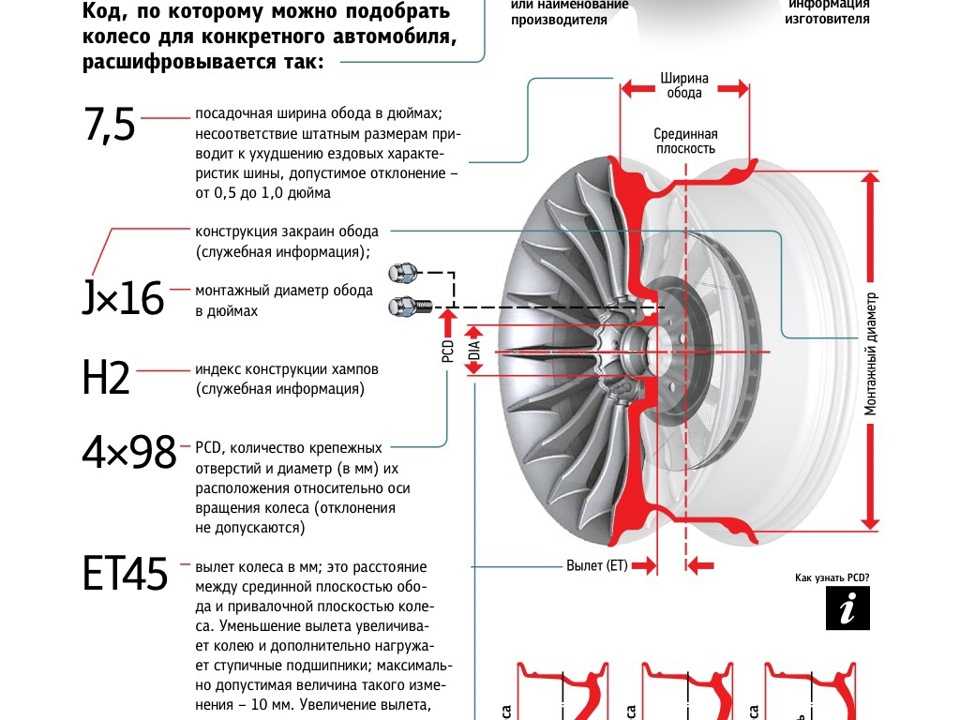 Но это применимо только к типичным ошибкам, потому что более высокий уровень дефекта может потребовать гораздо больше времени и усилий.
Решения при сбое физического жесткого диска
Когда дело доходит до физического сбоя жесткого диска, существует множество возможных решений проблемы. Ниже приведены 3 самых доступных из них.
1 Попробуйте извлечь данные и сделать их резервную копию в другом месте
Если вы все еще можете загрузить компьютер, несмотря на сбой, рекомендуется не пытаться перезагружать компьютер и попытаться скопировать важные данные . Такая практика может подвергнуть неисправный диск слишком большому стрессу и давлению. Вместо этого вам следует переместить жесткий диск в другую систему, а затем использовать программное обеспечение для восстановления данных, например 9.0038 Recoverit Data Recovery для восстановления важных данных.
Recoverit — универсальное программное обеспечение для восстановления данных с жесткого диска, которое поможет вам восстановить файлы с жесткого диска . Этот инструмент имеет репутацию безопасного, быстрого и удобного способа восстановить потерянные данные после случайного удаления или особенно после сбоя жесткого диска. Он предоставляет пользователям множество вариантов, а также типов для поиска, поэтому вам гарантированно будут предложены наилучшие результаты.
2 Проверьте жесткий диск, можно ли его еще использовать.
Вы можете сделать это дома или принести компьютерному эксперту, чтобы определить, способен ли жесткий диск все еще работать. Если он не сильно поврежден, вы можете сохранить его для использования в будущем, но как только жесткий диск пострадал от серьезной проблемы, вы должны выбросить его ради своего собственного.
3 Отправьте его на ремонт или замену жесткого диска
Вы можете обратиться за советом к техническому специалисту, можно ли починить жесткий диск. Если ответ «да», то отправка в компьютерный магазин — отличная идея, потому что там о вашем жестком диске позаботятся. Таким образом, вы можете воспользоваться ситуацией и вознаградить себя совершенно новым жестким диском для более эффективного использования.
Советы по предотвращению поломки жесткого диска
- Обратите особое внимание на компьютерную систему. Старайтесь не подносить еду и напитки к жесткому диску, так как он может легко расколоться и вызвать серьезные проблемы.
- Всегда обращайте внимание на любые необычные признаки вашего жесткого диска, даже самые незначительные. Следите за тем, чтобы охлаждающий вентилятор работал должным образом, чтобы избежать перегрева.
- Поддерживайте связь с компьютерным магазином для регулярной проверки, чтобы убедиться, что ваш компьютер все еще хорошо выполняет свою работу.
- Всегда сохраняйте свои данные как минимум в 2 местах, чтобы в случае сбоя жесткого диска ваша информация по-прежнему находилась в хороших условиях хранения без исправления поврежденного жесткого диска .
Bottom Line
Выход из строя жесткого диска не всем нравится, так как он приводит к потере данных или повреждению файлов. Однако хорошая новость заключается в том, что можно исправить сбой жесткого диска и восстановить данные обратно.