
Как узнать серийный номер (S/N, Serial Number)
На разных типах продукции:
Материнские платы
- Этикетка находится на упаковочной коробке.
- Серийный номер — ряд символов, расположенный после слов «Serial No:»
Ноутбуки
- Этикетка находится на нижней части корпуса ноутбука. (10 символов)
- Серийный номер — ряд символов, расположенный после слов «Serial No:»
- Этикетка находится на нижней части корпуса ноутбука. (15 символов)
- Серийный номер — ряд символов, расположенный непосредственно под штрих-кодом.
Оптические приводы
- Этикетка находится на упаковочной коробке.
- Серийный номер — ряд символов, расположенный непосредственно под штрих-кодом.
Видеокарты
- Этикетка находится на упаковочной коробке.
- Серийный номер — ряд символов, расположенный после слов «Serial No:»
КПК
- Этикетка размещена на корпусе КПК.
- Серийный номер — ряд символов, расположенный непосредственно под штрих-кодом.
Беспроводное сетевое оборудование
- Этикетка размещена на корпусе устройства.
- Серийный номер — ряд символов, расположенный непосредственно под штрих-кодом.
- Этикетка размещена на корпусе устройства.
- Серийный номер — ряд символов, расположенный непосредственно под штрих-кодом.
Мобильные телефоны
- Этикетка размещена на обратной стороне телефона.
- Серийный номер — ряд символов, расположенный после «SN:».
Barebone-системы
- Этикетка размещена на задней стороне устройства.
- Серийный номер — ряд символов, расположенный после «SN:».
Категория «Цифровой дом»
- Этикетка размещена на упаковочной коробке.
- Серийный номер — 12 символов, расположенные непосредственно под штрих-кодом.
- Этикетка размещена на задней панели устройства.

- Серийный номер — 12 символов, расположенные непосредственно под штрих-кодом.
Eee PC
- Этикетка размещена на нижней части корпуса Eee PC.
- Серийный номер — ряд символов, расположенный после «SN:».
Карты HSDPA
- Этикетка размещена на нижней стороне карты.
- Серийный номер — ряд символов, расположенный после «SN:».
Интернет-радио ASUS (AIR)
- Этикетка размещена на нижней стороне устройства.
- Серийный номер — ряд символов, расположенный после «SN:».
Настольные ПК
- Этикетка размещена на задней стороне устройства рядом с панелью разъемов.
- Серийный номер — ряд символов, расположенный непосредственно под штрих-кодом после «SN:».
Мониторы
- Этикетки расположены на задней части корпуса монитора (a) и на упаковочной коробке (b).
- • Этикетки расположены на задней части корпуса монитора (a) и на упаковочной коробке (b).
Сетевое оборудование
- Этикетка размещена на нижней стороне устройства.
- Серийный номер — символы, расположенные непосредственно под штрих-кодом.
- Этикетка размещена на нижней стороне устройства.
- Серийный номер — символы, расположенные непосредственно под штрих-кодом.
Серверные системы (стоечные)
- Этикетка размещена либо на боковой стороне шасси (1), либо на верхней крышке (2) устройства.
- Серийный номер — ряд символов, расположенный непосредственно под штрих-кодом.
- The serial number can be found on the side of chassis(1) or the top of the chassis cover(2).
Серверные системы (пьедестальные)
- Этикетка размещена на задней стороне корпуса.
- Серийный номер — ряд символов, расположенный непосредственно под штрих-кодом.
- The serial number can be found on the back of chassis.
Серверные материнские платы
- Серийный номер нанесен на наклейке-этикетке.

- Серийный номер — ряд символов, расположенный непосредственно под штрих-кодом.
Материнские платы для рабочих станций
- Серийный номер нанесен на наклейке-этикетке.
- Серийный номер — ряд символов, расположенный непосредственно под штрих-кодом.
Моноблочные компьютеры
- Этикетка размещена на задней части корпуса рядом с панелью разъемов.
- Серийный номер — ряд символов, расположенный непосредственно под штрих-кодом после «SN:».
Планшетные компьютеры
- Этикетка расположена на боковой грани упаковочной коробки и в гарантийном листе.
- Серийный номер — ряд символов, расположенный непосредственно под штрих-кодом после «SN:».
- Также Серийный номер можно увидеть через меню «Settings» -> «About tablet» -> «Status»
Eee Note
- Этикетка расположена на боковой грани упаковочной коробки и в гарантийном листе.
- Серийный номер — ряд символов, расположенный непосредственно под штрих-кодом после «SN:», или под штрих-кодом.

Требования к серийным номерам на огнестрельном оружии: как восстановить удаленные серийные номера
13 октября Требования к серийным номерам огнестрельного оружия: как восстановить удаленные серийные номера
Написано в 03: 54h in военное снаряжение by Телесис ТехнологииКак серийные номера на огнестрельном оружии помогают
Бюро алкоголя, табака, огнестрельного оружия и взрывчатых веществ (ATF) требует серийных номеров на оружии.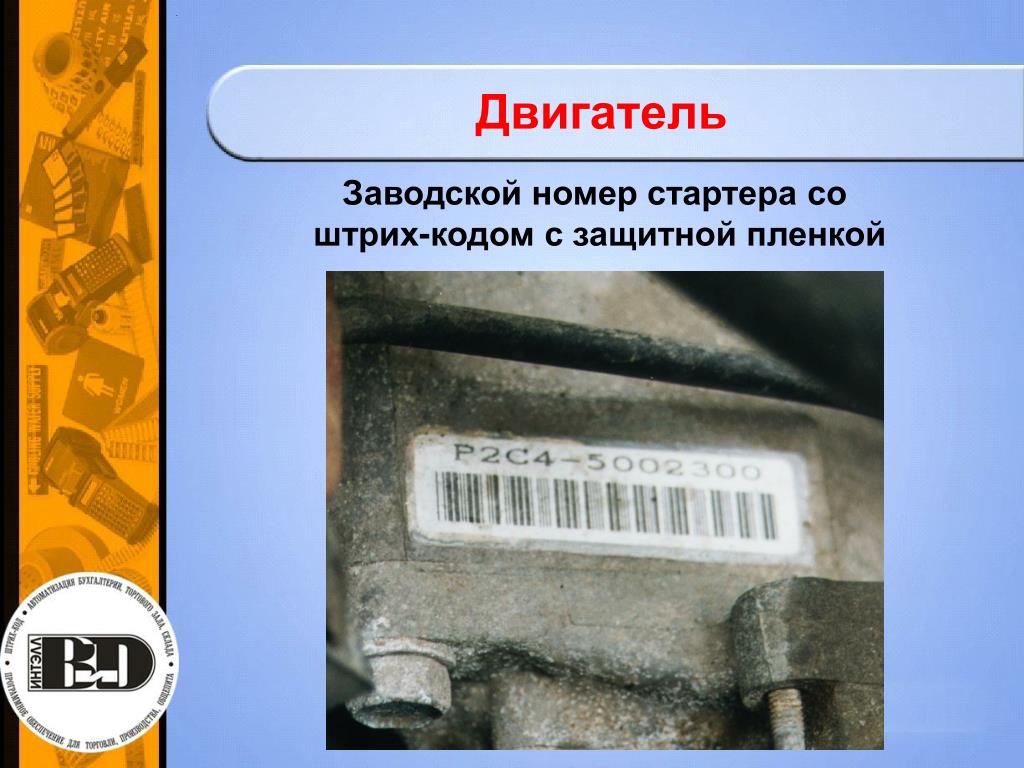 Серийный номер включает информацию, относящуюся к дате и месту изготовления оружия. Кроме того, если оружие украдено, это может помочь связать огнестрельное оружие с первоначальным владельцем, когда правительство внесет серийный номер в национальную базу данных. Эта база данных предотвращает продажу огнестрельного оружия у лицензированных оружейных дилеров и ломбардов, которые проверяют номера через базу данных, прежде чем купить его для перепродажи. Также важно, что серийный номер может помочь связать огнестрельное оружие с преступлением, если оно произойдет.
Насколько глубоко в металле должен быть серийный номер?
Согласно требованиям ATF, серийные номера огнестрельного оружия должны быть не менее 003 дюйма (0.07620 мм) в глубину. Эта глубина делает отметку видимой, пока оружие подвергается нормальному износу. Он достаточно глубокий, чтобы также удержать преступников от стирания идентификационных данных.
Однако это не означает, что преступники не удаляют серийные номера.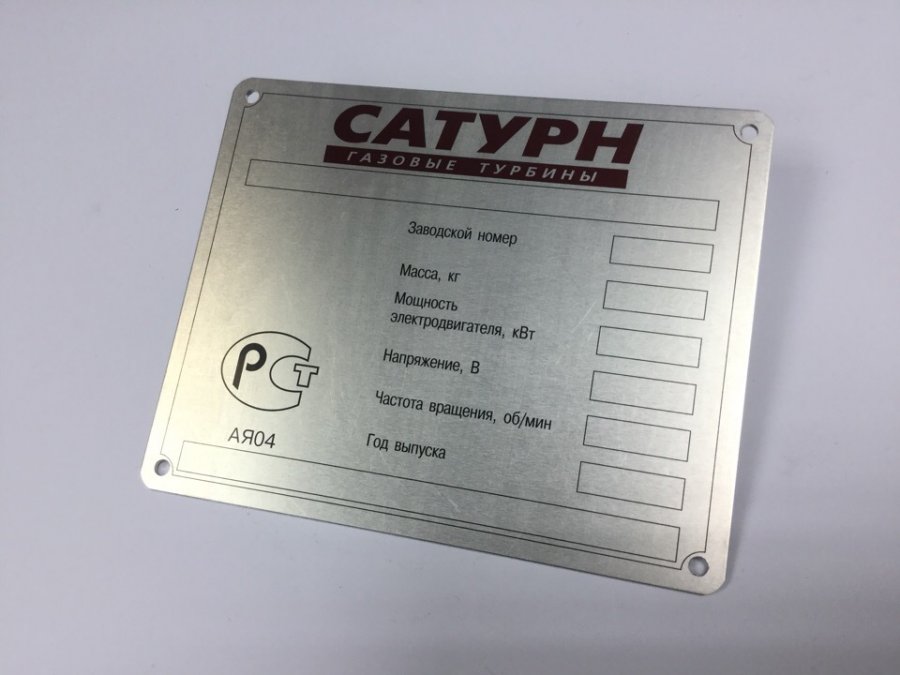 После удаления метки серийный номер больше не виден. Преступники предполагают, что это оружие невозможно отследить и что оно может быть использовано в преступлении без возможности идентификации оружия. Поскольку производители обычно наносят серийные номера путем штамповки роликов, преступникам необходимо стачивать их, если они хотят удалить метку. Это означает, что после «снятия» на металлической поверхности отчетливо видны глубокие царапины.
Серийный номер все еще виден после удаления?
Многие владельцы могут не знать, что даже когда они удаляют серийный номер, все еще может быть способ увидеть этот номер. Можно использовать множество методов, которые используют судебно-медицинские эксперты, чтобы выявить невидимое.
Когда вы наносите серийный номер с помощью устройства, он вдавливается в металл, образуя символ. Это смещает металл вокруг реальных видимых чисел. Можно использовать рулонный штамп, маркер или точка Peen. Эти методы маркировки сжимают металл под символами и изменяют плотность. Поскольку плотность металла изменилась, мы можем использовать процесс для определения возможности отслеживания невидимого знака.
Кислота, используемая для восстановления знака PINSTAMP®
Компания Telesis разработала лазерный процесс восстановления утерянных серийных номеров
Судебная медицина использует множество различных способов восстановления этой метки, включая электромагниты и предполагаемые камеры. На отметке PINSTAMP® может остаться очень маленькая точка. Когда вы стачиваете серийные номера, этот процесс может застрять в металле. Но информация по-прежнему видна при увеличении.
Поскольку в процессе маркировки плотность под точками меняется, ученые могут использовать кислотное травление, чтобы сделать невидимое видимым. Когда вы наносите эту кислоту на поверхность удаленной метки, она разъедает металл с разной скоростью, в результате чего метка снова становится видимой.
Использование систем лазерной маркировки для создания и раскрытия серийных номеров
Если производитель нанес серийный номер с помощью лазера, существуют дополнительные способы вернуть исходный знак. Когда лазер маркирует, он перемещает углеродный материал на поверхность, что создает контраст. Даже если кто-то незаконно удалит эту отметку позже, запатентованный процесс восстановления Telesis может снова сделать символы видимыми. Если кто-то полностью удалил серийные номера, можно использовать нагрев и предполагаемое увеличение, чтобы восстановить исходную метку.
Telesis Technologies установила партнерские отношения со многими производителями огнестрельного оружия, Министерством обороны, вооруженными силами и национальной безопасностью. Благодаря развитию технологий у следователей по уголовным делам появились новые инструменты. Эти инструменты имеют решающее значение для установления связи между огнестрельным оружием и преступником в случае совершения преступления. Telesis оказал помощь в раскрытии громких преступлений, которые было бы невозможно раскрыть без этих систем маркировки и процессов восстановления серийных номеров.
Отслеживание товаров по серийному номеру, номеру партии и номеру упаковки — Business Central
- Чтение занимает 12 мин
Оцените свои впечатления
Да Нет
Хотите оставить дополнительный отзыв?
Отзывы будут отправляться в корпорацию Майкрософт. Нажав кнопку «Отправить», вы разрешаете использовать свой отзыв для улучшения продуктов и служб Майкрософт. Политика конфиденциальности.
Отправить
Спасибо!
В этой статье
Серийные номера, номера партий и номера упаковок можно назначить в любой исходящий или входящий документ. При этом учтенные операции отображаются в связанных с ними операциях книги товаров. Работа выполняется на странице Строки трассировки товаров, которую можно открыть из входящего или исходящего документа.
Матрица количественных полей вверху страницы Строки трассировки товаров отображает количества и суммы номеров трассировки товаров, определяемые в строках. Эти количества должны соответствовать количествам в строке документа, что указывается записью “0” в полях Не определено.
Для повышения производительности системы приложение собирает информацию о наличии на странице Трассировка товаров — строки только при открытии страницы. Это означает, что пока страница открыта, приложение не обновляет сведения о доступности, даже если за это время происходят изменения в запасах или других документах.
Доступность трассировки товара
При работе с серийными номерами, номерами партий и номерами упаковок Business Central рассчитывает информацию о наличии и выводит ее на различных страницах трассировки товаров. Это позволяет увидеть, какая часть партии, упаковки или серийного номера сейчас используется в других документах. Это снижает количество ошибок и неопределенность, вызванные дублирующими выделениями.
Если некоторая часть или все выбранное количество уже используется в других документах или же номера лота или серийного номера нет в наличии, на странице Трассировка товаров — строки в поле Наличие, номер партии или Наличие, серийный номер отображается значок предупреждения.
На страницах Серийный номер/номер лота — список, Серийный номер/номер лота — наличие и Трассировка товаров — выбор операций отображаются сведения о том, какое количество товара используется. Эти сведения включают следующее.
| Поле | Описание |
|---|---|
| Всего (кол-во) | Общее количество товара на складе в данный момент |
| Общее требуемое кол-во | Общее количество товаров, которое запрошено для использования в этом и других документах |
| Текущее незаверш. количество | Количество товаров, которое запрошено для использования в текущем документе, но которое еще не зафиксировано в базе данных |
| Текущее запрошенное количество | Количество товаров, которое запрошено для использования в текущем документе |
| Общее доступное кол-во | общее количество товаров на складе минус количество товара, которое запрошено в этом и других документах (общее запрошенное количество) и минус количество, которое еще не зафиксировано в этом документе (текущее незавершенное количество) |
При работе со страницей Трассировка товаров — строки в течение длительного времени или с товаром производится большое количество действий, сведения о наличии можно обновить, выбрав действие Обновить наличие. Кроме того, наличие товара проверяется автоматически при закрытии страницы, чтобы подтвердить отсутствие проблем с наличием.
Присвоение серийных номеров или номеров партий во время выполнения входящих транзакций
Иногда может возникать необходимость в постоянном отслеживании товаров с момента их поступления в организацию. В данной ситуации заказ на покупку часто является основным документом, хотя трассировка товара может обрабатываться из любого входящего документа, а его учтенные операции могут отображаться в связанных учтенных товарных операциях.
Таким образом, номера автоматически переносятся через все исходящие складские операции без взаимодействия со складскими работниками.
Выберите значок введите Заказы на покупку, а затем выберите связанную ссылку.
Откройте существующий заказ на покупку или создайте новый заказ на покупку.
Выберите нужную строку документа и на экспресс-вкладке Строки выберите действие Строка, затем выберите действие Строки трассировки товаров, чтобы открыть страницу Правка — строки отслеживания товара.
Можно присваивать серийные номера или номера лотов одним из следующих способов:
- Автоматически, выбрав Обработка, затем Присвоить серийный номер или Присвоить код партии для назначения серийных номеров/номеров партий из предварительно определенных серий номеров.
- Автоматически, путем выбора Обработка, затем Создать СН пользователя для назначения серийных номеров/номеров партий на основе серий номеров, определенных специально для поступивших товаров.
- Вручную, введя серийные номера или номера партий напрямую, например, номера поставщика.
- Вручную, присвоив особый номер каждой единице товара.
Для автоматического назначения выберите действие Создать СН пользователя.
В поле СН пользователя введите начальный номер для серии номеров, например, «С/Н-Пост0001».
В поле Увеличение введите 1, чтобы определить увеличение каждого последующего номера на единицу.
В поле Создаваемое количество содержится количество строк по умолчанию, но его можно изменить.
Установите флажок Создать новый номер партии для создания новых серийных номеров в конкретной партии.
Нажмите кнопку ОК.
Создается номер партии с отдельными серийными номерами согласно количеству товаров для строки документа, начиная с С/Н-Пост0001.
Матрица полей количества в заголовке формы динамически отображает количества и суммы номеров трассировки товара, указанных на этой странице. Эти количества должны соответствовать количествам в строке документа, что подтверждается записью “0” в полях Не определено.
При учете документа операции трассировки товара переносятся в связанные учтенные товарные операции.
Обработка серийных номеров и номеров партий при получении строк приходной накладной из счета покупки
При использовании функции получения учтенной приходной накладной, строк из соответствующей учтенной расходной накладной или кредит-нот все строки трассировки товаров в складских документах передаются автоматически, однако они обрабатываются особым образом.
Функциональные возможности поддерживают следующие входящие процессы.
- Получить строки приемки — из счета покупки.
- Получение строк возврата поставок — из кредит-ноты покупки.
Функциональные возможности поддерживают следующие исходящие процессы.
- Получение срок отгрузки — из счета продажи или объединенных накладных.
- Получение строки возвр. прих. накладной — из кредит-ноты продажи.
В этих случаях существующие строки трассировки товара автоматически копируются в счет/кредит-ноту, но на странице Трассировка товаров — строки не допускается изменение серийных номеров или номеров партий. Можно изменить только количества.
Выберите значок введите Счета покупки, а затем выберите связанную ссылку.
Откройте счет покупки на товары, покупаемые по серийным номерам или номерам партии.
Из строки счета покупки, который указан на экспресс-вкладке Строки, выберите действие Получить строки приемки.

На странице Получить строки приемки выберите строку приемки, которая имеет строки трассировки товара, а затем нажмите кнопку ОК.
Исходный документ копируется в счет покупки как новая строка, а его строки трассировки товаров копируются на базовую страницу Трассировка товаров — строки.
В счете покупки выберите перенесенную строку приходной накладной.
На экспресс-вкладке Строки выберите действие Строка, затем выберите действие Трассировка товаров — строки, чтобы просмотреть строки трассировки перемещенного товара.
Содержимое полей Серийный номер и Номер партии нельзя редактировать. Однако можно стереть целые строки или изменить количества в соответствии с изменениями, выполненными в исходной строке.
Присвоение серийного номера или номера партии во время выполнения исходящей транзакции
Исходящая обработка серийных номеров или номеров партий является часто встречающейся в различных складских процессах задачей. Существует 2 способа добавления серийных номеров и номеров партий в исходящие транзакции:
- Выбор имеющегося серийного номера или номера партии. Это верно, когда номера трассировки товаров уже были присвоены во время выполнения входящей транзакции.
- Присвоение новых серийных номеров/номеров партий во время выполнения исходящих транзакций. Это справедливо, если номера трассировки товаров не присваиваются товарам, пока они не проданы и готовы к отгрузке.
Выбор существующих серийных номеров или номеров партий
Если при работе с товарами, которые требуют трассировки, создаются исходящие транзакции, т. е. в которых товары отпускаются со склада, обычно требуется выбрать номера партий или серийные номера из тех, которые уже имеются на складе.
В любом исходящем документе выберите строку, для которой нужно выбрать серийные номера или номера партий.
На экспресс-вкладке Строки выберите действие Строка, затем Связанная информация, а затем выберите Строки отслеживания товара.
На странице Трассировка товаров — строки номер партии или серийный номер можно задать тремя способами.
- Выберите поле Серийный номер, затем выберите номер на странице Список серийных номеров.
- Выберите поле Номер партии, затем выберите номер на странице Список номеров партий. Затем выберите поле Серийный номер, затем выберите номер на странице Список серийных номеров.
- Выберите действие Обработать, а затем Выбрать операции. На странице Выбрать операции отображаются все номера партий и серийные номера, а также сведения о наличии.
В поле Выбранное количество введите количество для каждого номера партии или серийного номера, который будет использоваться.
Нажмите кнопку ОК, и выбранная информация о трассировке товаров будет перенесена на страницу Трассировка товаров — строки.

Матрица полей количества в заголовке формы динамически отображает количества и суммы номеров трассировки товара, указанных на этой странице. Эти количества должны соответствовать количествам в строке документа, что подтверждается записью 0 в полях Не определено.
При учете строки документа сведения трассировки товара переносятся в связанные операции книги товаров.
Назначение новых номеров партий или серийных номеров
Этот альтернативный вариант применяется, когда товары в запасах не имеют серийных номеров или номеров партий, а вместо этого имеют номера отслеживания товаров, когда товары проданы и готовы к отправке. В этом сценарии номера обычно назначаются из заранее определенного ряда номеров.
Выберите соответствующий документ, например счет-фактуру или заказ на продажу, и на экспресс-вкладке Строки выберите действие Строка, затем Связанная информация, а затем выберите действие Строки отслеживания товара.

Можно присвоить номера трассировки товара следующими способами:
- Автоматически из предопределенных серий номеров: выберите действие Присвоить серийный номер или Присвоить код партии.
- Автоматически на основе параметров, определенных специально для исходящего товара: выберите действие Создать СН пользователя.
- Вручную, путем ввода серийных номеров или номеров партий без использования серий номеров.
Для этой процедуры назначьте серийный номер автоматически, для этого необходимо выбрать Назначить серийный номер.
В поле Создаваемое количество содержится количество строк по умолчанию, но его можно изменить.
Выберите поле Создать новый номер партии для создания новых серийных номеров в конкретной партии.
Нажмите кнопку ОК, чтобы создать номер партии и новые отдельные серийные номера в соответствии с обрабатываемым количеством в соответствующей строке документа.

Матрица полей количества вверху динамически отображает количества и суммы номеров трассировки товара, указанных на данной странице. Эти количества должны соответствовать количествам в строке документа, что подтверждается записью 0 в полях Не определено.
При учете документа операции трассировки товара переносятся в связанные учтенные товарные операции.
Присвойте номера отслеживания исходным документам
В особых ситуациях для запасов с серийными номерами или номерами партий в исходном документе, таком как заказ на продажу, определены конкретные серийные номера или номера партий, которые работник склада должен учитывать при обработке исходящей складской операции. Это может быть вызвано тем, что клиент запросил конкретную партию в процессе заказа. Если складской подбор или документ складского подбора создается из исходящего документа-источника, в котором уже определены серийные номера или номера партий, то все поля на странице Строки трассировки товаров под данным складским подбором товара закрыты для записей, за исключением поля Кол-во для обработки. В таком случае в строках подбора запасов указываются номера трассировки товаров в отдельных строках получения и размещения. Количество уже разделено на уникальные комбинации серийных номеров или номеров партий, поскольку в заказе на продажу указаны номера трассировки товаров для отгрузки.
Обработка серийных номеров и номеров партий в заказах на перемещение
Процедуры для обработки серийных номеров и номеров лотов, перемещаемых между различными складами, аналогичны процедурам, применяемым при продаже или покупке товаров.
Однако заказ на перемещение уникален в том отношении, что отгрузка и приемка выполняются из одной и той же строки перемещения, поэтому для них используется один и тот же экземпляр объекта на странице Трассировка товаров — строки. Иными словами, номера трассировки товара, по которым выполнена отгрузка с одного склада, должны быть получены на другом складе в неизменном виде.
Выберите значок, введите Заказы на перемещение, а затем выберите связанную ссылку.

Откройте заказ на перемещение, который требуется обработать. На экспресс-вкладке Строки выберите действие Строка, выберите действие Строки трассировки товаров, затем выберите действие Отгрузка.
На странице Трассировка товаров — строки присвойте или выберите серийные номера или номера лотов таким же образом, как и для любой другой исходящей транзакции товара.
На этапе обработки серийных номеров и номеров партий для перемещения товаров товарам, как правило, уже присвоены номера. Поэтому, процесс обычно заключается в выборе этих номеров из числа существующих серийных номеров или номеров партий.
Выполните учет заказа на перемещение (сначала отгрузки, а затем получения), чтобы перемещение товаров выполнялось с сохранением их операций трассировки.
Во время перемещения страница Трассировка товаров — строки недоступна для записей.
Запись информации по дополнительному серийному номеру или номеру партии
Если требуется связать с конкретным номером трассировки товара специальную информацию, например, по качеству продукции, это можно выполнить в информационной карточке серийного номера или номера лота.
- Откройте документ, которому назначены серийные номера или номера партий.
- Откройте страницу Строки отслеживания товаров для товара, для которого вы хотите ввести информацию.
- Выберите действие Строка, а затем, например, действие Карточка сведений серийного номера.
- Выберите знак плюса (+) вверху списка, чтобы создать новую запись. Поля Серийный номер и Номер партии предварительно заполняются из строки трассировки товара.
- Введите краткий фрагмент информации в поле Описание (например, о состоянии товара).
- Выберите действие Связанный, выберите действие Серийный номер, а затем выберите действие Комментарий для создания отдельной записи комментария.
- Установите поле Заблокировано, чтобы исключить серийный номер или номер партии из всех транзакций.
Позже вы можете изменить созданные карточки с информацией о серийном номере или партии.
Изменение существующей информации по номеру серии/лота
- Выберите значок введите Товары, а затем выберите связанную ссылку.
- Выберите товар, у которого есть код трассировки товара и информация о серийном номере или номере партии.
- Со страницы Карточка товара выберите действие Операции, затем выберите Книга операций.
- Выберите поле Номер партии или Серийный номер. Если для этого номера трассировки товара существует информация, будет открыта страница Номер партии — информационный список или Список сведений серийного номера.
- Выберите карточку, затем выберите действие Номер партии — информационная карточка/Карточка сведений серийного номера.
- Измените текст короткого описания, запись комментария или поле Заблокировано.
Вы не можете изменить серийные номера или номера лотов или их количества. Чтобы это сделать, следует провести повторную классификацию рассматриваемой операции книги товаров. Дополнительные сведения см. в разделе Реклассификация номеров лотов или серийных номеров.
Реклассификация номеров партий или серийных номеров
Реклассификация трассировки товара для товара означает изменение номера лота или серийного номера на новый номер или изменение срока годности на новый. При работе с лотами также можно объединять несколько лотов в один. Эти задачи выполняются с помощью журнала реклассификации.
Выберите значок, введите Журнал реклассификации товаров, а затем выберите связанную ссылку.
Введите в строку необходимую информацию. Дополнительные сведения см. в разделе Подсчет запасов с использованием документов или Подсчет, корректировка и повторная классификация запасов с помощью журналов.
Выберите действие Строки трассировки товаров.
В поле Серийный номер или Номер партии выберите текущий серийный номер или номер партии.
Если требуется ввести новый номер трассировки товара, введите его в поле Новый серийный номер или Новый номер партии. Если необходимо, можно объединить один или несколько лотов в один новый или существующий лот.
Примечание
Помните, что при реклассификации сроков годности товары с наиболее ранними датами окончания срока годности для исходящих транзакций предлагаются первыми. Дополнительные сведения см. в разделе Подбор по методу FEFO.
Если требуется ввести новый срок годности для серийного номера или номера партии, введите его в поле Новая дата срока годности.
Важно!
При реклассификации партии в тот же номер партии, но с другим сроком годности необходимо реклассифицировать всю партию, используя одну строку журнала реклассификации товаров. При реклассификации нескольких партий в один новый номер партии, то есть при объединении нескольких партий в одну новую партию, следует ввести один и тот же срок годности для всех партий. При реклассификации одной существующей партии в другую существующую партию с другим сроком годности, следует использовать срок годности второй партии. Если оставить поле Новая дата срока годности пустым, номер партии или серийный номер будет реклассифицирован с пустым сроком годности.
Если для старого номера лота или серийного номера имеется информация, ее можно скопировать в новый серийный номер или номер лота.
- На странице Трассировка товаров — строки выберите действие Новая информация о серийном номере или Информация о номере новой партии.
- Чтобы скопировать информацию из старого номера партии или серийного номера, выберите действие Копировать инф..
- На странице списка информации выберите номер лота или серийный номер, из которого будет копироваться информация, и нажмите кнопку ОК.
Если необходимо изменить существующую информацию для номера лота или серийного номера, можно использовать запись информации о номере или серии.
Выполните учет журнала для установления связи обновленных номеров трассировки товара или сроков годности с соответствующей учтенной товарной операцией
См. также
Настройка отслеживания товаров по серийному номеру, номеру партии и номеру упаковки
Трассировка товаров, трассируемых по товарам
Запасы
Сведения о проектировании: трассировка товара
Сведения о проектировании. Трассировка и резервирование товара
Резервирование товаров
Работа с Business Central
Маркировка (заводской номер) на микрометрах — Документация СИ
15 часов назад, metrolog_216 сказал:
В 31.05.2019 в 12:57, novomaster сказал:
На каждом микрометре должны быть нанесены
я вот считаю что есть несоответствие ГОСТу
Если как написано воспринимать, то номер должен быть на микрометре, напрямую, а он на наклейке.
А как же, например, по аналогии?
Приказ Министерства промышленности и торговли РФ от 2 июля 2015 г. N 1815 «Об утверждении Порядка проведения поверки средств измерений, требования к знаку поверки и содержанию свидетельства о поверке» (с изменениями и дополнениями)
Редакция с изменениями N 5329 от 28.12.2018
Цитата
4. Результаты поверки СИ удостоверяются знаком поверки ……. Конструкция СИ должна обеспечивать возможность нанесения знака поверки в месте, доступном для просмотра. Если особенности конструкции или условия эксплуатации СИ не позволяют нанести знак поверки непосредственно на СИ, он наносится на свидетельство о поверке и (или) в паспорт (формуляр).
…….
22. Знак поверки представляет собой оттиск, наклейку или иным способом изготовленное условное изображение, нанесенные на СИ
Или значение слова «нанесен» с 1990 года изменилось?
15 часов назад, metrolog_216 сказал:
В свое время это было архиважно при приемке: по какому ГОСТу сделаны и по какому условия поставки.
Может поясните?
«По какому ГОСТу сделаны» — ясно ГОСТ….. Технические условия.
А «по какому условия поставки»?
14 часов назад, metrolog_216 сказал:
В 31.05.2019 в 13:54, владимир 332 сказал:
прямого запрета на «номера на наклейках» не найдете ни в одном НТД на микрометры
кто бы стал запрещать наклейки, текст неважен
только что утверждали, что в свое время «был архиважен» (по ГОСТу), а сейчас не важен
Тогда ответьте ТС:
В 31.05.2019 в 12:57, novomaster сказал:
Поступили микрометры гладкие МК одной известной челябинской марки, заводские (серийные) номера на инструменте не выгравированы, а указаны только на наклейках на инсрументе.
Нигде не могу найти документы, в которых чётко прописаны стандарты нанесения серийных номеров на инструмент.
В 31.05.2019 в 13:44, novomaster сказал:
допустимы ли заводские номера на наклейках или это повод возврата инструмента как брак?
P.S.
14 часов назад, metrolog_216 сказал:
наоборот клеем ещё свои с инв. номерами, владельцем, сроки поверки
Ну и что? Это ваша «кухня»
На прежнем месте работы тоже писали электрокарандашом на барабане индивидуальный номер (номер цеха — порядковый номер микрометра…, например, 2-17 и найти быстрее, чем по заводскому) и наклеивали бирку с датой поверки и датой, с которой эксплуатация СИ запрещена.
Изменено пользователем владимир 332Как найти серийный номер (SN) на телефонах и планшетах Huawei
Что такое серийный номер
Серийный номер (SN) — это уникальный номер, который содержит такие данные, как дату производства и гарантийный статус продукта. У каждого товара только один серийный номер.
Как найти серийный номер
Чтобы найти серийный номер на телефонах и планшетах Huawei, выполните следующий действия.
- Если вы сохранили оригинальную упаковку, найдите серийный номер на наклейке, как показано на рисунке ниже.
- Если оригинальная упаковка не сохранилась и телефон или планшет включается корректно, выполните указанные ниже действия.
Способ 1. Введите *#06# в приложении Телефон и на экране появится серийный номер (SN) (применимо к телефонам и планшетам с поддержкой SIM-карт).
Способ 2. Найдите серийный номер в разделе Настройки. Ниже приведен пример для EMUI 10:
- Откройте Настройки.
- Перейдите в конец страницы и нажмите О телефоне.
- Найдите опцию Общая информация.
- Вы можете посмотреть серийный номер (SN) в пункте Общая информация.
Для телефонов и планшетов с интерфейсом EMUI 8.X, EMUI 9.X или Magic UI 2.X откройте Настройки, найдите раздел Система, затем нажмите пункт О телефоне (О планшете). Вы можете посмотреть серийный номер (SN) в пункте Общая информация.
Способ 3. Найдите серийный номер (SN) в приложении Поддержка (HiCare) в разделе Поддержка (HiCare) > . Вы сможете найти серийный номер (SN) под штрих-кодом.
- Если оригинальная упаковка отсутствует и телефон или планшет не включаются, найдите серийный номер (SN) на наклейке сзади.
Поиск серийного номера или IMEI на iPhone, iPad или iPod touch
Узнайте, как найти серийный номер, IMEI/MEID, CDN и ICCID на iPhone, iPad или iPod touch.
Подготовка
- Эти номера указаны в нескольких местах, в том числе в меню «Настройки», на корпусе устройства, в приложении Finder или iTunes либо на оригинальной упаковке.
- Идентифицировать ваше устройство при обращении в службу поддержки Apple можно по серийному номеру или по номеру IMEI/MEID.
Поиск серийного номера, номера IMEI/MEID или ICCID
- Перейдите в меню «Настройки» > «Основные» и нажмите «Об этом устройстве».
- Попытайтесь найти серийный номер. Для поиска номера IMEI/MEID и ICCID может потребоваться прокрутить вниз.
- Чтобы вставить эти данные в форму регистрации или обращения в службу поддержки Apple, нажмите и удерживайте номер, чтобы скопировать его.
Все еще не нашли нужный номер? См. следующие разделы.
- iPhone 13
- iPhone 13 mini
- iPhone 13 Pro
- iPhone 13 Pro Max
- iPhone 12
- iPhone 12 mini
- iPhone 12 Pro
- iPhone 12 Pro Max
- iPhone SE (2-го поколения)
- iPhone 11
- iPhone 11 Pro
- iPhone 11 Pro Max
- iPhone XS
- iPhone XS Max
- iPhone XR
- iPhone X
- iPhone 8
- iPhone 8 Plus
- iPhone 7
- iPhone 7 Plus
- iPhone 6s
- iPhone 6s Plus
Обладатели этих устройств могут найти серийный номер в программе «Настройки», а номер IMEI/MEID (MEID — это первые 14 цифр номера IMEI) — на задней панели. Если нет возможности открыть программу «Настройки», то для получения поддержки можно назвать номер IMEI/MEID вместо серийного номера.
- iPhone 6
- iPhone 6 Plus
- iPhone SE (1-го поколения)
- iPhone 5s
- iPhone 5c
- iPhone 5
iPad и iPod touch
Серийный номер устройств iPad Pro, iPad и iPod touch находится на задней панели. На модели iPad с поддержкой Wi-Fi и сотовой связи также можно найти код IMEI.
Finder и iTunes
Серийный номер устройства также можно найти в Finder или iTunes.
- Подключите устройство к компьютеру.
- На Mac с macOS Catalina 10.15 или более поздней версии откройте Finder. На компьютере Mac с macOS Mojave или более ранней версии либо на компьютере с ОС Windows откройте приложение iTunes.
- Найдите нужное устройство. Убедитесь, что у вас открыта вкладка «Основные» в Finder. Для просмотра информации об устройстве в iTunes перейдите на вкладку «Обзор».
- Чтобы найти номер IMEI/MEID и ICCID в iPhone, щелкните номер телефона под именем или моделью устройства. Чтобы просмотреть номера CDN, IMEI/MEID и ICCID для модели iPad с поддержкой сотовой связи, нажмите «Серийный номер».
Чтобы вставить эти данные в форму регистрации или обращения в службу поддержки Apple, выберите «Правка» > «Скопировать серийный номер».
Нет доступа к устройству
Серийный номер и номер IMEI/MEID устройства можно найти в нескольких местах.
- Перейдите на веб-сайт appleid.apple.com/ru в браузере компьютера.
- Выполните вход с помощью идентификатора Apple ID, который используется на устройстве.
- Прокрутите вниз до раздела «Устройства». Чтобы просмотреть серийный номер и номер IMEI/MEID, выберите устройство.
Если все еще требуется помощь, попробуйте выполнить следующие рекомендации.
- У вас есть другое устройство с iOS 10.3 или более поздней версии, на котором выполнен вход в эту же учетную запись Apple ID? Перейдите на этом устройстве в меню «Настройки» > [ваше имя]. Прокрутите вниз, чтобы просмотреть устройства, на которых выполнен вход в учетную запись Apple ID. Чтобы просмотреть серийный номер и номер IMEI/MEID, нажмите имя устройства.
- У вас сохранилась первоначальная упаковка устройства? Найдите серийный номер и номер IMEI/MEID на штрихкоде:
- Все еще не удается найти нужный номер? Обратитесь в службу поддержки Apple, выбрав устройство в списке:
Информация о продуктах, произведенных не компанией Apple, или о независимых веб-сайтах, неподконтрольных и не тестируемых компанией Apple, не носит рекомендательного или одобрительного характера. Компания Apple не несет никакой ответственности за выбор, функциональность и использование веб-сайтов или продукции сторонних производителей. Компания Apple также не несет ответственности за точность или достоверность данных, размещенных на веб-сайтах сторонних производителей. Обратитесь к поставщику за дополнительной информацией.
Дата публикации:
Поиск номера модели и серийного номера
Инструкции по поиску серийных номеров накопителей Seagate, Samsung Maxtor и LaCie.
Серийный номер продукта — это уникальный идентификатор, на основе которого мы можем найти гарантийную и другую информацию о нем.
Windows
Если диск подключен к компьютеру, воспользуйтесь простым инструментом от Seagate — приложением DriveDetect.exe. Оно позволяет определить номер модели и серийный номер любого диска Seagate, Samsung или Maxtor.
Для отображения каждого номера можно также использовать ПО SeaTools.
Примечание. Инструменты Drive Detect и SeaTools не поддерживают диски LaCie.
Mac
Если диск подключен к компьютеру Mac, для определения номера модели и серийного номера диска можно использовать приложение Apple System Profiler.
- Щелкните по значку Apple (вверху слева) и выберите About This Mac (Об этом компьютере Mac).
- В некоторых версиях Mac OS после этого необходимо выбрать More Info (Дополнительная информация).
- Выберите System Report/System Information (Отчет о системе/Информация о системе) в зависимости от версии Mac OS. Откроется новое окно с информацией о компьютере Mac.
- В левом столбце Hardware (Аппаратное обеспечение) выберите нужный интерфейс (USB, SATA, FireWire, Thunderbolt и т. д.).
- В центральном окне найдите и выберите нужный накопитель.
- Снизу по центру отобразятся сведения о накопителе.
- Там же будет указан номер модели и (или) серийный номер.
Если USB-накопитель не распознается или не подключен к компьютеру, проверьте его корпус (для внешних устройств) или этикетки (для внутренних жестких дисков): обычно серийные номера и артикулы указываются там.
QR-код.
Этикетки некоторых наших дисков снабжены QR-кодом, как показано ниже. Каждый код уникален и связан с серийным номером накопителя. По нему можно проверить подлинность продукта, состояние гарантии и получить подробные сведения о диске. Для проверки накопителя введите или отсканируйте QR-код.
Примечание. На этикетках некоторых продуктов больше не указывается номер модели.
Ниже показано, где находится серийный номер на дисках разных моделей.
Внимание! Перед поиском серийного номера безопасно извлеките и отключите диск, а также выключите его питание.
Найдите серийный номер или IMEI на вашем iPhone, iPad или iPod touch
Узнайте, как найти серийный номер, IMEI / MEID, CDN и ICCID на вашем iPhone, iPad или iPod touch.
Прежде чем начать
- Эти номера можно найти в нескольких местах, в том числе в настройках, на физическом устройстве, в Finder или iTunes, а также на оригинальной упаковке.
- При обращении в Apple за поддержкой вы можете использовать серийный номер или номер IMEI / MEID для идентификации вашего устройства.
Найдите серийный номер, IMEI / MEID или ICCID
- Перейдите в «Настройки»> «Общие» и нажмите «О программе».
- Найдите серийный номер. Возможно, вам придется прокрутить вниз, чтобы найти IMEI / MEID и ICCID.
- Чтобы вставить эту информацию в формы регистрации или поддержки Apple, нажмите и удерживайте номер, который нужно скопировать.
Все еще не нашли нужный номер? См. Следующие разделы.
- iPhone 13
- iPhone 13 mini
- iPhone 13 Pro
- iPhone 13 Pro Max
- iPhone 12
- iPhone 12 mini
- iPhone 12 Pro
- iPhone 12 Pro Max
- iPhone SE (2-го поколения)
- iPhone 11
- iPhone 11 Pro
- iPhone 11 Pro Max
- iPhone XS
- iPhone XS Max
- iPhone XR
- iPhone X
- iPhone 8
- iPhone 8 Plus
- iPhone 7
- iPhone 7 Plus
- iPhone 6s
- iPhone 6s Plus
На этих устройствах найдите серийный номер в настройках и IMEI / MEID (MEID — это первые 14 цифр IMEI) на задней панели.Если вам нужна поддержка, но вы не можете просмотреть меню настроек, вы можете использовать IMEI / MEID вместо серийного номера:
- iPhone 6
- iPhone 6 Plus
- iPhone SE (1-го поколения)
- iPhone 5s
- iPhone 5c
- iPhone 5
iPad и iPod touch
Найдите серийный номер iPad Pro, iPad или iPod touch на задней панели устройства.На iPad (модель Wi-Fi + сотовая связь) вы также найдете IMEI.
Finder и iTunes
Вы также можете найти серийный номер своего устройства в Finder или iTunes:
- Подключите устройство к компьютеру.
- На Mac с macOS Catalina 10.15 или новее откройте Finder. На Mac с macOS Mojave или более ранней версией или на ПК откройте iTunes.
- Найдите свое устройство. В Finder убедитесь, что вы находитесь на вкладке «Общие». В iTunes перейдите на вкладку «Сводка», чтобы просмотреть информацию.
- Для iPhone щелкните «Номер телефона» под именем устройства или под моделью устройства, чтобы найти IMEI / MEID и ICCID. Для iPad (сотовая модель) щелкните Серийный номер, чтобы найти CDN, IMEI / MEID и ICCID.
Если вы хотите вставить эту информацию в формы регистрации или поддержки Apple, выберите «Правка»> «Копировать серийный номер».
Если у вас нет устройства
Есть несколько мест для проверки, которые могут отображать серийный номер или номер IMEI / MEID.
- Перейдите на сайт appleid.apple.com в веб-браузере на своем компьютере.
- Войдите в систему, используя Apple ID, который вы используете на своем устройстве.
- Прокрутите вниз до раздела «Устройства».Чтобы увидеть серийный номер и номер IMEI / MEID, выберите устройство.
Если вам все еще нужна помощь, попробуйте следующее:
- У вас есть другое устройство с iOS 10.3 или более поздней версии, на котором выполнен вход под вашим Apple ID? На этом устройстве перейдите в «Настройки»> [Ваше имя]. Прокрутите вниз, чтобы увидеть все устройства, на которых выполнен вход с вашим Apple ID. Чтобы просмотреть серийный номер и номер IMEI / MEID, коснитесь имени устройства.
- У вас осталась оригинальная упаковка вашего устройства? Найдите серийный номер и IMEI / MEID на штрих-коде:
- Все еще не можете найти нужный номер? Обратитесь в службу поддержки Apple, выбрав свое устройство из этого списка:
Информация о продуктах, произведенных не Apple, или о независимых веб-сайтах, не контролируемых и не проверенных Apple, предоставляется без рекомендаций или одобрения.Apple не несет ответственности за выбор, работу или использование сторонних веб-сайтов или продуктов. Apple не делает никаких заявлений относительно точности или надежности сторонних веб-сайтов. Свяжитесь с продавцом для получения дополнительной информации.
Дата публикации:
Найдите серийный номер своей клавиатуры Magic Keyboard, Magic Mouse или Magic Trackpad
Узнайте, как найти серийный номер Magic Keyboard, Magic Mouse или Magic Trackpad для Mac.
Беспроводные клавиатуры Apple
Magic Keyboard
Серийный номер Magic Keyboard находится на нижней поверхности устройства вместе с другими отметками. Это строка из 17 букв и цифр.
Более ранние беспроводные клавиатуры
Серийный номер более ранних моделей беспроводной клавиатуры Apple можно найти на нижней стороне устройства, рядом с кнопкой питания:
Беспроводные мыши Apple
Мышь Magic Mouse
Серийный номер вашей мыши Magic Mouse находится на нижней поверхности устройства вместе с другими отметками.Это строка из 17 букв и цифр.
Более ранние беспроводные мыши
Вы можете найти серийный номер более ранних моделей беспроводной мыши Apple внутри отсека аккумулятора устройства:
Беспроводные трекпады Apple
Magic Trackpad
Серийный номер вашего Magic Trackpad находится на нижней поверхности устройства вместе с другими отметками.Это строка из 17 букв и цифр.
Более ранние беспроводные трекпады
Серийный номер более ранних моделей беспроводных трекпадов Apple указан на нижней стороне устройства:
Дата публикации:
Отслеживание серийного номера: все, что вам нужно знать
Серийные номера или SN стали повсеместными в современной жизни: они есть на наших телефонах и в нашем программном обеспечении.Они выгравированы на наших автомобилях и напечатаны на упаковках, которые доставляются до порога (и, что более важно, на упаковках, которые никогда не доходят до порога). Они также являются очень полезной частью современного управления запасами. Давайте посмотрим, как работает отслеживание серийного номера, кто его использует и как.
Что такое серийный номер?
Серийные номера — это уникальные идентификационные коды. Они могут быть строго числовыми или содержать буквы и символы — главное, что это одноразовый код, соответствующий одному продукту или компоненту.Обычно серийные номера создаются последовательно и содержат сегменты, в которых записываются различные типы информации, такие как место создания продукта, дата производства и любые другие данные, которые считаются полезными в течение жизненного цикла продукта, от сборки и распространения до ремонта и замена.
Серийные номера в сравнении с номерами партий или номерами партий
Номера партий — или, как их еще называют, номера партий — отличаются от серийных номеров тем, что представляют собой группы товаров.Номера партий часто используются в пищевой промышленности для отслеживания партий скоропортящихся продуктов, срок годности которых истекает одновременно. Они также широко используются в фармацевтической промышленности, где они часто являются юридическим требованием и имеют решающее значение при отслеживании отзывов продукции. Быстрое прочтение страницы отзыва пищевых продуктов и лекарств Управления по контролю за продуктами и лекарствами США (FDA) показывает важность отслеживания партий, от выявления продуктов с необъявленными аллергенами до зараженных партий лекарств.
С другой стороны,серийные номера присваиваются отдельным элементам, а не группам. Чаще всего они используются для отслеживания дорогостоящих товаров, в том числе бытовой электроники.
Зачем нужны серийные номера?
Есть много причин, по которым производители используют серийные номера — давайте рассмотрим основные приложения ниже.
1. Серийные номера для отзыва продукции
Наличие серийных номеров, присвоенных как продуктам, так и компонентам, может значительно снизить влияние отзыва продукта.
Представьте, что вы производитель с заводами по всему миру. Все идет гладко, пока вы не вернете три продукта с неисправным виджетом, который заставит их загореться.
Вы исследуете и обнаруживаете, что этот конкретный виджет поставляется полдюжиной различных компаний, и только одна из них отправила вам бракованный товар.
Без отслеживания серийного номера вам, вероятно, придется отозвать все свои продукты по очень высокой цене. Но с правильной системой отслеживания серийных номеров? Несмотря на то, что все ваши продукты практически идентичны, вы используете серийные номера на возвращенных товарах, чтобы определить, что они были произведены на одной фабрике.Более того, цифры показывают, что все они были сделаны в одном производственном цикле: вы изолируете производственные циклы, в которых использовался неисправный виджет, и отправляете отзыв продукта, который затрагивает сотни, а не тысячи продуктов.
В дорогостоящей бытовой электронике часто используется серийный номер
.2. Серийные номера на соответствие
Иногда использование серийных номеров связано не с уменьшением риска, а с соблюдением требований законодательства. Например, все автомобили имеют штамп с идентификационным номером транспортного средства, который содержит информацию о номере партии, показывающую, где и когда было произведено транспортное средство, а также уникальный сегмент кода, который идентифицирует конкретный автомобиль.
Пожалуй, самое известное, что на каждом проданном огнестрельном оружии должен быть штамп с серийным номером — хотя то, насколько хорошо его можно отследить, — это совсем другой вопрос.
3. Серийные номера сервисной службы
Послепродажное обслуживание, гарантия и ремонт можно значительно улучшить, если использовать отслеживание серийного номера. Особенно со сложными продуктами с несколькими компонентами, такими как автомобили или бытовая электроника.
Это связано с тем, что некоторые продукты продаются под одной и той же торговой маркой и одной моделью, даже несмотря на то, что «под капотом» внутренние компоненты постоянно совершенствуются и улучшаются.Так, например, модель 2020 года конкретной автомобильной марки может быть построена с другими уплотнителями окон, подушками безопасности и стерео портами по сравнению с версией 2019 года, но по-прежнему продается как тот же автомобиль. И наоборот, одни и те же детали могут использоваться в нескольких марках и моделях до того, как они будут сняты с производства.
С такими продуктами, как эти, отслеживание серийных номеров позволяет вам подобрать нужную заменяющую деталь к нужному продукту, когда что-то пойдет не так, или просто в ходе текущего обслуживания. Вспомните, например, когда вы в последний раз заменяли картридж с тонером на домашнем принтере, и вы поймете, насколько важно отслеживание серийного номера для создания матрицы подходящих запасных частей и продуктов.
Подбор нужной детали к нужному продукту упрощается благодаря серийным номерам
.4. Серийные номера защиты от кражи
Еще одно отличное применение отслеживания серийного номера после продажи — это защита, которую он может обеспечить вашим клиентам в случае кражи. Ценный предмет, который был украден, а затем возвращен полицией, может быть окончательно связан с его первоначальным владельцем и возвращен (и кража доказана), если при сообщении о краже будет указан серийный номер.
Цифровая версия серийного номера — код доступа к среде передачи — также может использоваться для идентификации элементов, предупреждая службу поддержки, когда украденное устройство включается и подключается к Интернету.
5. Серийные номера для учета запасов
Незаметное для потребителей отслеживание серийных номеров может значительно упростить управление запасами, особенно для продуктов с несколькими дорогостоящими компонентами. Поскольку инвентарь отслеживается до уровня отдельных компонентов, время, потраченное на рыться в ящиках для определенных частей или по телефону, чтобы добраться до других складов, уходит в прошлое, а управление качеством становится проще.
Один из клиентов Unleashed, британская фирма Aston Microphones, с большим успехом использует отслеживание серийных номеров, чтобы внимательно следить за сотнями крошечных, но дорогих компонентов, которые входят в их топовое записывающее оборудование.
Что можно и чего нельзя делать при отслеживании серийных номеров
Есть несколько важных моментов, которые следует учитывать при использовании серийных номеров на ваших продуктах и компонентах.
- Вы должны уметь создавать прочные и удобочитаемые этикетки для каждой позиции
- Если вы используете отслеживание серийных номеров на ваших складах, вы должны иметь возможность легко считывать и записывать их, например, с помощью сканеров штрих-кода
- Ваша система управления запасами должна поддерживать отслеживание серийных номеров
Отслеживание серийного номера — это проверенная функция в Unleashed, которую можно включить в настройках компании.Это позволяет клиентам:
- Укажите серийный номер для конкретной продажи, который затем будет показан в записи покупателя в целях гарантии
- При необходимости отзывайте продукцию по серийному номеру
- Отслеживайте конкретные серийные номера по местоположению, например, со склада на склад <
- Отслеживание серийных номеров при отгрузке, послепродажное обслуживание
Для получения дополнительной информации об этой функции в Unleashed Software посетите страницу отслеживания серийного номера здесь.
Найдите серийный номер на своем устройстве Microsoft или Surface
Чтобы зарегистрировать Surface или получить его в сервисном центре, вам необходимо знать его серийный номер.Но сначала это помогает узнать, какая у вас модель Surface.
Вы можете найти серийный номер вашего Surface:
Найдите серийный номер в приложении Surface
Самый простой способ найти серийный номер — в приложении Surface. Он показывает серийный номер вашего устройства Surface и каждого аксессуара Surface.
Откройте приложение Surface (нажмите кнопку Start , затем введите Surface ), затем выберите устройство Surface> Информация об устройстве .Ваш серийный номер указан рядом с Серийный номер .
Примечание: Если у вас Surface Duo, Surface RT или Surface 2, используйте один из других методов, чтобы найти серийный номер. Приложение Surface недоступно на Surface Duo или Windows RT.
Скачайте приложение Surface
Найдите серийный номер на упаковке
Если у вас все еще есть оригинальная упаковка Surface, вы можете найти серийный номер на этикетке со штрих-кодом.
Найдите серийный номер в настройках
Вот быстрый способ найти серийный номер на вашем Surface (под управлением Windows 10 или Windows 11):
Выберите Пуск > Настройки > Система > Около .
На этой странице найдите Спецификации Windows и найдите свой серийный номер .
Для Surface Duo:
На главном экране нажмите Настройки .
В настройках коснитесь О > Модель и оборудование и найдите свой Серийный номер .
Это самый быстрый способ найти свой серийный номер. Однако, если ваш Surface Duo не включается, вы также можете найти серийный номер на лотке для SIM-карты после его извлечения. См. Подробности в следующем разделе.
Найдите серийный номер на вашем устройстве
Найдите свою модель Surface, чтобы найти ее серийный номер.
Если у вас есть этот Surface | Найдите здесь |
Surface Ноутбук | Посмотрите под клавиатуру возле петли. |
Любая модель Surface Pro, модель Surface Go, Surface 2, Surface 3 и Surface RT | Откиньте подставку и найдите рядом с ее основанием цепочку цифр. |
Any Surface Book (на клавиатуре) | Посмотрите на нижний край буфера обмена, где он прикрепляется к клавиатуре.Вам нужно будет отключить экран от базы. |
Any Surface Book (в буфере обмена) | Посмотрите на нижний край буфера обмена, где он прикрепляется к клавиатуре.Вам нужно будет отключить экран от базы. |
Любая Surface Studio | Поместите экран Surface Studio вниз и посмотрите на нижнюю часть основания. |
Surface Laptop Studio | Положите экран Surface Laptop Studio экраном вниз и посмотрите на нижнюю часть основания. |
Surface Duo (на лотке для SIM-карты) | Вставьте инструмент для извлечения SIM-карты в небольшое отверстие с правой стороны и осторожно нажмите , чтобы выдвинуть лоток для SIM-карты.Осторожно вытяните лоток для SIM-карты, чтобы найти серийный номер внутри него. Примечание : Если прикреплен бампер, лоток для SIM-карты может не выдвинуться полностью. В этом случае слегка вставьте инструмент для извлечения SIM-карты обратно в отверстие для лотка для SIM-карты, а затем осторожно наклоните инструмент и полностью вытяните лоток. Возможно, вам удастся захватить ногтями длинный конец лотка для SIM-карты, чтобы вынуть его. |
Surface Duo 2 (на лотке для SIM-карты) | Закрыв Surface Duo 2 и повернув заднюю камеру с тремя объективами вверх, вставьте инструмент для извлечения SIM-карты в небольшое отверстие в нижней части левого экрана, а затем осторожно нажмите, чтобы извлечь лоток для SIM-карты.Осторожно вытяните лоток для SIM-карты, чтобы найти серийный номер внутри него. |
Найдите серийный номер для аксессуаров Surface
Наушники Surface или наушники-вкладыши Surface
Найдите серийный номер для своих наушников Surface или наушников-вкладышей Surface с помощью приложения Surface Audio (на устройствах Android или iOS) или приложения Surface (на ПК с Windows 10/11).
Найдите серийный номер в приложении Surface или приложении Surface Audio
Найдите серийный номер наушников Surface в приложении Surface или приложении Surface Audio. Вот как:
На ПК с Windows 10/11 : выберите Пуск , затем выберите Surface в списке всех приложений.Выберите Surface Headphones или Surface Earbuds > Информация об устройстве . Здесь указан серийный номер.
На устройстве iOS или Android : откройте приложение Surface Audio , выберите Настройки рядом с Surface Headphones , затем выберите О . Там вы найдете серийный номер.
Найдите серийный номер на наушниках Surface
Чтобы найти серийный номер на наушниках Surface Headphones, вам необходимо снять с устройства правую амбушюру.
Чтобы снять амбушюру:
Поверните правую амбушюру Surface Headphones на себя — вы должны увидеть внутреннюю часть амбушюры.
Удерживая правую амбушюру, поверните ее против часовой стрелки. Поднимите амбушюру вверх, чтобы отсоединить ее от наушников.
12-значный серийный номер будет на базе наушников. Перед установкой амбушюры запишите серийный номер.
Для повторной установки амбушюра:
Совместите канавки амбушюра с наушниками.Амбушюры должны полностью касаться основания наушников.
Поверните подушечку для уха внутренней стороной к себе и поверните ее по часовой стрелке, чтобы закрепить подушечку для ушей на основании наушников.
Зарядный футляр для наушников Surface Earbuds
Найдите серийный номер своих наушников Surface Earbuds на зарядном футляре Surface Earbuds.
Откройте чехол для зарядки и снимите правый наушник.
Переверните корпус назад. 12-значный серийный номер указан в отсеке для правого наушника.
Примечания:
Если у вас все еще есть оригинальная упаковка наушников Surface, вы также можете найти серийный номер на этикетке со штрих-кодом.
Дополнительные сведения о настройке наушников в приложении Surface Audio (на устройствах Android и iOS) или приложении Surface (на ПК с Windows 10/11) см. В разделе Настройка наушников Surface.
Дополнительную информацию об изменении настроек наушников см. В разделе «Управление настройками Surface Earbuds».
Связанные темы
Чтобы зарегистрировать устройство Surface или аксессуар Microsoft, а также использовать возможности самостоятельной настройки или обслуживания, вам необходимо найти его серийный номер.
Найдите серийный номер в приложении Microsoft Mouse and Keyboard Center
Приложение Microsoft Mouse and Keyboard Center может отображать серийный номер аксессуаров Microsoft.Откройте приложение и выберите Поддержка > Информация об устройстве .
Центр мыши и клавиатуры скачать
Найдите серийный номер на упаковке
Если у вас все еще есть оригинальная упаковка для мыши или клавиатуры, вы можете найти серийный номер на этикетке со штрих-кодом.
Найдите серийный номер на аксессуаре
Если ваша мышь или клавиатура:
USB-устройство, серийный номер которого напечатан на нижней части клавиатуры или мыши.
Беспроводное устройство или устройство Bluetooth, серийный номер вы найдете в батарейном отсеке.
Чтобы зарегистрировать гарнитуру, веб-камеру или динамик Microsoft Modern или использовать возможности самостоятельной настройки и обслуживания, вам понадобится серийный номер. Серийный номер можно найти несколькими способами — в приложении Microsoft Accessory Center, на упаковке или на самом аксессуаре.
Найдите серийный номер в приложении Microsoft Accessory Center
Приложение Microsoft Accessory Center показывает серийный номер аксессуаров Microsoft Modern для аудио и веб-камер.Откройте приложение, выберите аксессуар, а затем выберите Сведения об устройстве .
Microsoft Accessory Center скачать
Найдите серийный номер на упаковке
Если у вас все еще есть оригинальная упаковка для аксессуара Microsoft Modern PC, вы можете найти серийный номер на этикетке со штрих-кодом.
Найдите серийный номер на аксессуаре
Современная USB-гарнитура Microsoft
Чтобы найти серийный номер на современной USB-гарнитуре Microsoft, необходимо снять с устройства правую амбушюру.
Чтобы снять амбушюру:
Держите основание гарнитуры одной рукой.
Другой рукой осторожно потяните подушечку с мягкой подушкой наружу и от чашки, чтобы снять подушечку для уха.
14-буквенно-цифровой серийный номер будет на базе гарнитуры. Перед установкой амбушюры запишите серийный номер.
Для повторной установки амбушюра:
Держите основание гарнитуры одной рукой.
Другой рукой возьмите снятую амбушюру и вставьте ее в амбушюру.
Гарнитура Microsoft Modern USB-C
Чтобы найти серийный номер на гарнитуре Microsoft Modern USB-C, вам необходимо снять с устройства правую амбушюру.
Чтобы снять амбушюру:
Держите основание гарнитуры одной рукой.
Другой рукой осторожно потяните подушечку с мягкой подушкой наружу и от чашки, чтобы снять подушечку для уха.
14-буквенно-цифровой серийный номер будет на базе гарнитуры.Перед установкой амбушюры запишите серийный номер.
Для повторной установки амбушюра:
Держите основание гарнитуры одной рукой.
Другой рукой возьмите снятую амбушюру и вставьте ее в амбушюру.
Современная беспроводная гарнитура Microsoft
Чтобы найти серийный номер на современной беспроводной гарнитуре Microsoft, вам необходимо снять с устройства правую амбушюру.
Чтобы снять амбушюру:
Держите основание гарнитуры одной рукой.
Другой рукой осторожно потяните подушечку для ушей с мягкой подушкой и снимите ее.
14-буквенно-цифровой серийный номер будет на базе гарнитуры. Перед установкой амбушюры запишите серийный номер.
Для повторной установки амбушюра:
Держите основание гарнитуры одной рукой.
Другой рукой возьмите снятую амбушюру и вставьте ее в амбушюру.
Динамик Microsoft Modern USB-C
14-буквенно-цифровой серийный номер находится в нижней части динамика Microsoft Modern USB-C.
Веб-камера Microsoft Modern
14-буквенно-цифровой серийный номер находится на передней панели современной веб-камеры Microsoft над камерой.
Примеры условий серийного номера| Law Insider
Серийный номер .Следовательно, для сотрудников, нанятых в один и тот же день, основные номера имеют приоритет над серийными номерами. Для сотрудников без основного номера, нанятых в тот же день, меньший серийный номер указывает на больший трудовой стаж. Это требование удовлетворяется на том основании, что Supervision сделает все возможное, чтобы удержать и использовать сотрудников на работе. Если сотрудников нужно отправить домой, будет предпринята разумная попытка связаться с соответствующим C.A.W. представитель, чтобы сообщить ему / ей о ситуации. Это требование удовлетворяется на основании того, что надзор будет информировать сотрудников о том, что их назначения являются постоянными или временными.Это требование удовлетворяется на основании того, что если двух (2) сменный сотрудник переводится на трех (3) смену на оставшуюся часть смены, и размещение имело место до обеда, сотруднику будет разрешено вернуться домой после работает ровно восемь часов. Принудительная ротация должностей не будет использоваться для решения временных или постоянных проблем, связанных с эргономикой. Это требование удовлетворяется на основе того, что при расширенной сверхурочной смене продолжительностью два (2) часа руководство предоставит сотрудникам возможность сделать 10-минутный перерыв в конце их обычной восьмичасовой смены и пятиминутную мытье посуды. период по окончании сверхурочной работы.В случае сверхурочной продолжительности сверхурочной работы в течение четырех (4) часов сотрудникам будет разрешен десятиминутный перерыв в конце их обычной восьми (8) часовой смены и еще один десятиминутный перерыв после двух (2) часов из четырех (4). ) часовая сверхурочная работа с пятиминутным мытьем посуды по окончании сверхурочной смены. Этот спрос рассчитывается на основе того, что перед тем, как студенты будут работать сверхурочно в выходные, сначала будет удовлетворена группа распределения отдела, а затем список сверхурочных работ Центра нагрузки будет рассмотрен для сотрудников, знающих эту работу.Союз и руководство обсудят график сверхурочной работы с участием студентов. Члены районных комитетов могут пойти в свои представленные районы и получить копии листов сверхурочной работы после уведомления ответственного супервайзера, если они того пожелают. Компания уведомит Профсоюз о любых сверхурочных, запланированных после собраний по расписанию. Компания разработает систему информирования об изменениях в планах сверхурочной работы. Этот спрос рассчитывается на основании того, что, если сотрудник проработал суточные всю неделю с понедельника по пятницу, он не будет иметь права на сверхурочную работу в эти выходные в отделе переговоров, если сверхурочная работа Burden Center не будет удовлетворена на производстве и по всем специальностям. …Когда я проверяю свой серийный номер, я получаю сообщение о том, что серийный номер неверен.
Вопрос
Когда я ввожу свой серийный номер в Clip Studio Paint, я получаю сообщение о том, что серийный номер неверен.
Возможные причины
- Вы ввели частичный серийный номер, который отображается в [Информация о версии].
- Вы ввели неправильные буквы или цифры.
Примеры: вместо цифры «0» была введена буква «О».
Буква или цифра отсутствуют.
Решение
1.Откройте электронное письмо, полученное при покупке Clip Studio Paint, выделите серийный номер, щелкните правой кнопкой мыши и выберите копию.
2.Выберите первое поле ввода на экране проверки серийного номера и нажмите Ctrl + V, чтобы вставить серийный номер.
Примечание. Для устройств Mac нажмите Command + V.
Если на вашем планшетном ПК нет клавиатуры, нажмите значок сенсорной клавиатуры в правом нижнем углу экрана, чтобы открыть ее.Для визуальной справки посетите следующий сайт.
Затем нажмите Ctrl + V, чтобы вставить серийный номер.
Если вы удалили электронное письмо с серийным номером Clip Studio Paint, проверьте на следующей странице, как восстановить утерянный серийный номер, а затем скопируйте и вставьте его.
При регистрации лицензии с серийным номером, если язык серийного номера не совпадает с языком программного обеспечения, программа не запустится.В этом случае потребуется переустановить программное обеспечение и выбрать соответствующий язык. Выбор языка
https://www.clipstudio.net/guide/all/installation?lang=ja-jp#en
Где я могу найти серийный номер?
Серийный номер — это уникальная последовательность цифр и / или букв, которая используется для идентификации вашего продукта.
Серийный номер вашего продукта можно найти в одном из следующих мест:
— Внутри верхней крышки
— На задней стороне машины
— С левой стороны
— С правой стороны
Обратите внимание, что ваш принтер и серийный номер могут отличаться от показанного на изображении.
Обратите внимание, что изображение не в масштабе.
Серийный номер также можно узнать, распечатав карту меню и / или просмотрев веб-страницу. Пожалуйста, обратитесь к Руководству пользователя за инструкциями.
На задней панели устройстваОбратите внимание, ваш принтер и серийный номер могут отличаться от показанного на изображении.
Серийный номер также можно узнать, распечатав карту меню и / или просмотрев веб-страницу.См. Инструкции в руководстве пользователя.
СлеваОбратите внимание, ваш принтер и серийный номер могут отличаться от показанного на изображении.
Обратите внимание, что изображение не в масштабе.
Серийный номер также можно узнать, распечатав карту меню и / или просмотрев веб-страницу. См. Инструкции в руководстве пользователя.
СправаОбратите внимание, ваш принтер и серийный номер могут отличаться от показанного на изображении.