Диагностика компьютера самостоятельно, как провести
Разное
Как выявить поломку своего ПК без вызова на дом компьютерщика?
Админ, Вячеслав3 недели тому назадLast Updated: 19.11.2022
0 60 Время чтения: 2 мин.
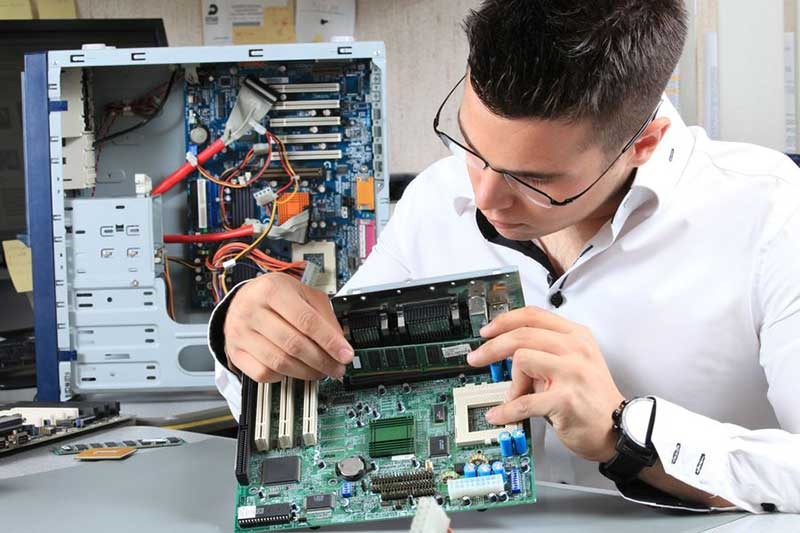
Диагностика компьютера самостоятельноДиагностика компьютера самостоятельно – в данной статье я расскажу как продиагностировать компьютер своими руками в домашних условиях.
Многие спрашивают и удивляются почему диагностика в вервисных центрах платная. Вот на многих сайтах написано что выезд и диагностика бесплатно.
- Поверьте, никто и никогда не будет ездить к клиентам за бесплатно. Даже если это диагностика (просто посмотреть).
Посмотрите новые настольные компьютеры на Яндекс.Маркете!
Ну и зачем тратить время и деньги, когда можно самостоятелно выявить неполадки с компьютером и устранить их в домашних условиях самому!
Ведь сейчас 2022 год, есть интернет, можно найти в яндексе или гугле ответ на любой вопрос! Ну или почти на любой…
Диагностика компьютера самостоятельно – всегда выгодно, ведь это бесплатно, и жена оценит, типа вот какой муж рукастый!
Запомните, если вы все же повезете ПК в сервис, то послушайте тех кто обещает что все сделает бесплатно, даже без ремонта – не ведитесь, это обман.
Итак, в каких случаях вам понадобится диагностика компьютера:
- Если ОС Windows не загружается…;
- Если компьютер не включается…;
- Если включается но висит черный экран…;
- Если при работе ужасно тормозит и зависает…;
- Если включается но сразу выключается…;
- Если постоянные “вылеты” в БИОС или в синий экран (BSOD)…
- Обычно полная, детальная диагностика компьютера проводится в условиях сервисного центра. Где есть все необходимые условия для этого (наличие эталонных, полностью рабочих комплектующих) и т.д.
Но и в домашних условия тоже можно произвести кое-какую диагностику и проверку вашего стационарного компьютера или ноутбука.
Диагностика компьютера своими рукамиПошаговое руководство с чего начать диагностику – 5 шагов
ШАГ 1
Самое первое что нужно сделать – это избавиться от накопившейся с годами пыли в системном блоке стационарных компьютеров).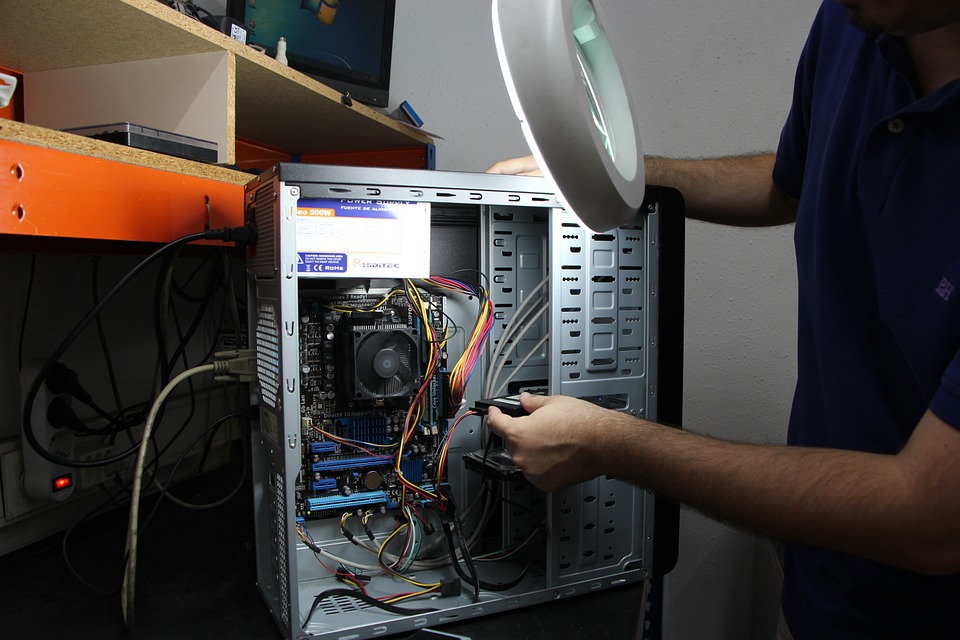
ШАГ 2
Также пыль убирается для того чтобы осмотреть компоненты, распаянные на материнской плате. Возможно вышли из строя конденсаторы (вздулись).
Да,вопрос как продиагностировать компьютер подразумевает и осмотр электролитов, это важно. Возможно придется выполнить замену конденсаторов или других частей (перепайка).
ШАГ 3
Далее проверяются настройки в БИОСе. При необходимости вынимается батарейка на пару минут и замыкаются специальные контакты.
- Чтобы сбросить настройки на заводские (оптимальные). Если компьютер включается, работают вентиляторы (кулера), но монитор не реагирует, и звуков никаких нет, то проводится тщательная проверка компьютера. Здесь может быть очень много причин.
ШАГ 4
Например, если компьютер старенький, то в первую очередь необходимо почистить контакты оперативной памяти, видеокарты.
Со временем происходит окисление и взаимодействие устройства с материнской платой нарушается. Можно попробовать переставить местами планки ОЗУ (в разные слоты на системной плате).
ШАГ 5
Можно поочередно отключать все устройства от системной платы , тем самым выявив нерабочую деталь. Как продиагностировать компьютер – по такому же принципу но там все гораздо сложнее.
У ноутбуков часто выходят из строя видео-чипы, южный мост, из-за этого они очень долго включаются (бывает пол-дня!), или выключаются при нагрузке (можно спутать с перегревом).
- Я всегда перед началом установки системы провожу диагностику жесткого диска. Обычно от состояния винчестера зависит как будет работать ваш компьютер.
Даже если на жестком диске окажется хоть один плохой сектор – система может нещадно зависать и тормозить.
Используйте для диагностики ПК POST карту!
Очень мало кто вообще знает, но есть одна штукенция, называется пост карт (POST карта) – это такая небольшая плата для диагностики стационраного ПК. ОЧЕНЬ удобная вещь, сколько раз выручала!
Она вставляется в PCI разъем материнской платы и выдает коды ошибок. Если ПК вулючается но нет изображения или просто не работает, эта карта покажет код, то есть ка чем стопорится компьютер, что именно ему мешает “стартануть”. Все коды и расшифровки есть в интернете! Купите, не пожалеете!
Читайте также статью на тему как установить новый жесткий диск в ПК.
Диагностика компьютера. Как самостоятельно протестировать железо ПК
Смотрите это видео на YouTube
НА ГЛАВНУЮ
Подписывайтесь на мой канал!Похожие статьи
Пошаговая диагностика компьютера на неисправности
Если в один отнюдь не прекрасный момент ноутбук или системный блок стационарного ПК перестал включаться, или пытается это сделать, но на каком-то этапе процесс останавливается, то поиск возникшей неисправности следует вести не хаотично, а руководствуясь некоторым алгоритмом. О том, как самостоятельно выполнить диагностику вдруг забарахлившего компьютера, мы и расскажем в сегодняшнем материале.
Полная неработоспособность
Симптом – отсутствие какой-либо реакции на попытку включить компьютер. Не загораются сигнальные светодиоды на корпусе, не крутятся вентиляторы. Начать надо с самого простого – убедиться, что электропитание компьютера в порядке. Для начала следует проверить, правильно ли подсоединен провод питания, хорошо ли вставлен его коннектор. Причина может быть в отсутствии контакта, или в неисправности блока питания.
Если все провода подключены надежно, в розетке есть напряжение, но компьютер по -прежнему молчит, то придется разобрать корпус. Возможно, неисправна кнопка включения. Проверить ее несложно. На материнской плате надо найти контакты, к которым подключается кнопка включения питания. Обычно они помечаются надписью «PWR_SW».
Достаточно отсоединить контакты, и при помощи металлического инструмента или обычной канцелярской скрепки перемкнуть их. Если компьютер заработал, то проблема найдена. Теперь необходимо только отремонтировать кнопку включения или заменить ее.
Если же компьютер по — прежнему «мертв», то следующий объект для проверки – блок питания. Лучше всего воспользоваться другим блоком и подключить его к своему ПК. Загоревшиеся индикаторы, включившиеся вентиляторы системы охлаждения однозначно укажут на неисправность замененного блока.
Компьютер все еще не желает работать? Тогда проблема скорее всего кроется в материнской плате. Чтобы исключить возможные нюансы, лучше всего отключить все подсоединенные к ней устройства: накопители, вентиляторы (за исключением процессорного), вытащить видеокарту, прочие установленные контроллеры. Оставить только самый минимум – процессор, ОЗУ.
Если ничего не помогло, то с очень большой долей вероятности проблема именно в материнской плате. Далеко не всегда ее ремонт целесообразен, и лучше ее заменить на новую.
Компьютер включается, но загрузка системы не происходит
Симптомы – начинают крутиться вентиляторы, загораются индикаторы, но изображения на экране нет или выводится сообщение об ошибке, компьютер может подавать звуковые сигналы.
Причин может быть довольно много. В случае, если при включении компьютер издает некую последовательность звуковых сигналов, то именно она может указать на неисправный компонент. У разных производителей оборудования одна и та же последовательность звуковых сигналов может означать разные неисправности, и следует свериться с документацией на вашу материнскую плату.
Можно проверить кнопку перезагрузки (Reset), часто присутствующую на корпусе стационарного ПК, в ней может возникнуть замыкание. Проверить ее просто, для этого надо отключить ее от материнской платы (она подключается аналогично кнопке включения и их контакты обычно расположены рядом). Если неисправность исчезла, то следует заменить кнопку.
Если на экране монитора есть изображение и можно зайти в BIOS, то следует сделать это и проверить настройки. Нелишним будет сбросить их до заводских, для чего воспользоваться соответствующим пунктом BIOS. Если изображения нет, то на материнской плате надо нажать кнопку возврата к первоначальным настройкам или перемкнуть специальные контакты.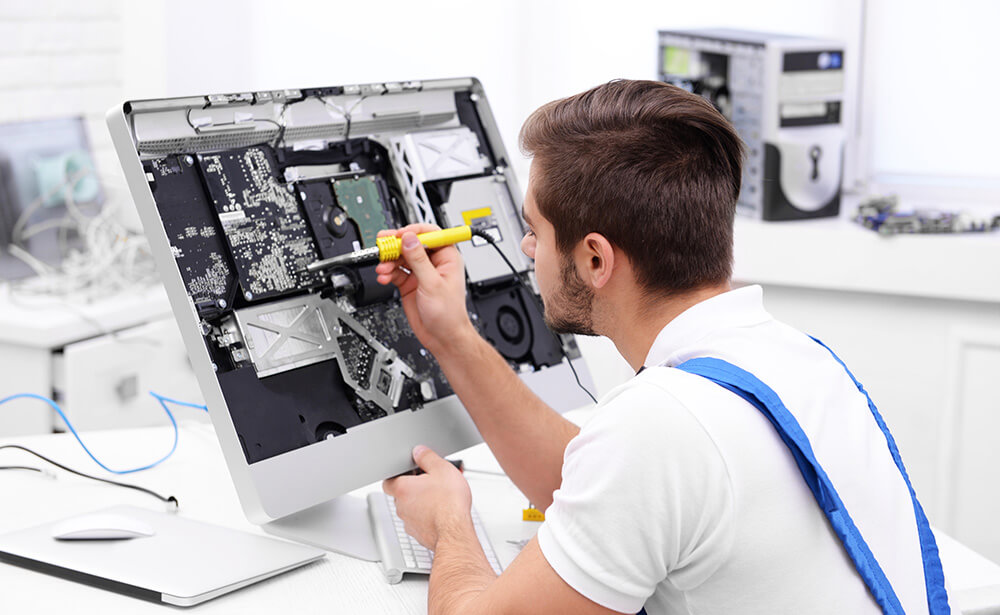 После этого следует перезапустить компьютер.
Проблема не исчезла? Тогда лучше опять поступить так, как было уже сказано выше. Отключить все устройства, оставив только самый минимум. Подавляющее большинство современных ПК имеет встроенный видеочип, поэтому можно смело вытащить из разъема установленную дискретную видеокарту. Если загрузка проходит успешно, то скорее всего проблема кроется как раз в ней.
Следует проверить и оперативную память. Если установлены 2 или 4 планки ОЗУ, то надо попытаться запустить компьютер только с одной из них. При выходе из строя одного из модулей надо найти неисправный, устанавливая все их по очереди. Неисправная память опять проявит себя, не позволив запустить компьютер.
Если материнская плата с отключенными устройствами запускается, надо каждую плату возвращать на место и включать компьютер. Неисправное устройство будет найдено.
Не загружается система или работает со сбоями
Симптомы – загрузка системы начинается, но компьютер зависает или появляется сообщение об ошибках, либо ОС загружается, но в процессе работы возникают неполадки, не работают какие-либо устройства.
В данном случае проблему надо искать в настройках системы. Если загрузить ее не удается, надо попытаться запустить ее в безопасном режиме. Желательно вспомнить, какую программу вы устанавливали последней или какой драйвер обновляли. Есть большая вероятность того, что причина именно в этом. Удаление или откат к предыдущему состоянию может исправить ситуацию.
Следует проверить жесткий диск, т. к. его неисправность также может помешать загрузке ОС. Можно воспользоваться командой «chkdsk» для тестирования файловой системы.
В крайнем случае придется переустановить систему.
Для проведения профессиональной диагностики Вашего компьютера обращайтесь к специалистам сервисного центра Ритм.
Чтобы заказать диагностику компьютера в «Сервисном центре РИТМ», оставляйте заявку по телефонам:
|
+7 (3812) 66-30-40 +7 (913) 651-87-69 |
Как проверить компьютер на неисправное оборудование: советы и инструменты
Если вы когда-нибудь открывали свой компьютер, вы знаете, что там много оборудования. Это все потенциальная точка отказа. Некоторые части оборудования более склонны к сбоям, чем другие.
Чаще всего выходит из строя оборудование, выделяющее тепло или имеющее движущиеся части. Благодаря тестам компьютерного оборудования вы можете сканировать свою систему и обнаруживать неисправное оборудование до того, как все выйдет из строя.
Что может пойти не так с оборудованием ПК?
Чаще всего ломаются вентиляторы, жесткие диски, процессоры и графические процессоры.
RAM также имеет тенденцию к сбою. Он постоянно записывается и перезаписывается (прошивается). Твердотельная память может обрабатывать только определенное количество вспышек, прежде чем она начнет выходить из строя. Проблема касается и твердотельных жестких дисков.
Лучший способ не попасться на удочку — проводить регулярные диагностические тесты оборудования на вашем компьютере. Вот как проводить аппаратные тесты в Windows 10.
Средства диагностики оборудования Windows 10
Windows 10 имеет два встроенных средства диагностики аппаратного обеспечения ПК.
- Монитор производительности
- Диагностика памяти Windows
Первый анализирует производительность системы на вашем компьютере, а второй запускает тесты памяти на вашем ПК с Windows 10.
Монитор производительности
Performance Monitor — это родное приложение для диагностики оборудования Windows 10. Это наиболее целостный инструмент операционной системы для обнаружения и диагностики аппаратных и системных проблем.
Откройте меню «Пуск», найдите его имя и щелкните ссылку, чтобы открыть приложение. Возможно, вам придется подождать несколько секунд, пока приложение собирает данные.
Если вам нужен краткий обзор оборудования вашей системы, используйте левую панель, чтобы перейти к Reports > System > System Diagnostics > [Computer Name] .
Он предоставляет вам несколько проверок вашего оборудования, программного обеспечения, ЦП, сети, диска и памяти, а также длинный список подробных статистических данных.
Копните немного глубже, и вы найдете графики производительности в реальном времени (в
Диагностика памяти Windows
Центральный процессор компьютера (ЦП) использует оперативную память для хранения краткосрочной информации. Все, что содержится в оперативной памяти, теряется при выключении компьютера.
Существует множество предупреждающих знаков, когда ваша оперативная память близка к отказу. К ним относятся ухудшение производительности, частые сбои, сбои загрузки видеокарты при загрузке, поврежденные файлы данных и неверная информация об оперативной памяти в системном приложении Windows.
Если вам интересно, как запустить тест оперативной памяти, вам нужно использовать средство диагностики памяти Windows.
Он работает, записывая, а затем читая оперативную память вашего компьютера.
Чтобы запустить инструмент, нажмите Windows + R , чтобы открыть окно Выполнить , затем введите mdsched.exe и нажмите Введите . Windows предложит перезагрузить компьютер.
Проверка займет несколько минут. Когда все закончится, ваша машина снова перезагрузится. Вы увидите результаты на экране, как только вернетесь на рабочий стол Windows.
Если Windows не показывает результаты автоматически, откройте Event Viewer , щелкнув правой кнопкой мыши кнопку Start , затем перейдите к Windows Logs > System и найдите самый последний файл с именем MemoryDiagnostic .
Сторонние приложения для диагностики оборудования
Если вы ищете что-то конкретное или немного более мощное, вам нужно обратиться к стороннему программному обеспечению.

1. MemTest86
Изображение предоставлено: MemTest86MemTest86 хорошо зарекомендовал себя как лучший инструмент для проверки оперативной памяти в Windows. Он более мощный, чем средство диагностики памяти Windows от Microsoft.
Приложение имеет 13 различных алгоритмов тестирования оперативной памяти и поддерживает оперативную память DDR5, DDR4, DDR3 и DDR2. Вы загружаете его непосредственно с USB-накопителя или компакт-диска, и Microsoft подписала код приложения для совместимости с безопасной загрузкой.
В отличие от инструмента Windows, MemTest86 также имеет полнофункциональный графический интерфейс.
Скачать: MemTest86 (бесплатно)
2. КристаллДискИнфо
Если вы хотите сосредоточиться на тестировании жестких дисков, вам следует установить CrystalDiskInfo.
Ключевой особенностью приложения является тест «Технология самоконтроля, анализа и отчетности» (SMART). Он предоставляет данные о нескольких аспектах ваших дисков, включая частоту ошибок чтения, количество перераспределенных секторов, время раскрутки и многое другое.
CrystalDiskInfo также включает расширенные средства управления питанием и аудио.
И, если вы оставите приложение работающим в фоновом режиме, оно может даже предоставить вам живые оповещения, если диски перегреются или страдают от других сбоев.
Скачать: CrystalDiskInfo (бесплатно)
3. HWiNFO
HWiNFO намного опережает пакет тестирования оборудования, когда речь идет об объеме предоставляемой информации. В самом деле, если вы новичок в мире тестирования оборудования, мы рекомендуем держаться подальше от этого, пока вы не познакомитесь с концепциями и терминологией. Это одно из лучших приложений для компьютерной диагностики.
С точки зрения тестирования оборудования нас больше всего интересуют функции мониторинга работоспособности системы приложения. Они предоставляют подробные отчеты и графики в режиме реального времени о процессорах, графических процессорах, материнских платах, накопителях и периферийных устройствах вашей машины.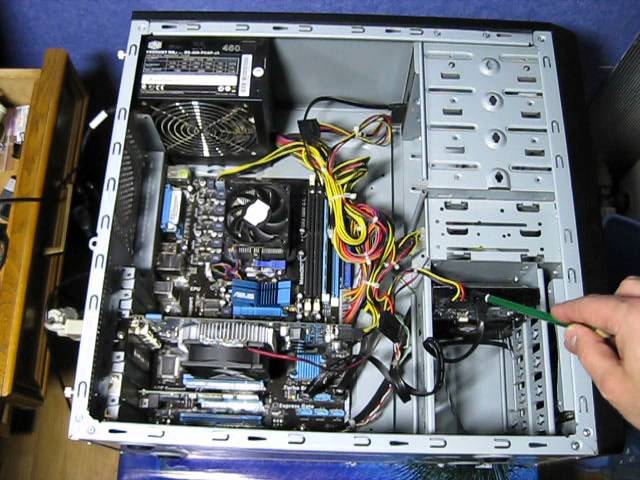
Вы также можете загрузить несколько надстроек, которые расширяют функциональность HWiNFO. К ним относятся средства настройки экрана, виджеты и средства просмотра журналов.
Скачать: HWiNFO (бесплатно)
4. RWВсе
Наконец, мы оставляем вам инструмент для супергиков: RWEverything. Он не получит наград за дизайн, но он необычайно мощный.
Вы можете использовать его для проверки почти каждого аспекта каждого компонента оборудования на вашем компьютере. Более того, вы также можете писать на все оборудование. Это означает, что вы можете настроить любой параметр, независимо от того, насколько он мал.
Предупреждение. Если вы не знаете, что делаете, не начинайте изменять настройки. Вы рискуете безвозвратно повредить свое оборудование.
Скачать: RWВсе (бесплатно)
Проверьте состояние аккумулятора вашего компьютера
Еще одним компонентом ноутбука, который может выйти из строя, является аккумулятор.
Мы написали о нескольких инструментах, которые помогут вам проверить работоспособность аккумулятора ноутбука, если вы хотите узнать больше.
Другие компьютерные аппаратные тесты
Следить за аппаратным обеспечением и проводить аппаратные тесты ПК — это только часть обеспечения бесперебойной работы компьютера. Один из самых важных способов сохранить ваш компьютер здоровым — это чистить его! Пыль и другие виды отложений на ваших вентиляторах и корпусе — безошибочный убийца ПК. Потратьте время, чтобы снимать боковую панель с корпуса вашего ПК и вычищать пыль каждые несколько месяцев — ваш компьютер и кошелек скажут вам спасибо.
Пять лучших средств диагностики компьютера — AngelCom
Пять лучших средств диагностики компьютера
Средства диагностики компьютера — это части программного обеспечения, которые дают вам знания, необходимые для потенциальной возможности ремонта вашего собственного компьютера. Некоторые из этих инструментов встроены в вашу операционную систему, а другие созданы сторонними разработчиками программного обеспечения. В любом случае, эти инструменты помогут вам сэкономить время и деньги.
Средства диагностики компьютера можно использовать для сканирования жесткого диска вашего компьютера, проверки оперативной памяти на наличие ошибок, проверки температуры процессора и получения информации о любых других устройствах, подключенных к вашему компьютеру. Эти инструменты предназначены для поиска проблем, которые могут нарушать нормальную работу вашего компьютера. После обнаружения проблемы вы можете планировать ремонт.
Вот 5 наших любимых инструментов для компьютерной диагностики:
#1 Монитор производительности Windows
Первый в нашем списке встроен непосредственно в операционные системы Windows. Монитор производительности дает вам быстрый просмотр жизненно важной информации, связанной с оборудованием вашего компьютера. Отсюда вы можете проверить свой процессор, память, информацию о диске и информацию об Ethernet. Вы можете использовать системный монитор для изучения влияния запущенных приложений как в режиме реального времени, так и путем сбора данных для последующего анализа.
#2 Монитор ресурсов Windows
Монитор ресурсов Windows занимает второе место в нашем списке. Этот диагностический инструмент более надежен, чем Windows Performance Monitor. Он лучше подходит для отслеживания отдельных аспектов использования ЦП, сети, памяти и диска. Этот инструмент дает вам подробный обзор того, какие процессы влияют на ваш процессор, сколько памяти используется, что ее использует, активность отдельных процессов на диске и сетевую информацию, такую как текущие TCP-соединения и какие процессы прослушивают какой порт.
#3 Open Hardware Monitor
Open Hardware Monitor — это бесплатное приложение с открытым исходным кодом, работающее в системах Windows и Linux. Этот диагностический инструмент отслеживает датчики температуры вашего компьютера, скорость вращения вентилятора, напряжение, нагрузку и тактовую частоту. Если ваш компьютер выключается сам по себе, зависает или дает сбой, этот инструмент может оказаться очень полезным, сообщив вам, что ваша система перегревается или вентиляторы не работают должным образом.
#4 Speccy
Speccy — еще один замечательный инструмент для компьютерной диагностики. Это приложение предоставляет информацию практически обо всем, включая программное обеспечение, оборудование, периферийные устройства, информацию о дисках, графику и сетевые данные. Его простая в использовании компоновка упрощает устранение неполадок и техническое обслуживание. Отличное приложение для начала, когда вы ищете конкретную информацию о вашем компьютере.
#5 HD Tune
HD Tune Pro — отличный инструмент для диагностики жестких дисков и твердотельных накопителей. Эта утилита позволяет вам сравнить ваше устройство хранения данных, показывая минимальную, максимальную и среднюю скорость передачи данных, а также множество других полезных инструментов. Другие функции HD Tune включают подробную информацию о диске, сканирование ошибок и состояние диска. Профессиональная версия позволяет вам проверять состояние нескольких дисков, предлагает информацию об использовании папок, безопасное стирание, тест файлов, монитор диска, тест кэша и дополнительные тесты.