
что это и как использовать
Современные телефоны уже давно перестали быть обыкновенными устройствами для осуществления звонков. Теперь можно использовать мобильные ресурсы, дабы найти полезную информацию в интернете, снимать качественные фотографии, играть в различные приложения, слушать музыку и просматривать любимые фильмы.
Вишенкой на торте является встроенная навигационная система, которая позволяет использовать смартфон в качестве GPS-навигатора, например, для определения своего местоположения в лесу, на прогулке или в путешествии. Все подробности ниже.
Что такое GPS-навигатор в смартфоне?
GPS в телефоне – это навигационная система, которая предназначена для определения местоположения устройства на карте, а также для построения маршрута и поиска необходимых пользователю объектов. Абсолютно каждый современный смартфон имеет встроенный навигационный модуль. Маленький прибор представляет собой антенну, которая расположена во внутренней части корпуса.
Первоначально данное устройство предназначалось для определения местонахождения врагов в военных конфликтах. Однако со временем, когда мобильные технологии начали столь динамично развиваться, навигационный сигнал стал доступным в повседневной жизни каждому. Этот модуль способен принимать сигналы с поддерживаемых антенн, однако передавать информацию он не способен. Когда определенный сигнал приходит в смартфон, пользователь видит свое положение на карте.
Навигационная система в мобильном телефоне уже давно обрела широкую популярность. Данная функция очень полезна людям, которые постоянно путешествуют или находятся в бесконечных разъездах, командировках и т.д. Особо важную роль GPS-навигатор играет в густонаселенных территориях.
Сейчас многие социальные службы, курьеры, таксисты и доставщики продуктов не могут представить свою жизнь без мобильного навигатора. Также смартфоны со встроенным GPS-модулем широко пользуются спросом у охотников и рыболовов. Для последних в официальном магазине Play Market существуют специальные приложения с удобным интерфейсом и полезными инструментами.
Функциональные особенности
Как правило, навигационная система более стабильно функционирует в той местности, которая не содержит большое количество многоэтажных зданий и прочих построек. Большинство смартфонов плохо ловят сигнал в помещении, так как толстые бетонные стены отбивают сигнал, выступая в качестве блокирующего экрана. Однако некоторые устройства, относящиеся к более дорогому ценовому сегменту, справляются со своей задачей в самых суровых условиях.
Пешеходам и водителям, которые находятся далеко от населенных объектов, следует помнить о возможных системных сбоях во время плохих погодных условий. Проблема заключается в том, что сильная влажность и порывы ветра искажают передающийся сигнал, в результате чего координаты местонахождения могут отображаться с большими погрешностями.
Подавляющее число GPS-навигаторов в мобильных телефонах обладают следующими особенностями:
- Бесплатный доступ ко всем инструментам.

- Голосовое и графическое оповещение, касательно дорожных знаков, резких поворотов и возможных опасностей.
- Точность и высокая скорость определения координат необходимых объектов.
- Широкий ряд дополнительных инструментов.
- Возможность функционирования в оффлайн режиме.
- Возможность самостоятельного дополнения базы данных.
- Подробная информация касательно знаменитых сооружений, различных достопримечательностей и зон отдыха.
- Сохранение закладок с часто посещаемыми местами.
Как активировать навигационную систему на телефонах Android?
Для активации навигационного модуля можно воспользоваться двумя методами:
- В основных настройках телефона, используя раздел передачи данных.
- В экспресс панели, которая содержит инструмент «Геолокация» или «Местонахождение».
Когда GPS-модуль находится в активном состоянии, аккумулятор устройства начинает потреблять гораздо больше энергии, нежели в обычном режиме. Если пользователь находится в дороге, которая занимает много времени, необходимо обзавестись внешним аккумулятором с большой емкостью. Водителям автомобилей намного проще, ведь они могут воспользоваться специальным зарядным устройством.
Главное требование во время работы навигационной системы – место положение гаджета на открытой местности. GPs-модуль работает нестабильно, если пользователь находится в туннеле, метро или в помещении с толстыми бетонными стенами.
Кстати, гаджет (от англ. gadget — устройство) — это приспособление улучшающее нашу жизнь, например, смартфон, смарт-часы, гугл-очки, фитнесс-браслет и т.д.
Что касается типов навигационных систем, на мобильных телефонах iOS и Android технология GPS была одной из самых лучших до последнего времени. Сейчас многие устройства функционируют под предводительством китайского аналога «Beidou» и российского «GLONASS».
Навигаторы в онлайн-режиме
Данный тип приложений функционирует исключительно с доступом к высокоскоростному интернету. Любая программная составляющая навигатора находится на сервере разработчика, поэтому пользователь сможет получить доступ к картам и базе данных, только подключившись к сети. Подобные утилиты постоянно подгружают недостающие файлы, тем самым экономя память телефона. Стоит учитывать, что во время функционирования программа будет потреблять огромное количество трафика мобильного оператора, поэтому целесообразней использовать модуль Wi-Fi (если есть такая возможность).
Основное преимущество онлайн-навигаторов заключается в том, что система автоматически загружает необходимые для перемещения данные. Стоит только запустить приложение, как программа самостоятельно подгрузит информацию.
Подобными функциями может похвастаться 2 системы:
- Google Maps
- Яндекс.Навигатор
Оба варианта абсолютно бесплатны и просты в использовании. Если в телефоне отсутствует необходимое ПО, то для скачивания можно использовать официальный магазин Google Market. Также стоит отметить, что эти навигаторы идеально справляются с поставленными задачами в любых условиях, будь-то густой населенный город или сельская местность.
Наибольшей продуктивности можно добиться в том случае, если пользователь установит на свой смартфон онлайн и оффлайн-навигатор. В случае потери связи или израсходования мобильного трафика в любой момент можно переключиться в последний режим. Что касается оффлайн-навигаторов, более подробно с их возможностями можно ознакомиться ниже.
Навигаторы в оффлайн-режиме (без интернета)
Основное отличие подобных систем заключается в том, что вся база данных и карты местности хранятся во внутренней памяти мобильного телефона. Следовательно, подобные приложения занимает больше объема, чем онлайн варианты. В любом случае для подзагрузки недостающих элементов потребуется периодически подключаться к интернету, однако это не нужно на постоянной основе.
Оффлайн-системами удобно пользоваться, когда владелец устройства находится далеко от населенной местности и не имеет доступа к сети. В таком случае можно экономит денежные средства на приобретение трафика. Но, большинству подобных программ характерен платный доступ. Конечно, можно ознакомиться с базовыми инструментами в пробной версии, однако данный период будет составлять не больше 7 дней.
Самыми распространенными вариантами считаются приложения «Maps.ME», «Navitel» и «TomTom». Они стабильно функционируют в любой местности, главное – своевременно загруженные карты и база данных.
Установка сторонних навигационных приложений
Большинство смартфонов имеют интегрированные навигационные сервисы Яндекс.Навигатор и Google карты. Они полностью бесплатны и удобны в использовании. Однако что делать, если в телефоне не предусмотрено такой возможности? Единственный выход – установка стороннего ПО. Данный тип программ функционирует за счет позиционирования спутников в реальном времени или благодаря заранее загруженным картам местности. Конечно, более эффективным считается первый вариант, однако такие приложения имеют платный доступ.
Чтобы воспользоваться полезными инструментами и обеспечить комфорт во время перемещения по дороге, стоит выбрать следующие навигационные системы:
- Яндекс.
 Навигатор
 - Google Maps
- Навител
- Maps.me
- 2ГИС: справочник и навигатор
- CityGuide
- Sygic GPS Navigation
- Семь Дорог
- Waze
- OsmAnd
Лучший оффлайн навигатор для Андроид, без интернета + карты на телефон бесплатно для авто
Ранее мы рассматривали бесплатные gps-навигаторы для Андроид. Сегодня подберем навигатор, сделав акцент на автономной работе – чтобы работать без Интернета, активировав gps-соединение на телефоне. Сосредоточимся на оффлайновых функциях навигаторов и картах, идущих в комплекте с android-приложениями.
Содержание:
Преимущества оффлайн-карт
По умолчанию, все мобильные навигаторы работают онлайн и могут вести себя нестабильно без прямого подключения к Интернету. При отсутствии Сети, навигаторы не отображают карты и не выстраивают маршруты. Все это может стать серьезной проблемой.
Проблему легко устранить, скачав офлайн карты на гаджет.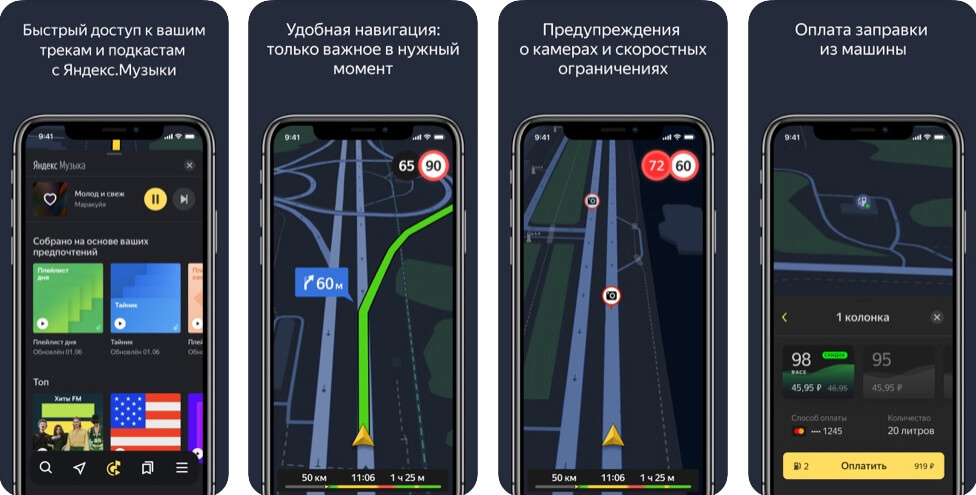 Они будут работать в автономном режиме: в России, странах ближнего зарубежья и Европы. Автономные карты незаменимы при навигации, если у вас дорогой мобильный трафик или вы открываете навигатор в месте, где нет доступа в Интернет.
Гугл Навигатор: включаем оффлайн карты
Google Maps – еще один достойный оффлайн-навигатор с поддержкой автономной работы на Android / iOS.
Скачать навигатор для Андроид
Сохранение карт
Чтобы сохранить локацию для автономного использования, выполните следующие действия:Видеоинструкция (если не хотите читать текст ниже)
- Подключитесь к сети WiFi, откройте приложение Google Maps на мобильном устройстве.
- Убедитесь, что вошли в свою учетную запись Google в Google Maps.

- Найдите в gps-навигаторе город или место, которое хотите сохранить в виде оффлайн-карты.
- Нажмите на нижнюю панель приложения Google Maps – здесь отобразится название локации.
- В правом верхнем углу Гугл Навигатора будет доступно меню с опцией сохранения автономной карты.
- Можно панорамировать и масштабировать карту до ее сохранения. Самый большой размер – около 30 квадратных миль.
- Можно сохранить автономную карту под любым названием. Удобно давать понятное наименование, чтобы можно было удалить файл или проверить, есть ли нужный город в списке сохраненных карт.
- Для каждой карты указывается срок ее устаревания: желательно проверять актуальность и обновлять файлы по мере надобности.
- После удаления локации, вы не сможете использовать ее без Интернета, пока заново не скачаете / обновите.

Просмотр сохраненных оффлайн карт
- Откройте Google Maps на Android через ранее используемую учетную запись;
- Перейдите в главное меню приложения через боковую панель, нажав на кнопку с горизонтальными полосками;
- Перейдите в раздел “Офлайн-карты”;
- Доступны действия: Скачать, Посмотреть, Переименовать, Удалить.
Waze
Waze – навигационное приложение, разрабатываемое сообществом энтузиастов. Отображает трафик на дорогах в режиме реального времени, оповещает об авариях и пробках на дорогах, уведомляет о камерах. Доступен на русском языке и адаптирован под дорожные условия большинства стран мира.
Waze — бесплатный навигатор с offline-функциями для АндроидСкачать Waze бесплатно
В приложении Waze для Андроид нет очевидной функции сохранения в автономном режиме, скажем, как в Google Maps. Навигатор время от времени требует подключения к Интернету для полноценной работы.
Как сохранить карты оффлайн
Для того, чтобы скачать оффлайн-карту Waze, нужно:
- Предварительно подключиться к Сети;
- Открыть приложение Waze на телефоне;
- Ввести адрес, который нужно сохранить для автономной работы;
- После нахождения указанной локации, Waze сохранит данные в кэше.
Можно использовать автономную карту в поездке по Европе или России. Учтите, что в автономном режиме вы не сможете обновить данные, пока не подключите мобильное устройство к интернет-сети. Информация о дорожной обстановке также будет недоступна оффлайн.
Как загрузить информацию о трафике:
- Убедитесь, что мобильное устройство подключено к Интернету;
- Откройте gps-навигатор Waze и введите местоположение, куда хотите перейти;
- Waze рассчитает маршруты до места назначения и отобразит в приложении при навигации;
- Нажмите на иконку Waze, чтобы открыть меню, найдите значок «Настройки» в новом всплывающем окне;
- Чтобы сохранить текущую информацию о трафике, перейдите в Waze > Расширенные настройки> Передача данных > Загрузить информацию о трафике > Включить.

В дополнение к информации о трафике, Waze отобразит, сколько данных уже загружено и кэшировано приложением.
Яндекс Навигатор
Яндекс Навигатор стабильно работает без Интернета, неплохо справляется с навигацией в оффлайне – благодаря автономным картам. В отличие от Google Maps, умеет прокладывать маршрут без подключения к Сети. (Читайте также, почему Яндекс Навигатор лучше чем Google Maps)
Бесплатные векторные карты можно скачать через главные настройки приложения. Данная опция доступна владельцам как Android, так и iOS-версии навигатора от Яндекс. Правда, список автономных карт ограничен странами СНГ и рядом прилегающих территорий. Для большей части Европы, увы, offline-возможности недоступны.
Скачать Яндекс Навигатор
Навител
Автономные карты Android преобразуют телефон в полноценное GPS-устройство. При этом не нужно тратить деньги на мобильный трафик, который чаще всего весьма недешев.
Не всем пользователям хочется тратить время на скачивание отдельных локаций (как это описывалось выше). Можно единоразово загрузить комплект детализированных карт для определенной страны или региона. Одним из таких решений является Навител Навигатор. Он доступен для смартфонов и планшетов Android, iOS-устройств, автонавигаторов.
В разделе «Купить» на сайте разработчика выложены специальные пакеты оффлайн-карт. Причем не только для России, но и стран ближнего зарубежья, Европы, США, Латинской Америки.
По качеству детализации карт это, пожалуй, лучший оффлайн навигатор для мобильных устройств.
Скачать навигатор на Андроид без интернета
Sygic для стран Европы
Sygic – приложение для gps-навигации. Поддерживает бесплатные 3D-оффлайн-карты для Андроид, с ними можно путешествовать где угодно (как минимум, это > 200 стран). На автономных картах отображаются Points of Interest – заправки, кафе, магазины, достопримечательности. Все, что требуется – предварительно скачать их на мобильное устройство.
Realtime функции работают только в online режиме. В частности, Sygic предлагает максимально точную информацию о движении на основе данных от 500 миллионов пользователей по всему миру. Также сведения предоставляются глобальными автопроизводителями, операторами мобильной связи, поставщиками информации о картировании и дорожном трафике.
В течение первых 7 дней можно протестировать все функции навигатора (включая те, которые доступны по подписке Lifetime Premium). Через 7 дней Sygic оставляет только базовые возможности, но и этого вполне достаточно для полноценной работы.
Скачать навигатор Sygic
Maps.me с OSM-картами
Maps.me – отличный бесплатный навигатор для пользователей, которым нужны автономная работа и экономия трафика.
Maps.me поддерживает оффлайн карты OpenStreetMap, которым свойственна хорошая детализация. В разработке участвуют обычные пользователи. Некоторые карты в качественно лучшую сторону отличаются от Google Maps. Доходит до того, что на карте Maps.me может быть отмечена отмечена лавка или дорожка, которых нет в других навигаторах.
Работа в автономном режиме удобна: фактически, вы можете прокладывать маршруты без наличия интернет-подключения на телефоне. Для офлайн-работы нужно предварительно скачать карту на устройство через меню навигатора Maps.me.
Maps.me: детализированные оффлайн карты для АндроидВторой вариант – перейти в нужную локацию и приблизить ее. Интересующий фрагмент будет подгружен в кэш телефона. Автономные карты занимают всего несколько десятков мегабайт.
Пометки на картах, а также интерфейс Maps.me доступны на русском языке. Скачать приложение через Google Play можно по ссылке:
Maps.me — скачать бесплатно
2ГИС оффлайн
Яркий дизайн 2ГИС создает хорошее настроение, у навигатора понятный интуитивный интерфейс.
Как воспользоваться навигацией без подключения к интернету:
- Скачайте и установите приложение по ссылке ниже.

- Выберите регион и город, чтобы скачать карты на мобильное устройство.
- Теперь можно пользоваться приложением в качестве навигатора без подключения к сети.
- Вводите данные места отправления и места назначения, чтобы сформировать маршрут на автомобиле или пешком.
Особенности:
- Приложение рассчитывает маршруты навигации для автомобилей, пешеходов и даже грузовиков.
- Кроме маршрута, приложение покажет местонахождение организации или помещения по адресу или названию.
- Для организаций доступен поиск по категориям и предоставление актуальной информации: телефоны, адреса, время работы, сфера деятельности.
- Наличие карт популярных городов ОАЭ и СНГ, что будет актуально для туристов и людей, отправляющихся в командировки.
- Обновления приложения и загрузки дополнительных карт городов и регионов бесплатны для пользователей.
- Функционал приложения регулярно расширяется.
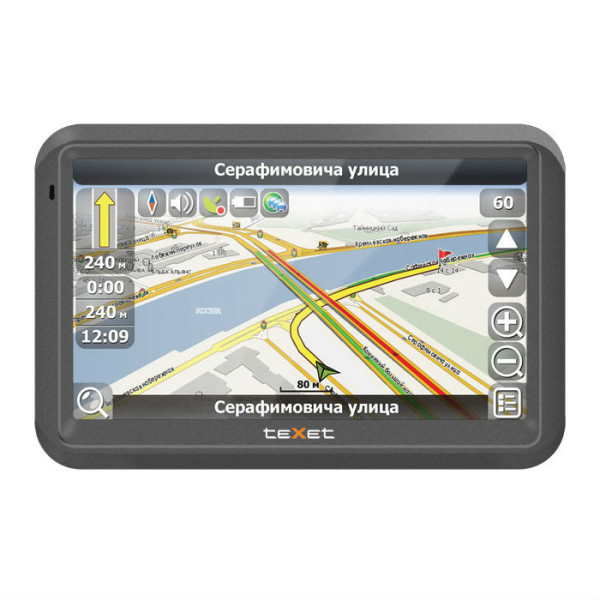 Обновления появляются примерно один раз в месяц.
Скачать 2ГИС: Андроид
OsmAnd
Для активных туристов, которые предпочитают путешествовать по всему миру на различных типах транспорта, подойдёт приложение OsmAnd.
Оно прекрасно работает без интернета и содержит карты всего мира. Регулярное обновление обеспечивает пользователей достоверной информацией. Возможность пользоваться приложением в оффлайн режиме позволит сэкономить на роуминге.
Тщательно выбирайте карты и голосовых помощников, чтобы эффективно использовать приложение и оценить его удобство для загрузки платного контента.
Плюсы:
- Приложение формирует маршруты с использованием промежуточных точек, осуществляет поиск организаций на карте.
- Обладает широкими возможностями отображения карты в различных вариациях, в том числе, с учетом особенностей рельефа. Данная опция будет особенно актуальна для пеших туристов.
Минусы:
- Для бесплатной версии доступно только 7 загрузок.

Скачать OsmAnd: Android
Бесплатный и простой навигатор, содержит все необходимые карты. Проходите по ссылке, чтобы скачать приложение и загрузить оффлайн карты нужных стран и регионов.
После установки, необходимо разрешить доступ к местонахождению, файлам с загруженными картами и регулированию звукового ассистента при осуществлении входящих или исходящих вызовов в новом режиме.
Особенности:
- Приложение не требует регистрации, что упрощает и ускоряет процесс использования.
- Можно добавлять пункты маршрута и сохранять понравившиеся места в избранное.
- Приложение можно поставить на планшет, чтобы получить полноэкранную картинку большого размера.
MapFactor обладает привычными функциями любого стандартного GPS навигатора. Выбирайте тип транспорта и стройте маршрут из точки А в точку Б.
GPS навигатор 2г
Оффлайн навигатор, работа которого основывается на использовании спутниковых карт, которые регулярно обновляются.
Обладает полезной фишкой – управление приложением можно осуществлять голосом. Особенно пригодится такая функция тем пользователям, которые используют навигатор в автомобиле и путешествуют одни. Не придётся отвлекаться от вождения, чтобы найти ближайшую заправку или гостиницу и перестроить маршрут. Приложение быстро отреагирует на команды пользователя.
Загрузить приложение можно по ссылке. GPS навигатор 2Г безошибочно определяет местоположение без интернета и успешно ведет по маршруту. Основные функции приложения доступны бесплатно.
Плюсы 2Г | Недостатки |
|
|
 Рекламу можно отключить за дополнительную плату
Яндекс.Карты и Навигатор
Приложение предустановлено на большинстве смартфонов и планшетов, которые продаются в России.
Плюсы:
- Успешно работающий без интернета навигатор позволяет быстро построить маршрут до нужной точки для автомобиля, велосипеда или пешехода.
- Не требуется регистрация для использования большинства функций
- Найти и посмотреть актуальную информацию об организации тоже можно без доступа в сеть.
- Приложение имеет привычный для пользователя одноименного браузера интерфейс и адекватную русификацию, в отличие от других приложений-навигаторов.
Если вам требуется навигация без интернета, воспользуйтесь ссылкой. Приложение надежное, постоянно совершенствуется и обновляется.
Скачать Яндекс Карты: Андроид
Karta GPS
Функционал приложения Karta GPS радует: все опции в стандартных вариациях доступны бесплатно.
Плюсы:
- Можно определить, сохранить или поделиться с друзьями координатами точки, в которой вы находитесь.

- Скачать навигационные карты можно только те, которые требуются в данный момент. Через вкладку «Загрузки» можно скачивать и удалять карты, когда это будет удобно.
- Маршруты навигатор строит очень быстро, предлагает несколько вариантов и указывает основные трассы и дороги, по которым будет проходить путь. Это позволяет оценить, например, наличие платных участков на пути следования.
- На карте отображаются объекты туристской инфраструктуры: гостиницы и хостелы, заведения общественного питания, достопримечательности и музеи, вокзалы, заправки. Путешественники смогут найти все необходимые точки маршрута и добраться до них быстро и комфортно.
Минусы:
- Присутствует платный контент
Скачать Karta GPS: Андроид
Navmii GPS отлично выполняет свои функции навигатора без подключения к сети. Карты доступны к скачиванию и хранятся в памяти устройства локально. Приложению не требуется Интернет для осуществления навигации.
Управлять картами можно в любой удобный момент: обновляйте их при возможности и скачивайте карты для android новых стран, если собираетесь в путешествие и планируете маршрут.
Плюсы:
- Приложение рассчитывает несколько вариантов маршрута всего за несколько секунд.
- Голосовой помощник присутствует.
- Можно за дополнительную плату скачать базы радаров, причем не только в России, но и за рубежом. Это поможет соблюдать требования и правила дорожного движения, делая поездку безопасной и комфортной.
- Используйте Navmii без интернета в родном городе, в командировке или заграничном отпуске.
Скачать приложение: Android
| Навигатор | Waze | Карты Google | Яндекс Карты | Navitel | Sygic |
| Поддержка русского языка | + | + | + | + | + |
| Оффлайн карты (работа без Интернета) | + | + | + | + | + |
| Наличие оффлайн карт для Андроид | + | + | + | + | + |
| Навигация по Европе | + | + | + | + | + |
| Карты для СНГ | + | + | + | + | + |
| Стоимость полной версии навигатора | бесплатно | бесплатно | бесплатно | от 1200 Р | 16. 99 € 99 € |
Часто задаваемые вопросы
Пробовал скачать офлайн-карту для google навигатора, не хватает памяти для сохранения. Какой максимальный размер для одной автономной карты? Можно ли сохранять сразу на флешку, а не в память телефона?
Точных данных нет, но у нас получалось сохранять 500 Мб для автономной работы. Иногда в такой размер помещается полноценная карта небольшой страны. Но для больших по размеру стран, таких как Россия, нужно скачивать регионы. Одна Москва может занимать более 100 Мб.
Помогите, пожалуйста, скачать карту Навител на планшет-навигатор Андроид. Я случайно удалил все! Возможно ли скачать напрямую через wi-fi? Можно ли пошагово расписать все действия?
Ничего страшного не произошло, купленные карты будут доступны и после удаления. Скачать их можно через Личный кабинет на оф. сайте Навитела либо через мобильное устройство: Мои устройства (обновления) > Доступные обновления (пункты меню могут отличаться, но принцип такой).
Какой оффлайн-навигатор в обзоре – лучший? Посоветуйте, пожалуйста!
Если важны открытость и бесплатность карт, хороши все оффлайн-навигаторы за исключением Навитела. Если вы готовы заплатить около 30 долларов за качество, Навител Навигатор будет отличным решением и, без сомнения, окупит вложенные деньги. Эта gps-программа держит марку и пользуется популярностью.
Навигация Google Maps работает без интернет-подключения, однако до сих пор для Android и iOS версий действует ограничение: вы можете сохранить для офлайн-использования только отдельные участки карты (один или несколько городов), в то время как автомобилистам, чаще всего, нужны более развернутые участки.
Sygic: GPS Navigation отображает трехмерные оффлайн-карты для 200+ стран. Приложение будет удобно при передвижении по Европе и США без Интернета.
Мы советуем ознакомиться с отзывами других пользователей по навигаторам. Не всегда карты достаточно детализированы, и можно столкнуться с неприятностями во время поездки, транзита, путешествия в другую страну.
Вы советуете установить на телефон два навигатора. Зачем?
Установите на телефон не один, а два навигатора. Скачайте автономные карты и протестируйте каждый из вариантов. Оставьте приложение, функции которого понравилось больше. Наш обзор субъективен, и всегда нужно проверять работу приложений на собственном опыте.
Работает ли Waze в оффлайн? Какие действуют ограничения?
Waze – перспективный навигатор с большим комьюнити. Но имейте в виду: в автономном режиме будет доступна не вся информация по дорожному трафику, и карты по своей детализации не всегда идеальны.
Как превратить ваш Android-телефон в полноценный GPS-навигатор
Вы когда-нибудь хотели использовать свой телефон в качестве GPS-навигатора на открытом воздухе? Вот пошаговое руководство по поиску карт, созданию маршрутов и путевых точек, а затем их использованию на вашем телефоне Android.
Примечание редактора: На первый взгляд это руководство может показаться невозможным, но Генри проведет вас по всем шагам так подробно, что даже мне удалось использовать его для создания вышеуказанных карт 19-летия сэра Эдмунда Хилари. 53 вершины Эвереста менее чем за 90 секунд, с моей первой попытки. Если я когда-нибудь окажусь в Гималаях без сотовой связи, я буду готов. — Wes
В течение некоторого времени я делал карты для своих поездок в отдаленные районы, но это было чем-то вроде трясины. Существуют источники карт, картографические данные, картографические онлайн-сервисы, маршруты, треки, путевые точки… и они не всегда совпадают.
Например, трек нужного вам маршрута может исходить от Everytrail, но живописные точки обзора могут быть указаны вам на онлайн-форуме, и, возможно, вы захотите добавить свои собственные путевые точки или настроить маршрут перед отъездом. Кроме того, разные регионы имеют разные «лучшие» источники карт.
Ну, я думаю, что нашел (почти) бесплатный способ получения данных на приличной карте с помощью CalTopo, которую вы можете редактировать, не сходя с ума, распечатать ее, а затем поместить эту карту на ваше любимое устройство GPS. Предполагая, что это Android плюс Backcountry Navigator, я также рассказал, как получить офлайн-карты.
Я написал это, имея в виду пеший туризм, но вы можете использовать его практически для чего угодно — катания на велосипеде, прогулок на снегоступах, катания на лыжах, кемпинга — все, что приходит на ум. Я разбил его на разделы, которые вы можете взять или оставить. Например, если вам просто нужна бумажная карта, просто сделайте это до этого момента или, возможно, вы используете устройство iOS, вы можете экспортировать данные, а затем импортировать их в выбранное вами приложение.
Инструменты: Как я уже сказал во введении, есть загрузок инструментов для достижения одной и той же цели. В этой статье я пропущу дебаты и покажу вам, что работает для меня.
- Карты: CalTopo, бесплатный ресурс карт, разработанный волонтером службы поиска и спасения.
- GPS-навигатор: Backcountry Navigator, мощное приложение для Android, работающее без сотовой связи.
Эти два являются основными, которые вам понадобятся, но есть и другие, о которых стоит упомянуть.
- Создатель карт на основе изображений: GPS Visualizer Create-a-Map
- 3D-визуализация: Google Earth
- Преобразования: GPS Visualizer Converter
Поиск работающего источника карт: Мне повезло, я живу в Британская Колумбия, и у CalTopo есть доступ к некоторым замечательным картам от DataBC. Возможно, вам не так повезло, или вам может не понравиться то, что вы видите, поэтому в правом верхнем углу страницы CalTopo вы можете изменить свой источник:
Подтяните свободную область, к которой вы направляетесь, и посмотрите, какой вариант дает вам лучшие данные и визуализация.
Поиск данных о следах и путевых точках: Вам придется искать источник троп, путевых точек, маршрутов и т. д. Они могут быть из множества мест, найдите их с помощью Google. Вот лишь некоторые из них, которые работают для меня.
- Everytrail
- ClubTread
- Wikiloc
- Wandermap
- Форумы
- Друзья
Это предполагает, что вам нужны 2 источника данных (любое число в порядке). Внизу обеих страниц вы найдете ссылки для скачивания.
Файлы GPX являются наиболее распространенным форматом файлов для различных инструментов (KML, вероятно, занимает второе место). В этом руководстве мы просто будем использовать файлы GPX. Важно знать, что они содержат только небольшой набор объектов, таких как треки, путевые точки и некоторые другие. Они НЕ содержат изображение карты, на которую вы их накладываете.
Добавление данных маршрута и путевых точек на карту: Вернемся к CalTopo, пора импортировать оба файла GPX!
После того, как вы импортируете путевые точки, они появятся на карте.
Теперь вам нужно импортировать трейл, используя тот же метод, описанный выше. Тогда вы получите как путевые точки, так и следы, взятые из разных источников на одной карте.
И вуаля, маршрут по вашему выбору в сочетании с пользовательскими путевыми точками, и все это поверх подробной топографической карты.
Самое время сохранить свою работу ! При необходимости создайте учетную запись.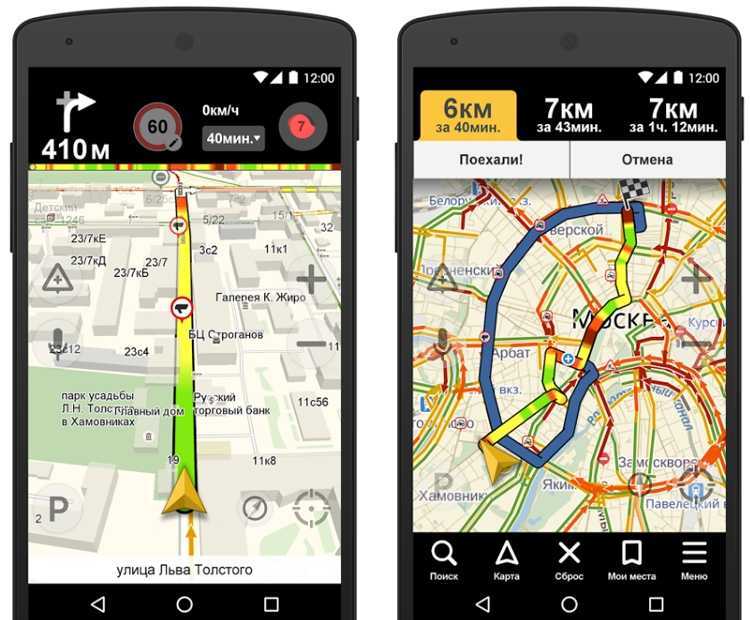
Допустим, вы хотите добавить свои объекты на карту, вы можете, в левом нижнем углу. Для этого примера я добавлю простой маркер (нижний левый угол интерфейса).
Печать бумажной карты: Никогда не отправляйтесь в дикую природу без бумажной карты. Каким бы хорошим ни был ваш GPS-навигатор, он может разрядиться или сломаться при падении.
Нажмите «Печать» в правом верхнем углу. Лично мне нравится создавать PDF-файлы для этого фрагмента, поэтому руководство покажет это. Инструмент печати из браузера также очень хорош и является прекрасным выбором, так что продолжайте и используйте его, если хотите.
Импорт треков и путевых точек
Полноразмерное изображение CalTopo PDF. Это приятная деталь и полностью настраиваемая карта, которую вы можете сделать и распечатать бесплатно. Используя этот метод, вы можете создать именно ту карту, которая вам нужна, с именно теми данными, которые вам нужны. Упакуйте компас, и вам больше ничего не нужно для навигации.
Возможно, вы захотите добавить несколько страниц или распечатать еще раз для больших карт местности. Самому легко сделать карту в книжном стиле. Рекомендую брать карты местности, а не только точный маршрут и ничего больше, на случай если заблудитесь.
Как сделать их водонепроницаемыми, спросите вы? Многоразовый пакет работает так же хорошо, как и все, что я использовал.
Экспорт в устройство GPS: Помните файлы GPX? Вы собираетесь экспортировать свой собственный из CalTopo.
Отправьте полученный файл GPX на свое устройство (ознакомьтесь с руководством, как это сделать).
Использование этих карт на вашем телефоне: Теперь мы подошли к другому инструменту, который мне очень нравится в дикой природе, Backcountry Navigator. Я очень рекомендую вам потратить 12 долларов на версию Pro, так как она МНОГО для этого.
Прежде чем мы начнем, позвольте мне пояснить, что вы всегда должны отправляться в отдаленные районы с бумажной картой, компасом и знанием того, как ими пользоваться. Смартфоны и GPS-устройства, не являющиеся смартфонами, могут разряжаться и действительно разряжаются, могут быть не водостойкими, ломаться при падении или вы могли забыть настроить их перед отъездом. Руководство до этого момента показывает вам, как это сделать, так что у вас нет оправдания.
Чтобы обеспечить актуальность этой части, я собираюсь дать ссылку на их руководства по началу работы о том, как загружать карты и использовать приложение.
Однако здесь мы собираемся импортировать данные нашей карты и загрузить некоторые карты для использования в автономном режиме. Сделайте это до того, как отправитесь в отдаленную местность, где у вас, вероятно, не будет приема телефонной связи или службы передачи данных.
Обязательным этапом, который не показан, является передача файлов на ваше устройство. Отправьте их себе по электронной почте, подключите через USB-кабель, используйте любимый AirDroid или Dropbox… есть много способов.
Когда я создавал это, оно превратилось в обзор скриншотов, так что для следующей части вот галерея, в пошаговом порядке.
Давайте загрузим файл GPX ранее.
Импорт треков и путевых точек.
Найдите нужный файл.
Создать новую базу данных поездок (или добавить в существующую, если необходимо).
В уведомлениях…
Это наши данные из CalTopo! Показано ниже со слоем карты OpenCycleMap.
Но давайте выберем более знакомую карту (извините, я немного напортачил на этом скриншоте, и мне пришлось его запикселить, чтобы не было путаницы).
Перейдите к другим источникам карт.
Найдите карты, которые вы предпочитаете (обратите внимание, что здесь я нахожусь в картах США для Кальтопо, есть также раздел карт Канады).
Слой карты CalTopo.
В слоях карты мы также можем загружать карты для автономного использования.
Выберите нужную область.
Не показано, но выберите максимальный уровень масштабирования для загрузки, затем создайте новый пакет карт и назовите его.
Будет показан примерный размер, нажмите «Продолжить».
В уведомлениях…
После этого вы можете переключиться на офлайн-карты в слоях карты (также, чтобы вернуться к «онлайн», переключитесь на кэш предварительного просмотра).
Результаты! Помните, что если он не загружен, он не будет отображаться. Обязательно скачайте, прежде чем отправиться в бэккантри.
Когда вы находитесь в дикой местности, вы можете определить свое местоположение (ну, насколько точно ваш телефон может сказать вам), используя параметры в этом меню.
Помните: GPS потребляет значительную мощность, но будет работать, когда у вас нет приема телефона (вы будете удивлены, узнав, сколько людей думают, что вам нужен телефонный сигнал, на самом деле это не так, но вам он нужен). службы данных, если вы не сохранили карту в автономном режиме).
Готово: Надеюсь, теперь у вас есть бумажная карта от CalTopo и телефон/планшет Android с запущенным BackCountry Navigator, а ваш маршрут и карты доступны в автономном режиме.
Не забудьте как-нибудь защитить телефон от воды и возьмите с собой внешний аккумулятор (например, пакет сока Mophie).
Эта статья первоначально появилась на личном сайте Генри и перепечатывается здесь с разрешения.
Большое спасибо создателям всех инструментов и источников данных, использованных в этой статье. Многие из них бесплатны, имеют открытый исходный код или недорогие по высокой цене. Подумайте о том, чтобы пожертвовать или купить. На странице о CalTopo есть подробная информация о том, как разработчику нравится поддержка, и у них также есть потрясающий блог . Backcountry Navigator разработан CritterMap Software и может быть демо-версия в течение 30 дней и/или куплен в Google Play .
IndefinitelyWild — это новая публикация о приключенческих путешествиях на природе, транспортных средствах и снаряжении, которые доставляют нас туда, и людях, которых мы встречаем по пути. Следите за нами на Facebook , Twitter и Instagram .
Расширьте возможности ArcGIS для своих мобильных сотрудников и используйте Navigator для прокладки маршрутов, редактирования маршрутов, доступа к общим маршрутам и начала навигации в автономном режиме.
Ниже перечислены основные части приложения:
- Карта и панель
- Список карт
Совет:
Хотя в этом разделе представлен обзор основных экранов приложения, сосредоточьтесь на рабочих процессах маршрутизации, которые облегчает приложение. Общие сведения о том, как загрузить карту, создать маршрут и начать навигацию, см. в разделе Маршрут в Navigator.
Карта и панель
Большую часть времени в приложении вы проводите, используя карту, чтобы планировать, куда вам нужно идти, и визуализировать свои маршруты. Это текущая карта. При просмотре карты вы можете искать
адреса, места и маршруты, получать маршруты, редактировать маршруты и начинать
навигация.
Получите доступ к списку карт, чтобы загрузить и открыть другую карту или изменить настройки.
Это текущая карта. При просмотре карты вы можете искать
адреса, места и маршруты, получать маршруты, редактировать маршруты и начинать
навигация.
Получите доступ к списку карт, чтобы загрузить и открыть другую карту или изменить настройки.
- Назад — возврат к списку карт.
- Поиск — поиск маршрута, названия места, адреса, координат местоположения или актива. Поиск учитывает то, что настроено на карте. Нажмите на результат поиска, чтобы увидеть маршрут или местоположение на карте и получить параметры для создания направлений на панели.
Совет:
Вы можете выполнять поиск, используя несколько форматов координат.
- Панель — просмотр дополнительной информации. Проведите по панели вверх, чтобы просмотреть больше информации, или вниз, чтобы просмотреть меньше. Здесь на панели отображаются «Места», которые показывают результаты прошлых поисков мест, адресов, координат местоположений и активов, а также «Маршруты», которые содержат список доступных общих маршрутов.
 Панель также может отображать сведения о других элементах (например, результаты поиска, отброшенные метки и активы), список результатов (например, активы, выбранные на карте, или результаты поиска), пошаговые инструкции (детали маршрута). или навигации.
Когда на панели отображается список, коснитесь интересующего элемента, чтобы просмотреть сведения о нем. При нажатии на результат поиска, маршрут или место на панели отобразятся параметры для создания направлений. Подробную информацию о пошаговых инструкциях и навигации см. в разделе «Маршрут в навигаторе».
Совет:
В списке Маршруты можно нажать Обновить, чтобы обновить список доступных маршрутов.
- Карта — просмотр и взаимодействие с вашими активами и
наблюдения. Коснитесь объекта, чтобы просмотреть его
подробности в панели. Ты
может панорамировать, увеличивать и уменьшать масштаб и вращать карту. Нажмите и удерживайте, чтобы использовать
увеличительное стекло и поместите булавку в интересующее место или выполните поиск, чтобы получить
результаты булавки на карте.
 Коснитесь булавки, чтобы просмотреть сведения о ней.
Совет:
Если вы поворачиваете карту, угол поворота показывается компасом в правом верхнем углу карты. Коснитесь этого значка, чтобы убрать вращение и сориентировать карту на север.
- Ваше местоположение — там, где вы находитесь. Отцентрируйте его на экране, нажав кнопку GPS.
- Кнопка GPS — показывает, где вы находитесь. Он имеет два режима: автоматически центрируется на вашем местоположении и не центрируется на нем. Нажмите, чтобы изменить режимы.
Список карт
Поиск, загрузка и открытие карт для маршрутизации. Доступные карты включают навигационные карты, предоставленные Esri, и настраиваемые пакеты мобильных карт, которые были предоставлены организации или группе, членом которой вы являетесь. Если у вас нет подключения для передачи данных, будут включены только карты на устройстве.
- Поиск — введите текст, чтобы найти карту.
