Как быстро сбросить ошибки электроники автомобиля? | Практические советы | Авто
Владимир Гаврилов
Примерное время чтения: 4 минуты
43572
Категория: Обслуживание Авто
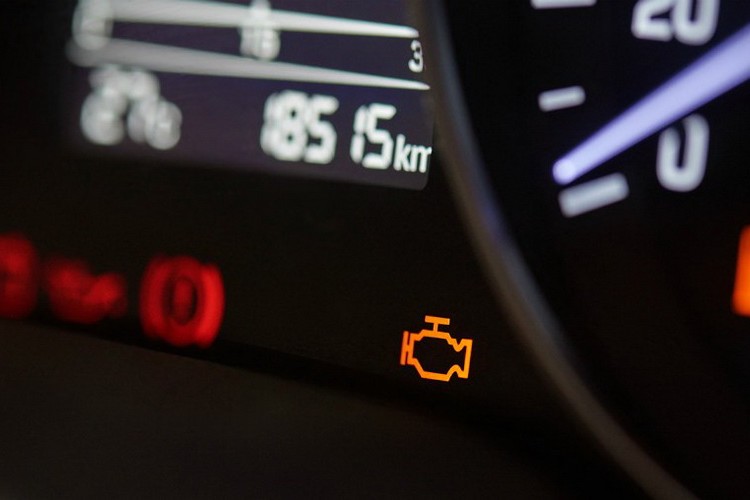
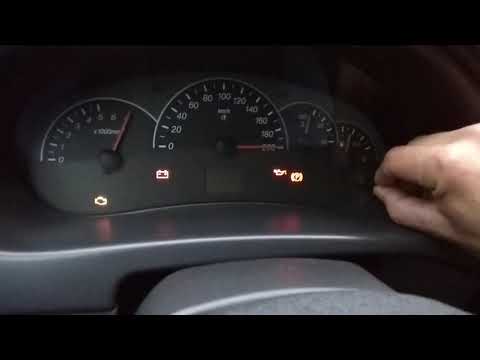
Электронные системы любого современного автомобиля подвержены ложным срабатываниям, в особенности после 5 лет эксплуатации. Старые датчики на впуске и выпуске начинают сбоить, электронный блок управления (ЭБУ) переходит в аварийный режим, и на панели приборов загорается надпись check engine. Подобные ошибки выдают и другие системы автомобиля, однако это не значит, что транспортное средство действительно нуждается в ремонте. Нередко после кратковременного «глюка» техника продолжает работать исправно. Между тем, сигнальные лампы остаются в активированном состоянии. Можно ли их погасить?
Обнуление через перезагрузку
Все современные автомобили оснащены электронным блоком управления (ЭБУ), а точнее, компьютером, который контролирует параметры двигателя и сохраняет их в памяти.
Между тем, иногда требуется быстро обнулить ошибки, не прибегая к сканеру и не посещая мастерскую. Для этого пригодятся несколько вариантов действий.
В недорогих автомобилях отечественных марок, а также в иномарках бюджетного сегмента перезагрузка ЭБУ проводится при помощи отключения аккумуляторной батареи.
Необходимо заглушить мотор, открыть капот, снять плюсовую клемму с аккумуляторной батареи и подождать около 15 минут или более, чтобы оперативная память компьютера перешла к заводским настройкам.
Затем можно вновь подключить клемму и провести небольшую операцию с зажиганием для активации перезагрузки ЭБУ. Потребуется без запуска мотора повернуть ключ в замке во второе положение, при котором на все системы машины поступает питание, но стартер еще не срабатывает.
Однако после обнуления памяти необходимо дать ЭБУ вновь настроиться и скорректировать данные. Для этого нужно проехать на скорости 20-25 км/ч несколько сотен метров по двору без активных разгонов. ЭБУ автоматически в течение нескольких минут будет диагностировать электронику и произведет коррекцию впрыска, зажигания и впуска. Затем потребуется выкрутить руль в одну и в другую сторону до крайних положений, чтобы перенастроить электроусилитель рейки. Ошибки погаснут, и автомобиль будет полностью готов к эксплуатации.
Комбинации сброса ошибок
Для начала потребуется выключить все электрические приборы в автомобиле, включая климатическую установку, музыкальную систему, фары и т. п. Затем вставляем ключ в замок зажигания и проворачиваем его во второе положение, но не запускаем двигатель. В таком положении необходимо оставить машину примерно на 20 секунд, а затем выключить зажигания, не вынимая ключа из гнезда.
Затем вновь проворачиваем ключ в прежнее положение и ждем еще 20 секунд, после чего зажигание выключается полностью с удалением ключа из замка.
При последующем запуске лампочка ошибки должна погаснуть. Этот алгоритм работает практически на всех автомобилях с начала нулевых годов и предназначен для принудительной самодиагностики электронных блоков управления различных систем. Этот способ помогает сбросить ошибки на европейских машинах различных брендов, в том числе Audi, Volkswagen, Volvo, Skoda и других маркок.
На азиатских машинах самодиагностика запускается с помощью другой комбинации. Потребуется три раза включить и выключить зажигание с периодом в три секунды без запуска мотора и без выжима педали сцепления или педали тормоза. После третьего цикла ключ удаляется из гнеза. Через пару секунд при запуске мотора незначительные ошибки в памяти должны пропасть.
Правда, если в автомобиле имеется серьезная неисправность, отражающаяся на приборной панели, ждать чуда не стоит. Програмные предупреждения о критических повреждениях технических систем, серьезно влияющие на работу двигателя или трансмиссии, сбросу не поддаются. Это сообщения о таких неисправностях, как:
- неправильная работа датчика углового положения распредвала;
- отказ датчика детонации;
- проблемы с давлением масла;
- нарушения работы дроссельной заслонки;
- неисправности каталитического нейтрализатора;
- пропуски зажигания и т.д.
ошибки электроникисоветы автомобилистам
Следующий материал
Новости СМИ2
Как сбросить ошибку дисплея BMW: инструкция, советы
При прохождении технического обслуживания в дилерском центре автомобиль полностью диагностируют и сбрасывают ошибки, а также сервисный интервал специальным ключом. Если же вы предпочитаете делать это самостоятельно, можно приобрести специальное устройство в интернет-магазине. Но стоит помнить, что использование такого прибора рискованно, особенно на современных автомобилях. Разберемся, как самостоятельно сбросить ошибки и показатель межсервисного интервала на различных моделях BMW.
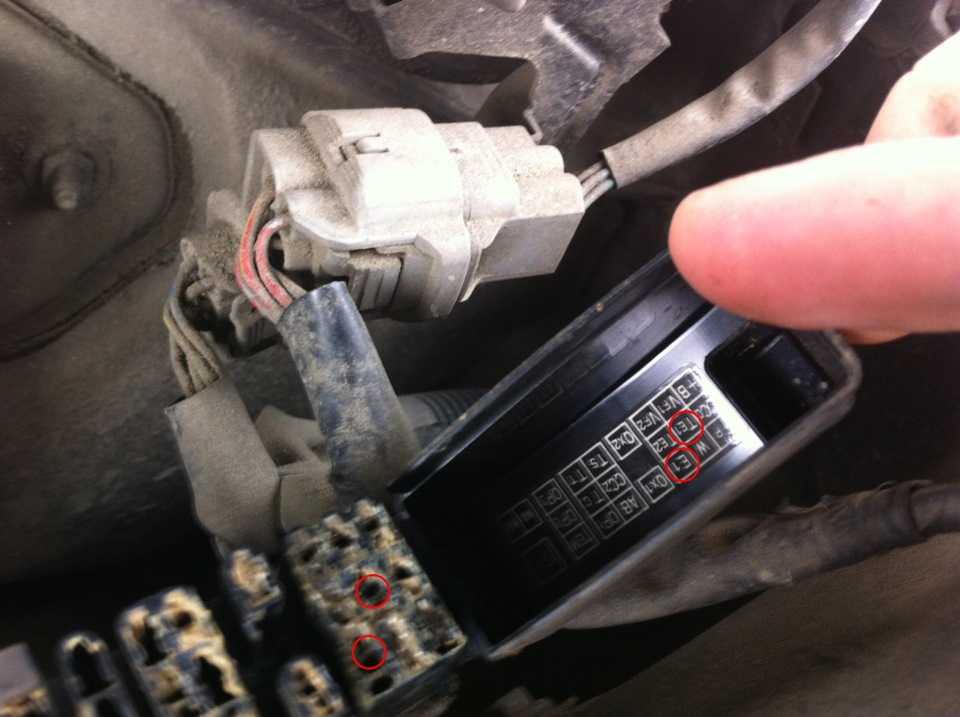
Внутри моторного отсека находится электрический разъем с большим количеством контактов — к нему и подключается диагностическая аппаратура. Этот элемент закрыт круглой пластиковой крышкой, с обратной стороны которой нанесены номера разъемов.
Модели до 1987 года выпуска
На этих автомобилях (например, БМВ 116) установлен 15-контактный разъем. Чтобы сбросить имеющиеся ошибки и межсервисный интервал, нужно перемычкой замкнуть между собой 1 и 7 контакты.
Автомобили BMW выпуска 1987–1999 годов
Здесь разъем уже 20-контактный. Для выполнения сброса замыкаются контакты № 7 и 19.
Сброс на 15- и 20-контактных разъемах производится при включенном зажигании. Действовать нужно следующим образом:
- замкнуть контакты (7–1, 7–19 в зависимости от модели) перемычкой;
- повернуть ключ зажигания в положение №2;
- подождать примерно 15 секунд.
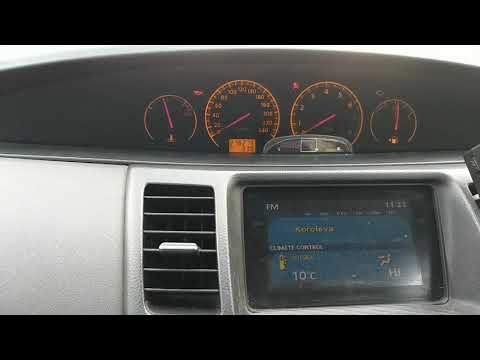 Все индикаторные лампочки должны загореться зеленым цветом;
 - выключить зажигание, вернув ключ в положение 0, снять перемычку.
Иногда индикаторы после выполненной процедуры сброса загораются снова. Проблема в этом случае заключается в аккумуляторах типоразмера АА, расположенных внутри панели приборов. Их нужно зарядить или заменить новыми элементами любой марки и выполнить сброс заново. Можно использовать и обычные батарейки, но их придется часто менять.
Модели после 1999 года
Эти автомобили (в кузовах Е38, Е39, Е60 и др.) выпускаются по стандарту OBD. Под их капотом нет 20-контактного разъема, он находится в салоне, но для сброса ошибок не понадобится.
Порядок выполнения сброса:
1. Установить ключ зажигания в нулевое положение.
2. Нажать и удерживать расположенную с левой стороны кнопку сбрасывания суточного пробега, при этом повернуть ключ в положение 1.
3. Подождать примерно пять секунд. На приборной панели засветятся слова Oil Service (Inspection) и Reset (Re).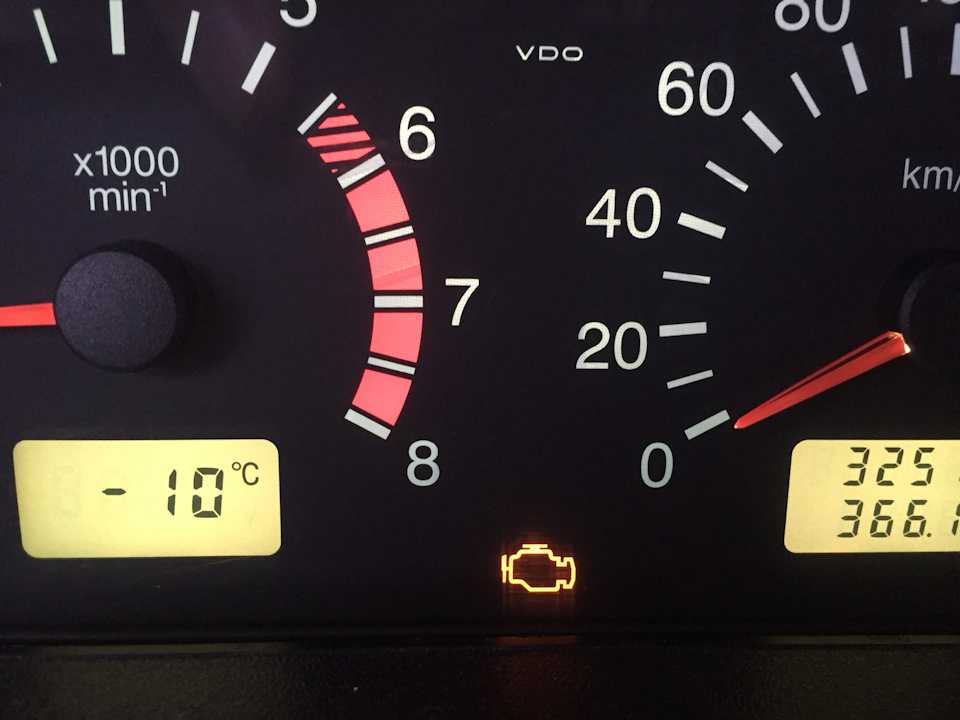
4. Отпустить кнопку сброса, затем снова нажать — слово на панели приборов Reset на панели приборов начнет мигать.
5. Во время мигания индикатора нужно еще раз коротко нажать на кнопку — ошибки и сервисный интервал сбросятся, а на дисплее появится надпись Reset/End Sia, которая будет светиться в течение нескольких секунд.
Повторный сброс сразу выполнить невозможно, для этого придется проехать 100–150 км.
Автомобили BMW последних поколений
Рассмотрим модели в кузовах E82, E90, E92, E93, но на других автомобилях последних лет процедура практически ничем не отличается. Один нюанс — не всегда таким образом получается сбросить ошибки и сервисный интервал на БМВ с первого раза. Если не выходит, придется пробовать снова.
Сначала надо зайти в сервисное меню. Для этого нужно:
- вставить ключ в замок зажигания;
- нажать кнопку Start/Stop, не трогая педалей тормоза и сцепления;
- подождать, пока с центрального монитора не пропадут ошибки и напоминание о необходимости пройти ТО;
- после того как погаснет индикаторная лампочка, нужно нажать и удерживать кнопку сброса суточного пробега;
- после появления предупреждающего треугольника кнопку следует удерживать еще в течение 2–3 секунд.
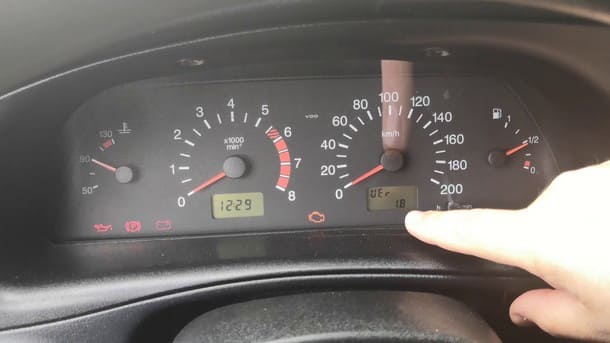 С дисплея исчезнет треугольник и появится иконка сервисного меню. Если передержать кнопку, она исчезнет, и тогда всю процедуру сброса придется повторить заново.
Сброс индикатора Oil Service
На рычаге поворотников имеется переключатель, с помощью которого можно пролистывать сервисное меню. Его нужно листать до появления на центральном мониторе символа масленки.
На конце переключателя поворотов расположена кнопка ВС. Нажмите ее, чтобы под иконкой масленки появилась надпись Reset. Кнопку нужно удерживать в течение нескольких секунд до появления индикатора часов.
Эти процедуры можно выполнить, если вам мешают сигналы ошибок, а техническое обслуживание вы привыкли выполнять сами. Но на автомобилях BMW X1, X5, X7 и некоторых других моделях предупреждающие сигналы не высвечиваются просто так, и не стоит обманывать автоматику принудительными сбросами. Приезжайте в дилерский центр «БорисХоф», мастера выяснят причину появления ошибок и устранят неисправности, предупредив тем самым более серьезные проблемы.
Почему BMW не заводится? Все причины
Какое масло использовать для BMW X1
Какой двигатель для BWM X5 надежнее
Как подключить телефон к BMW
Как проверить помпу BMW
Как проверить уровень масла в BMW
Как включить кондиционер в BMW
Какое масло использовать для BMW X5
Где отремонтировать BMW: советы владельцам
- Главная страница
- СТАТЬИ
Как сбросить ошибку дисплея BMW
143900, Балашиха, микрорайон ЦОВБ, д.21
+7 (495) 745-11-11
Позвоните мне
Запись на сервис
Конфигуратор BMW
Цены носят информационный характер и ни при каких условиях не являются публичной офертой, определяемой положениями Статьи 435 ГК РФ.
Все содержащиеся на Сайте сведения носят исключительно справочный характер и не являются исчерпывающими. Информация о продаже автомобилей, о наличии и или отсутствии автомобилей у официальных дилеров может не соответствовать действительности и/или утратить актуальность на момент обращения к официальному дилеру.
Все условия приобретения автомобилей, цены, спецпредложения и комплектации автомобилей указаны с целью ознакомления и ни при каких обстоятельствах не являются публичной офертой, как она определена положениями статьи 435 ГК РФ.
ООО «БМВ Русланд Трейдинг» не участвует во взаимоотношениях между официальными дилерами и покупателями автомобилей, не является поверенным/агентом/комиссионером в отношении автомобилей, не несет никакой ответственности по обязательствам, вытекающим из сделок, заключенных с официальными дилерами на основании информации на Сайте, а также не несет ответственности за любые убытки, возникшие в связи с использованием информации на Сайте.
Kodix Automotive
Скрыть значения ошибок и индикаторы ошибок
Excel для Microsoft 365 для Mac Excel 2021 для Mac Excel 2019 для Mac Excel 2016 для Mac Excel для Mac 2011 Больше…Меньше
Если в ваших формулах есть ошибки, которые вы ожидаете и которые не нужно исправлять, вы можете улучшить отображение результатов, скрыв значения ошибок и индикаторы ошибок в ячейках.
Формулы могут возвращать ошибки по многим причинам. Например, Excel не может делить на 0, и если ввести формулу =1/0 , Excel возвращает #DIV/0. Значения ошибок включают #DIV/0!, #N/A, #NAME?, #NULL!, #NUM!, #REF! и #VALUE!. Ячейки с индикаторами ошибок, которые отображаются в виде треугольников в верхнем левом углу ячейки, содержат ошибки формул.
Скрыть индикаторы ошибок в ячейках
Если ячейка содержит формулу, которая нарушает правило, используемое Excel для проверки наличия проблем, в верхнем левом углу ячейки появляется треугольник. Вы можете предотвратить отображение этих индикаторов.
Ячейка помечена индикатором ошибки
В меню Excel выберите Настройки .

В разделе Формулы и списки щелкните Проверка ошибок и снимите флажок Включить проверку фоновой ошибки .
Совет:
Дополнительные опции
Выберите ячейку, содержащую значение ошибки.
 org/ListItem»>
Оберните следующую формулу вокруг формулы в ячейке, где old_formula — это формула, которая ранее была в ячейке.
= ЕСЛИ (ISERROR(старая_формула),»», старая_формула)
Выполните одно из следующих действий:
Для отображения
Сделай это
Дефис, когда значение является ошибкой
Введите дефис (-) в кавычках в формуле.

нет данных, если значение является ошибкой
Введите NA внутри кавычек в формуле.
#Н/Д, если значение является ошибкой
Замените кавычки в формуле на NA().
Щелкните сводную таблицу.

На вкладке Анализ сводной таблицы щелкните Параметры .
На вкладке Display установите флажок Error values as , а затем выполните одно или несколько из следующих действий:
Для отображения
Сделай это
Значение вместо значений ошибки
Введите значение, которое вы хотите отображать вместо ошибок.

Пустая ячейка вместо значений ошибок
Удалить все символы в поле.
Совет: Вы также можете скрыть предшествующие и зависимые стрелки трассировки после того, как определили ячейку, которая вызывает появление ошибки. На вкладке Формулы в группе Аудит формул щелкните Удалить стрелки .
Щелкните сводную таблицу.
 org/ListItem»>
На вкладке Анализ сводной таблицы щелкните Параметры .
На вкладке Показать установите флажок Пустые ячейки как , а затем выполните одно или несколько из следующих действий:
Для отображения
Сделай это
Значение в пустых ячейках
Введите значение, которое вы хотите отобразить в пустых ячейках.
Пустая ячейка в пустых ячейках
Удалить все символы в поле.
Ноль в пустых ячейках
Снимите флажок Пустые ячейки как .
Скрыть индикаторы ошибок в ячейках
Если ячейка содержит формулу, которая нарушает правило, используемое Excel для проверки наличия проблем, в левом верхнем углу ячейки появляется треугольник. Вы можете предотвратить отображение этих индикаторов.
Ячейка помечена индикатором ошибки
В меню Excel выберите Настройки .
В разделе Формулы и списки щелкните Проверка ошибок и снимите флажок Включить фоновую проверку ошибок .
Совет: Вы также можете скрыть предшествующие и зависимые стрелки трассировки после того, как определили ячейку, которая вызывает появление ошибки. На вкладке Формулы в разделе Формулы аудита , нажмите Удалить стрелки .
Дополнительные опции
Выберите ячейку, содержащую значение ошибки.
Оберните следующую формулу вокруг формулы в ячейке, где old_formula — это формула, которая ранее была в ячейке.
= ЕСЛИ (ISERROR(старая_формула),»», старая_формула)
 org/ListItem»>
Выполните одно из следующих действий:
Для отображения
Сделай это
Дефис, когда значение является ошибкой
Введите дефис (-) в кавычках в формуле.
нет данных, если значение является ошибкой
Введите NA внутри кавычек в формуле.

#Н/Д, если значение является ошибкой
Замените кавычки в формуле на NA().
Щелкните сводную таблицу.
На вкладке Сводная таблица в разделе Данные щелкните Параметры .
 org/ListItem»>
На вкладке Показать установите флажок Значения ошибок как , а затем выполните одно или несколько из следующих действий:
Для отображения
Сделай это
Значение вместо значений ошибки
Введите значение, которое вы хотите отображать вместо ошибок.
Пустая ячейка вместо значений ошибок
Удалить все символы в поле.

Примечание. Вы также можете скрыть стрелки предшествующей и зависимой трассировки после того, как определили ячейку, которая вызывает появление ошибки. На вкладке Формулы в разделе Формулы аудита нажмите Удалить стрелки .
Щелкните сводную таблицу.
На вкладке Сводная таблица в разделе Данные щелкните Параметры .
 org/ListItem»>
На вкладке Показать установите флажок Пустые ячейки как , а затем выполните одно или несколько из следующих действий:
Для отображения
Сделай это
Значение в пустых ячейках
Введите значение, которое вы хотите отобразить в пустых ячейках.
Пустая ячейка в пустых ячейках
Удалить все символы в поле.

Ноль в пустых ячейках
Снимите флажок Пустые ячейки как .
См. также
Удалить или разрешить циклическую ссылку
Добавляйте полосы ошибок или полосы вверх/вниз на диаграмму
Исправить несовместимую формулу
Показать или скрыть нулевые значения
Как избавиться от зеленого треугольника в Excel
В этом руководстве показано, как избавиться от зеленого треугольника в Excel.
Если данные, содержащиеся в ячейке, содержат ошибку в отношении Excel, и фоновая проверка ошибок включена, то в левом верхнем углу ячейки будет показан маленький зеленый треугольник. Если вы щелкнете по ячейке, будет предложен раскрывающийся список решений ошибки. В некоторых случаях вы можете не захотеть изменять данные в своей ячейке, но вы можете захотеть скрыть зеленый треугольник, игнорируя таким образом ошибку.
Отключить фоновую проверку ошибок
Чтобы ошибка с зеленым треугольником не отображалась, можно отключить фоновую проверку ошибок в Excel.
На ленте выберите Файл > Параметры > Формулы > Проверка ошибок.
Снимите галочку с « Включить фоновую проверку ошибок », а затем нажмите OK.
ПРИМЕЧАНИЕ . Это удалит фоновую проверку ошибок для активной книги, а также для любых книг, открытых в будущем.
Изменение правил проверки ошибок
Вместо полного отключения фоновой проверки ошибок мы можем отключить отдельные правила, которые по умолчанию включены в Excel. Например, в приведенных выше данных числа отформатированы как текст и поэтому не могут использоваться в расчетных формулах. Зеленый треугольник сообщит нам об этом и предоставит раскрывающийся список решений. Мы можем отключить эту конкретную проверку ошибок.
На ленте выберите Файл > Параметры > Формулы > Проверка ошибок.
В разделе правил проверки ошибок снимите флажок « Числа, отформатированные как текст или с предшествующим апострофом », чтобы Excel не проверял эту ошибку, а затем нажмите OK .
Игнорировать ошибку
Обычно фоновая проверка ошибок должна быть включена, так как она очень полезна, когда показывает нам, есть ли у нас ошибка в данных или, что более важно, в формуле.
Чтобы удалить зеленые треугольники из ячеек, в которых вы знаете об ошибке, но не хотите видеть треугольник, выделите ячейки, а затем нажмите на маленький желтый восклицательный знак.
Нажмите Игнорировать ошибку , чтобы удалить зеленые треугольники, или, если вы хотите устранить ошибку, нажмите Преобразовать в число – это позволит вам использовать числа, сохраненные в виде текста, в расчетах формул.
Устранение ошибки с помощью раскрывающегося списка
Если ошибка вызвана другой причиной, например, ошибкой формулы деления на ноль, то будет показан другой раскрывающийся список.
Вы также можете игнорировать ошибку или нажать Показать шаги расчета , чтобы устранить ошибку. Если вы нажмете Изменить в строке формул , Excel переведет формулу в режим редактирования и поместит указатель мыши в строку формул, чтобы вы могли изменить формулу.
Другой причиной ошибки может быть несовместимость формулы. Это происходит, когда формула в ячейке отличается от формулы в ячейке выше. В этом случае появится другой раскрывающийся список:
Чтобы решить эту проблему и удалить зеленый треугольник, мы можем нажать на Копировать формулу сверху или, если мы не хотим изменять формулу, мы можем еще раз нажать Игнорировать ошибку .
Общие ошибки в Excel
Еще несколько распространенных ошибок Excel приводят к отображению зеленого треугольника на листе Excel — все они могут быть удалены с помощью параметра «Игнорировать ошибку» или могут быть решены с помощью параметров проверки ошибок Excel.
#ССЫЛКА — эта ошибка обычно возникает, когда формула ссылается на диапазон, который невозможно найти, или если строки/столбцы были удалены.
Удерживая указатель мыши на значке восклицательного знака, вы увидите причину ошибки, а щелкнув раскрывающийся список, вы увидите раскрывающийся список возможных решений ошибки.
#ЗНАЧ — эта ошибка обычно возникает, когда вы пытаетесь включить в вычисление ячейку, содержащую текст.