
Пермский транспорт
В связи с проведением «Лыжни России» увеличится количество рейсов автобуса №26
С 30 января личный кабинет пассажира начал работать с новыми сертификатамиС 1 февраля изменится расписание нескольких маршрутов общественного транспорта
В Перми изменится расписание четырёх маршрутов
Изменится расписание маршрутов №48 и №73
На пяти трамвайных маршрутах изменится расписание движения
Новости
Сервисы
Банковские карты
Оплата задолженности, история поездок и оплат
Личный кабинет пассажира
История поездок по транспортной и банковской карте, история пополнений, пополнение карты и информация о льготах
Вопрос-Ответ
Несоблюдение расписания, отсутствие транспорта на остановке по расписанию, невыполнение рейса
В соответствии с Регламентом навигационного контроля за работой маршрутов регулярных перевозок городского пассажирского транспорта общего пользования города Перми, утвержденным приказом начальника департамента дорог и транспорта, допускается отклонение от расписания движения на маршруте в пределах +5/-5 минут.
Отсутствие транспорта в большинстве случаев вызвано технической неисправностью транспортного средства, либо автомобильными пробками. Каждое транспортное средство, превышающее диапазон +5/-5 минут, а также каждый невыполненный рейс автоматически фиксируется системой навигационного контроля за работой маршрутов регулярных перевозок города Перми. По итогам месяца при выполнении менее 90% рейсов, а также при выполнении первых и последних рейсов менее 95% на Перевозчика накладываются штрафные санкции. Рейтинг перевозчиков, в котором указаны проценты выполнения рейсов, можно посмотреть в разделе «Пассажирам» . Для сокращения времени ожидания на остановке и планирования поездки с учетом фактического движения транспорта воспользуйтесь online-расписанием.
Претензии к работе водителя, кондуктора, претензии к состоянию транспорта, исправности валидатора
Работодателем водителей и кондукторов, а также владельцем транспорта является компания-перевозчик.
Применить меры административного воздействия к своему персоналу (водитель, кондуктор, ремонтный персонал) может только работодатель. Обратиться к перевозчику можно по контактам, указанным на сайте в разделе «Пассажирам» или оставив сообщение на автоответчике по телефону Информационной линии +7 (342) 250 25 50.
Кроме того, при неудовлетворительном качестве оказания услуги по перевозке пассажиров Вы можете обратиться в Роспотребнадзор
Контроль в части технического состояния транспорта осуществляется сотрудниками ГИБДД.
Что делать при контроле оплаты проезда?
Контроль оплаты проезда осуществляют сотрудники МКУ «Городское управление транспорта».
У каждого контролёра должны быть служебное удостоверение, которое предъявляется по требованию пассажира, служебные видеорегистратор и валидатор для проверки оплаты проезда.
При входе в транспорт контролеры дают время для оплаты проезда пассажирам, зашедшим вместе с ними. Уставом автомобильного транспорта и Правилами пассажирских перевозок предусмотрена обязанность пассажира подтвердить факт оплаты в любой момент поездки, рекомендуем оплачивать проезд при входе.
В случае отсутствия подтверждения оплаты пассажир обязан предъявить паспорт по требованию контролера. На безбилетное лицо составляется акт с указанием даты и времени явки в департамент транспорта для составления протокола. Если пассажир не согласен с актом, то во время составления протокола в департаменте транспорта он может представить доказательства оплаты проезда (сведения из личного кабинета пассажира).
Что делать если в личном кабинете банка я увидел списания за оплату проезда, которые считаю неправомерными
Прежде всего проверьте свои поездки в личном кабинете (ссылки на главной странице сайта). Система оплаты проезда работает по принципу «1 прикладывание карты к валидатору = 1 поездка». При этом списание с банковской карты происходит не в момент прикладывания, а с задержкой до нескольких дней.
Если многократное прикладывание банковской карты к валидатору выполнено не Вами, а кондуктором или водителем, а также в случае если оно вызвано отсутствием реакции валидатора на первое прикладывание карты, пассажир вправе обратиться к перевозчику обслуживающему маршрут за компенсацией.
Ваше мнение
Не более 5 минут 5-10 минут 10-15 минут 15-20 минутGoogle Maps ( карты Google ) | BestMaps
Google Maps ( карты Google ) | BestMaps — спутниковые фотографии и карты всего мира онлайн— спутник —GoogleЯндексBingESRIHereКосмоснимкиMapbox
— карта —OSMЯндексGoogle2ГИСWikimapia
» title=»Удалить элемент»>Google Maps — это лидер среди современных картографических сервисов, предоставляющих спутниковые интерактивные карты онлайн.
В области схематических карт в какой-то момент лидерство это «было упущено» в пользу Open Street Maps — уникальному картографическому сервису в духе википедии, где каждый доброволец может внести данные на сайт.
Однако несмотря на это, популярность Карт Google остается пожалуй одной из самых высоких из всех других картографических сервисов. Отчасти причина в том, что именно в Google Maps мы можем найти самые детализированные спутниковые фотографии для самых обширных регионов любых стран. Даже в России такая крупная и успешная компания как Яндекс не может переплюнуть качество и покрытие спутниковых фотографий хотя-бы в своей стране.
С картами Google любой желающий может бесплатно посмотреть спутниковые фотографии Земли практически в любой точке мира.
Качество снимков
Снимки самого высокого разрешения как правило доступны для крупнейших городов мира в Америке, Европе, России, Украине, Беларуси, Азии, Океании. В настоящее время высококачественные снимки доступны для городов с населением более 1 млн. жителей. Для менее крупных городов и других населенных пунктов спутниковые изображения доступны лишь в ограниченном разрешении.
Возможности
Google Maps или «Карты Google» явились настоящим открытием для пользователей интернета да и вообще всем пользователям ПК дав неслыханную и невиданную ранее возможность взглянуть на свой дом, на свою деревню, дачу, озеро или речку где они отдыхали летом — со спутника. Увидеть это сверху, с такого ракурса, с какого нельзя было-бы посмотреть ни при каких прочих обстоятельствах. Открытие, сама идея дать людям простой доступ к спутниковым фотографиям гармонично вписывается в общую концепцию Google «легкого предоставления доступа всем пользователям к любой информацией на планете».
Карты Google позволяют увидеть со спутника одновременно те вещи и объекты, которые при наблюдении с земли наблюдать одновременно невозможно. Спутниковые карты отличаются от обычных тем, что на простых картах цвета и естевственные формы природных объектов искажены редакционной переработкой для дальнейшей публикации. Однако в спутниковых фотографиях сохранена вся натуральность природы и объектов съемки, натуральные цвета, формы озер, рек, полей и лесов.
Глядя на карту можно только гадать что там: лес, поле или болото, в то время как на спутниковой фотографии сразу понятно: объекты как правило круглой или овальной формы уникального болотного цвета и есть — болота. Светло-зеленые пятна или области на фотографии — поля, а темно-зеленые — леса. При достаточном опыте ориентации в Google Maps — можно даже различать хвойный это лес или смешанный: хвойный имеет более коричневый оттенок. Так-же на карте можно различить специфические ломаные линии, пронзающие леса и поля необъятных российских просторов — это железные дороги. Только глядя со спутника можно понять что железные дороги намного больше автомобильных дорог влияют на окружающий их природный ландшафт. Так-же в Картах Google существует возможность наложить на спутниковое изображение местности или города карты с названием областей, дорог, населенных пунктов в масштабах страны и названием улиц, номеров домов, станций метро в масштабе города.
Режим карты и режим спутникового вида
Кроме спутниковых изображений существует возможность переключиться в режим «карта», в котором возможно просматривать любую территорию на поверхности Земли плп подробно изучать планировку и расположение домов любого более-менее крупного города. В режиме «карта» особенно удобно планировать перемещения по городу если вы уже вдоволь насмотрелись спутниковых видов своего города.
Функция поиска по номеру дома с легкостью укажет вам на нужный дом дав возможность «оглядеть» территорию вокруг этого дома и как к нему можно подъехать/подойти. Для поиска необходимого объекта достаточно набрать по-русски в строке поиска запрос вида: «Город, улица, номер дома» и сайт отобразит вам специальным маркером местоположение искомого вами объекта.
Как пользоваться Google Maps
Для начала Откройте какое-нибудь место.
Чтобы переместиться по карте нажмите левой кнопкой мыши на карту и перетащите ее в произвольном порядке. Чтобы вернуться в изначальную позицию нажмите на кнопку центрирования, находящуюся между кнопками четырех направлений.
Чтобы увеличить карту — нажмите на кнопку «+» или покрутите ролик мыши когда курсор находится над картой. Увеличить карту можно так-же и двойным щелчком мыши в интересующем вас месте.
Для переключения между спутниковым, смешанным (гибридным) видом и картой используйте соответствующие кнопки в правом верхнем углу карты: Карта / Спутник / Гибрид.
2.11 Отчеты и рекомендации по неточностям на карте
- 2.11.1. Отображение и фильтрация сообщений
- 2.11.2. Устранение возможных проблем
- 2.11.3. Правила отправки ответов на сообщения и рекомендации по неточностям
- 2.
 11.4 Примеры устранения возможных проблем
Пользователи Яндекс Карт могут отправлять сообщения об обнаруженных ими несоответствиях (см. раздел Поддержка).
Вы можете просмотреть эти сообщения и исправить связанные с ними неточности в Редакторе карт Яндекса.
Примеры устранения неточностей см. в разделе 2.11.4 Примеры устранения возможных проблем
Вы также можете просмотреть и проверить рекомендации по возможным неточностям на основе анализа данных. Например, пользователь может сделать вывод о том, что ограничение скорости указано неправильно, на основании информации с видеорегистраторов или приложения «Редактор карт Яндекса».
Чтобы исправить неточность или проверить рекомендацию по неточности, выполните следующие действия:
Нажмите Исправить неточности, о которых сообщили пользователи Яндекса.
Откроется панель отчетов о неточностях:
Примечание.
Чтобы изменить фильтры отображения неточностей, не отключая полностью слой неточностей, нажмите Настройки отчета о неточностях.
Если у вас есть разрешение на обработку неточностей по площади, вы также увидите кнопку (Показать/Скрыть фильтры), которая показывает или скрывает панель фильтра неточностей. Скрытие панели расширяет область отображения списка неточностей.
Выберите соответствующий фильтр в зависимости от источника отчета:
Все ─ отображает все неточности независимо от источников отчета.
От пользователей ─ отображает только отчеты о неточностях, отправленные пользователями.
Предложения ─ отображает только предполагаемые неточности на основе проверок карты и данных из приложения Yandex Map Editor.
Выберите подходящий тип погрешности.
Нажмите соответствующую кнопку в списке типов неточностей (Дороги, Здания, Дорожная инфраструктура, Другое) и затем щелкните нужные вам подразделы (Здания → Здания, Адреса, Подъезды).
 Кнопка, которую вы нажмете, станет желтой.
На карте будут отображаться только выбранные вами типы неточностей.
Внимание.
Список доступных для редактирования типов неточностей может различаться в зависимости от вашей группы пользователей (независимо от того, являетесь ли вы начинающим редактором карт, экспертом или модератором).
Неточности будут отображаться в виде точек на карте с прикрепленными к ним соответствующими отчетами о неточностях или предложениями. Наведите курсор на точку с неточностью, чтобы увидеть ее тип:
Если неточность была зарегистрирована более 24 часов назад и не была исправлена, точка будет иметь вид красного или оранжевого кружка с восклицательным знаком внутри.
Метки, расположенные близко друг к другу, группируются вместе, и круг показывает, сколько их. Чтобы разгруппировать метки, увеличьте масштаб карты.
Примечание.
Если неточность устранена (см.
 ниже), точка изменится на зеленый кружок с галочкой.
Щелкните выбранный значок. Точка отчета будет выделена на карте и откроется карточка управления ее неточностями (то же самое касается предложений):
Примечание.
Обратите внимание, что сотрудники службы поддержки могли получить дополнительную информацию по некоторым неточностям и предложениям. В этом случае в разделе «История и комментарии» карты управления неточностями будет отображаться значок восклицательного знака. Этот значок означает, что сообщение содержит дополнительные комментарии, на которые следует обратить внимание:
В карточках неточностей указана следующая информация:
Тип неточности (например, «Адреса»).
Примечание.
Сообщения об ошибках и запросы на удаление создают неточности типа «Другое (сложное)», которые обрабатываются картографами:
Источник отчета (например, «Отзывы пользователей»).

Сам отчет.
Ссылка на товар. Перейдите по ссылке, чтобы открыть соответствующую карточку товара (карточка также содержит обратную ссылку на отчет):
Тип движения (обычно встречается в неточностях, связанных с маршрутами).
В поле указывается тип транспорта, для которого требуется коррекция (автомобиль, пешеход, велосипед, общественный транспорт).
Отправление (обычно встречается в неточностях, связанных с маршрутами).
В поле указано время отправления, на которое пользователь построил маршрут.
Ан Как нарисовано по ссылке пользователя (для неточностей, связанных с местами или маршрутами).
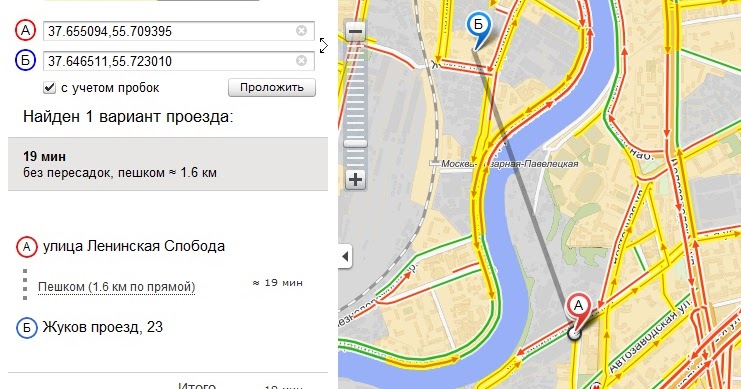
Ссылка ведет на область на Яндекс Картах, где находятся места и маршруты, нарисованные пользователем. Если неточность связана с неправильным маршрутом, то предложение построителя маршрута будет отображаться в виде синей пунктирной линии, а маршрут, предложенный пользователем, будет отображаться в виде серой линии.

Если вы все еще не уверены в том, что вы должны исправить после просмотра карты, не принимайте отчет.
An Как видно по ссылке пользователя (для ошибок, связанных с местами или маршрутами).
Ссылка ведет в область Яндекс-карт, на которую смотрел пользователь, когда сообщал о неточности. Если эта область не соответствует области YME, где предполагается неточность, ссылка на неточность неверна.
Если вы все еще не уверены в том, что вы должны исправить после просмотра карты, не принимайте отчет.
Текст сообщения и дата создания.
Ссылка для добавления комментариев. Щелкните ее, чтобы добавить комментарий к неточности.
Кнопка «Принять». Нажмите на нее, если вы решили внести поправку.
Неточность будет присвоена вам после нажатия кнопки: она больше не будет видна другим пользователям и все дальнейшие правки будут сохраняться в журнале изменений.
Если вы решили не вносить исправления, закройте карточку, нажав Отклонить (или Закрыть).

Карточки с рекомендациями по неточности содержат следующую информацию:
Название рекомендации.
Кнопки «Принять» и «Отклонить» (аналог карточки недостоверности)
Контекст — ссылка на источник, подтверждающий гипотезу пользователя (например, фотографии, сделанные на месте).
Если рекомендация основана на картографических данных, в карточке не будет ссылки.
Текст рекомендации по неточности.
Дата создания рекомендации.
Item — ссылка на соответствующий элемент карты:
Примечание.
В некоторых случаях карточка также содержит информацию о поисковом запросе пользователя.
Это тоже полезная информация, которую нужно учитывать и по возможности добавлять к данным.
Если вы нажмете «Принять», карточка рекомендации будет выглядеть так:
Рядом с кнопкой «Создать» появится кнопка «Назад к ошибке»: нажмите ее, чтобы вернуться к рекомендации, даже если вы уже закрыли его карта.

Примечание.
При управлении неточностью на кнопке появится счетчик правок:
Если счетчик показывает неправильно большое количество правок (как показано на рисунке), возможно, что-то пошло не так.
Каждая карта управления неточностями имеет собственный счетчик. Значение счетчика не сбрасывается, даже если закрыть карту и вернуться позже.
В карточках управления неточностями есть следующие кнопки:
Уже исправлено — отображается, если для исправления неточности не отправлено никаких правок.
Исправлено мной — отображается, если хотя бы одно редактирование было отправлено на неточность.
Отклонить — если нажать Отклонить, на карточке появится следующее сообщение:
Метка неточности будет выглядеть так доступны другим пользователям. Другие модераторы получат доступ к неточности, чтобы исправить ее.

Нажмите «Принять», чтобы войти в режим управления неточностями и редактировать карту. В этом режиме вы не сможете работать над другими неточностями (если вы попытаетесь, вы увидите сообщение «В настоящее время вы работаете над другой неточностью»).
Как только вы примете неточность, ее карточка управления неточностью закроется, но вы по-прежнему будете видеть кнопку Вернуться к неточности, а также счетчик внесенных вами правок.
После внесения всех необходимых правок нажмите Вернуться к неточностям.
Откроется карточка неточности и отобразятся соответствующие данные, такие как количество правок и пользователей, которые их внесли:
Если вы исправите неточность, нажмите Исправлено мной.
На карточке появится следующее сообщение:
Маркер неточности будет выглядеть так
Когда работа над неточностью будет завершена, нажмите Закрыть(или нажмите Esc).

Если вы считаете, что вам нужно внести дополнительные изменения, нажмите «Открыть заново».
Устанавливать разрешение в отчете о точности следует только в том случае, если вы абсолютно уверены, что проблема устранена. Если вы не смогли должным образом изучить присланный вам отчет или ситуацию на месте, пожалуйста, не обрабатывайте запрос. Пусть этим занимается другой сотрудник или редактор карт.
Решения должны быть выданы только в следующих случаях:
- Исправлено мной
- Выдано, если:
- Уже исправлено
- Выдано, если:
Отчет касается отсутствующего предмета, который уже был помещен на карту в правильном месте. Неточность может быть расположена в том же месте, что и предмет, рядом с предметом или просто быть непосредственно связана с предметом.
Например:
В отчете указан отсутствующий адрес, который уже добавлен на карту, а неточность находится внутри или рядом со зданием с адресом, указанным в отчете, или в соответствующем секторе жилой застройки.

Имеются два идентичных отчета о неточности, которые охватывают один и тот же отсутствующий элемент. Первая неточность устраняется статусом «Исправлено мной», после чего соответствующий элемент добавляется на карту. Вторая неточность устранена со статусом Уже исправлено и без редактирования карты.
Отчет охватывает неоптимальный маршрут, но все предлагаемые решения уже добавлены на карту, поэтому вместо этого на карту добавляется исходный маршрут.
- Отклонить
Выдано, если:
Сообщение содержит спам без полезной или потенциально полезной информации.
Отчет касается пропавшего предмета, но Правила требуют, чтобы такой предмет вообще не помещался на карту.
Например:
В отчете предлагается маршрут, который нарушает правила дорожного движения.
Например:
В отчете предлагается маршрут, пересекающийся с железной дорогой без оборудованного пешеходного перехода.
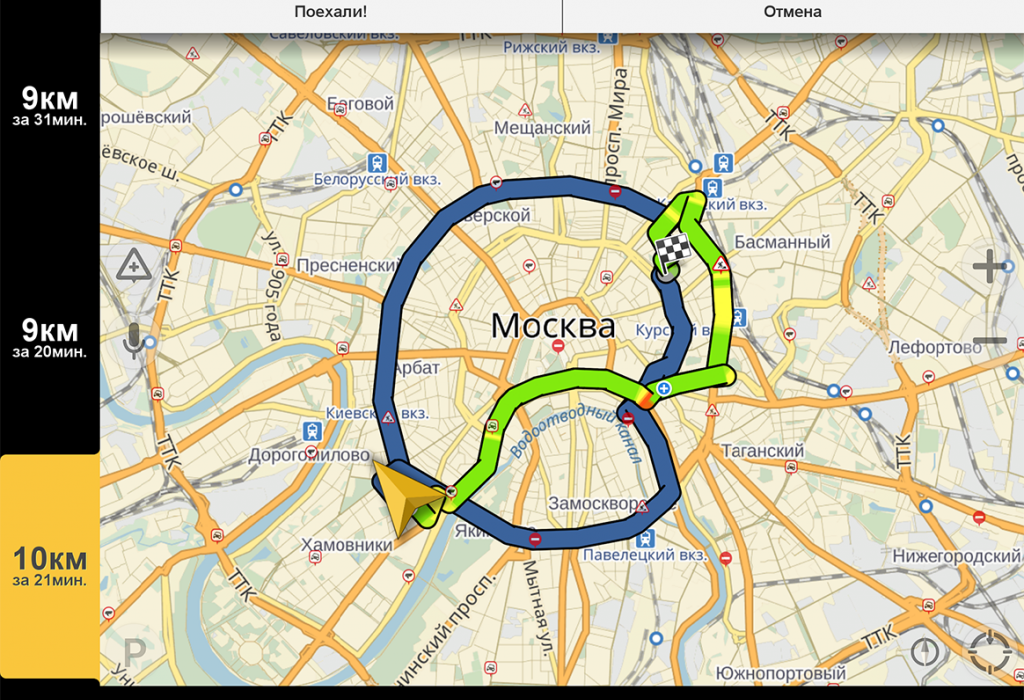
В отчете предлагается маршрут, который пересекает дорогу без пешеходного перехода, даже если он есть поблизости.
В отчете указан неоптимальный маршрут, но все предложенные решения уже добавлены на карту и маршрут можно нанести на карту (например, добавив промежуточную точку).
Например:
Информация, представленная в отчете, является ложной. В то же время вы должны быть уверены, что актуальная информация верна (это означает, что информацию можно проверить по актуальным фотографиям на месте или вы можете подтвердить это, живя/побывав там).
Например:
В отчете указан неправильный номер дома, но вы уверены, что адрес правильный (например, если вы там живете).
Отчет касается пропавшего предмета, который уже нанесен на карту, но координаты указывают на совершенно другое место, не имеющее отношения к пропавшему предмету.
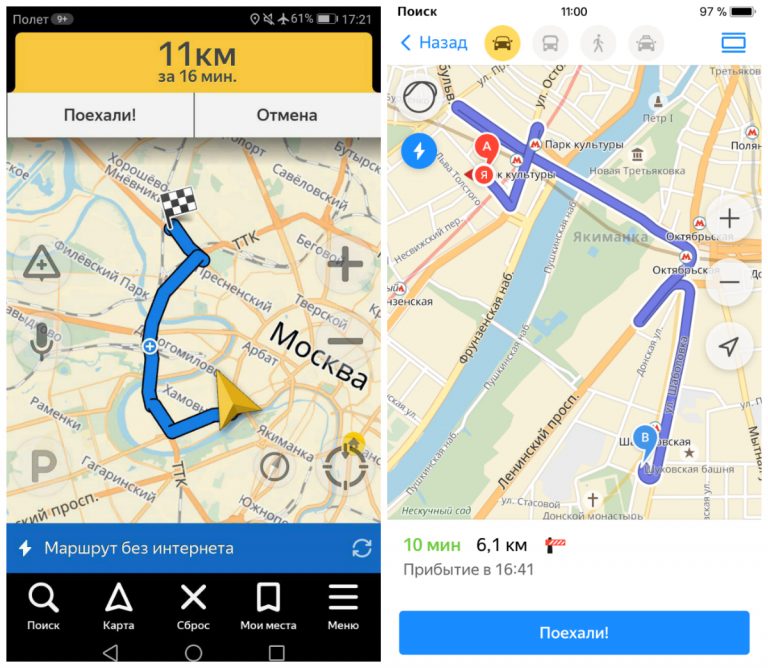
В отчете содержится опечатка, указывающая на неправильный адрес из-за указания неправильного типа дороги (Вашингтон-стрит/Вашингтон-бульвар) или неправильного порядка номеров зданий (Вашингтон-стрит 2/48 вместо Вашингтон-стрит 48/2).
Предложение о неточности было отправлено на основании объекта, который был неправильно распознан на фотографии или неправильно расположен.
Если в сообщении указано, что здание было снесено, проверьте эту информацию. Если вы можете это подтвердить, выберите один из следующих вариантов редактирования:
Если здание видно на спутниковом снимке (это означает, что изображение устарело), установите Снесено в качестве значения атрибута Условие.
Если здания нет на изображении (т.е. изображение актуальное), удалите объект с карты.
Если в сообщении говорится о дорожном строительстве/выбоине/ремонте дорожек и т.
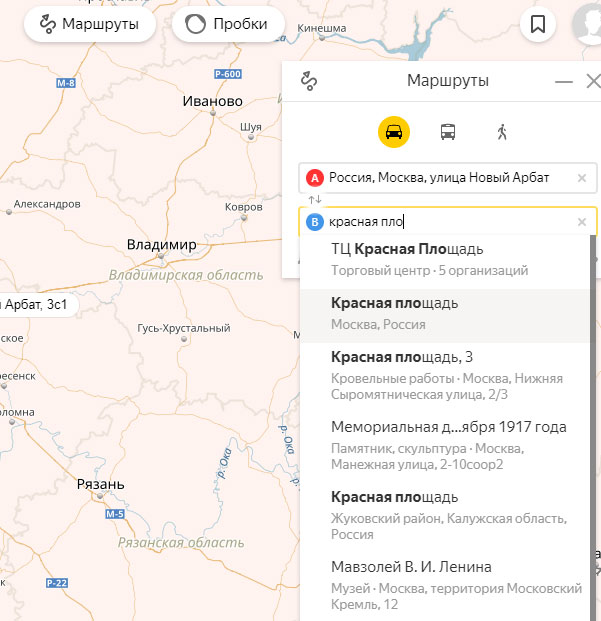 д., проверьте эту информацию. Если вы можете это подтвердить, выберите один из следующих вариантов редактирования:
Для длительных (более трех месяцев) строительных работ, которые изменят особенности конструкции дороги, отключите транспортную доступность для всех видов транспорта на строящейся территории. (см. 3.3.2.3. Доступность), присвоить им флаг «В стадии строительства» (см. 3.3.2.11. В стадии строительства) и понизить класс до «Дорога минимальной значимости» (см. п. 3.3.2.1.7).
При временном (менее трех месяцев) перекрытии дорог, сезонном ремонте дорожного покрытия, ремонте дорожного полотна, длительном ремонте без изменения конструктивных особенностей дороги и других ситуациях, затрудняющих или делающих невозможным движение по данным участкам дороги , неточность не исправлять (исправят сотрудники Яндекса).
Если в сообщении говорится, что улица или адрес не существуют на карте, проверьте эту информацию. Убедитесь, что элемент не входит в число текущих данных и введите его на карту.

Если сообщение касается пешеходного маршрута:
В этом случае обычно следует рисовать недостающие пути, а не удалять существующие.
Не следует прокладывать неофициальные тропы, образованные людьми, вытаптывающими траву, проделывающими дыры в заборах или другими способами, нарушающими правила.
Если все дороги, необходимые для построения маршрута, уже нанесены на карту, но пользователь утверждает, что маршрут задан неправильно, то убедитесь, что все дороги на этом маршруте доступны для пешеходов.
Маршруты, установленные конструктором маршрутов, могут не совпадать с маршрутами, предложенными пользователями.
Например, предложенный пользователем маршрут, проходящий через парк, может быть длиннее, чем маршрут, заданный конструктором маршрута. Мы можем дорисовать парковые тропы, но маршрут будет задан по кратчайшей траектории, как и раньше.
Места — Яндекс.
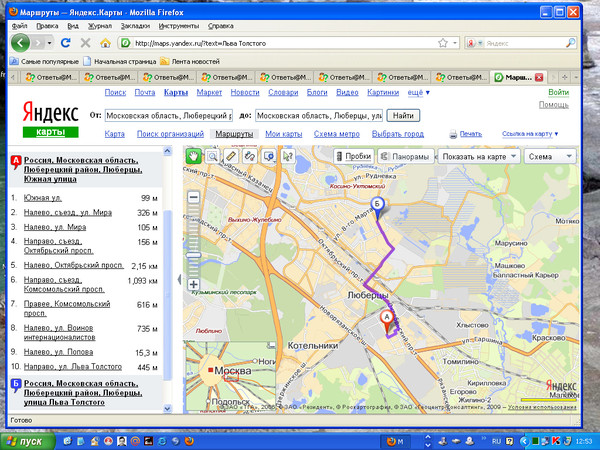 Карты. Справка
- Добавить место в Мои места
- Открыть папку
- Добавить свой домашний и рабочий адреса
- Создать собственную папку в Моих местах
- Изменить адрес
- Переименовать папку с сохраненными местами
- Переместить место в другую папку
- Удалить место из папки
Вы может создавать списки избранных мест для быстрого перехода к нужному месту, например магазину, кинотеатру, вашему домашнему или рабочему адресу.
Вы также можете добавлять остановки и маршруты общественного транспорта в избранное.
Найдите место на карте.
В карточке места нажмите .
Выберите Избранное или создайте новую папку.
На карте место будет отмечено значком выбранной папки.
- Если вы вошли в систему
Нажмите на изображение своего профиля.
В боковом меню нажмите Мои места.
Выберите нужную папку.

- Если вы еще не вошли в систему
Нажмите и войдите. Дополнительную информацию см. в разделе Вход в Яндекс.
Вы не можете перенести свои места на другую учетную запись.
Вы можете добавлять личные комментарии к местам в папках:
Откройте папку с сохраненными местами и найдите нужное вам место.
В поле Добавить комментарий об этом месте введите свой комментарий.
Нажмите Сохранить.
Вы можете редактировать или удалять свои личные комментарии к сохраненным местам.
Откройте Мои места.
На вкладке Места введите адрес.
Для этого найдите строку Домашняя или Рабочая и нажмите Добавить адрес. Введите его вручную или выберите точку на карте.
Нажмите Сохранить.
Ваш дом и работа всегда отображаются на карте.
По умолчанию закладки сохраняются в папку «Избранное».
Чтобы создать собственную папку (например, «Музеи» или «Театры»), выполните следующие действия:
Откройте Мои места.
На вкладке Места щелкните Создать папку.
Введите имя папки.
Чтобы изменить цвет и форму метки на карте, щелкните значок Выбрать.
Если вы хотите добавить дополнительные сведения, нажмите Добавить описание.
Нажмите Сохранить.
Откройте Мои места.
На вкладке Места откройте папку с местом, которое вы хотите изменить.
Наведите указатель мыши на значок и выберите «Изменить».
Внесите изменения и нажмите Сохранить.
Откройте Мои места.
На вкладке «Места» найдите папку, которую хотите переименовать, и наведите указатель мыши на значок.
Щелкните Изменить.
