
Цифры и буквы в маркировке диска
Каждый производитель автомобилей настоятельно рекомендует определённый тип размера диска, эти данные можно получить в сервисной книжке или на наклейке в проёме водительской двери рядом с информацией о размере и давлении шин. Несоблюдение этих требований может повлиять на ходовые качества автомобиля или на быстрый износ подвески. Выбирая диски на автомобиль, надо уметь «читать» цифры и буквы в маркировке.
Рассмотрим маркировку дисков на примере популярного на сегодняшний день автомобиля Kia Rio new. Производитель рекомендует для установки диски 6J15 PCD4-100 et48 DIA 54,1. Давайте разберёмся и расшифруем эту надпись, а для начала глянем на главные размеры диска.
6J15
Цифра 6 означает, что ширина обода равна шести дюймам. J– указывает, что размер дан в дюймах, 15 – это диаметр обода в дюймах.
PCD 4-100
Эти цифры указывают, что на диске 4 отверстия под болты крепления и межболтовое расстояние 100 миллиметров.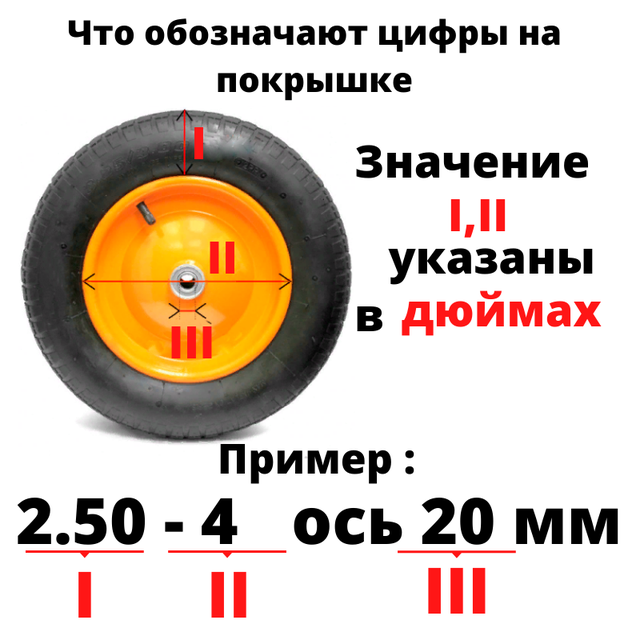
Et-48
Самый важный параметр указывает «вылет» диска. Не соблюдение этого параметра может впоследствии повлечь за собой много проблем.
Вылет меньше рекомендованного делает колёсную базу шире, увеличивая тем самым нагрузку на подвеску из-за смещения центра тяжести колеса. Также при уменьшении вылета колёса могут задевать за арки крыльев. Вылет больше рекомендованного смещает колёса вовнутрь, уменьшая тем самым устойчивость автомобиля. Также при увеличенном вылете колёсный диск может цеплять суппорт. Не поддавайтесь на ухищрения продавцов, выбирайте вылет, указанный производителем вашего автомобиля.
DIA 54,1
Это посадочный диаметр диска. Если это значение меньше указанного производителем, диск просто не налезет на ступицу. Когда это значение больше – это не так страшно, такой диск можно установить, но потребуются проставочные (центровочные) кольца. Следует учесть, что даже при применении проставочных колец может наблюдаться дисбаланс отбалансированного колеса.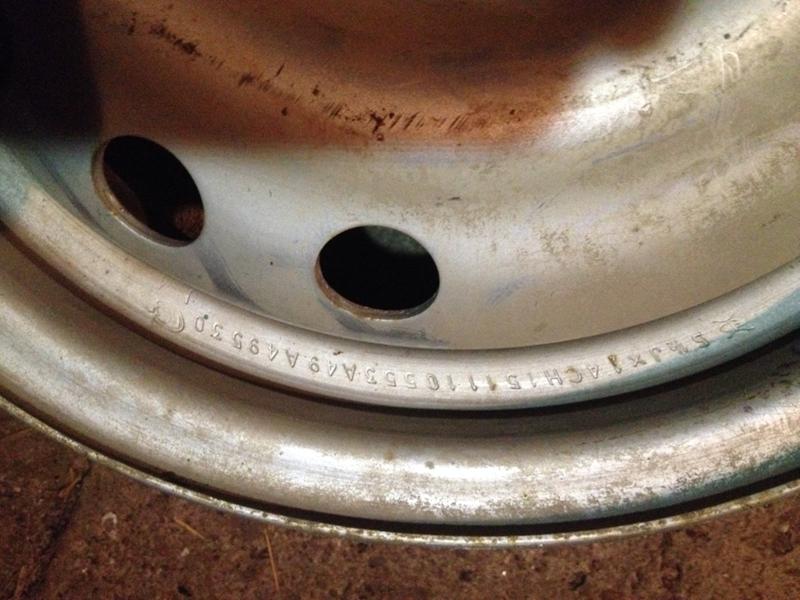
Некоторые специалисты полагают, что центровочные кольца – аксессуар бесполезный. Почему? Дело в том, что центральное отверстие и его диаметр не играют совершенно никакой роли в центровке и фиксации колеса. Колесо центрируется и фиксируется только конусной частью болтов, и ничем иным.
Ставим штатный диск (диаметр его центрального отверстия совпадает с диаметром выступающей части ступицы) на ступицу и затягиваем болты с конусами (с конусными гайками всё обстоит точно так же). Колесо село на своё место безупречно, тут никаких вопросов нет.
Теперь берем диск с отверстием нештатного, увеличенного размера, и ставим на ступицу без центровочного кольца. Неидеально, со смещением.
Затягиваем болты спокойно, равномерно, крест-накрест ручным ключом – без пневмогайковерта, способного иногда перекосить диск. Конусы болтов входят в конусы отверстий, и колесо автоматически встаёт строго по центру ступицы вне зависимости от наличия или отсутствия центровочного кольца и вне зависимости от диаметра центральной «дырки» в диске, которая может быть любой!
Центровка конусами (или полусферами) – это старый, проверенный и очень часто применяемый в самых разнообразных механизмах приём, и в случае c колёсами он использован в полной мере. Центровка диска центральным отверстием не дополняет конусный крепёж, она просто не предусмотрена инженерами, которые проектировали автомобиль.
Впрочем, помимо центровки «сферически в вакууме» популярный миф о центровочных колечках затрагивает поведение колеса в движении. Многим кажется, что из-за пустоты в том месте, где якобы должно находиться центровочное кольцо, диск может сместиться относительно ступицы от воздействия массы машины и езды по неровностям. Что появится дисбаланс, биение. Отсюда возникает умозаключение, что кольцо выполняет не только центрирующую, но и опорную роль.
Это ещё более чудовищное заблуждение, которое легко развеивается, стоит только представить себе воздействующие (теоретически!) на центровочное кольцо силы, если бы оно выполняло опорную роль.
Из чего изготавливаются кольца? Из тоненького пластика или алюминия, то есть из чрезвычайно мягких и пластичных материалов, категорически неспособных держать нагрузки, даже отдалённо сходные с теми, которые испытывает колёсный диск в движении.
Получается, что на кольцо действуют чудовищные силы, приложенные к очень небольшой площади. Если бы проставка из пластикового колечка на самом деле выполняла хоть малейшую опорную роль, она должна была быть выполнена из прочной стали. А пластик или алюминий на первых же нескольких кочках серьёзно бы деформировало – так, что повреждения нельзя было бы не заметить невооруженным глазом.
Однако после любого пробега даже хилая полиэтиленовая проставка не несёт на себе никаких следов давления и ударов… Причина в том, что центруют и держат колесо исключительно конусные поверхности болтов, и только они. Роль кольца равна нулю, оно не влияет ни на биение колеса, ни на прочность крепления.
Поэтому можно спокойно приобретать и ставить нештатные колёса, если они устраивают вас по цене и подходят по всем размерным параметрам, кроме диаметра центрального отверстия. Никакие «центровочные кольца» для компенсации увеличенного отверстия не нужны.
Однако существуют хитрые болты крепления колёс – со скользящими эксцентрическими конусами. Это тюнинговый аксессуар, позволяющий совместить ступицу и колесо с разной разболтовкой без заваривания и пересверливания отверстий, и без «блинов», меняющих вылет. Например, поставить на ступицы 4х98 колёса 4х100. Такие хитрые болты – не самое лучше техническое решение, но, тем не менее, оно существует и иногда используется. Чтобы с такими болтами смонтировать без перекоса колесо, диаметр центрального отверстия которого больше ступицы, крайне желательно использовать центрирующее кольцо. В подобных случаях желательны центрирующие кольца для литых дисков из термостойкого поликарбоната и алюминия.
Вне зависимости от того, умеете вы читать маркировку дисков колёс для автомобиля или нет, за руль имеет право садиться лишь тот, кто обладает водительскими правами. Когда последние ещё и международного образца, это крайне удобно и практично. Международное водительское удостоверение легко оформить на нашем сайте. Не упускайте такую возможность!
Как размер дисков и шин влияет на поведение автомобиля — Российская газета
Не секрет, что управляемость автомобиля напрямую зависит от параметров колесных дисков и резины, при этом, если с плюсами и минусами продукции определенных шинных и брендов все более или менее понятно, то в вопросе о достоинствах и недостатках тех или иных типоразмеров такой ясности нет. Например, многие водители не могут определиться с тем, какие покрышки выбрать — стандартные, высокопрофильные или низкопрофильные. Попробуем внести ясность в этот вопрос.
Для начала разберемся с тем, какие покрышки принято считать низкопрофильными. Возьмем для примера один из самых ходовых типоразмеров 205/70 R16. Вторая цифра 70 — это отношение высоты профиля к ширине резины, измеряющееся в процентах. Если это значение ниже 60, шина считается низкопрофильной, если выше 80 — высокопрофильной.
К примеру, на гоночные автомобили устанавливают низкопрофильную резину с соотношением высоты и ширины 25 — 35%. В то же время низкопрофильные шины по определению будут шире стандартных и высокопрофильных. Чтобы обеспечить достаточное количество воздуха в покрышке и соответственно снаряженной массе автомобиля создатели низкопрофильных моделей вынуждены увеличивать их ширину.
Плюсы низкопрофильной резины
Красота
Вряд ли кто-то будет спорить с тем, что низкопрофильные шины — это красиво. С увеличением размера колесного диска пропорции автомобиля становятся более спортивными, а авто в целом начинает выглядеть солиднее. Кроме того, поскольку низкопрофильная резина дороже стандартной и высокопрофильной, владеть ею престижно.
Динамика ускорения и торможения
Как известно, по скоростным характеристикам низкопрофильные шины дадут фору всем иным, ведь индекс скорости у них только начинается с «Н» (210 км/ч), а стандартным считается «V» (240 км/ч).
Соответственно, такие шины обладают лучшими показателями по ускорению и динамике, а также лучше аналогов отзываются на управляющие действия. Кроме того, благодаря низкому профилю автомобиль существенно меньше раскачивается на высоких скоростях и меньше кренится на виражах. Кроме того, тормозной путь низкопрофильной резины короче в среднем на 5-10%, чем у стандартных шин.
Улучшенное сцепление и управляемость
В строгом соответствии с законами физики широкий профиль увеличивает пятно контакта, что лучшим образом сказывается на безопасности езды.
В тот же время такие шины способствуют снижению неподрессоренных масс, что делает автомобиль более послушным и предсказуемым в управлении. Скажем, машину, оснащенную низкопрофильной резиной, сложнее сорвать в занос и она более стабильна на скоростной прямой. Естественно, что такая резина устанавливается в базовой комплектации на многих моделях со спортивным уклоном.
Экономия топлива
Как известно, автомобили, оснащенные низкопрофильной резиной, отличаются повышенной экономичностью, что связано прежде всего со снижением сопротивления качению и меньшей массы низкопрофильных моделей относительно высокопрофильных.
Износостойкость
Отличительной особенностью низкопрофильных шин является жесткий каркас, долговечность и выносливость при эксплуатации в режиме агрессивной езды.
Минусы низкопрофильной резины
Неважная плавность хода
Поскольку профиль резины на дисках значительно меньший, чем у других шин (из-за этого немного низкопрофильные шины в шутку называют изолентой), она хуже амортизирует неровности.
При езде по разбитой дороге, особенно на высокой скорости, водитель и пассажиры с большей вероятностью почувствуют тряску. Кроме того, повышается риск повреждения покрышки вплоть до ее полного разрыва, равно как повреждения колесного диска.
Нагрузка на подвеску
При попадании колеса с низкопрофильной резиной на неровность, например, в глубокую яму с острыми краями, помимо опасности повредить колесный диск происходит дополнительная нагрузка на подвеску.
Поскольку такая покрышка не в состоянии обеспечить высокий объем амортизации, усилия и удары от дороги принимает на себя ходовая часть. Отсюда — ее повышенный износ и сокращение интервалов между ремонтами.
Оффроуд не рекомендован
По сути по тем же причинам на машинах с низкопрофильной резиной не рекомендуется долго передвигаться по бездорожью.
Такая обувка не любит в частности езды по грязи, песку и глубокому снегу, во-первых, из-за не ярко выраженного протектора, а, во-вторых, при проезде неровностей происходит повышенное ударное воздействие на подвеску и колесные диски.
Высокий уровень шума
Жесткий каркас и увеличенная ширина профиля создают больше шума, который особенно ощущается на скорости от 80 км/ч, что усугубляется, если асфальт разбитый или абразивный.
Дороговизна
Не секрет, что низкопрофильные шины стоят дороже высокопрофильных. Более того, цены на шиномонтаж будут в их случае также значительно выше.
Между тем, поскольку такая резина устанавливается, как правило, на мощные и быстрые автомобили, при резких стартах и ускорениях происходит повышенный износ.
Приговорить низкопрофильную резину можно также, если регулярно ездить по разбитым дорогам и не следить за давлением в покрышках. Ведь в силу конструктивных особенностей такой резины низкое давление воздуха способно вызвать деформацию боковин.
Вывод
Таким образом, решение о том, брать или не брать низкопрофильные шины, нужно принимать, исходя из условий, в которых будет эксплуатироваться автомобиль.
Если вы ездите преимущественно по шоссейным дорогам и любите активную езду, такие покрышки — ваш выбор. И наоборот, чаще ездите по проселку и ставите во главу угла плавность хода, значит логичнее брать шины со стандартным или высоким профилем.
Маркировка колёсных дисков или как правильно подобрать литые диски
Все диски имеют стандартную маркировку параметров, независимо от того, какой это диск легкосплавный(литой) или стальной(штампованный).
Например: 6,5JxR16 PCD 5×114,3 ET48 d67,1
R16—Диаметр диска в дюймах.
6.5J — Ширина диска в дюймах.
PCD 5×114,3 — Количество болтов (или гаек) в нашем случае 5. Диаметр, на котором они расположены, называется PCD (Pitch Circle Diameter) и в нашем случае он равен 114,3 мм.
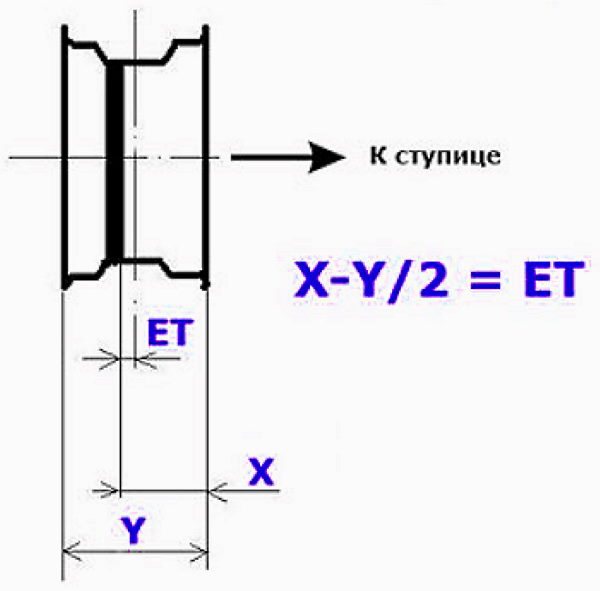
ET48 — Вылет(или вынос). Это расстояние между привалочной плоскостью колёсного диска(плоскость которой прижимается диск к ступице) и серединой ширины диска. Вылет(ЕТ) измеряется в мм и в нашем случае он равен 48 мм.
d67,1— Диаметр центрального отверстия, которое измеряется со стороны привалочной плоскости. Диаметр(DIA) измеряется в мм. и в нашем случае равен 67,1 мм.
hump — это небольшие выступы на поверхности диска, сделанные для бескамерной шины. В поворотах они улучшают фиксацию борта покрышки на диске, тем самым не допуская разгерметизацию колеса.
Итак, а теперь подробнее о маркировки колёсных дисков:
Ширина обода
Есть золотое правило: она должна быть на 25-30% меньше ширины профиля шины. Допустим, Вы ищете под шину 195/70 R15. Ширина ее профиля 195 мм. В дюймах это будет 7,68(надо 195 разделить на 25,4). Отнимите от этой величины 25% или 30% и полученное число округлите до ближайшего значения из стандартного ряда. Получите 5,5 дюйма — обод именно такой ширины нужен для шины 195/70 R15.
Предупреждение! Использование как слишком широких, так и слишком узких дисков(относительно ширины профиля шины) нежелательно: нарушается проектный профиль шины(боковины либо сжаты закраинами обода, либо растянуты на нем), из-за чего ухудшаются ее ездовые характеристики — реакция на поворот, сопротивление уводу, боковая жесткость.
Диаметр диска
Полный ряд монтажных диаметров легковых и внедорожных дисков: 10, 12, 13, 14, 15, 16, 17, 18, 19, 20, 21 и 22 дюймов. Подавляющее большинство современных автомобилей бегает на 13-, 14-, 15- и 16-дюймовых дисках. В последнее время наблюдается стойкая тенденция к увеличению монтажного диаметра; машины для которых штатными являются, например, 13-дюймовые диски, переводят на 14 дюймовые, 15 на 16 и т.д. Это объясняется стремлением использовать шины низких и сверхнизких серий, поскольку их ездовые качества лучше, чем шин высокого профиля. А чем ниже серия шины, тем меньше в колесе резины и, соответственно, больше металла — ведь наружный диаметр колеса остался неизменным. При использовании стальных дисков монтажный диаметр особо не увеличишь — это& приведет к возрастанию массы колеса, что нежелательно.
Предупреждение! На спортивных версиях автомобилей тормозные механизмы больше, чем на неспортивных,— следовательно, и диски должны быть больше его монтажного диаметра, иначе тормоз упрется в обод. Например, 15-или 16-дюймовый хотя на тюнинговых, спортивных и внедорожных автомобилях могут использоваться и более широкие диски — до 13,5 дюйма.
Диаметр расположения отверстий крепления (обозначается PCD — Pitch Circle Diameter) и количество этих отверстий. Например, PCD100/4 — 4 отверстия на диаметре 100 мм.
Предупреждение! Поскольку отверстия крепления делают с солидным допуском в плюс по диаметру, можно ошибиться в выборе PCD, если он отличается от штатного на пару миллиметров.
 На ходу такое колесо будет ‘бить’, кроме того, не полностью затянутые гайки будут откручиваться сами собой.
Диаметр центрального отверстия диска(обозначается DIA).
У штатных колес автомобиля центральное отверстие, как правило, точно подогнано к ступице оси; на заводах принято центрировать колесо именно по нему — его диаметр является посадочным. Но если Вы покупаете диск в магазине, не удивляйтесь тому, что центральное отверстие может оказаться больше положенного. Производители дисков часто делают отверстие заведомо увеличенного диаметра и снабжают диск набором переходных колец, что позволяет использовать его на разных моделях автомобилей. Колесо в этом случае центрируют по PCD.
Вылет колеса
Это расстояние между продольной плоскостью симметрии обода и крепежной плоскостью колеса. Вылет может быть нулевым, положительным(ступица диска выпячена наружу относительно середины обода) и отрицательным(ступица утоплена). Для каждой модели автомобиля вылет рассчитывается так, чтобы обеспечивались оптимальная устойчивость и управляемость машины, а также наименьшая нагрузка на подшипники ступиц. Немцы обозначают вылет ET(допустим, ET30(мм), если его величина положительная,или ET-30, если отрицательная), французы — DEPORT, производители из других стран обычно пользуются английским OFFSET.
Предупреждение! Не ставьте на автомобиль колеса с нештатным вылетом. Уменьшение вылета делает колею колес шире; хотя это немного и повышает устойчивость автомобиля и придает ему стильный гоночный вид, но вместе с тем резко перегружает подшипники ступиц и подвеску. Увеличить же вылет, т.е. сузить колею, как правило, невозможно— диск упрется в тормоз.
И не забудьте:
Если Вы меняете стальной штампованный диск на легкосплавный, возможно, придется использовать болты (или шпильки) большей длины, чем штатные,— легкосплавный диск толще стального. Кроме того, старый крепеж не подойдет, если на новом диске предусмотрены отверстия, допустим под затяжку на сферу, а имеющиеся у Вас болты (штатные) затягиваются на конус.
Приятных Вам покупок!🔥 Как подобрать шины к диску.
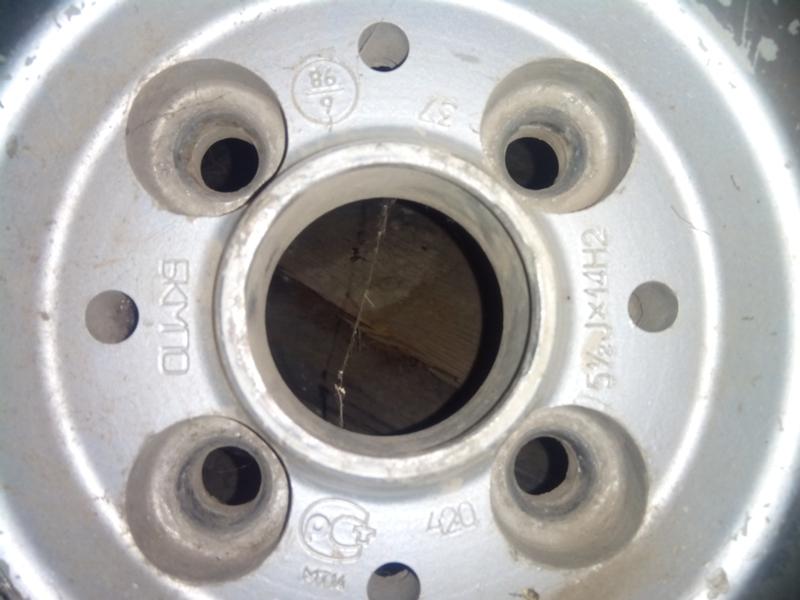 Таблица соответствия ширины диска к ширине шины
19 мая 2019 г.
Таблица соответствия ширины диска с шириной шины
195/65 R15 91 T
195 — Обозначение подсказывает ширину автошины, измеряемую в миллиметрах (мм).
65 — Процентное соотношение высоты профиля к ширине резины. Рассматривая одинаковую ширину, можно заметить, что чем больше будет пропорциональность, тем выше автошина и наоборот. Как правило, этот показатель имеют ввиду, когда говорят про профиль.
R — означает, что автошина имеет радиальный корд.
15 — диаметр колеса/диска. Значение указывается в дюймах.
T — обозначение индекса скорости. По нему можно ориентироваться, какую допустимую скорость можно развить на данной автошине.
91 — обозначение индекса нагрузки. Это значение подсказывает, какая максимально допустимая нагрузка на колесо.
Для каждого диска нужно найти персональный вариант резины, которая к нему подходит. Сделав ошибочный выбор можно дорого заплатить за это безрассудство. С диаметром трудно прогадать, потому что установить неверный размер проблематично. Но с шириной ошибиться вероятность есть. Если взять чересчур узкие или широкие диски, то неизменно пострадает проектный профиль автошины и испортятся ее характеристики: быстрая реакция на поворотах и при маневрах, жесткость боковины снизится, ухудшится сопротивление уводу.
Аксиома при подборе диска гласит: ширина обода диска обязана быть на 25% меньшей, чем ширина профиля резины. Для представленного типоразмера 195/65 R15 91 T ширину диска можно посчитать так: сначала высчитываем ширину профиля в дюймах. 195 разделить на цифру 25,4 (она означает количество в 1 дюйме мм.) Получается 7,68 дюймов. От этого значения необходимо отнять 25%, а затем результат округлить. Формула выглядит следующим образом: 195/25,4-25%=5,76. Округляем, и получается, что для заданного типоразмера нужен диск шириной 6 дюймов.
Допустимо брать диски с отклонением в ширине обода не более 1 дюйма, если это диск диаметром до 14 дюймов. Для дисков с монтажным диаметром от 15 и выше дюймов максимальное отклонение составляет 1,5 дюйма.
Так же на нашем сайте доступен шинный калькулятор, с помощью которого можно подобрать нужный размер шин.
| Профиль | Типоразмер | Рекоменд.ширина диска | Мин. | Макс. |
| Диаметр шины/диска 13 дюймов | ||||
| 70 | 135/70R13 | 4.0 | 3,5 | 4,5 |
| 145/70R13 | 4,5 | 4 | 5 | |
| 155/70R13 | 4,5 | 4.0 | 5,5 | |
| 165/70R13 | 5.0 | 4,5 | 6.0 | |
| 175/70R13 | 5.0 | 5.0 | 6.0 | |
| 185/70R13 | 5,5 | 5 | 6,5 | |
| 195/70R13 | 6 | 5,2 | 7 | |
| 65 | 155/65R13 | 4,5 | 4 | 5,5 |
| 165/65R13 | 5 | 4,5 | 6 | |
| 175/65R13 | 5 | 5 | 6 | |
| 60 | 175/60R13 | 5 | 5 | 6 |
| 185/60R13 | 5,5 | 5,5 | 6,5 | |
| 205/60R13 | 6 | 5,5 | 7,5 | |
| 55 | 195/55R13 | 6 | 5,5 | 7 |
| 135/80R13 | 3,5 | 3,5 | 4,5 | |
| 145/80R13 | 4 | 3,5 | 5 | |
| 155/80R13 | 4,5 | 3 | 5 | |
| 80 | 165/80R13 | 4,5 | 4 | 5,5 |
| 145/R13 | 4 | 3,5 | 5 | |
| 155/R13 | 4,5 | 4 | 5,5 | |
| 165/R13 | 4,5 | 4 | 5,5 | |
| 175/R13 | 5 | 4,5 | 6 | |
| Диаметр шины/диска 14 дюймов | ||||
| 80 | 175/80R14 | 5 | 4,5 | 5,5 |
| 185/80R14 | 5 | 5 | 6 | |
| 70 | 165/70R14 | 5 | 4,5 | 6 |
| 175/70R14 | 5 | 5 | 6 | |
| 185/70R14 | 5,5 | 5 | 6,5 | |
| 195/70R14 | 6 | 5,5 | 7 | |
| 205/70R14 | 6 | 5,5 | 7,5 | |
| 65 | 155/65R14 | 4,5 | 4 | 5,5 |
| 165/65R14 | 5 | 4,5 | 6 | |
| 175/65R14 | 5 | 5 | 6 | |
| 185/65R14 | 5,5 | 5 | 6,5 | |
| 195/65R14 | 6 | 5,5 | 7 | |
| 60 | 165/60R14 | 5 | 4,5 | 6 |
| 175/60R14 | 5 | 5 | 6 | |
| 185/60R14 | 5,5 | 5 | 6,5 | |
| 195/60R14 | 6 | 5,5 | 7 | |
| 205/60R14 | 6 | 5,5 | 7,5 | |
| 55 | 185/55R14 | 6 | 5 | 6,5 |
| 205/55R14 | 6,5 | 5,5 | 7,5 | |
| Диаметр шины/диска 15 дюймов | ||||
| 125R15 | 3,5 | 3 | 4 | |
| 135R15 | 4 | 3,5 | 4,5 | |
| 145R15 | 4 | 3,5 | 5 | |
| 155R15 | 4,5 | 4 | 5 | |
| 165R15 | 4,5 | 4 | 5,5 | |
| 185R15 | 5,5 | 5,5 | 6 | |
| 185/80R15 | 5,5 | 4,5 | 6 | |
| 195/80R15 | 5,5 | 5 | 6,5 | |
| 80 | 215/80R15 | 6 | 5,5 | 7,5 |
| 70 | 175/70R15 | 5 | 5 | 6 |
| 195/70R15 | 6 | 5,5 | 7 | |
| 205/70R15 | 6 | 5 | 7 | |
| 235/70R15 | 7 | 6,5 | 8,5 | |
| 265/70R15 | 8 | 7 | 9 | |
| 75 | 215/75R15 | 6 | 5,5 | 7 |
| 225/75R15 | 6 | 6 | 7,5 | |
| 235/75R15 | 6,5 | 6 | 8 | |
| 255/75R15 | 7 | 6,5 | 8,5 | |
| 65 | 145/65R15 | 4,5 | 4 | 5 |
| 155/65R15 | 4,5 | 4,5 | 5 | |
| 165/65R15 | 5 | 4,5 | 6 | |
| 175/65R15 | 5 | 5 | 6 | |
| 185/65R15 | 5,5 | 5.0 | 6,5 | |
| 195/65R15 | 6 | 5,5 | 7 | |
| 205/65R15 | 6 | 5,5 | 7,5 | |
| 215/65R15 | 6,5 | 6 | 7,5 | |
| 225/65R15 | 6,5 | 6 | 8 | |
| 60 | 175/60R15 | 5 | 5 | 6 |
| 185/65R15 | 5,5 | 5 | 6,5 | |
| 195/60R15 | 6 | 5,5 | 7 | |
| 205/60R15 | 6 | 5,5 | 7,5 | |
| 215/60R15 | 6,5 | 6 | 8 | |
| 225/60R15 | 6,5 | 6 | 8 | |
| 55 | 175/55R15 | 5,5 | 5 | 6 |
| 185/55R15 | 6 | 5 | 6,5 | |
| 195/55R15 | 6 | 5,5 | 7 | |
| 205/55R15 | 6,5 | 5,5 | 7,5 | |
| 225/55R15 | 7 | 6 | 8 | |
| 50 | 195/50R15 | 6 | 5,5 | 7 |
| 205/50R15 | 6,5 | 5,5 | 7,5 | |
| 225/50R15 | 7 | 6 | 8 | |
| 45 | 195/45R15 | 6,5 | 6 | 7,5 |
| Диаметр шины/диска 16 дюймов | ||||
| 85 | 7.50 R16 | 6 | 5,5 | 6,5 |
| 235/85 R16 | 6,5 | 6 | 7,5 | |
| 80 | 205/80 R16 | 5,5 | 5 | 7 |
| 215/80 R16 | 6 | 5,5 | 7 | |
| 75 | 225/75 R16 | 6 | 6 | 7,5 |
| 70 | 215/70 R16 | 6,5 | 5,5 | 7 |
| 225/70 R16 | 6,5 | 6 | 7,5 | |
| 235/70 R16 | 7 | 6 | 8 | |
| 245/70 R16 | 7 | 6,5 | 8 | |
| 265/70 R16 | 8 | 7 | 9 | |
| 275/70 R16 | 8 | 7 | 9 | |
| 65 | 215/65R16 | 6,5 | 5,5 | 7,5 |
| 255/65 R16 | 7,5 | 7 | 9 | |
| 60 | 205/60R16 | 6 | 5,5 | 7,5 |
| 215/60R16 | 6,5 | 6 | 7,5 | |
| 225/60R16 | 6,5 | 6 | 8 | |
| 235/60R16 | 7 | 6,5 | 8,5 | |
| 55 | 195/55R16 | 6 | 5,5 | 7 |
| 205/55R16 | 6,5 | 5,5 | 7,5 | |
| 215/55R16 | 7 | 6 | 7,5 | |
| 225/55R16 | 7 | 6 | 8 | |
| 245/55R16 | 7,5 | 7 | 8,5 | |
| 50 | 185/50R16 | 6 | 5 | 6,5 |
| 195/50R16 | 6 | 5,5 | 7 | |
| 205/50R16 | 6,5 | 5,5 | 7,5 | |
| 215/50R16 | 7 | 6 | 7,5 | |
| 225/50R16 | 7 | 6 | 8 | |
| 235/50R16 | 7,5 | 6,5 | 8,5 | |
| 245/50R16 | 7,5 | 7 | 8,5 | |
| 255/50R16 | 8 | 7 | 9 | |
| 45 | 195/45R16 | 6,5 | 6 | 7,5 |
| 205/45R16 | 7 | 6,5 | 7,5 | |
| 215/45R16 | 7 | 7 | 8 | |
| 225/45R16 | 7,5 | 7 | 8,5 | |
| 245/45R16 | 8 | 7,5 | 9 | |
| 40 | 215/40R16 | 7,5 | 7 | 8,5 |
| 225/40R16 | 8 | 7,5 | 9 | |
| Диаметр шины/диска 17 дюймов | ||||
| 35 | 225/35R17 | 8 | 7,5 | 9 |
| 265/35R17 | 9,5 | 9 | 10,5 | |
| 335/35R17 | 12 | 11 | 13 | |
| 40 | 205/40 R17 | 7,5 | 7 | 8 |
| 215/40 R17 | 7,5 | 7 | 8,5 | |
| 235/40 R17 | 8,5 | 8 | 9,5 | |
| 245/40 R17 | 8,5 | 8 | 9,5 | |
| 255/40 R17 | 9 | 8,5 | 10 | |
| 265/40 R17 | 9,5 | 9 | 10,5 | |
| 275/40 R17 | 9,5 | 9 | 11 | |
| 285/40 R17 | 10 | 9 | 11 | |
| 45 | 205/45 R17 | 7 | 6,5 | 7,5 |
| 215/45 R17 | 7 | 7 | 8 | |
| 225/45 R17 | 7,5 | 7 | 8,5 | |
| 235/45 R17 | 8 | 7,5 | 9 | |
| 245/45 R17 | 8 | 7,5 | 9 | |
| 255/45 R17 | 8,5 | 8 | 9,5 | |
| 50 | 205/50 R17 | 6,5 | 5,5 | 7,5 |
| 215/50 R17 | 7 | 6 | 7,5 | |
| 225/50 R17 | 7 | 6 | 8 | |
| 235/50 R17 | 7,5 | 6,5 | 8,5 | |
| 255/50 R17 | 8 | 7 | 9 | |
| 55 | 205/55 R17 | 6,5 | 5,5 | 7,5 |
| 215/55 R17 | 7 | 6 | 7,5 | |
| 225/55 R17 | 7 | 6 | 8 | |
| 235/55 R17 | 7,5 | 6,5 | 8,5 | |
| 245/55 R17 | 7,5 | 7 | 8,5 | |
| 255/55 R17 | 8 | 7 | 9 | |
| 275/55 R17 | 8,5 | 7,5 | 9,5 | |
| 60 | 225/60 R17 | 6,5 | 6 | 8 |
| 65 | 235/65 R17 | 7 | 6,5 | 8,5 |
| 245/65 R17 | 7 | 7 | 8,5 | |
| 265/65 R17 | 8 | 7,5 | 9,5 | |
| 275/65 R17 | 8 | 7,5 | 9,5 | |
| 70 | 225/70 R17 | 6,5 | 6 | 7,5 |
| 265/70 R17 | 8 | 7 | 9 | |
| Диаметр шины/диска 18 дюймов | ||||
| 65 | 235/65R18 | 7 | 6,5 | 8,5 |
| 60 | 235/60 R18 | 7 | 6,5 | 8,5 |
| 275/60 R18 | 8 | 7,5 | 9,5 | |
| 285/60 R18 | 8,5 | 8 | 10 | |
| 55 | 225/55R18 | 7 | 6,5 | 8 |
| 235/55R18 | 7,5 | 7 | 8,5 | |
| 255/55 R18 | 8 | 7 | 9 | |
| 50 | 235/50R18 | 7,5 | 6,5 | 8,5 |
| 245/50R18 | 7 | 7,5 | 8,5 | |
| 285/50 R18 | 9 | 8 | 10 | |
| 45 | 215/45R18 | 7 | 7 | 8 |
| 225/45R18 | 7,5 | 7 | 8,5 | |
| 235/45R18 | 8 | 7,5 | 9 | |
| 245/45R18 | 8 | 7,5 | 9 | |
| 255/45R18 | 8,5 | 8 | 9,5 | |
| 275/45R18 | 9 | 8,5 | 10,5 | |
| 40 | 205/40R18 | 7,5 | 7 | 8 |
| 225/40R18 | 8 | 7,5 | 9 | |
| 235/40R18 | 8 | 7,5 | 9 | |
| 245/40R18 | 8,5 | 8 | 9,5 | |
| 255/40R18 | 9 | 8,5 | 10 | |
| 265/40R18 | 9,5 | 9 | 10,5 | |
| 275/40R18 | 9,5 | 9 | 11 | |
| 285/40R18 | 10 | 9,5 | 11 | |
| 35 | 215/35R18 | 7,5 | 7 | 8,5 |
| 225/35R18 | 8 | 7,5 | 9 | |
| 235/35R18 | 8,5 | 8 | 9,5 | |
| 255/35R18 | 9 | 8,5 | 10 | |
| 265/35R18 | 9,5 | 9 | 10,5 | |
| 275/35R18 | 9,5 | 9 | 11 | |
| 285/35R18 | 10 | 9,5 | 11 | |
| 295/35R18 | 10,5 | 10 | 11,5 | |
| 345/35R18 | 12 | 11,5 | 13,5 | |
| 30 | 285/30R18 | 10 | 9,5 | 10,5 |
| 295/30R18 | 10,5 | 10 | 11 | |
| 315/30R18 | 11 | 10,5 | 11,5 | |
| 325/30R18 | 11 | 12 | 13 | |
| 335/30R18 | 12 | 11,5 | 12,5 | |
| 345/30R18 | 12 | 11,5 | 12,5 | |
| Диаметр шины/диска 19 дюймов | ||||
| 55 | 255/55 R19 | 8 | 7 | 9 |
| 275/55 R19 | 8,5 | 7,5 | 9,5 | |
| 285/55 R19 | 9 | 8 | 10 | |
| 50 | 255/50R19 | 8 | 7 | 9 |
| 275/50R19 | 8,5 | 7,5 | 9,5 | |
| 45 | 235/45R19 | 8 | 7,5 | 9 |
| 245/45R19 | 8 | 7,5 | 9 | |
| 275/45 R19 | 9 | 8,5 | 10,5 | |
| 285/45 R19 | 9,5 | 9 | 10,5 | |
| 40 | 225/40R19 | 8 | 7,5 | 9 |
| 245/40R19 | 8,5 | 8 | 8,5 | |
| 255/40R19 | 9 | 8,5 | 10 | |
| 275/40R19 | 9,5 | 9 | 11 | |
| 35 | 225/35R19 | 8 | 7,5 | 9 |
| 235/35R19 | 8,5 | 8 | 9,5 | |
| 245/35R19 | 8,5 | 8 | 9,5 | |
| 255/35R19 | 9 | 8,5 | 10 | |
| 265/35R19 | 9,5 | 9 | 10,5 | |
| 275/35R19 | 9,5 | 9 | 11 | |
| 285/35R19 | 10 | 9,5 | 11 | |
| 295/35R19 | 10,5 | 10 | 11,5 | |
| 265/30R19 | 9,5 | 9 | 10 | |
| 275/30R19 | 9,5 | 9 | 10 | |
| 285/30R19 | 10 | 9,5 | 10,5 | |
| 295/30R19 | 10,5 | 10 | 11 | |
| 305/30R19 | 11 | 10,5 | 11,5 | |
| 30 | 345/30R19 | 12 | 11,5 | 12,5 |
| 25 | 315/25R19 | 11,5 | 11 | 12 |
| Диаметр шины/диска 20 дюймов | ||||
| 50 | 255/50 R20 | 8 | 7 | 9 |
| 275/50 R20 | 8,5 | 7,5 | 9,5 | |
| 45 | 265/45 R20 | 9 | 8,5 | 10 |
| 275/45R20 | 9 | 8,5 | 10,5 | |
| 40 | 245/40R20 | 8 | 8,5 | 9,5 |
| 275/40 R20 | 9,5 | 9 | 11 | |
| 35 | 245/35R20 | 8,5 | 8 | 9,5 |
| 255/35R20 | 9 | 8,5 | 10 | |
| 275/35R20 | 9,5 | 9 | 11 | |
| 315/35 R20 | 11 | 10,5 | 12,5 | |
| 30 | 235/30R20 | 8,5 | 8,5 | 9,5 |
| 245/30R20 | 8,5 | 8,5 | 9,5 | |
| 255/30R20 | 9 | 9 | 10 | |
| 285/30R20 | 10 | 10 | 11 | |
| 335/30R20 | 12 | 12 | 13 | |
| 25 | 285/25R20 | 10,5 | — | — |
| 295/25R20 | 10,5 | 10 | 11 | |
| 325/25R20 | 12 | 11,5 | 12,5 | |
| Диаметр шины/диска 21 дюймов | ||||
| 35 | 245/35R21 | 8,5 | 8 | 9,5 |
| 255/35R21 | 9 | 8,5 | 10 | |
| 285/35 R21 | 10 | 9,5 | 11 | |
| 30 | 255/30R21 | 9 | 9 | 10 |
| 285/30R21 | 10 | 10 | 11 | |
| 295/30R21 | 10,5 | 10 | 11 | |
| 325/30 R21 | 11,5 | 11,5 | 13 | |
| 25 | 295/25R21 | 10,5 | 10 | 11 |
| Диаметр шины/диска 22 дюймов | ||||
| 35 | 285/35 R22 | 10 | 9,5 | 11 |
| 30 | 255/30R22 | 9 | 9 | 10 |
| 295/30 R22 | 10,5 | 10,5 | 11,5 | |
| 25 | 295/25R22 | 10,5 | 10 | 11 |
Полезная информация о шинах и дисках. Маркировки и обозначения!
Полезная информация по колесам. Шины, диски, непонятные буковки и цифры и их значения :))))Итак. Многие не знают, что значат циферки на резине, или не знают, что значит часть из них. Расшифруем все по порядку 🙂
К примеру, на резине написано Yokohama AC01 195/65R15 95H. Yokohama AC01 — это производитель резины, а также ее конкретная модель. 195мм — это ширина шины, 65% — это высота шины в процентах от ее ширины(195*0,65=126.75мм), 15 — значит, что шина эта одевается на диск диаметром 15 дюймов, R — это вовсе не радиус, а значит то, что конструкция шины Радиальная, 95H — это индекс нагрузки и скорости (ИНС), где число 95 — это коэфф. нагрузки на шину (кг), а H — коэфф. максимальной скорости (км/ч).
Reinforced или буквы RF в типоразмере (например 195/70 R15RF) означают, что это усиленная шина (6 слоёв). Буква С в конце типоразмера (например 195/70 R15C) обозначает грузовую шину (8 слоёв).
Таблица расшифровки ИНС представлена ниже 🙂
Что касается буквы R, как я уже писал выше, это обозначает Радиальную конструкцию шины. Радиальные шины могут использоваться на высоких скоростях, но при этом выдерживюат меньше нагрузки, в отличии от Диагональных шин. При покупке легковых шин не стоит заострять на этом внимание, так как сейчас все легковые шины имеют радиальную конструкцию. Диагональными делают шины для тяжелых грузовиков и спецтехники, где важна не скорость перемещения, а нагрузка, которой подвергается шина.
Вот что вы также можете обнаружить на боковине шины, помимо ее размера и ИНС:
Тous terrain — всесезонная шина.
R+W (Road + Winter) — дорожная и зимняя шина (всесезонная).
M+S или M&S (Mud + Snow) — грязь плюс снег и означает, что шины всесезонные или зимние.
All Season или AS — Всесезонные шины
Aw (Any Weather) — Любая погода
Пиктограмма * (снежинка) — шина предназначена для использования её в суровых зимних условиях.
Aquatred, Aquacontact, Rain, Water, Aqua или пиктограмма (зонтик) — специальные дождевые шины.
Outside и Inside — ассиметричные шины. При установке надпись Outside должна быть с наружной стороны автомобиля, а Inside — с внутренней.
Side facing inwards — сторона, обращенная внутрь (для асимметричных шин).
Side facing outwards — сторона, обращенная наружу (для асимметричных шин).
Rotation и стрелка на боковине шины означает направленную шину. При установке шины нужно строго соблюдать направление вращения шины, указанное стрелкой.
Tubeless —бескамерная шина. При отсутствии данной надписи шина может использоваться только с камерой.
Tube Type — шина должна эксплуатироваться только с камерой.
Max Pressure — максимально допустимое давление в шине, в кПа.
Max Load — максимально допустимая нагрузка на шину, в кг.
Radial означает, что это шина радиальной конструкции.
Steel означает, что в конструкции шины присутствует металлический корд.
Буква E (в кружочке) — шина соответствует европейским требованиям ECE (Economic Commission for Europe)
DOT (Department of Transportation — Министерство транспорта США) — американский стандарт качества.
Temperature А, В или С — термостойкость шины при высоких скоростях на испытательном стенде. (А — наилучший показатель)
Traction А, В или С — способность шины к торможению на влажном дорожном полотне.
Treadwear относительный ожидаемый километраж пробега по сравнению со специальным стандартным тестом США.
Дата изготовления шины написана в виде четырёх цифр в овале (например 1805) — первые две цифры неделя изготовления, следующие две — год изготовления (в нашем примере апрель 2005 г).
Про непонятности обозначения параметров автомобильных дисков.
Обычно параметры диска выглядят примерно так
5,5 x 13 4*100 ET 35 DIA 72,6 (на рисунках ниже параметры обозначены как AxR QxD ET DIA)
не всем всегда понятно что есть что. расскажу поподробнее на данном примере 🙂
5,5 (A) — ширина диска в дюймах
13 (R) — диаметр диска в дюймах
4*100 (Q*D, также обозначается как PCD) — обозначает кол-во крепежных отверстий (4шт) и диаметр центров крепежных отверстий (100мм)
ET (также обозначатеся как OFFSET) — вылет в мм. расстояние от центральной оси симметрии колеса до плоскости прикосновения колеса к ступице. (тут вылет 35 мм).
DIA (также обозначается как ЦО) — диаметр центрального отверстия на диске (72.6)
и если со всеми параметрами все предельно ясно, то вот насчет вылета у многих возникают неясности и сомнения. попробую объяснить.
Величина вылета обода (в мм). Этот параметр означает расстояние от продольной плоскости симметрии обода до привалочной плоскости диска. Наиболее распространенные обозначения: OFFSET, ET и DEPORT. В случае отрицательной величины вылета его длина помечается знаком «-«. Например: ЕТ — 15.
Вылет для колес каждого автомобиля рассчитывается производителем. И соблюдение этого параметра при изготовлении или подборе колеса является важным условием его безопасного расположения в колесной арке. К тому же разность расчетной и реальной величин образует своего рода плечо, и сила, действующая на него, нагружает элементы подвески и поворотный механизм. Результатом может стать опасное отклонение автомобиля от курса и быстрый износ деталей подвески. Допущение составляет порядка плюс-минус 5 мм.
Не ставьте на автомобиль колеса с нештатным вылетом. Уменьшение вылета делает колею колес шире; хотя это немного и повышает устойчивость автомобиля и придает ему стильный гоночный вид, но вместе с тем резко перегружает подшипники ступиц и подвеску. Увеличить же вылет, т. е. сузить колею, как правило, невозможно — диск упрется в тормозные колодки.
все комментарии в оригинальном посте © nukerman
Понимание объявленной и фактической емкости накопителя
Размер жесткого диска Калькулятор
Сравнение заявленной и фактической емкости накопителя
Рано или поздно большинство из нас заметит, что новый внешний жесткий диск диск, который мы только что купили в нашем любимом интернет-магазине, не хватает места, за которое мы заплатили. Наш первый думал, что винчестер не такой большой, как это рекламировалось.В этой статье мы рассмотрим, как емкость жесткого диска дисков рассчитывается, и почему их фактический размер отличается от рекламируемый размер.
Это сводится к битам и байтам
Все компьютерные данные хранятся в двоичный формат как единица или ноль (так называемый немного). Восемь из этих бит вместе чаще всего называют байт. Емкость хранилища измеряется префиксом к B (байту) для обозначения конкретной суммы, т. е. K (Килобайт), M (мегабайт), G (гигабайт), T (терабайт) и т.п.Поскольку все компьютеры основаны на двоичной системе, эти префиксы представляют собой суммы с основанием 2. Каждый уровень представляет собой приращение 2 в 10-й степени или 1024.
Общие префиксы следующие:
- Килобайт (КБ) = 1024 байта
- Мегабайт (МБ) = 1024 килобайт или 1048576 байтов
- Гигабайт (ГБ) = 1024 мегабайта или 1 073 741 824 байта
- Терабайт (ТБ) = 1024 гигабайта или 1 099 511 627 776 байт
Это очень важная информация, потому что когда компьютер работает система или программа сообщает о доступном пространстве на диске, это собирается сообщить об общем количестве доступных байтов или ссылок их одним из префиксов.Итак, ОС, сообщающая об общем пространстве В 74,51 ГБ фактически имеется около 80 004 503 306 байт дискового пространства.
Рекламируемый и фактический
Поскольку потребители не думают по основанию 2 математики, производители решил оценить большую емкость накопителей на основе стандартной базы 10 числа, с которыми мы все знакомы. Следовательно, один мегабайт равен одному миллиона байтов, а один гигабайт равен одному миллиарду байтов. Этот не проблема с довольно маленькими числами, такими как Килобайт, но каждый уровень увеличения приставки тоже увеличивался полное несоответствие фактической площади заявленной Космос.
Вот краткая справка, чтобы показать сумму, на которую фактические значения отличаются по сравнению с объявленными для каждого общего ссылочного значения:
- Разница в мегабайтах = 48 576 байтов
- Разница в гигабайтах = 73,741,824 байта
- Разница в терабайтах = 99 511 627 776 байтов
Исходя из этого, для каждого гигабайта, заявленного производителем накопителя, они превышают объем дискового пространства на 73741824 байта или примерно 70.3 МБ на диске. Итак, если производитель рекламирует жесткий диск объемом 80 ГБ (80 миллиардов байт), фактическое дисковое пространство около 74,5 ГБ, что примерно на 7% меньше, чем они рекламируют.
Пожалуйста, используйте следующий Быстрый калькулятор емкости для расчета фактической полезной емкость вашего жесткого диска:Жесткие диски Пределы емкости
[nextpage title = ”Introduction”]
Возможно, вы слышали или даже сталкивались с проблемой покупки нового жесткого диска для установки на свой старый (а иногда и не такой старый) компьютер и столкнулись с некоторыми ограничениями по размеру, т.е.е. ваша старая система не распознает всю емкость жесткого диска. В этом руководстве мы объясним, почему это происходит, перечислим все ограничения емкости жесткого диска, которые когда-либо существовали с момента создания ПК, и покажем вам, как их исправить.
Ограничение емкости может возникать по нескольким причинам, например из-за аппаратного ограничения, ограничения файловой системы, используемой вашим жестким диском, или ограничения используемой вами операционной системы.
Во-первых, давайте разберемся, как данные хранятся на жестких дисках.
Жесткие диски представляют собой герметичную систему, содержащую один или несколько магнитных дисков внутри. Каждая сторона просто называется стороной или головой, потому что для каждой стороны имеется магнитная головка для чтения и записи данных. Каждая сторона магнитного диска разделена на несколько концентрических дорожек или цилиндров. Затем каждая дорожка разбивается на секторы. Каждый сектор содержит 512 байтов информации. Минимальная единица, к которой может получить доступ контроллер жесткого диска, — это сектор. Это означает, что если он должен прочитать только один байт из данного сектора, он должен прочитать весь сектор.
Количество байтов внутри сектора фиксировано, оно всегда равно 512 байтам. Но количество дорожек, секторов на дорожку и сторон (то есть головок) жесткого диска будет зависеть от модели. Число головок, дорожек и секторов на дорожку жесткого диска называется геометрией.
Если вы умножите количество головок на количество дорожек, а затем на количество секторов на дорожку, вы найдете, сколько секторов имеет данный жесткий диск (для более новых жестких дисков производитель объявляет количество секторов на диске. , а не его геометрия).Умножив это число на 512, вы получите общую емкость жесткого диска в байтах.
Первая проблема с емкостью жесткого диска заключается в том, что производители предполагают, что килобайт (КБ), мегабайт (МБ), гигабайт (ГБ) и терабайт (ТБ) — это разные вещи, чем они есть на самом деле, поэтому вам нужен жесткий диск. с меньшей емкостью, чем заявлено. Эта проблема известна под несколькими названиями, такими как «округление», «форматированная емкость против неформатированной емкости» и т. Д. Некоторые люди даже ошибочно полагают, что операционная система — это злодей, стоящий за исчезновением пространства, но суть в том, что Виноваты производители жестких дисков, которые анонсируют свои продукты с емкостью, превышающей реальную емкость накопителя.30) байтов.
Давайте рассмотрим реальный пример, жесткий диск Seagate / Maxtor DiamondMax 21 с объемом памяти 250 ГБ. Он объявлен как жесткий диск емкостью 250 ГБ с 488 397 168 секторами. С таким количеством секторов мы можем легко узнать, что емкость этого жесткого диска составляет 250 059 350 016 байт, или 232,88 ГБ, а не 250 ГБ. Итак, вот почему ваш жесткий диск на 250 ГБ отформатирован только на 232 ГБ: это жесткий диск на 232 ГБ!
[nextpage title = ”Аппаратные ограничения”]
Раньше ПК обращался к каждому сектору жесткого диска через его физическое местоположение.Т.е. чтобы загрузить (или сохранить) данный сектор, ПК должен будет сообщить контроллеру жесткого диска, с какой стороны, с какой дорожки и какой сектор в этой дорожке программа хочет загрузить или сохранить (что-то вроде «Эй, контроллер, дайте мне 512 байтов информации, которая хранится в секторе 5 с дорожки 10 на стороне 1 ”). Эта система также известна как CHS (цилиндр, головка и сектор).
Проблема в том, что у ПК были ограничения на самый высокий трек, самый высокий заголовок и самый высокий сектор, к которому они могли получить доступ. Фактически, было два ограничения.Один для BIOS компьютера, который представляет собой программу, хранящуюся в памяти ПЗУ компьютера, которая учит ЦП, как обращаться с основными периферийными устройствами, такими как дисковод гибких дисков и жесткий диск, а другой — для интерфейса ATA, который является интерфейсом, используемым для подключите жесткий диск к ПК (этот интерфейс также известен под другими названиями, такими как PATA, parallel ATA или IDE).
Эти пределы показаны в таблице ниже.
Цилиндры | Головки | Секторы | Максимальная вместимость | |
BIOS | 1,024 | 255 | 63 | 7.84 ГБ |
ATA | 65 536 | 16 | 255 | 127,5 ГБ |
HDD | 1,024 | 16 | 63 | 504 МБ |
Как видите, исходный BIOS, используемый на ПК, имел доступ только к 1024 дорожкам, 255 сторонам и 63 секторам.Как мы объясняли на предыдущей странице, если мы умножим эти три числа, мы получим общее количество секторов на жестком диске, а умножив это число на 512, мы получим общую емкость жесткого диска в байтах. Таким образом, исходный BIOS, используемый на ПК, мог получить доступ к жестким дискам только до 7,84 ГБ. Имейте в виду, что когда в 1986 году был создан стандарт IDE / ATA, люди думали, что этот предел почти невозможно достичь, поскольку в то время самый мощный жесткий диск имел емкость 40 МБ.Это ограничение, также известное как ограничение в 8 ГБ (из-за неправильного определения гигабайта, описанного ранее), может быть устранено с помощью обновления BIOS (щелкните здесь, чтобы узнать, как это сделать) и более или менее влияет на компьютеры, построенные до 1999 года. Важно знать, что даже при обновлении BIOS до версии 6.22 MS-DOS не может распознавать диски, размер которых превышает этот предел.
Windows NT имеет ограничение, при котором она не может загрузиться с первого раздела, если его размер превышает 7,84 ГБ, но это ограничение операционной системы, а не аппаратное ограничение, описанное выше.Мы обсудим эту проблему позже.
У нас также есть ограничения интерфейса ATA, показанные в приведенной выше таблице, которые составляют 127,5 ГБ (или 136 ГБ, если вы используете неправильное определение гигабайта). Этот предел заслуживает большего внимания, и вскоре он будет лучше объяснен.
Кроме того, существует еще один предел, влияющий на компьютеры, построенные примерно до 1995 года, — это ограничение в 504 МБ (или 528 МБ, если вы используете неправильное определение мегабайта). Это ограничение существовало, потому что компьютер должен был соблюдать ограничения как BIOS, так и ATA одновременно.Например, хотя стандарт ATA позволял адресовать до 65 536 дорожек, BIOS этого не позволял, поэтому возможности адресации компьютера были ограничены 1024 дорожками. То же самое касается головок и секторов, как вы можете видеть в таблице. И снова решением было обновление BIOS, чтобы разрешить новый режим, представленный в то время (и который сегодня является стандартным для параллельных жестких дисков) под названием LBA (логическая адресация блоков), который заставлял компьютер вместо этого адресовать каждый сектор диска последовательно. использования его физических (т.50, поэтому 128 ПБ равняется 131 072 ТБ) предел, который кажется недостижимым (давайте посмотрим через 10 лет, если это утверждение останется верным). Кстати, этот лимит также известен как лимит 144 ПБ, если используется неправильное определение петабайта.
Чтобы устранить это ограничение на 128 ГБ, необходимы две вещи. Сначала обновите BIOS материнской платы до последней доступной версии (прочтите наше руководство по этому вопросу). Во-вторых, запустите «Big Drive Enabler», программу Windows для включения 48-битной адресации LBA, поскольку Windows ME, NT, 2000 и XP без SP1 или SP2 не распознают жесткие диски размером более 128 ГБ, поскольку они не поддерживают 48-битную адресацию. битовая LBA-адресация (Windows 95 не поддерживает жесткие диски размером более 32 ГБ из-за системного ограничения, не связанного с тем, что мы описываем, а Windows 98 не поддерживает жесткие диски размером более 128 ГБ также из-за другой не связанной проблемы, так что с этой системой нет решения ограничения 128 ГБ).
[nextpage title = ”FAT Limits”]
Мы сказали, что наименьшая единица, к которой может получить доступ контроллер жесткого диска, — это сектор. Однако, когда Microsoft создавала DOS, они решили, что самой маленькой единицей, к которой будет обращаться операционная система, будет не сектор, а группа секторов, которую они назвали кластером.
Операционной системе требуется таблица, в которой указано, какой файл использует какой сектор, и проблема прямого доступа к каждому сектору заключается в том, что вам нужна таблица, достаточно длинная, чтобы вместить все секторы, доступные на жестком диске, а также предусмотреть для дисков большего размера, которые могут будет запущен в будущем.Например, для нашего жесткого диска на 250 ГБ нам понадобится список с 488 397 168 записями. Еще в 1983 году, когда был выпущен первый жесткий диск с объемом памяти всего 5 МБ, перечисление всех секторов заняло бы много места на жестком диске. DOS
ниже версии 3.0 использовал систему под названием FAT-12, что означает таблицу доступа к файлам (таблица, о которой мы говорили выше) с использованием 12-битных записей и кластеров по 4 КБ, то есть вместо прямого доступа к каждому сектору, к которому имела доступ операционная система. группа из восьми секторов за раз (4 КБ / 512 байт = 8).12 записей в вышеупомянутой таблице, то есть 4096 записей. Поскольку каждая запись соответствует кластеру размером 4 КБ, с системой FAT-12 у вас могут быть жесткие диски размером до 16 МБ (4096 x 4 КБ). Таким образом, DOS ниже 3.0 не распознает диски размером более 16 МБ. Поскольку в то время жесткие диски имели емкость 5 МБ и 10 МБ, эта система могла работать нормально. Кстати, на дискетах до сих пор используется система FAT-12.
Вместе с DOS 3.x Microsoft выпустила систему FAT-16, которая в то время использовала 14-битную адресацию (а не 16-битную, как следует из названия).При 14 битах количество записей в таблице составляло 16 384, а размер кластера составлял 2 КБ (т.е. каждый кластер представлял собой группу из четырех секторов). Подсчитав, вы обнаружите, что с DOS 3.x операционная система могла распознавать только жесткие диски размером до 32 МБ (16 384 x 2 КБ).
Затем с DOS 4.0 Microsoft расширила FAT-16 до реальной 16-битной адресации, что означает 65 536 записей в таблице. По-прежнему используя кластеры 2 КБ, это позволяло операционной системе распознавать жесткие диски размером до 128 МБ.
В DOS 5.0 вместо увеличения размера FAT Microsoft решила поиграться с размером кластера. Во время форматирования жесткого диска операционная система выберет размер кластера в соответствии с емкостью жесткого диска (см. Таблицу ниже). Однако эта версия DOS допускала кластеры размером только до 8 КБ, что позволяло операционной системе распознавать разделы жестких дисков размером до 512 МБ (65 536 x 8 КБ).
Размер раздела | Размер кластера (FAT-16) | Операционная система |
До 128 МБ | 2 КБ | ДОС 5.0 и выше |
От 128 МБ до 256 МБ | 4 КБ | DOS 5.0 и выше |
От 256 МБ до 512 МБ | 8 КБ | DOS 5.0 и выше |
От 512 МБ до 1 ГБ | 16 КБ | DOS 6.0 и выше |
От 1 ГБ до 2 ГБ | 32 КБ | ДОС 6.0 и выше |
От 2 ГБ до 4 ГБ | 64 КБ | Только Windows NT |
Наконец, в DOS 6.0 Microsoft расширила приведенную выше таблицу, чтобы разрешить кластеры размером 16 КБ и 32 КБ, что позволило операционной системе распознавать жесткие диски размером до 2 ГБ (65 536 x 32 КБ). Это последняя версия FAT-16 в том виде, в каком мы ее знаем сегодня, и это была та же файловая система, которая использовалась в первой версии Windows 95. Таким образом, файловая система FAT-16 по-прежнему имеет ограничение в 2 ГБ на раздел.Это означает, что в FAT-16 вы можете установить только жесткий диск объемом 4 ГБ, создав разделы по 2 ГБ, то есть ваш жесткий диск будет разделен на диск C: с 2 ГБ и диск D: с 2 ГБ.
В качестве примечания: Windows NT допускает использование разделов FAT-16 с кластерами по 64 КБ (см. Таблицу выше), однако эта конфигурация не поддерживается другими операционными системами; разделы, отформатированные с такой конфигурацией, не распознаются другими операционными системами.
Microsoft могла бы навсегда увеличить размер кластера вместо увеличения количества позиций в таблице распределения, но это приводит к проблеме, называемой резервным пространством.Поскольку наименьшая единица на жестком диске, к которой имеет доступ операционная система, — это кластер (а не сектор), каждый файл, хранящийся на жестком диске, должен иметь размер, который точно кратен размеру кластера. Например, на жестком диске объемом 2 ГБ, использующем FAT-16, файл размером 100 КБ займет четыре кластера или 128 КБ, потому что на жестком диске используются кластеры 32 КБ (100 КБ / 32 КБ = 3,125, неверное значение, поэтому обязательно использовать четыре кластера). В этих дополнительных 28 КБ ничего нет, они потрачены впустую.Таким образом, при использовании больших кластеров много места на жестком диске тратится впустую только потому, что внутри жесткого диска каждый файл должен иметь размер, точно кратный размеру используемого кластера.
Вместе с Windows 95 OSR2 (выпущенной в 1996 году это была вторая обслуживаемая версия Windows 95; также известная как Windows 95 B) Microsoft запустила FAT-32, которая стала более известной, когда двумя годами позже была выпущена Windows 98. Используя 32-битную адресацию, он мог бы, по крайней мере теоретически, обращаться к дискам размером до 2 ТБ, обращаясь к секторам напрямую, вместо использования кластеров, что могло бы устранить проблему нехватки места.Однако FAT-32 продолжает использовать кластеры:
Размер раздела | Размер кластера (FAT-32) |
До 256 МБ | Нет в наличии |
От 256 МБ до 8 ГБ | 4 КБ |
От 8 ГБ до 16 ГБ | 8 КБ |
От 16 ГБ до 32 ГБ | 16 КБ |
От 32 ГБ до 2 ТБ * | 32 КБ |
* Теоретически FAT-32 поддерживает разделы размером более 2 ТБ — например, до 128 ТБ, если используются кластеры по 32 КБ (2 ^ 32 x 32 КБ = 128 ТБ).32 x 512 байт на сектор = 2 ТБ).
Таким образом, проблема провисания файлов по-прежнему существует с FAT-32.
Это не единственная проблема. Даже с FAT-32 Windows 95 OSR2 не может получить доступ к разделам размером более 32 ГБ, а Windows 98 не может получить доступ к разделам размером более 128 ГБ. Windows ME не сталкивается с этой проблемой.
Windows NT, 2000 и XP (и, вероятно, Vista) не может форматировать разделы FAT-32 размером более 32 ГБ, хотя они могут распознавать жесткие диски, отформатированные с помощью FAT-32 под Windows ME, до ограничения в 2 ТБ.
Еще одна проблема с FAT-32 заключается в том, что размер файлов не может превышать 4 ГБ.В наши дни люди редактируют видео высокого разрешения и даже самые новички создают и записывают свои собственные DVD-диски, и это является настоящим ограничением.
FAT-32 также позволяет хранить до 4 194 304 файлов только в каждом разделе. Вероятно, вы достигнете этого и указанного выше предела раньше, чем максимальный размер раздела составляет 2 ТБ.
Решением всех этих проблем является использование другой файловой системы, и, если вы пользователь Windows, наиболее рекомендуемым является использование NTFS, файловой системы, представленной Windows NT еще в 1993 году и изначально доступной в Windows NT, 2000, XP, 2003 и Vista.Фактически, это рекомендуемая файловая система, если вы используете одну из этих операционных систем. Мы обсудим больше об этой файловой системе на следующей странице.
Фактически, решение для каждого из ограничений, описанных на этой странице, состоит в том, чтобы обновить вашу операционную систему до более новой версии.
[nextpage title = ”Ограничения NTFS”]
NTFS — это собственная файловая система Windows NT, 2000, XP, 2003 и Vista, и она должна быть вашей файловой системой по выбору, если вы пользователь Windows. У NTFS есть свои ограничения — как мы обсудим ниже — но, по крайней мере, они установлены на очень высокие значения, даже для сегодняшних стандартов.
Теоретически NTFS может использовать 64-битную адресацию, но то, как это реализовано сегодня, NTFS использует 32-битную адресацию. NTFS продолжает использовать кластеры, размер которых по умолчанию составляет 4 КБ для разделов, начиная с 2 ГБ. Таким образом, максимальный размер раздела NTFS составляет 16 ТБ.
В таблице ниже вы можете увидеть размеры кластера по умолчанию для разделов NTFS. «Все» в разделе «Операционная система» означает «все операционные системы, поддерживающие NTFS», то есть Windows NT, 2000, XP, 2003 и Vista.
Размер раздела | Размер кластера (NTFS) | Операционная система |
До 512 МБ | 512 байт | Все |
От 512 МБ до 1 ГБ | 1 КБ | Все |
От 1 ГБ до 2 ГБ | 2 КБ | Все |
От 2 ГБ до 16 ТБ | 4 КБ | Все, кроме Windows NT до 3.5 |
От 2 ГБ до 4 ГБ | 4 КБ | Windows NT только до 3.5 |
От 4 ГБ до 8 ГБ | 8 КБ | Windows NT только до 3.5 |
От 8 ГБ до 16 ГБ | 16 КБ | Windows NT только до 3.5 |
От 16 ГБ до 32 ГБ | 32 КБ | Windows NT до 3.5 только |
От 32 ГБ до 256 ТБ | 64 КБ | Windows NT только до 3.5 |
Для Windows NT (все версии) приведенная выше таблица используется только для новых разделов. Разделы, которые создаются во время установки операционной системы, всегда будут использовать 512-байтовые кластеры, ограничивая размер этих разделов до 2 ТБ (с другой стороны, они будут использовать наименьший возможный размер кластера, что позволит разделам, созданным таким образом, не страдать от провисания) космическая проблема).
Поскольку кластеры NTFS действительно малы по сравнению с системами FAT, резервное пространство не является значительной проблемой в NTFS (в худшем случае вы теряете 4093 байта на файл в резервном пространстве под NTFS) — по крайней мере, сегодня. Как видно из таблицы, Windows NT до версии 3.5 по умолчанию использовала кластеры размером 64 КБ для разделов размером более 32 ГБ, что создавало огромную проблему с нехваткой места. Эта проблема была исправлена начиная с Windows NT 3.51, поэтому сегодня все операционные системы, поддерживающие NTFS, будут форматировать разделы с кластерами 4 КБ, если они больше 2 ГБ.
Все версии Windows, поддерживающие NTFS, могут использовать кластеры размером более 4 КБ, до 64 КБ. Изменение размера кластера интересно только в том случае, если вам нужно, чтобы ваша операционная система распознавала разделы размером более 16 ТБ. Чтобы изменить размер кластера разделов, вам необходимо отформатировать раздел с помощью формата команды c: / a: xxxx, где c: — это раздел, а xxxx — размер кластера в байтах (т. Е. 8192 для кластеров по 8 КБ) или использовать утилита разбиения на разделы, такая как Partition Magic. В противном случае Windows будет использовать значения по умолчанию, представленные в таблице выше.
В таблице ниже вы можете увидеть, каковы максимальные размеры разделов с NTFS, если вы решите изменить размер кластеров.
Размер кластера | Максимальный размер раздела |
4 КБ | 16 ТБ |
8 КБ | 32 ТБ |
16 КБ | 64 ТБ |
32 КБ | 128 ТБ |
64 КБ | 256 ТБ |
Имейте в виду, что здесь мы говорим конкретно о файловой системе NTFS.Ограничения, связанные с операционной системой, могут препятствовать форматированию жесткого диска на полную емкость. Например, системы Windows по умолчанию не поддерживают разделы размером более 2 ТБ в качестве загрузочного раздела. Если вы хотите, чтобы диски большего размера распознавались как один раздел, вам необходимо создать динамический том (функция, которая позволяет объединить несколько разделов в один).
[nextpage title = ”Ограничения операционной системы”]
Мы видели все ограничения, которые есть у двух основных файловых систем — FAT и NTFS.Однако ваша операционная система также может иметь свои собственные ограничения, которые не позволяют вам достичь максимального размера раздела, который может поддерживать файловая система, которую вы используете. Ниже перечислены все ограничения для всех операционных систем Microsoft.
- MS-DOS до 6.22: Может распознавать жесткие диски размером до 7,84 ГБ («8 ГБ»), и вы ничего не можете с этим поделать. Вам необходимо обновить операционную систему как минимум до Windows 95, чтобы получить разделы размером более 8 ГБ. Имейте в виду, что DOS использует FAT-16, поэтому для жестких дисков объемом более 2 ГБ вам потребуется создать несколько разделов.
- Windows 95 OSR2: эта операционная система может получить доступ только к разделам размером до 32 ГБ, и вы ничего не можете с этим поделать. Вам необходимо обновить операционную систему как минимум до Windows 98, чтобы получить разделы размером более 32 ГБ. Конечно, мы говорим здесь о FAT-32, поскольку FAT-16 имеет ограничение в 2 ГБ на раздел, который не имеет ничего общего с ОС.
- Windows 98: Команда Fdisk, которая используется для создания разделов, отображает неправильный размер для разделов более 64 ГБ. Решение — загрузить фиксированный Fdisk.EXE-файл с веб-сайта Microsoft. Однако с этим обновленным Fdisk максимальный размер раздела, который вы можете ввести вручную, составляет 99 999 МБ, поскольку эта утилита отображает размеры в МБ и позволяет вводить только до 5 цифр. Обходной путь — ввести размер разделов в процентах или выбрать весь жесткий диск, который будет использоваться как один раздел.
- Windows 98: эта операционная система может получить доступ только к разделам размером до 128 ГБ, и вы ничего не можете с этим поделать. Вам необходимо обновить операционную систему как минимум до Windows ME, чтобы получить разделы размером более 128 ГБ (однако вам потребуется запустить небольшую программу, чтобы получить более 128 ГБ, см. Ниже).
- Windows 98 и ME: при форматировании раздела размером более 64 ГБ с помощью команды Format.com команда сообщает, что размер раздела составляет 64 ГБ. Однако это косметическая ошибка, поскольку раздел отформатирован до полной емкости (при условии, что нет других ограничений, ограничивающих максимальный размер раздела, который вы можете использовать).
- Windows ME: Fdisk.exe не может создавать разделы размером более 512 ГБ. Решение — использовать служебную программу для разбиения на разделы. Даже утилита разбиения на разделы, доступная на загрузочном диске Windows ME, отлично справляется с этой задачей.
- Windows NT: эта операционная система не может загружаться с раздела размером более 7,84 ГБ («8 ГБ»). Обходной путь для этой операционной системы — создать загрузочный раздел размером 7,84 ГБ, а затем поместить оставшееся дисковое пространство в один или несколько дополнительных разделов. Если вы хотите получить доступ к жесткому диску размером более 8 ГБ как к одному разделу, вам необходимо обновить систему до Windows 2000 или другой более новой ОС.
- Windows ME, NT, 2000 и XP без установленного SP1 или SP2 не могут распознавать разделы размером более 128 ГБ, потому что они не включают 48-битную LBA по умолчанию.Решение — запустить «Big Drive Enabler».
- Windows NT, 2000 и XP (и, вероятно, Vista) не может форматировать разделы FAT-32 размером более 32 ГБ, хотя они могут распознавать жесткие диски, отформатированные с помощью FAT-32 под Windows ME до ограничения в 2 ТБ.
- Windows 2000, XP, 2003 и Vista: по умолчанию эти системы не поддерживают разделы NTFS размером более 2 ТБ в качестве загрузочного раздела. Если вы хотите, чтобы диски большего размера распознавались как один раздел, вам необходимо создать динамический том (функция, которая позволяет объединить несколько разделов в один).
[nextpage title = ”Сводка всех ограничений”]
Мы предоставили вам массу информации обо всех препятствиях, с которыми вы можете столкнуться при форматировании жесткого диска до его полной емкости. Чтобы облегчить вам жизнь, мы составили краткую справочную таблицу ниже, содержащую все ограничения, которые мы описали в этом руководстве. Если вы хотите узнать больше о любом из них, просто вернитесь к тексту. В разделе «Ограничение» мы перечислили обе системы обозначений, используя «правильное» определение MB, GB и TB и используя «неправильное» определение этих единиц (показано в скобках).
Предел | Операционная система | Решение |
128 ПБ (144 ПБ) | Все | Пока нет, так как этот предел еще далек от достижения, но, вероятно, обновление BIOS. |
256 ТБ | Windows 2000, XP, 2003 и Vista с использованием NTFS | Это предел 32-битной файловой системы NTFS.Пока нет решения, но, вероятно, новая версия NTFS, использующая более 32 бит для адресации кластеров. |
16 ТБ | Windows 2000, XP, 2003 и Vista с использованием NTFS | Используйте служебную программу для создания разделов или команду Format c: / a: xxxx, чтобы увеличить размер кластеров, позволяющих создавать разделы до 256 ТБ (дополнительные сведения см. На стр. 4). |
2 ТБ | Windows ME, 2000, XP, 2003 и Vista с использованием FAT32 | Изменить файловую систему на NTFS. |
2 ТБ | Windows 2000, XP, 2003 и Vista с использованием NTFS | В этих операционных системах размер загрузочного раздела не может превышать 2 ТБ. Есть два решения: создайте загрузочный раздел размером 2 ТБ и второй раздел с остальной емкостью вашего жесткого диска или, если вы хотите, чтобы один раздел создавал динамический том. |
128 ГБ (137 ГБ) | Windows 98 | Нет решения.Обновите операционную систему как минимум до Windows ME и выполните процедуры, описанные ниже. |
128 ГБ (137 ГБ) | Windows ME, NT, 2000 и XP без установленного SP. | Обновление BIOS И запуск утилиты. |
32 ГБ | Окна 95 | Нет решения. Обновите операционную систему как минимум до Windows 98 (имейте в виду, что Windows 98 имеет собственное ограничение в 128 ГБ). |
7,84 ГБ (8 ГБ) | Все, кроме MS-DOS | Обновление BIOS. Помимо того, что Windows NT не может загружаться с разделов размером более 7,84 ГБ, вам необходимо создать загрузочный раздел размером 7,84 ГБ и поместить оставшееся свободное место на жестком диске в один или несколько дополнительных разделов. |
7,84 ГБ (8 ГБ) | MS-DOS 6.x | Нет решения.Обновите свою ОС как минимум до Windows 95 И обновите BIOS. |
2 ГБ | Все | Это предел FAT-16. Вы можете разделить жесткий диск на несколько разделов по 2 ГБ или использовать операционную систему, поддерживающую FAT-32 или NTFS, для доступа ко всему жесткому диску в один раздел. |
512 Мб | MS-DOS 5.0 | Обновите вашу операционную систему. |
504 МБ (528 млн) | Все | Обновление BIOS. |
128 Мб | MS-DOS 4.0 | Обновите вашу операционную систему. |
32 МБ | MS-DOS 3.x | Обновите вашу операционную систему. |
16 МБ | MS-DOS ниже 3.0 | Обновите вашу операционную систему. |
Что такое емкость диска?
Обновлено: 31.08.2020, Computer Hope
Также называется дисковое пространство , дисковое хранилище или объем хранилища , дисковое пространство — это максимальный объем данных, который диск, диск или накопитель может хранить. Емкость диска отображается в МБ (мегабайтах), ГБ (гигабайтах) или ТБ (терабайтах). Все типы носителей, способных хранить информацию, имеют емкость диска, включая CD, DVD, гибкий диск, жесткий диск, карту памяти / карту памяти и флэш-накопитель USB.
По мере того, как информация сохраняется на диск, его использование увеличивается. Однако емкость диска всегда остается прежней. Например, на жестком диске объемом 200 ГБ с установленными программами 150 ГБ имеется 50 ГБ свободного места, но его общая емкость по-прежнему составляет 200 ГБ. Когда устройство достигает своей емкости, оно больше не может хранить информацию.
КончикКогда вы покупаете новый компьютер, имейте в виду, что размер рекламируемого жесткого диска — это не то, сколько свободного места у вас будет. На всех компьютерах установлены операционная система и программы, которые занимают часть места на жестком диске.Например, на новом компьютере может быть жесткий диск объемом 200 ГБ, на котором всего 100 ГБ свободного места.
ПримечаниеПосле форматирования диска может оказаться, что часть его емкости отсутствует. Причина этого может заключаться в том, как он был отформатирован, как он использовался, а также в стандарте измерения операционной системы.
Примеры емкости диска
На изображениях ниже показана общая емкость жесткого диска, сколько места используется и что доступно. На первом рисунке Емкость (115 ГБ) показано под Свободное пространство .На втором рисунке в одной строке показаны использованное пространство и емкость. Например, основной диск (C 🙂 имеет дисковую емкость 232 ГБ, из которых 39,1 ГБ свободно.
Емкость перегородки
Жесткий диск может быть разделен на разделы, создающие вид нового диска. Когда диск разбит на разделы, его общая емкость остается прежней. Однако, поскольку разделы рассматриваются как новые диски, каждый раздел имеет разную емкость.
Например, жесткий диск на 200 ГБ, разделенный на два диска по 100 ГБ (диск C: и D:), будет сообщать, что диск D: имеет емкость 100 ГБ, даже если он является частью жесткого диска на 200 ГБ.
Емкость, использование диска, свободное место, условия жесткого диска, размер, пространство
Размер дискового блока | pclt.sites.yale.edu
Новые жесткие диски увеличивают размер своего сектора (наименьшую единицу данных, которую вы можете физически читать или записывать на диск) с 512 до 4096 байт.Это необходимо для дисков размером более 2 терабайт. Вы можете эмулировать старый размер сектора, но с потерей производительности. Системы Linux и Mac уже оптимизированы для большего размера сектора, но Windows 7 — это система Microsoft с лучшей поддержкой.
Между тем, твердотельные накопители имеют физическую единицу размером 512 КБ (пол мегабайта). Это наименьший блок данных, который вы можете стереть, и вам нужно стереть данные, прежде чем вы сможете их перезаписать. Это создает другую проблему с размером блока для ОС, файловой системы и приложения.
Новые большие жесткие диски
Первый компьютерный жесткий диск на PC XT в 1983 году содержал 10 мегабайт данных, отформатированных в секторах по 512 байт. Сегодня на жестком диске может быть в 100 000 раз больше памяти, но поскольку компьютерные системы ничего не меняют, пока это не потребуется, диски по-прежнему хранят данные в единицах по 512 байт. Это означает, что все, что вы читаете или записываете на диск, округляется в большую сторону, чтобы занять одну или несколько областей размером 512 байт, предварительно отформатированных на поверхности диска.
Программа может попросить операционную систему записать меньшие объемы данных.Однако, поскольку оборудование может принимать только команду на запись всего сектора, файловая система и драйвер устройства должны преобразовать небольшой запрос программы в запрос оборудования, удерживая данные в буфере, управляемом ОС. Когда программа добавляет данные в конец файла, ОС может потребоваться прочитать содержимое последнего сектора, удержать его в буфере, добавить данные программы и, в конечном итоге, перезаписать содержимое буфера на диск.
Этот крошечный размер неэффективен, и операционные системы давно отказались от него для (почти во всех случаях) 4096 единиц хранения, называемых «страницей» или «единицей распределения».Физически каждая страница — это просто набор из 8 секторов на диске.
Наибольшее число, которое может быть сохранено в 32 бита, составляет 4 гига. Если это число является номером сектора, это означает, что большинство секторов, которые вы можете адресовать на жестком диске с 32-битным номером, составляют 2 терабайта. Теперь доступны диски, содержащие 2 терабайта данных, и диски большего размера находятся в стадии разработки. Таким образом, для этих больших дисков требуется новый размер сектора.
Все больше и больше современных дисков поступают с размером физического сектора 4096 байт.Для совместимости они могут претендовать на наличие 512-байтовых секторов, но это неэффективно.
Программа записывает 512 байт данных в файл на диске.
- Рычаги дисков перемещаются к месту хранения данных. Это поиск, который занимает около 8 миллисекунд.
- Затем контроллеру приходится ждать, пока данные не начнут вращаться под руками. В среднем это половина оборота. В среднем это еще 4 миллисекунды.
- Теперь, если на диске есть собственные 512-байтовые сектора, данные записаны и операция завершена.Общее время: 12 миллисекунд.
- Однако, если диск имеет 4096 байтовых секторов и только имитирует размер 512 секторов, контроллер должен прочитать 4096 байт с диска, заменить 512 байтов внутри большего блока и теперь ждать один полный оборот или около 8,3 дополнительных миллисекунды для данные должны пройти весь путь до того, как весь блок можно будет перезаписать на диск. Общее время: 20,3 миллисекунды.
Конечно, если программа всегда записывает 4096 страниц или система заставляет программы записывать целые страницы (как это делают Unix, Linux и Mac), то эта проблема никогда не возникает.Это также не проблема, если драйверы устройств были обновлены для буферизации данных и принудительного увеличения размера блока, как это происходит в Windows 7. Проблемы могут возникнуть только в более старых системах, таких как XP.
Твердотельные накопители
Твердотельные накопители представляют собой гораздо более крупную версию той же проблемы. Твердотельные накопители хранят данные во флэш-памяти, более быстрой версии той же технологии на USB-накопителе. Флэш-память имитирует секторы диска, но на самом деле базовая единица управления хранилищем на SSD в тысячу раз больше: 512 Кбайт (пол мегабайта) вместо 512 байт.
SSD записывает данные что-то вроде игрушки, когда ребенок нажимает на пластиковый лист, чтобы нарисовать линии, а затем стирает всю страницу, поднимая пластиковый лист вверх. SSD может стереть половину мегабайта данных, обнуляя всю область. Затем он может записывать единицы в отдельные байты памяти. Он всегда может превратить отдельный 0 в 1, но может только стереть весь блок размером 512 КБ обратно в 0.
Обычная файловая система, разработанная для обычного жесткого диска, предполагает, что каждый сектор диска может быть перезаписан индивидуально.Система отслеживает только секторы, которые были выделены отдельным файлам, и секторы, которые являются «свободным пространством» (не назначены ни одному файлу и доступны для выделения для создания новых файлов или расширения существующих).
В SSD «свободное пространство» может быть разделено на сектора, которые были стерты и могут быть немедленно назначены для хранения новых данных, и секторы, которые ранее были частью какого-либо файла и еще не были стерты. Их можно назначить для использования, но перед повторным использованием их необходимо стереть.
В текущем поколении операционных систем и твердотельных накопителей работа по стиранию блоков и отслеживанию того, что стирается, а что требует стирания, в основном управляется оборудованием SSD. Однако было бы более эффективно, если бы оборудование SSD и драйвер устройства взаимодействовали, и если бы приложения, особенно приложения с интенсивным вводом-выводом, такие как база данных, оптимизировали свои шаблоны использования. Вместо того, чтобы перезаписывать небольшие блоки существующих данных на месте, запишите новые данные в ранее стертые разделы диска и настройте управляющую информацию для перехода в новое место вместо старого.После замены достаточного количества данных перенесите остальные и поставьте блок размером 512 КБ в очередь для полного стирания.
Если у вас ноутбук с одним жестким диском SSD, то вы должны использовать его для всего. Однако на настольном компьютере, где есть место для более чем одного диска, имеет смысл использовать SSD в качестве загрузочного диска для операционной системы и для ваших наиболее часто используемых или небольших программ. Затем один или несколько обычных жестких дисков можно использовать для массового хранения и для типов файлов, которые не могут быть хорошо преобразованы в механизм стирания и записи SSD.
SSD и жесткие диски примерно сопоставимы для больших последовательных файлов. Жесткий диск может читать последовательно без задержки поиска или задержки вращения. Учитывая высокую стоимость SSD-хранилища в наши дни, вероятно, лучше разместить файл подкачки на жестком диске, потому что страницы украдены и записаны на диск в единицах 4K. Файл гибернации записывается и читается последовательно. Если вы поместите эти файлы на SSD, они, вероятно, будут работать немного быстрее, но они большие, и вы можете найти что-то получше, чем можно заняться с этими гигабайтами.
Однако каждый предыдущий ресурс в истории компьютеров, который когда-то требовал тщательного нормирования, теперь безумно дешев, и в конечном итоге SSD-хранилище не будет стоить проблем по оптимизации. Так что, хотя сегодня уместно проявить некоторую осторожность и внимание, это временная ситуация. Через несколько лет все будет оптимизировано автоматически.
базовых и динамических дисков — приложения Win32
- 10 минут на чтение
В этой статье
Перед тем, как разбить диск на разделы или получить информацию о структуре разделов диска, вы должны сначала понять особенности и ограничения базового и динамического типов хранилища.
В рамках этого раздела термин том используется для обозначения раздела диска, отформатированного с использованием допустимой файловой системы, чаще всего NTFS, которая используется операционной системой Windows для хранения файлов. Том имеет имя пути Win32, может быть пронумерован функциями FindFirstVolume и FindNextVolume и обычно имеет присвоенную ему букву диска, например C :. Дополнительные сведения о томах и файловых системах см. В разделе Файловые системы.
В этой теме:
При упоминании типов хранилищ в данном контексте существует два типа дисков: базовые диски , и динамические диски , . Обратите внимание, что обсуждаемые здесь типы хранилищ не совпадают с физическими дисками или стилями разделов, которые связаны между собой, но являются отдельными понятиями. Например, ссылка на базовый диск не подразумевает особого стиля раздела — также необходимо указать стиль раздела, используемый для обсуждаемого диска. Для упрощенного описания того, как базовый тип дискового хранилища соотносится с физическим жестким диском, см. Дисковые устройства и разделы.
Базовые диски
Базовые диски — это типы хранилищ, наиболее часто используемые в Windows. Термин базовый диск относится к диску, который содержит разделы, такие как первичные разделы и логические диски, которые, в свою очередь, обычно форматируются с файловой системой, чтобы стать томом для хранения файлов. Базовые диски представляют собой простое решение для хранения, которое может вместить полезный массив изменяющихся сценариев требований к хранению. Базовые диски также поддерживают кластерные диски, диски 1394 Института инженеров по электротехнике и радиоэлектронике (IEEE) и съемные диски с универсальной последовательной шиной (USB).Для обратной совместимости базовые диски обычно используют тот же стиль разделов основной загрузочной записи (MBR), что и диски, используемые операционной системой Microsoft MS-DOS и всеми версиями Windows, но также могут поддерживать разделы GUID Partition Table (GPT) в системах. которые его поддерживают. Дополнительные сведения о стилях разделов MBR и GPT см. В разделе «Стили разделов».
Вы можете добавить дополнительное пространство к существующим основным разделам и логическим дискам, расширив их до смежного непрерывного незанятого пространства на том же диске.Чтобы расширить базовый том, он должен быть отформатирован в файловой системе NTFS. Вы можете расширить логический диск в пределах непрерывного свободного пространства в расширенном разделе, который его содержит. Если расширить логический диск за пределы свободного пространства, доступного в расширенном разделе, расширенный раздел будет содержать логический диск до тех пор, пока за расширенным разделом будет непрерывное нераспределенное пространство. Дополнительные сведения см. В разделе «Как работают базовые диски и тома».
Следующие операции могут выполняться только с базовыми дисками:
- Создание и удаление основного и расширенного разделов.
- Создание и удаление логических дисков в расширенном разделе.
- Отформатируйте раздел и отметьте его как активный.
Динамические диски
Примечание
Для всех видов использования, кроме зеркальных загрузочных томов (с использованием зеркального тома для размещения операционной системы), динамические диски устарели. Для данных, требующих устойчивости к сбоям диска, используйте Storage Spaces, устойчивое решение для виртуализации хранилища. Для получения дополнительной информации см. Обзор дисковых пространств.
Динамические диски предоставляют функции, которых нет на базовых дисках, например возможность создавать тома, охватывающие несколько дисков (составные и чередующиеся тома), и возможность создавать отказоустойчивые тома (зеркальные тома и тома RAID-5).Как и базовые диски, динамические диски могут использовать стили разделов MBR или GPT в системах, поддерживающих оба стиля. Все тома на динамических дисках называются динамическими томами. Динамические диски предлагают большую гибкость для управления томами, поскольку они используют базу данных для отслеживания информации о динамических томах на диске и о других динамических дисках на компьютере. Так как каждый динамический диск на компьютере хранит реплику базы данных динамического диска, например, поврежденная база данных динамического диска может восстановить один динамический диск, используя базу данных на другом динамическом диске.Расположение базы данных определяется стилем раздела диска. В разделах MBR база данных находится в последнем 1 мегабайте (МБ) диска. В разделах GPT база данных содержится в зарезервированном (скрытом) разделе размером 1 МБ.
Динамические диски — это отдельная форма управления томами, которая позволяет томам иметь несмежные экстенты на одном или нескольких физических дисках. Динамические диски и тома полагаются на диспетчер логических дисков (LDM) и службу виртуальных дисков (VDS) и связанные с ними функции.Эти функции позволяют выполнять такие задачи, как преобразование базовых дисков в динамические диски и создание отказоустойчивых томов. Чтобы стимулировать использование динамических дисков, поддержка многораздельных томов была удалена с базовых дисков и теперь поддерживается исключительно на динамических дисках.
Следующие операции могут выполняться только с динамическими дисками:
- Создание и удаление простых, составных, чередующихся, зеркальных томов и томов RAID-5.
- Расширение простого или составного тома.
- Удалите зеркало из зеркального тома или разделите зеркальный том на два тома.
- Восстановить зеркальные тома или тома RAID-5.
- Повторно активировать отсутствующий или автономный диск.
Еще одно различие между базовыми и динамическими дисками состоит в том, что тома динамических дисков могут состоять из набора несмежных экстентов на одном или нескольких физических дисках. Напротив, том на базовом диске состоит из одного набора смежных экстентов на одном диске. Из-за расположения и размера дискового пространства, необходимого для базы данных LDM, Windows не может преобразовать базовый диск в динамический, если на диске нет хотя бы 1 МБ неиспользуемого пространства.
Независимо от того, используют ли динамические диски в системе стиль разделов MBR или GPT, вы можете создать до 2000 динамических томов в системе, хотя рекомендуемое количество динамических томов составляет 32 или меньше. Дополнительные сведения и другие соображения об использовании динамических дисков и томов см. В разделе Динамические диски и тома.
Дополнительные возможности и сценарии использования динамических дисков см. В разделе Что такое динамические диски и тома ?.
Операции, общие для базовых и динамических дисков, следующие:
- Поддерживает стили разделов MBR и GPT.
- Проверьте свойства диска, такие как емкость, доступное свободное пространство и текущее состояние.
- Просмотр свойств раздела, таких как смещение, длина, тип и возможность использования раздела в качестве системного тома при загрузке.
- Просмотр свойств тома, таких как размер, присвоенная буква диска, метка, тип, путь Win32, тип раздела и файловая система.
- Установите присвоение букв дисководам для томов или разделов дисков, а также для устройств CD-ROM.
- Преобразует базовый диск в динамический диск или динамический диск в базовый диск.
Если не указано иное, Windows изначально разбивает диск как базовый по умолчанию. Вы должны явно преобразовать базовый диск в динамический. Однако перед тем, как вы попытаетесь это сделать, необходимо учесть дисковое пространство. Дополнительные сведения см. В разделе «Как преобразовать базовые и динамические диски в Windows XP Professional».
Стили разделов
Стили разделов , также иногда называемые схемами разделов — это термин, который относится к конкретной базовой структуре разметки диска и тому, как на самом деле организовано разделение, каковы возможности, а также каковы ограничения.Для загрузки Windows реализациям BIOS на компьютерах на базе x86 и x64 требуется базовый диск, который должен содержать хотя бы один раздел с основной загрузочной записью (MBR), помеченный как активный, где содержится информация об операционной системе Windows (но не обязательно вся операционная система). установка системы) и где хранится информация о разделах на диске. Эта информация размещается в разных местах, и эти два места могут быть расположены в отдельных разделах или в одном разделе. Все остальные физические дисковые хранилища могут быть настроены как различные комбинации двух доступных стилей разделов, описанных в следующих разделах.Дополнительные сведения о других типах систем см. В теме TechNet о стилях разделов.
Динамические диски следуют несколько разным сценариям использования, как описано ранее, и это использование влияет на то, как они используют два стиля разделов. Поскольку динамические диски обычно не используются для хранения системных загрузочных томов, это обсуждение упрощено, чтобы исключить особые сценарии. Для получения более подробной информации о схемах блоков данных разделов и сценариях использования базовых или динамических дисков, связанных со стилями разделов, см. Как работают базовые диски и тома и Как работают динамические диски и тома.
Основная загрузочная запись
Все компьютеры на базе x86 и x64 под управлением Windows могут использовать стиль разделов, известный как основная загрузочная запись (MBR). Стиль разделов MBR содержит таблицу разделов, описывающую расположение разделов на диске. Поскольку MBR — единственный стиль разделов, доступный на компьютерах на базе x86 до Windows Server 2003 с пакетом обновления 1 (SP1), вам не нужно выбирать этот стиль. Используется автоматически.
Вы можете создать до четырех разделов на базовом диске, используя схему разделов MBR: либо четыре основных раздела, либо три основных и один расширенный.Расширенный раздел может содержать один или несколько логических дисков. На следующем рисунке показан пример структуры трех основных разделов и одного расширенного раздела на базовом диске с использованием MBR. Расширенный раздел содержит четыре расширенных логических диска. Расширенный раздел может располагаться или не располагаться в конце диска, но для логических дисков 1-n это всегда единое непрерывное пространство.
Каждый раздел, основной или расширенный, может быть отформатирован как том Windows с однозначным соотношением объема к разделу.Другими словами, один раздел не может содержать более одного тома. В этом примере Windows доступно всего семь томов для хранения файлов. Неформатированный раздел недоступен для файлового хранилища в Windows.
Макет MBR динамического диска очень похож на макет MBR базового диска, за исключением того, что разрешен только один основной раздел (называемый разделом LDM), расширенное разделение не допускается, а в конце раздела есть скрытый раздел. диск для базы данных LDM.Дополнительные сведения о LDM см. В разделе «Динамические диски».
Таблица разделов GUID
Системы под управлением Windows Server 2003 с пакетом обновления 1 (SP1) и более поздних версий могут использовать стиль разделов, известный как глобальный уникальный идентификатор ( GUID ), таблица разделов (GPT) в дополнение к стилю разделов MBR. Базовый диск, использующий стиль разделов GPT, может иметь до 128 основных разделов, в то время как динамические диски будут иметь один раздел LDM, как и при разделении MBR. Поскольку базовые диски с разбиением на разделы GPT не ограничивают вас четырьмя разделами, вам не нужно создавать расширенные разделы или логические диски.
Стиль разделов GPT также имеет следующие свойства:
- Позволяет разделы размером более 2 терабайт.
- Добавлена надежность защиты таблицы разделов от репликации и контроля циклическим избыточным кодом (CRC).
- Поддержка дополнительных типов разделов GUID , определенных производителями оригинального оборудования (OEM), независимыми поставщиками программного обеспечения (ISV) и другими операционными системами.
Схема разбиения GPT для базового диска показана на следующем рисунке.
Защитная область MBR существует в структуре разделов GPT для обратной совместимости с утилитами управления дисками, которые работают с MBR. Заголовок GPT определяет диапазон адресов логических блоков, которые могут использоваться записями разделов. Заголовок GPT также определяет его местоположение на диске, его GUID и 32-битную контрольную сумму циклического избыточного кода (CRC32), которая используется для проверки целостности заголовка GPT. Каждая запись раздела GUID начинается с GUID типа раздела.16-байтовый тип раздела GUID , который похож на системный идентификатор в таблице разделов MBR-диска, определяет тип данных, которые содержит раздел, и определяет, как этот раздел используется, например, если это базовый диск или динамический диск. Обратите внимание, что каждая запись раздела GUID имеет резервную копию.
Динамический диск GPT Схема разделов похожа на этот пример базового диска, но, как указывалось ранее, имеет только одну запись раздела LDM, а не первичные разделы 1-n, как разрешено на базовых дисках.Также существует скрытый раздел базы данных LDM с соответствующей записью раздела GUID . Дополнительные сведения о LDM см. В разделе «Динамические диски».
Определение типа диска
Нет специальной функции для программного определения типа диска, на котором расположен конкретный файл или каталог. Есть косвенный метод.
Об управлении объемом
Технический справочник по базовым дискам и томам
Технический справочник по динамическим дискам и томам
- Сравнение базового хранилища
и динамического хранилища в Windows XP
Номера дисков могут не соответствовать номерам каналов SATA при установке Windows на компьютер с несколькими дисками SATA или RAID.
Поддержка Windows Vista с пакетом обновления 1 (SP1) закончилась 12 июля 2011 года.Чтобы и дальше получать обновления безопасности для Windows Vista, убедитесь, что вы используете Windows Vista с пакетом обновления 2 (SP2). Дополнительные сведения см. На этой веб-странице Microsoft: прекращается поддержка некоторых версий Windows.
Симптомы
Рассмотрим следующий сценарий:
У вас есть компьютер под управлением одной из следующих операционных систем:
Windows Server 2012 R2
Windows Server 2012
Windows Server 2008 R2
Windows Server 2008
Windows 8
Windows 7
Windows Vista
Вы добавляете к компьютеру два жестких диска Serial Advanced Technology Attachment (SATA) или RAID.
Жесткие диски SATA или RAID подключены к каналам 0 и 1.
В этом сценарии Диск 0 не может быть назначен жесткому диску на канале 0, а Диск 1 не может быть назначен жесткому диску на канале 1. Вы ожидаете, что номера назначений диска будут соответствовать соответствующим номерам каналов SATA или RAID. .
Примечание. Эта проблема может возникнуть при настройке операционной системы во время установки или при выполнении процесса восстановления, предоставленного производителем компьютера.Эта проблема также может возникать при обычном запуске компьютера. Следовательно, при запуске нескольких систем на жестких дисках могут быть разные номера дисков. Кроме того, диски могут быть перечислены в разном порядке, если в BIOS изменен режим работы контроллера жесткого диска (например, режим RAID по сравнению с режимом без RAID).
Причина
Номера назначенных дисков могут не обязательно совпадать с соответствующими номерами каналов SATA или RAID.
BIOS может или не может перечислять диски в определенном порядке. Нет прямой связи между порядком в BIOS и порядком нумерации дисков Windows. Во время загрузки Windows переключается с использования поддержки BIOS INT13 на собственные драйверы Windows для доступа к дискам. Windows ждет несколько секунд, пока системный диск перейдет в режим Plug and Play. При совпадении в течение периода ожидания будет продолжен нормальный запуск. В противном случае система запустит проверку ошибок с кодом Stop-ошибки 0x7B.Windows использует другие механизмы для различения дисков, поскольку Windows не контролирует процесс нумерации дисков перед запуском. Windows не имеет информации о каких-либо изменениях в оборудовании, когда компьютер выключен. Поэтому Windows инициирует собственный запрос для перечисления устройств.
Номера дисков, назначаемые Windows после переключения на собственные драйверы контроллера хранилища Windows во время запуска, зависят исключительно от порядка, в котором диски перечисляются и обрабатываются Plug and Play.Windows перечислит доступные фиксированные диски, а затем съемные диски, предполагая, что правильные родные драйверы Windows уже присутствуют и установлены в системе. На порядок перечисления могут влиять различные неконтролируемые временные факторы. Например, большинство контроллеров IDE разработано специально для перечисления основного канала, ожидания двух секунд и последующего перечисления ведомого канала. Это обеспечивает явно согласованный порядок перечисления, но на самом деле это побочный эффект аппаратной реализации.Контроллеры SATA ведут себя иначе и не испытывают такого же побочного эффекта.
Устройства представлены в порядке их нумерации. Таким образом, номера дисков могут меняться между запусками. Например, предположим, что вы запускаете программу установки Windows или Windows Server на компьютере с двумя неформатированными жесткими дисками SATA или RAID. В этой ситуации Windows может представить второй жесткий диск как Диск 0, когда вам будет предложено указать диск, на который следует установить операционную систему.Порядок перечисления может меняться с течением времени между загрузками системы, в зависимости от временных факторов, таких как старение жестких дисков, для раскручивания которых требуется немного больше времени.
Разрешение
При установке любой из операционных систем, перечисленных в разделе «Проблема» на компьютере с несколькими жесткими дисками SATA или RAID, проверьте информацию о диске, чтобы проверить диск, на котором вы будете устанавливать систему. Например, на экране, который позволяет вам выбрать диск для установки, проверьте имя тома и доступное пространство.
Чтобы увидеть назначенные номера дисков, используйте любой из следующих методов:
Запустите консоль управления дисками. Для этого нажмите кнопку «Пуск», введите diskmgmt.msc в поле «Начать поиск» и щелкните diskmgmt.msc в списке «Программы».
Используйте служебную программу командной строки Diskpart.exe для выполнения команды list disk.
Во время установки Windows или Windows Server назначенные номера дисков отображаются в списке, когда вам предлагается выбрать диск и раздел для установки.
Примечание. При определенных обстоятельствах может быть трудно заметить, что нумерация дисков не совпадает с соответствующими номерами каналов SATA или RAID. Например, если размеры жестких дисков SATA или RAID идентичны, может быть сложно определить идентичность дисков с помощью этих методов.
Дополнительная информация
При установке одной из операционных систем, перечисленных в разделе «Проблема» на компьютере с несколькими жесткими дисками, вы ожидаете, что номера назначенных дисков будут соответствовать соответствующим номерам каналов SATA или RAID.Если вы столкнулись с несоответствием назначения каналов, вы можете установить операционную систему на неправильный диск или попытаться отформатировать неправильный раздел диска. Поэтому вы можете потерять важные данные.
Кроме того, при установке Windows Server 2012, Windows Server 2008 R2, Windows 8 или Windows 7 при установке по умолчанию создается системный раздел рядом с разделом Windows. Системный раздел создается с учетом требований BitLocker. BitLocker требует, чтобы загрузочные файлы и файлы Windows располагались в разных разделах.Если предварительно выбранный жесткий диск по умолчанию не изменяется, системный раздел создается на диске, который определяется как Диск 0.
Корпорация Майкрософт подтвердила, что эта проблема возникает из-за конструктивных ограничений продуктов Майкрософт, перечисленных в разделе «Относится к». Эта проблема возникает из-за того, что диски перечислены в том порядке, в котором они представлены операционной системе через Plug and Play. Любая очевидная последовательность в нумерации дисков является случайностью и / или побочным эффектом используемого оборудования и драйверов.
Список литературы
Для получения дополнительных сведений о связанной проблеме щелкните следующий номер статьи в базе знаний Microsoft:
937252 Номера томов в столбце «Том ###» могут изменяться каждый раз при запуске команды «Список томов» в служебной программе Diskpart.exe в Windows
Дополнительные сведения о перечислении PnP и присвоении букв жестких дисков в Windows Server 2003 и Windows XP, щелкните следующий номер статьи в базе знаний Microsoft:
825668 Обзор перечисления PNP и присвоения букв жесткому диску в Windows Server 2003 и Windows XP
Разница между размером и размером на диске (с таблицей)
Когда файл хранится на жестком диске, он имеет тенденцию занимать определенное количество байтов.Это связано с размером на диске. С другой стороны, размер файла просто означает фактический размер данного файла, который включает только данные, хранящиеся в нем.
Размер и размер на дискеРазница между размером и размером на диске состоит в том, что размер относится к реальному размеру файла, размер на диске — это мера количества байтов, которое файл занимает на жестком диске. Людей часто путают эти две ценности, поскольку они часто различны. Это различие возникает из-за принципиального различия значений каждого термина.
Таблица сравнения размера и размера на диске| Параметры сравнения | Размер | Размер на диске |
| Определение | Размер файла относится к фактический размер файла. | Размер на диске означает размер файла, хранящегося на жестком диске. |
| Измерение | Размер файла обычно меньше, чем размер на диске. | Размер на диске обычно больше размера файла. |
| Потраченное пространство | Фактический размер файла не тратит впустую место. | Размер на диске расходует пространство кластера. |
| Дополнительные места хранения | Дополнительные секторы, в которых хранится тот же файл, не включаются в размер файла. | Дополнительные секторы, в которых хранится тот же файл, включены в размер на диске. |
| Сжатие | Невозможно уменьшить размер ниже размера на диске. | Может уменьшить размер данного файла на диске. |
Размер означает фактический размер данного файла. Размер файла просто измеряет количество данных, хранящихся в определенном файле. Когда мы щелкаем значок свойств файла, отображаются два результата. Один — это фактический размер файла, а другой — размер файла на диске.
Фактический размер файла представлен в байтах. Он означает фактическое количество байтов любого заданного файла. Это значение обычно намного меньше размера того же файла на диске.
Увеличение количества байтов происходит из-за хранения файла в кластерах на жестком диске. Размер файла обычно округляется в большую сторону и включает также неиспользуемое дисковое пространство. Это приводит к увеличению количества байтов на жестком диске для одного и того же файла.
Какой размер на диске?Размер на диске — это размер данного файла, когда он хранится на жестком диске.На жестком диске для хранения файлов используются кластеры. Эта мера пространства, которое кластерное распределение файла занимает на жестком диске, называется размером на диске. Другими словами, количество байтов файла на диске превышает нормальное количество байтов того же файла.
Одной из наиболее заметных особенностей размера на диске является то, что он обычно больше, чем фактический размер файла. Размер на диске может быть сжат, но он все равно остается немного больше фактического.
Несоответствие между размером файла на диске и его фактическим размером возникает из-за того, что если размер файла не делится на доступные кластеры или меньше наименьшего доступного кластера, в этом кластере будет пустое остаточное пространство.
Хотя файл не занимает весь кластер, размер на диске показывает, что файл использует весь кластер, и, следовательно, отображает увеличенное количество байтов.
Основные различия между размером и размером на диске- Основное различие между размером и размером на диске заключается в определении каждого из этих терминов. Первый означает фактический размер данного файла, а второй — размер файла на жестком диске, измеряемый количеством занимаемых им байтов.
- Второе различие между двумя терминами можно отметить в их расхождениях в измерениях. Хотя фактический размер файла может быть меньше, размер того же файла на диске отображается как значительно больший.
- Кроме того, размер на диске учитывает все сектора, в которых может быть сохранен данный файл. Это причина его увеличенного размера. При этом фактический размер файла не учитывает дополнительные секторы файла.
- Когда файл хранится на диске, он хранится в кластерах. Это означает, что если размер файла не делится полностью на доступные кластеры, в открытых кластерах останется неиспользуемое пространство. Следовательно, размер на диске приводит к определенному расходу пространства впустую, чего нельзя сказать о фактическом размере файла.
- Сжатие может уменьшить размер файла на диске, уменьшив его больше, чем фактический размер файла. Сжатие не уменьшает фактический размер того же файла по сравнению с размером на диске.
Размер и размер на диске — это термины, которые часто сбивают с толку пользователей. Между этими двумя терминами существуют важные различия с точки зрения определения, их размеров, использования пространства и т. Д.
Основное различие между ними можно отметить с точки зрения определения каждого, где размер означает фактический размер любого заданного файл, в то время как размер на диске относится к размеру файла, когда он хранится на жестком диске. Последний обычно имеет большее количество байтов по сравнению с первым.
Размер на диске можно уменьшить с помощью сжатия. Однако сжатие нельзя использовать для уменьшения фактического размера файла до размера меньше, чем размер на диске.
Более того, первый не тратит впустую место, поскольку фактический размер файла включает только важные данные.