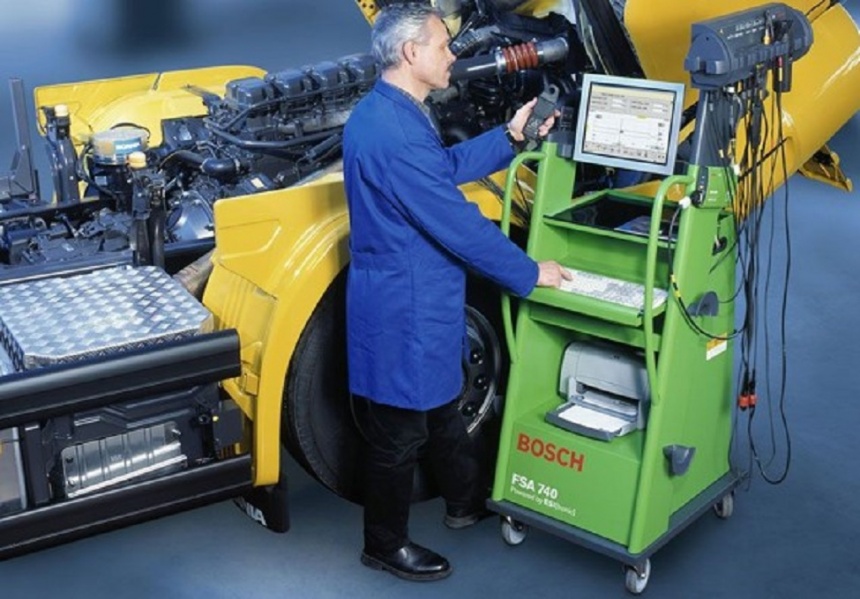
Лекция 7. Методы и средства технического диагностирования
Техническая диагностика представляет собой систему методов, применяемых для установления и распознания признаков, характеризующих техническое состояние оборудования. Все методы технического диагностирования разделяются на субъективные (органолептические) и объективные (приборные).
Несмотря на развитие аппаратных средств измерений и контроля, большая роль в определении неисправностей и нахождении повреждений механического оборудования приходится на субъективные методы, предполагающие использование человеческих органов чувств. Комплекс таких органолептических методов контроля получил название осмотр. Осмотр, включает в себя элементы визуального, измерительного контроля, восприятия шумов и вибраций, оценку степени нагрева корпусных деталей, методы осязания, используемые для определения фактического состояния оборудования и его составных частей, процессов их функционирования и взаимодействия, влияния окружающей среды и условий эксплуатации.
Органолептические методы
Органолептический метод (органо- + греч. leptikos — способный взять, воспринять) основан на анализе информации, воспринимаемой органами чувств человека (зрение, обоняние, осязание, слух) без применения технических измерительных или регистрационных средств. Эта информация не может быть представлена в численном выражении, а основывается на ощущениях, генерируемых органами чувств. Решение относительно объекта контроля принимается по результатам анализа чувственных восприятий. Поэтому точность метода существенно зависит от квалификации, опыта и способностей лиц, проводящих диагностирование. При органолептическом контроле могут использоваться технические средства, не являющиеся измерительными, а лишь повышающие разрешающие способности или восприимчивость органов чувств (лупа, микроскоп, слуховая трубка и т.п.).
Принятие решения имеет характер «соответствует – не соответствует» и определяется диагностическими правилами типа «если – то», имеющими конкретную реализацию для узлов механизма.
Практический опыт показывает, что невозможно заменить механика с его субъективизмом, основанном на знании особенностей эксплуатации и ремонта оборудования. Этот метод является первым уровнем решения задач диагностирования. Стандартами, использование органолептического метода контроля не регламентируется, однако в практике работы служб технического обслуживания он применяется повсеместно. Основываясь на опыте эксплуатации металлургических машин накопленным рядом фирм, данный метод интерпретируется следующим образом.
Основные органолептические методы, используемые при оценке технического состояния механического оборудования.
- Анализ шумов механизмов проводится по двум направлениям:
1.1 Акустическое восприятие, позволяющее оценивать наиболее значимые повреждения, меняющие акустическую картину механизма. Весьма эффективно при определении повреждений муфт, дисбаланса или ослабления посадки деталей, обрыве стержней ротора, ударах деталей. Диагностические признаки – изменение тональности, ритма и громкости звука.
1.2 Анализ колебаний механизмов. В этом методе механические колебания корпусных деталей преобразуются в звуковые колебания при помощи технических или электронных стетоскопов. Электронные средства позволяют расширить возможности человеческого восприятия.
- Контроль температуры позволяет оценить степень нагрева корпусных деталей по уровням «холодно», «тепло», «горячо». «Холодно» – температура менее +20 0С, «тепло» – температура +30…40 0С, «горячо» – температура свыше +50 0С.
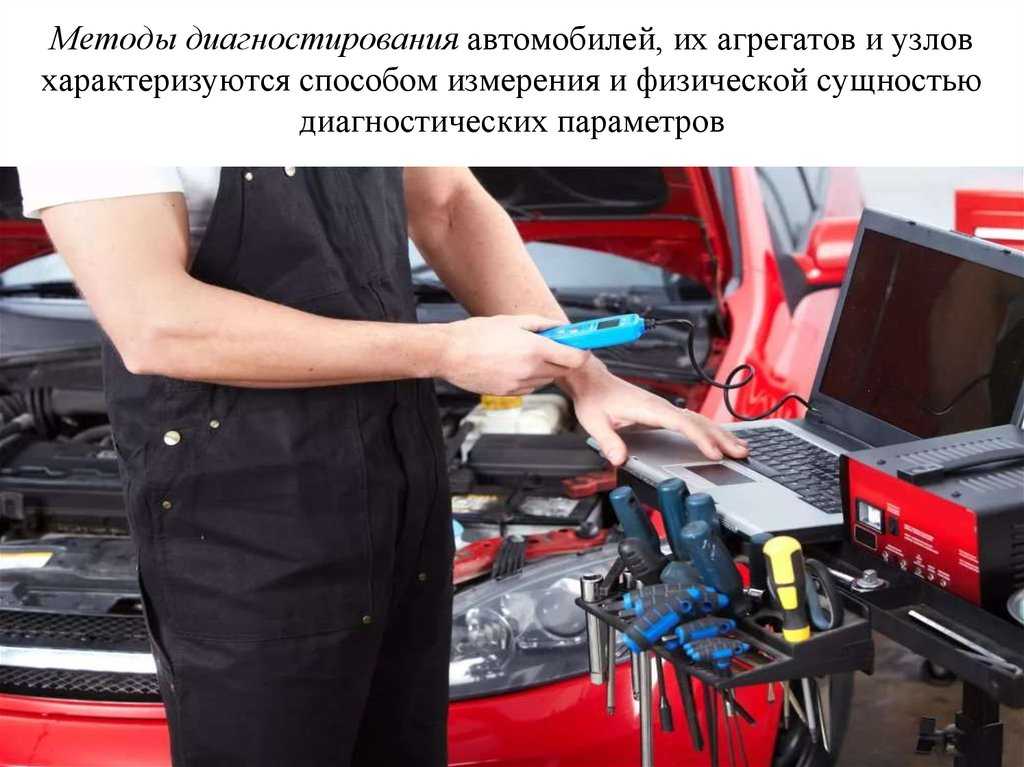
Пределом для непосредственного восприятия является температура +600С – выдерживаемая, у большинства тыльной стороной ладони без болевых ощущений в течение 5 с. Использование дополнительных средств – брызг воды позволяет контролировать значения +70 0С – видимое испарение пятен воды и +100 0С – кипение воды внутри капли на поверхности корпусной детали. Недопустимым является прикосновение к вращающимся и токоведущим деталям.
- Восприятие вибрации основано на тактильном анализе (как реакции соприкосновения), как и контроль температуры. Значения параметров вибрации субъективно оценить нельзя. Возможен сравнительный анализ вибрации. Абсолютная оценка практически всегда содержит грубые ошибки из-за различных ощущений человека и широкого спектрального состава вибрации. В высокочастотном диапазоне возможности человека по восприятию вибрации ограничены. В низкочастотном диапазоне возможности человека по восприятию вибрации существенно различаются из-за различного уровня подготовки.

- Визуальный осмотр механизма предоставляет большую часть информации о техническом состоянии. Осмотр может проводиться в динамическом режиме (при работающем механизме) и в статическом (при остановленном механизме).
- Методы осязания используются при оценке волнистости, шероховатости, качестве смазочного материала, его вязкости, пластичности, наличии посторонних включений, для оценки шероховатости поверхности поврежденных деталей.
Приборные методы
Наряду с органолептическими методами при техническом диагностировании используются приборные методы, позволяющие получить количественную оценку измеряемого параметра. Диагностирование с применением приборов основано на получении информации в виде электрических, световых, звуковых сигналов, отображающих изменение состояния объекта. В зависимости от физической природы измеряемых параметров различают:
- Механический метод – основан на измерении геометрических размеров, зазоров в сопряжениях, давлений и скорости элементов.
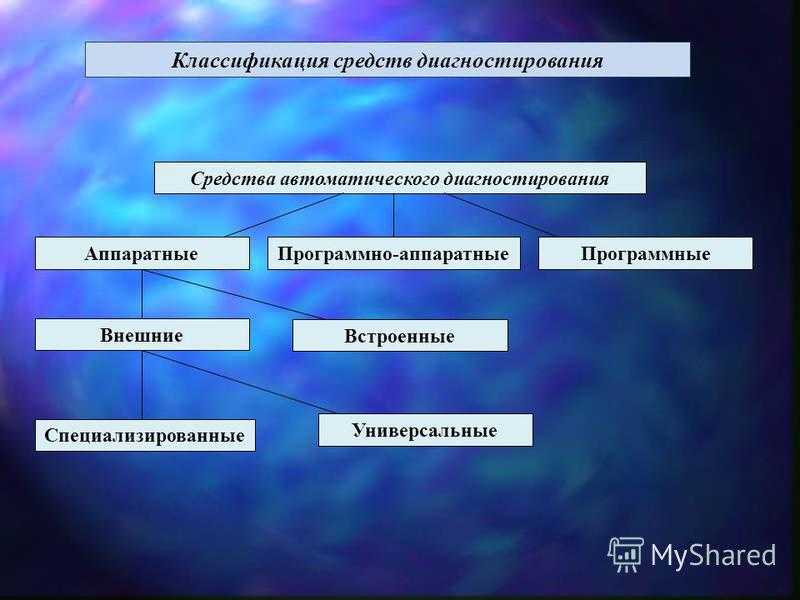 Применяется при количественной оценке износа деталей, установлении люфтов и зазоров в сопряжениях, давлениях в гидро- и пневмосетях, сил затяжки резьбовых соединений, номинальной скорости привода. Используется разнообразный мерительный инструмент и приборы: линейки, штангенциркули, щупы, шаблоны, индикаторы перемещения часового типа, динамометрические ключи, ключи предельного момента, манометры.
 - Электрический метод (ваттметрия) заключается в измерении: силы тока, напряжений, мощности, сопротивлений и других электрических параметров. Метод позволяет по косвенным параметрам установить техническое состояние механизма. Средства для реализации: амперметры; вольтметры; измерительные мосты; датчики: перемещений, крутящих моментов, давлений; тахогенераторы; термопары.
- Тепловой метод (термометрия) – основан на измерении температурных параметров диагностируемого объекта. С помощью термометрии определяются: деформации, вызываемые неравномерностью нагрева, состояние подшипниковых узлов, смазочных систем, тормозов, муфт.
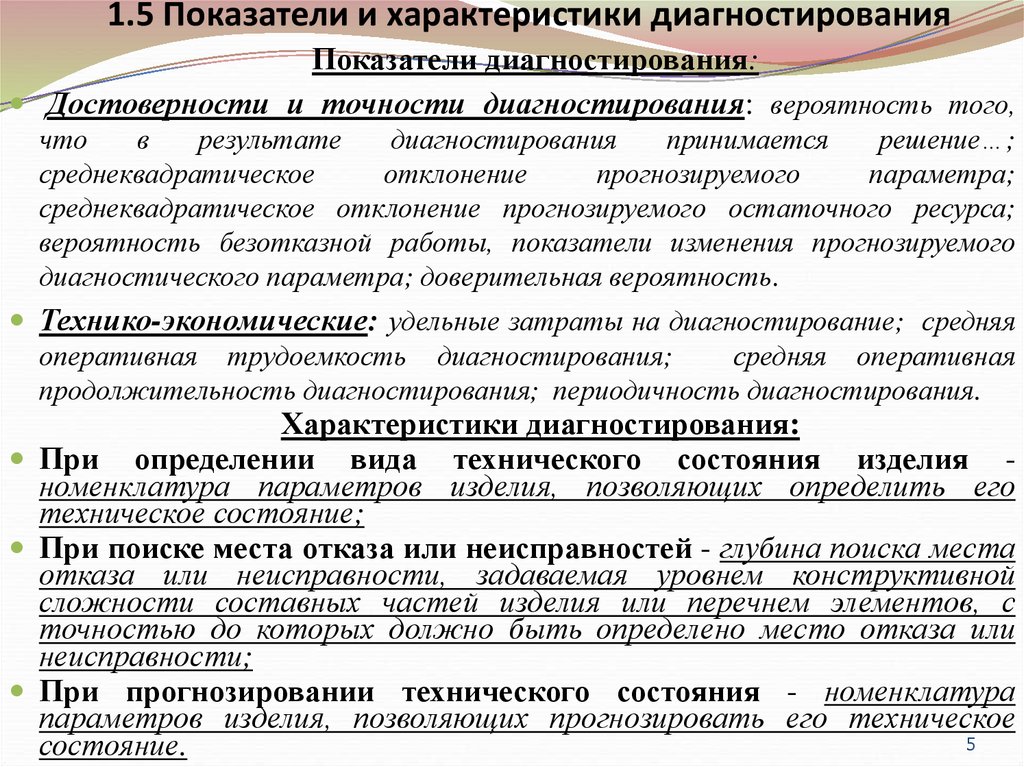
- Виброакустические методы (виброметрия) основаны на измерении упругих колебаний, распространяющихся по узлам в результате соударения движущихся деталей при работе механизмов. Область применения: оценка и контроль механических колебаний; определение, распознавание и мониторинг развития повреждений в деталях и конструкциях. Используются: шумомеры, виброметры, спектроанализаторы параметров виброакустического сигнала.
- Методы анализа смазки основаны на определении вида и количества продуктов изнашивания в масле. Применяются способы: колориметрический, полярографический, магнитно-индукционный, радиоактивный и спектрографический.
- Методы неразрушающего контроля: магнитные, вихретоковые, ультразвуковые, контроля проникающими веществами, радиационные, радиоволновые. Методы используются для определения целостности отдельных деталей механизма.
Классификация диагностических приборов может быть проведена по следующим признакам: цифровые и аналоговые, показывающие и сигнализирующие, универсальные и специализированные, стационарные и переносные и др.
Однако, все средства технического диагностирования, используемых для диагностики механического оборудования, по уровню решаемых задач и приборной реализации можно разделить на: портативные, анализаторы и встроенные системы.
Портативные средства технического диагностирования реализуют измерение одного или нескольких диагностических параметров, характеризуются малыми габаритами и отсутствием обмена данных с компьютерными системами (рисунок 40). К их преимуществам относятся: быстрота процесса измерения, простое обслуживание и управление, оперативное и наглядное получение информации в виде одиночного результата, низкая стоимость. Область применения – оперативный контроль технического состояния оборудования работниками ремонтных служб и технологическим персоналом.
(а) | (б) |
(в) | (г) |
а) электронный стетоскоп; б) виброметр; в) тахометр; г) пирометр
Анализаторы позволяют выполнить не только измерение, но и детальный анализ диагностических параметров. На основании полученной информации проводится обнаружение повреждений на ранней стадии развития. Среди данного класса средств технического диагностирования необходимо выделить спектроанализаторы вибрации, тепловизоры, анализаторы напряжения (рисунок 41). Переносной прибор выступает в роли мобильного устройства для сбора и предварительного анализа данных, а компьютер и программное обеспечение позволяет проводить более глубокие исследования на основе анализа трендов и экспертных систем. Применение анализаторов оправдано при специализации процессов контроля, высокой квалификации специалистов, необходимости обеспечения качества проводимых измерений. Область применения – специализированные подразделения промышленных предприятий по экспертизе технического состояния, наладке механического оборудования.
(а) | (б) |
| (в) | (г) |
а) анализатор вибрации 795М; б) анализатор вибрации СД-21; в) тепловизор «SAT HY-6800»; г) тепловизор FLIF TG165
Встроенные системы используются при необходимости постоянного контроля технического состояния оборудования.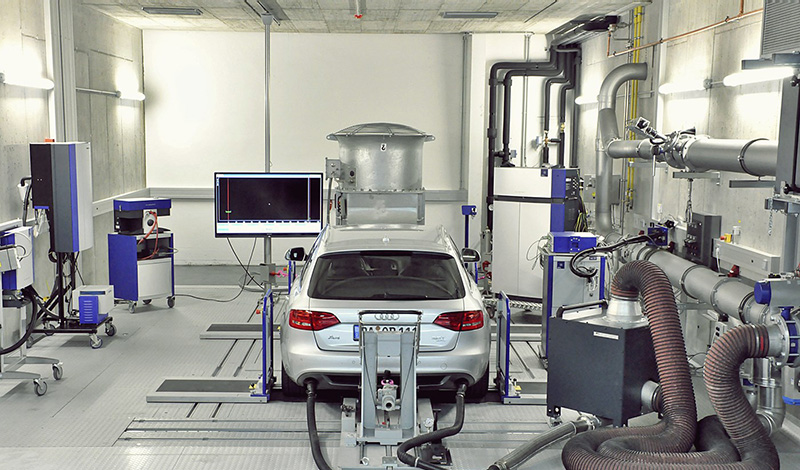 Основные задачи: защита оборудования от ненормативных режимов работы, мониторинг технического состояния, диагностирование состояния оборудования, использование комплекса диагностических параметров (рисунок 42). Основные направления развития: контроль комплекса диагностических параметров; использование персональных компьютеров при обработке однотипной информации; блочный принцип построения; универсальность.
Рисунок 42 – Структурная схема стационарной системы контроля вибрационных параметров
В случае контроля одного параметра (обычно вибрации), устанавливается блок контроля, измеряющий и сравнивающий текущее и заданное значение параметра. При превышении заданного уровня включается звуковая или световая сигнализация; возможна остановка оборудования.
Если количество точек возрастает, их контроль однотипен и выполняется по определённой программе, наиболее целесообразным является соединение измерительной (датчики, линии связи, предусилители) и вычислительной (персональный компьютер) систем. При одновременном контроле нескольких взаимодополняющих параметров по одному агрегату используют блочный принцип, основанный на единой элементной базе и конструкторском решении. Наиболее характерно данное построение для механизмов роторного типа. Контролируемые диагностические параметры: параметры вибрации корпусов подшипников, биения вала, орбита движения вала, частота вращения, температура смазочного материала. Сигнализирующая система встроенного контроля предполагает участие оператора и дополнительный спектральный анализ для точной постановки диагноза.
Использование стационарной системы контроля для защиты оборудования от превышения нормативных параметров работы обосновано лишь в случае недоступности оборудования для осмотра.
Высокая стоимость – один из недостатков встроенных систем, определяется не только стоимостью аппаратной части, но и затратами на поддержание системы в работоспособном состоянии. Это ограничивает объём использования встроенных систем 10% эксплуатируемого оборудования.
Вопросы для самостоятельного контроля
- В чём заключается основное отличие органолептических и приборных методов диагностирования?
- Перечислите органолептические методы диагностирования, их достоинства и недостатки.
- Какие приборные методы используются для диагностирования механического оборудования?
- Приведите примеры объектов диагностирования при использовании механических и электрических методов диагностирования.
- Для каких объектов диагностирования применяют вибрационные и тепловые методы диагностирования?
- Какие задачи диагностирования решаются при использовании анализа смазки и неразрушающего контроля?
- Назначение, особенности и область применения портативных средств диагностирования.
- Основные особенности и область применения анализаторов при диагностировании механического оборудования.
- Классификационные признаки диагностических приборов.
- Для чего и когда устанавливают стационарные системы вибрационного контроля механизмов и машин?
Материал предоставил Сидоров Владимир Анатольевич.

3.7 12 голоса
Рейтинг статьи
404 Cтраница не найдена
Размер:
AAA
Изображения Вкл. Выкл.
Обычная версия сайта
К сожалению запрашиваемая страница не найдена.
Но вы можете воспользоваться поиском или картой сайта ниже
|
|
Топ-5 программных инструментов для диагностики и обслуживания – TecAdmin
У вас может быть отличное программное обеспечение на вашем компьютере, и вы можете очень внимательно относиться к сайтам, которые вы посещаете в Интернете, но тем не менее неизбежно, что вы в конечном итоге столкнетесь с некоторыми проблемами с вашего программного и/или аппаратного обеспечения.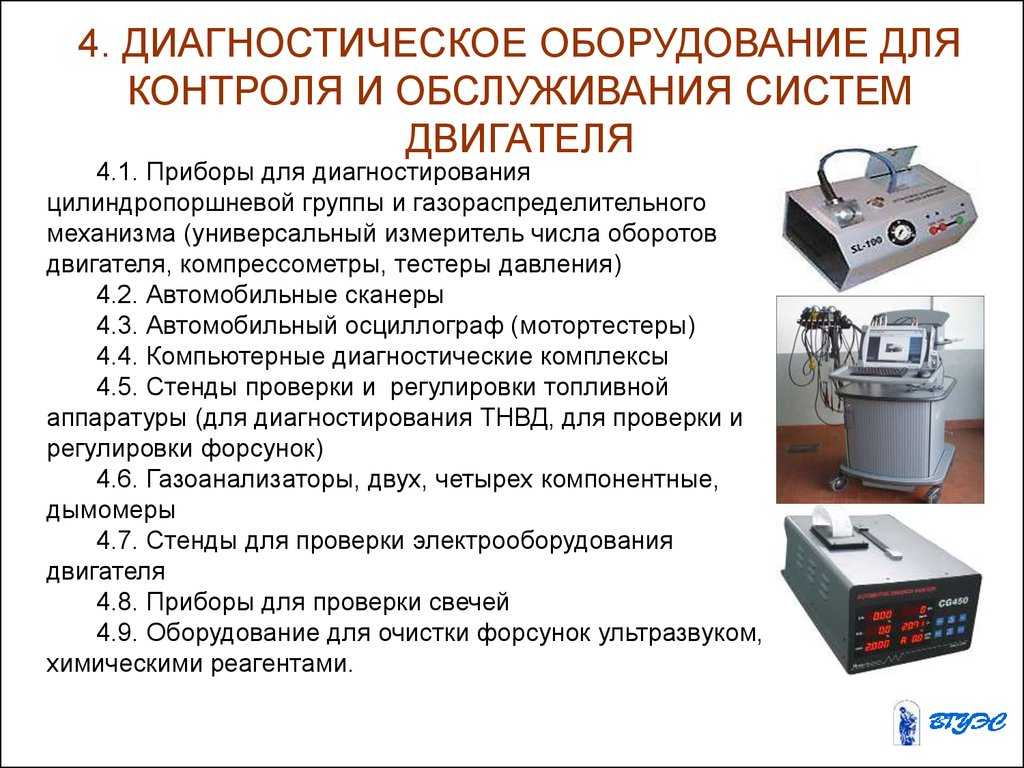 Когда это произойдет, вы можете обратиться к профессионалу, чтобы отследить источник проблемы и устранить ее, но прежде чем тратить на это деньги, ознакомьтесь с некоторыми отличными инструментами диагностики и обслуживания, которые вы можете просто использовать самостоятельно и успешно справиться с программным обеспечением. проблема.
Так же, как мы когда-то привыкли, Performance Monitor доступен в Windows 10, только на этот раз он представлен в виде приложения. Когда вы загрузите его, найдите его на боковой панели в разделе «Инструменты мониторинга». Если установлено по умолчанию, приложение показывает вам «% процессорного времени», сообщая вам точное использование вашего процессора в определенное время. Но это не должно быть единственным, что вы можете проверить с помощью этого приложения. Есть возможность поставить дополнительные Счетчики, например, использование диска, размер файла подкачки или проверка энергопотребления.
Этот бесплатный инструмент может решить проблему, с которой большинство из нас хотя бы раз сталкивались — плохое соединение Wi-Fi. Он работает так, что фактически проверяет вашу сеть Wi-Fi на наличие помех от других сетей в вашем районе. В этом случае Wi-Fi Analyzer порекомендует вам изменить канал Wi-Fi на наименее загруженный. Конечно, он не может творить чудеса, особенно если вы живете в многолюдном городе, но, безусловно, он может как минимум удвоить скорость вашего Wi-Fi.
Это программное обеспечение предназначено для выявления и устранения проблем с жесткими дисками, а также для предоставления пользователю отчетов о состоянии твердотельных и жестких дисков и проблемах с их производительностью. Эта программа уникальна тем, что дает исчерпывающую информацию о проблеме вместе с полезными советами и включает в себя все инструменты для проверки различных дисков. В вашем распоряжении многочисленные отчеты и оповещения, если вы хотите максимально защитить свои данные. Самое замечательное то, что это программное обеспечение обнаружит каждую проблему с диском, сообщит вам о ней, а затем примет соответствующие меры и решит проблему, если это необходимо.
4. Диагностика памяти – memtest86
Все мы знаем, как раздражает, когда наши компьютеры начинают вести себя странно и непредсказуемо, выключаются или перезагружаются без видимой причины или просто вылетают случайные программы в произвольное время. Именно здесь memtest86 оказывается действительно полезным программным обеспечением. Вы можете запустить его с компакт-диска или USB-накопителя и позволить ему творить чудеса. Он обнаружит что-либо не так с ОЗУ с помощью тестовых шаблонов и алгоритмов. Даже если с оперативной памятью все в порядке — по крайней мере, вы точно будете знать и переходить к разным диагностикам. Вот почему это классное программное обеспечение часто используется мастерами по ремонту ПК и сборщиками систем, а специалисты ИТ-поддержки из Сиднея рекомендуют последовать их примеру и опробовать его.
Наконец-то что-то, что заставит вас забыть об использовании антивируса на вашем компьютере. В этом софте есть все. Он защищает ваш компьютер от всех видов угроз, даже самых новых и невероятно опасных.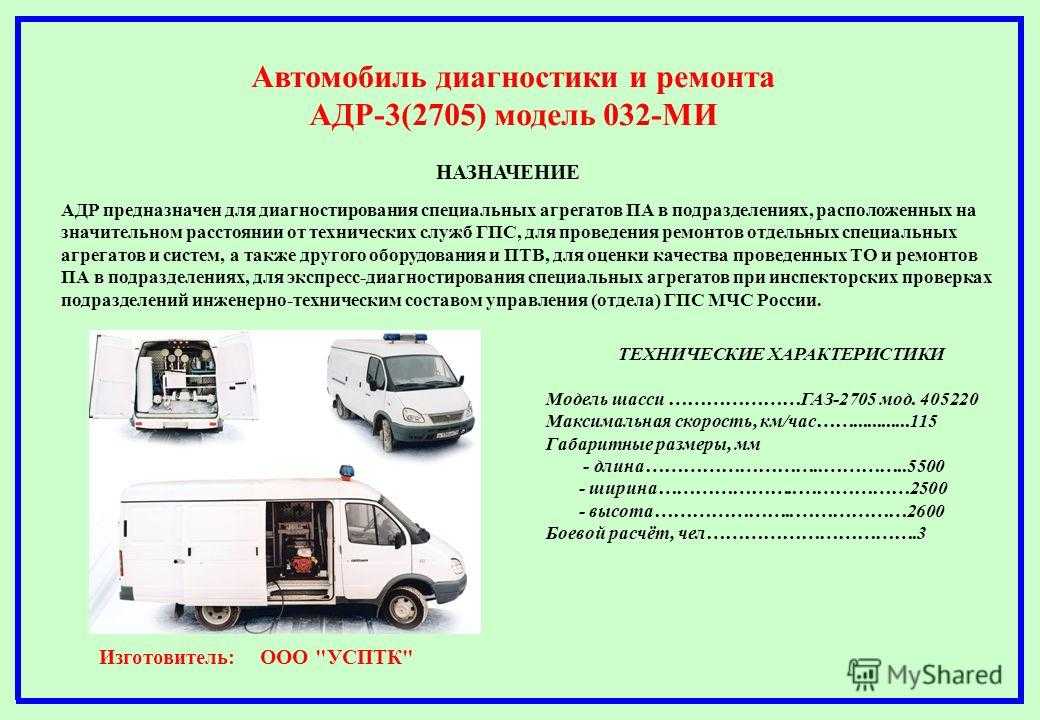 Он также имеет отличную защиту от программ-вымогателей с использованием передовых технологий, поэтому ваши файлы защищены. Защита от эксплойтов предоставляет вам четырехуровневую защиту, которая блокирует любые атаки на уязвимые программы вашего компьютера.
Конечно, существует также защита от вредоносных веб-сайтов, которая предотвращает любой контакт вашего программного обеспечения с поддельными и вредоносными сайтами. Любая поддельная реклама или загрузка вредоносных программ будут мгновенно заблокированы. Программное обеспечение включает режим Hyper Scan, который работает в фоновом режиме и обнаруживает только активные в данный момент угрозы. Короче говоря, это действительно защита нового века.
Всего
Подумайте о каждом из этих инструментов, если вы серьезно хотите иметь надежную защиту для своего компьютера. В следующий раз, когда вы избежите катастрофы; вы поймете, что сделали правильный выбор. У вас есть любимые инструменты в этих категориях? Расскажите нам в разделе комментариев.
15 инструментов диагностики Windows для проверки работоспособности вашего ПК
Независимо от того, кто вы, новичок или ветеран, ваша система Windows рано или поздно столкнется с проблемами, которые не так просто диагностировать. (Не волнуйтесь, это происходит и в других операционных системах.) Что вы делаете, когда это происходит?
Вы можете нанять кого-нибудь для решения проблемы, но это должно быть последним средством. Нет необходимости платить кому-то, когда вы можете легко решить проблему самостоятельно, используя инструменты, которые можно скачать бесплатно.
Мы рекомендуем сначала попробовать эти инструменты. Вы можете быть удивлены тем, как много вы можете решить только с ними! Если вы ВСЕ ЕЩЕ не можете решить проблему, то, конечно же, приведите кавалерию.
Средства диагностики системы Windows
Неполадки с оборудованием могут стать серьезной проблемой для Windows. Чаще всего они возникают, когда вы используете старую версию операционной системы (например, Windows 7 или Windows 8) или новейшую версию (например, Windows Insider).
Но иногда вы просто хотите знать, какое оборудование вы используете. Это инструменты, которые вы должны абсолютно точно знать, как использовать для любого из этих вариантов использования.
1. HWiNFO
HWiNFO — это самый полный инструмент сводки данных о системе. Он отображает всю информацию о вашем компьютере — от температуры процессора до напряжения вентилятора. Фактически, если вы используете процессор Ryzen, это должно быть вашим средством проверки ПК, поскольку известно, что такие альтернативы, как CPU-Z, показывают неверные показания.
Это хороший инструмент, когда вам нужны самые точные данные обо всем, что связано с компонентами вашего компьютера.
Скачать : HWiNFO
2. Монитор производительности
Как и в более старых версиях операционной системы, в Windows 10 есть монитор производительности, за исключением того, что теперь он существует в виде приложения. После запуска посмотрите на боковую панель. В средствах мониторинга вы должны увидеть Performance Monitor .
По умолчанию монитор показывает только «% процессорного времени», который показывает, сколько ресурсов вашего ЦП используется в любой момент времени, но вы можете добавить больше Счетчики , такие как использование диска, потребление энергии, размер файла подкачки, размер поискового индекса и т. д.
3. Монитор надежности
Монитор надежности — это скрытый инструмент, который существует со времен Windows Vista, но многие люди даже не слышали о нем. Он находится на панели управления в разделе Система и безопасность > Безопасность и обслуживание > Обслуживание > Просмотр истории надежности .
Здесь вы увидите историю вашей системы и временную шкалу событий и ошибок, произошедших за определенный период времени. Синяя линия — это оценка от 1 до 10 того, насколько стабильна ваша система с течением времени.
Если что-то часто дает сбой, это хорошее место для поиска, потому что вы можете выбрать ошибку и Проверить решение .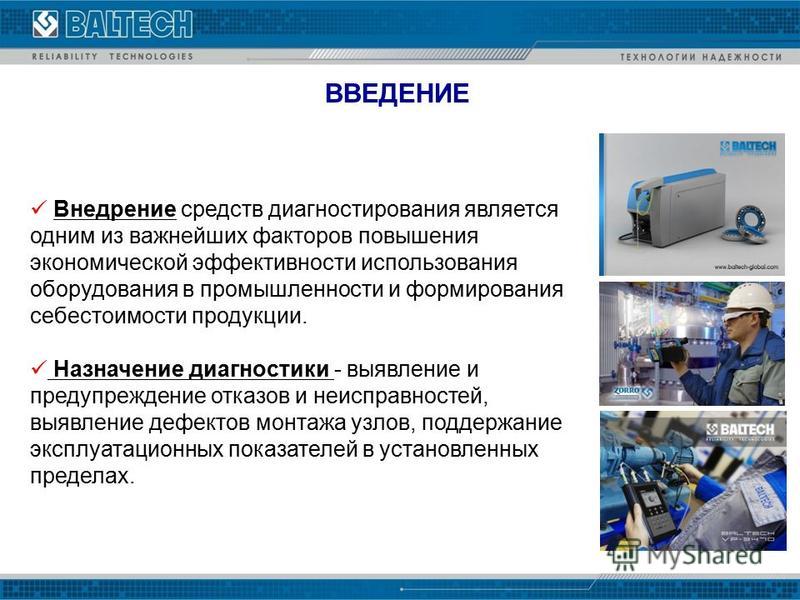
Средства сетевой диагностики Windows
Независимо от того, используете ли вы Wi-Fi или Ethernet, есть большая вероятность, что вы столкнетесь с проблемами сети. Это одна из самых распространенных проблем в наши дни. Вот почему вам нужны эти инструменты.
4. Анализатор Wi-Fi
WiFi Analyzer — это бесплатный инструмент, который делает именно то, что говорит его название: он анализирует настройки вашей сети Wi-Fi, чтобы определить, не мешает ли ваш беспроводной канал другим ближайшим сетям Wi-Fi.
После анализа он порекомендует вам настройку канала. Это не идеально, особенно в многолюдных квартирах и густонаселенных городах, но в некоторых случаях может значительно повысить скорость и надежность вашего Wi-Fi. Стоит попробовать!
Скачать : Анализатор WiFi
5. Сетевой сканер SoftPerfect
SoftPerfect Network Scanner — это простой в использовании инструмент, который обнаруживает любое устройство, которое может быть подключено к вашей сети.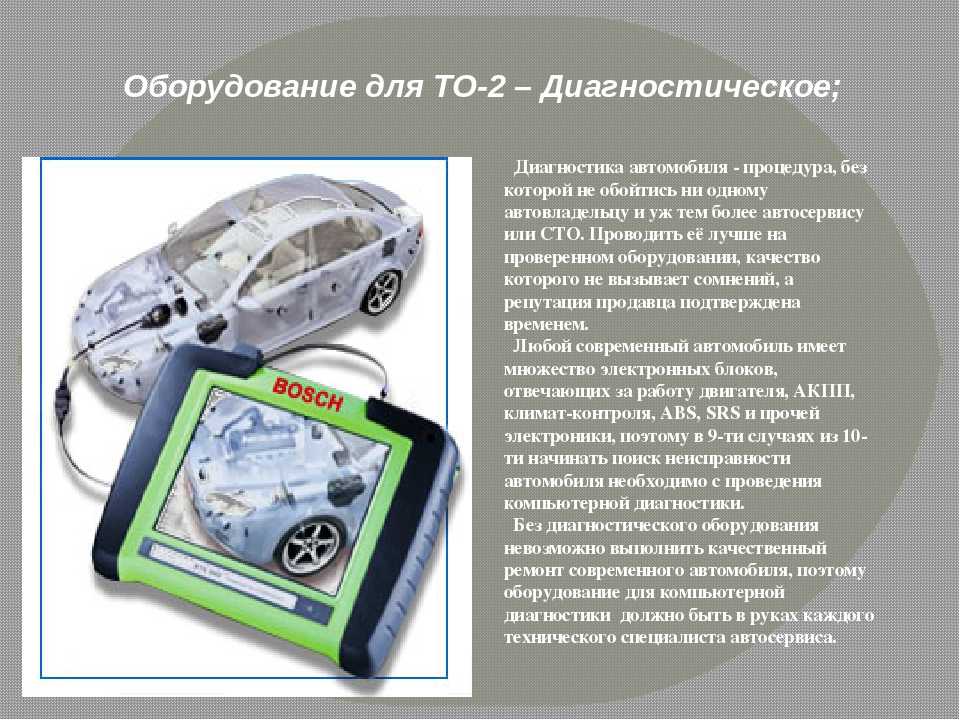 Эта утилита поддерживает обнаружение как IPv4, так и IPv6.
Вы можете использовать его дома, чтобы узнать, сколько устройств подключено к вашей сети (чтобы проверить, не пользуется ли кто-нибудь интернетом) или найти IP-адрес определенного устройства (например, вашего смартфона). Пользователи также могут инициировать удаленное отключение.
В бесплатной версии программы указано до 10 устройств, что более чем достаточно для домашнего использования.
Скачать : Сетевой сканер SoftPerfect
Средства диагностики дисков Windows
6. КристаллДискИнфо
Вы когда-нибудь задумывались, в хорошем ли состоянии ваш жесткий диск или твердотельный накопитель? Это нелегко выяснить, особенно с новыми твердотельными накопителями, которые могут выйти из строя еще до того, как вы поймете, что что-то не так. (Изучите предупреждающие признаки отказа SSD!)
Вот тут-то и вступает в игру CrystalDiskInfo.
Эта простая программа дает вам полный обзор состояния ваших дисков с данными, включая жесткие диски, твердотельные накопители и USB-накопители.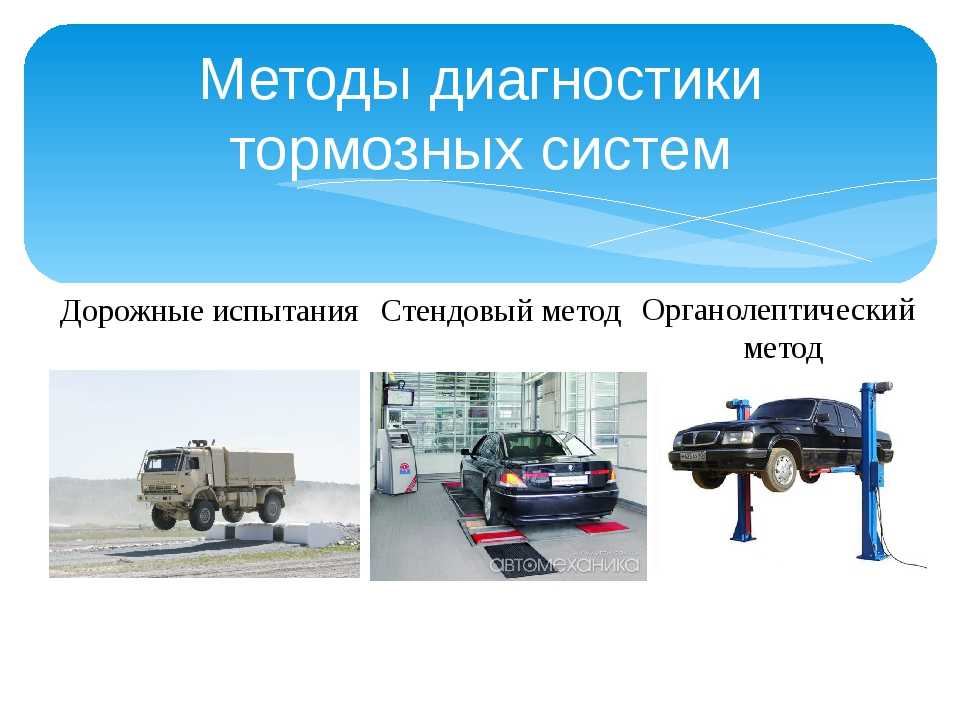 Подробная информация включает температуру, время раскрутки, время безотказной работы, частоту ошибок и многое другое. Он также вычисляет общий Состояние здоровья .
Обратите внимание, что у него есть дочерняя программа под названием CrystalDiskMark, которую вы можете использовать для сравнительного анализа ваших дисков с данными (т. е. посмотреть, насколько быстро они могут читать и записывать данные).
Скачать : CrystalDiskInfo
7. WinDirStat
WinDirStat, насколько я понимаю, является обязательным приложением. Пользуюсь им регулярно уже много лет, и он меня ни разу не разочаровал. Это означает статистику каталогов Windows, и она делает именно то, что говорит.
Короче говоря, он сканирует ваши диски с данными и сообщает вам, сколько места используется различными папками и файлами, все отображается в аккуратной древовидной иерархии и в виде подробного графика.
WinDirStat не только идеально подходит для визуализации того, где хранятся ваши данные, но также отлично подходит для очистки потерянных файлов и восстановления дискового пространства.
Скачать : WinDirStat
8. Управление дисками Windows
Управление дисками Windows — это встроенная дисковая утилита для управления разделами в Windows 10. Этот инструмент также позволяет пользователям проверять состояние твердотельного или жесткого диска и создавать новые разделы.
С помощью этой утилиты вы также можете сканировать любой раздел на наличие потенциальных ошибок. Для этого щелкните правой кнопкой мыши раздел, который хотите просканировать, затем выберите «Свойства» > «Инструменты» > «Проверить ».
Обратите внимание, что для выполнения этой операции требуются права администратора.
Средства диагностики памяти Windows
Проблемы с ОЗУ — еще одна распространенная проблема домашних компьютеров. (Узнайте больше об оперативной памяти здесь.) В наши дни слишком легко не хватать физической оперативной памяти, что может привести к замедлению работы системы и даже к сбоям. К счастью, диагностика обычно проста.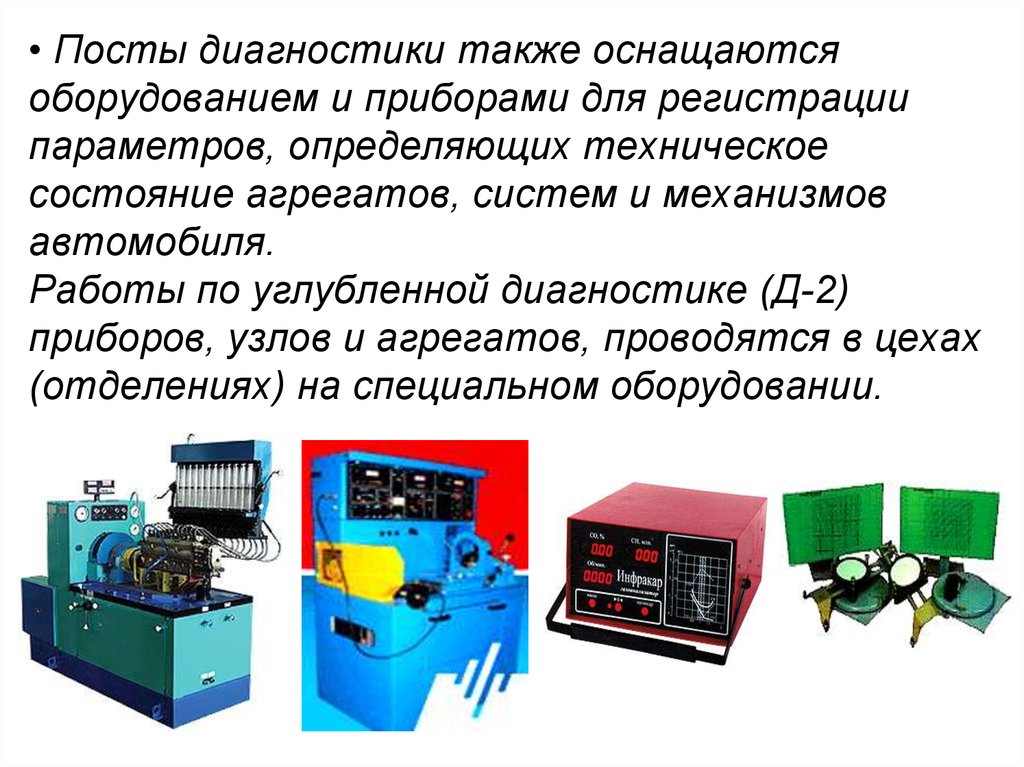
9. Монитор ресурсов
В Windows есть функция Resource Monitor, реализованная еще в Vista. Традиционно вам приходилось запускать его через диспетчер задач, но теперь это отдельное приложение в Windows 10, которое вы можете запустить через меню «Пуск».
Монитор ресурсов — это расширенный способ просмотра данных о вашей системе в режиме реального времени, который обычно используется вместе с монитором производительности. Тем не менее, я в основном использую его для просмотра деталей процесса и использования памяти. Действительно, это один из самых простых способов устранения неполадок с оперативной памятью.
10. Диагностика памяти Windows
Знаете ли вы, что в Windows есть встроенный инструмент, который может физически протестировать ваши модули оперативной памяти, чтобы проверить, не содержат ли они ошибок? Приложение под названием «Диагностика памяти Windows». Его функциональность может составить конкуренцию даже лучшему программному обеспечению для диагностики и ремонта компьютеров за свои деньги.
При его использовании ваш компьютер будет перезагружен. При загрузке инструмент проведет несколько тестов в вашей оперативной памяти, и если обнаружит какие-либо ошибки или сбои, он сделает все возможное, чтобы сообщить вам, какой модуль является виновником. Вы должны заменить этот модуль как можно скорее.
Средства диагностики дисплея Windows
11. JScreenFix
Посмотрите внимательно на свой экран. Видите ли вы какие-либо пятна, которые не вызваны пылинками? Если это так, у вас может быть застрявший пиксель, то есть пиксель, застрявший на определенном цвете. Это может быть очень раздражающим.
Использование JScreenFix — это один из способов исправить застрявший пиксель на вашем компьютере. Все, что он делает, это мигает область экрана с застрявшим пикселем сотнями разных цветов каждую секунду. Это должно отклеить пиксель примерно через десять минут.
Всегда ли работает? Нет. Иногда застрявший пиксель застревает навсегда из-за физического дефекта экрана.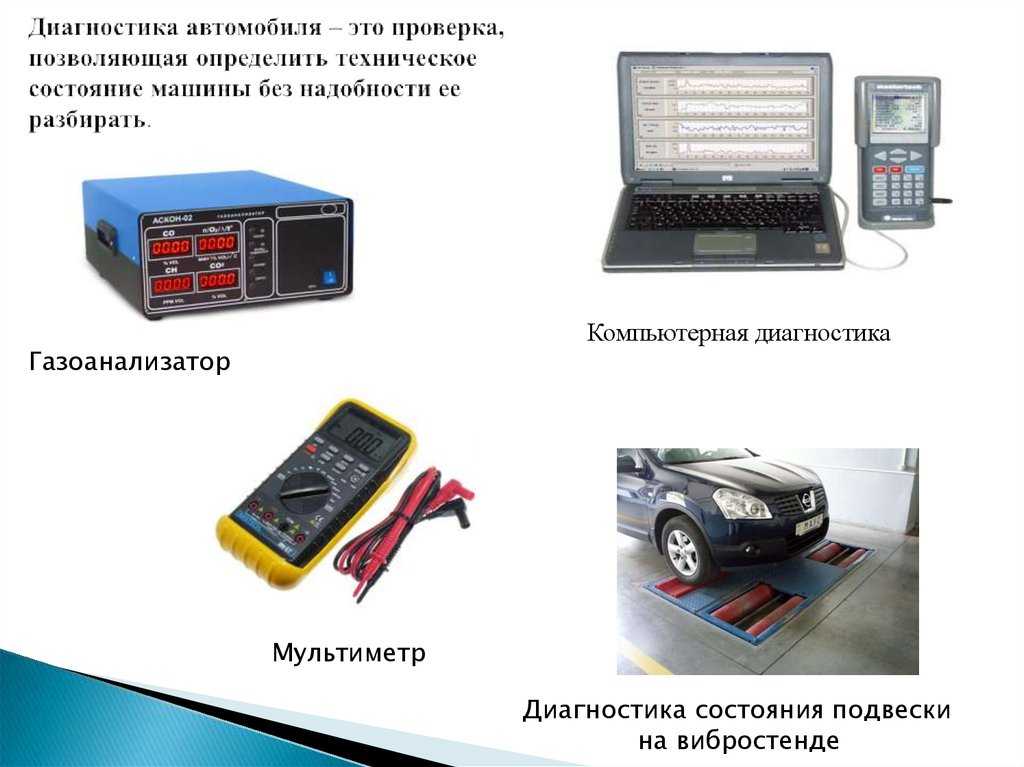 Но JScreenFix имеет вероятность успеха более 60 процентов, поэтому попробуйте, если у вас есть собственный застрявший пиксель.
Веб-сайт : Исправление Jscreen
12. Пиксельхилер
PixelHealer — это бесплатный, но один из самых эффективных программных диагностических инструментов, который можно использовать для восстановления битых пикселей. В отличие от Jscreen Fix, эта утилита требует загрузки пользователями, но размер файла составляет менее 100 КБ, поэтому это не займет много времени.
Его дочернее приложение InjuredPixels можно использовать для обнаружения мертвых, застрявших или горячих пикселей, которые, в свою очередь, можно исправить с помощью PixelHealer. Приложение подсвечивает битые пиксели цветами RGB, чтобы оживить их.
Оба приложения поставляются с портативным установщиком, который устраняет необходимость в их установке. Пользователи могут просто разархивировать файл и запустить программу.
Скачать : PixelHealer | InjuredPixels
Средства диагностики вредоносных программ для Windows
13.
 AdwCleaner
Немногие знают об AdwCleaner, и это позор, потому что это фантастика и заслуживает большего признания. Это всего лишь простой сканер вредоносных программ, но он быстрый, эффективный и бесплатный, и это все, о чем может мечтать каждый.
Он в основном предназначен для обнаружения вредоносных программ, поставляемых в комплекте с установочными файлами, поэтому он обнаруживает рекламное ПО, панели инструментов, нежелательные программы, угонщики браузера и т. д. Результаты сканирования сортируются по службам, файлам, библиотекам DLL, запланированным задачам, записям реестра и т. д.
Скачать : AdwCleaner
14. Вредоносные программы
Malwarebytes уже много лет является королем сканеров вредоносных программ. Большинство людей слышали об этом хотя бы раз, но если вы еще не слышали, знайте, что многие люди считают это приложение обязательным на каждом компьютере.
Обратите внимание, что Malwarebytes поставляется как в бесплатной, так и в расширенной версиях. Бесплатная версия, конечно, великолепна, и ее более чем достаточно для большинства домашних пользователей, но в версии Premium есть все виды потрясающих расширенных функций. Узнайте больше о том, почему Malwarebytes Premium стоит своих денег.
Скачать : Malwarebytes
15. КламВин
ClamWin может показаться примитивным, но пусть вас это не смущает. Это один из лучших бесплатных антивирусных сканеров, доступных в настоящее время. Сканирование может занять некоторое время, но оно обнаруживает почти все, поэтому компромисс того стоит.
Зачем использовать ClamWin? Потому что это с открытым исходным кодом, в отличие от вышеупомянутых альтернатив. Это важно, если вы хотите убедиться, что программа делает именно то, о чем заявляет, особенно если это приложение безопасности. Никогда нельзя быть слишком осторожным.
Скачать : ClamWin
Диагностируйте проблемы вашего ПК с помощью этих инструментов
Мы надеемся, что эти инструменты окажутся вам полезными.