
Обзор автосигнализации с автозапуском StarLine A93 ECO
StarLine A93 ECO пожалуй, одно из лучших и недорогих решений на рынке автосигнализаций с автозапуском. Автозапуск с брелока и турботаймер. Настраиваемые датчики. Самый большой комплект кабелей для подключения.
StarLine A93 ECO пожалуй одно из лучших и недорогих решений на рынке автосигнализаций с автозапуском. В комплектации ECO отсутствует дополнительный брелок, что позволило снизить стоимость системы.
В комплекте есть всё для базовой защиты Вашего автомобиля. При этом, StarLine A93 ECO это модульное решение, то есть Вы можете приобрести базовую систему и в дальнейшем докупать дополнительные модули, реализуя различные функции комфорта, автозапуска без второго ключа (2СAN 2LIN модуль), управление через приложение на смартфоне (GSM модуль) отображение автомобиля на карте (GPS-Глонасс модуль). Правда, придется каждый раз внедряться в основной блок, а это связано с разборкой центральной консоли. Поэтому такой подход мы порекомендуем для недорогих автомобилей, и для тех, кто будет самостоятельно устанавливать StarLine A93.
Система управляется брелоком с вертикальным дисплеем. Однако, если докупить модуль 2CAN-2LIN, и настроить систему, управление будет осуществляться штатными ключами. Без данного модуля, опять же невозможна реализация автозапуска без использования второго ключа, потому что не будут работать алгоритмы обхода штатного иммобилайзера. Второй ключ придется пожертвовать и приобрести StarLine BP-03.
Хоть в базовом варианте и нет функции Handsfree, в то же время StarLine A93 ECO можно настроить так, что после закрытия всех дверей, автосигнализация активируется через 10 секунд (либо спустя 30 секунд после выключения зажигания)
Конечно, брелок имеет защиту от помех, но реальная дальность всё-таки несколько ниже конкурентов около 500-700 метров в большом городе (производитель заявляет 800 метров для управления, и 2000 для получения извещений) хотя, честно говоря, это с лихвой покрывает обычные потребности по дальности: офис, стоянка у дома, зона пикника. Есть контроль радиоканала-при пропадании сигнала брелок оповестит Вас об этом, и так же защита от считывания брелока. Можете быть уверены в устойчивости системы к взломам по радио каналу.
Что касается возможностей для подключения – то они даже в базовой модели очень велики. Конечно, лучше всего докупить модуль 2CAN-2LIN, чтобы остались разъемы для реализации разных комфортных функций, но даже в базовой комплектации основные потребности будут реализованы на любом автомобиле.
Что порадовало, в автосигнализации есть скрытая блокировка двигателя. То есть, автомобиль не тронется с места, если система не снята с охраны, причём, даже если злоумышленники смогут найти основной блок, блокировку двигателя просто так не удастся деактивировать. В – общем, очень приличное решение за свои деньги.
Для удобства, мы разделим функции системы на две части:
Комфортные функции автосигнализации StarLine A93 ECO:- Автозапуск с брелока и турботаймер.
- Настраиваемые датчики удара, наклона с регулировкой, настройка тревожного уровня датчиков
- Отдельно можно отключить на время датчик удара (салют, празднество и т.
 п.)
п.) - Предупреждение о том, что стояночный тормоз не затянут/не установлен
- Можно поставить под охрану автомобиль с работающим двигателем
- Если Вы не заблокировали брелок и случайно деактивировали систему, то через 30 секунд она сама активирует охрану
- Конечно же есть поиск авто на парковке — он просигнализирует Вам поворотниками и сигналом
- Можно реализовать срабатывание центрального замка при наличии зажигания- та самая блокировка дверей при старте
- Брелок сообщит Вам если напряжение в сети будет слишком низким либо вовсе пропадет
- Блокировка двигателя уже в базовой комплектации.
- Датчики удара наклона движения
- Скрытая постановка под охрану
- Контроль канала связи с брелоком и контроль напряжения
- Защита от взлома – считывания кода брелока
Комплектация автосигнализации StarLine A93 ECO
- Силовой модуль запуска
- Основной брелок управления с обратной связью и ЖК дисплеем
- Элемент питания основного брелока (ААА)
- Дополнительное реле вместе с колодкой
- Центральный процессорный блок
- Провод подключения концевого выключателя капота
- Светодиод индикации состояния автосигнализации
- Сервисная кнопка
- Модуль приемопередатчика (трансивер) с встроенными датчиками крена, наклона, движения и температурой.

- Силовой кабель питания и управления световыми сигналами
- Концевой выключатель капота, 2 самореза, клемма для подключения массы, диоды 1N4007
- Основной кабель с 10-контактным разъемом
- Переходник для подключения дополнительных датчиков
- Кабель центрального замка с 6-контактным разъемом
- Кабель с 6-контактным разъемом для подключения входов автосигнализации
- Кабель подключения приемопередатчика.
- Термодатчик двигателя
- Сирена
Наше мнение о StarLine A93 ECO
Автосигнализация даже в базовой комплектации удивляет оснащённостью. Мы порекомендуем данную систему в базовом варианте для тех, кто будет устанавливать систему самостоятельно на недорогие автомобили. Модульность системы позволит постепенно наращивать её потенциал с помощью покупки и установки дополнительных блоков.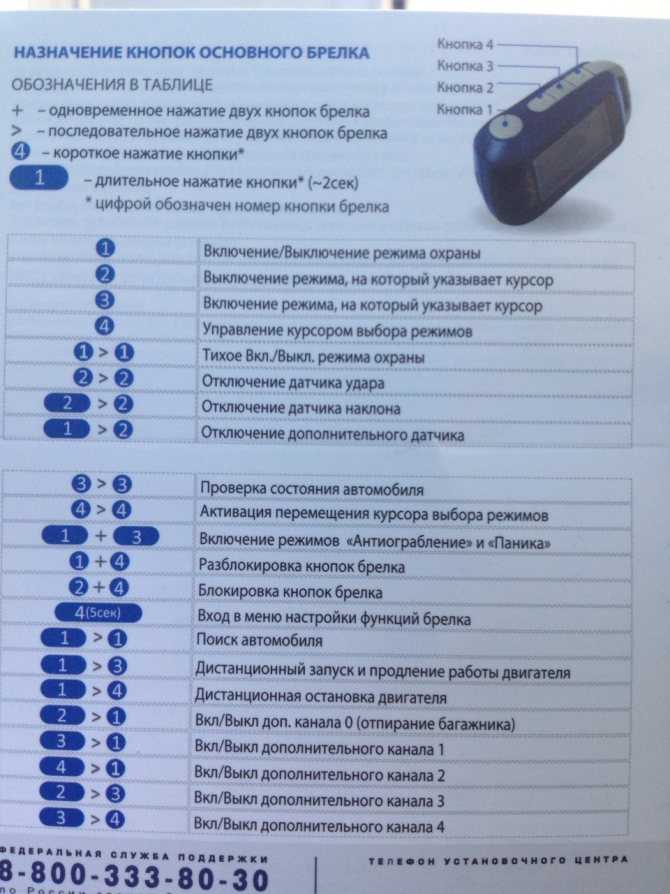
Что касается наших рекомендаций, то мы всё-таки рекомендуем для базового оснащения докупить модуль 2CAN-2LIN для реализации бесключевого доступа в режиме Handsfree, закрытия стекол и складывания зеркал, запуска двигателя без использования второго ключа.
Для реализации автозапуска, Вам потребуется второй ключ и недорогой опциональный модуль StarLine BP-03.
Второй вариант более дорогой, но безопасный- использовать внешний блок для бесключевой реализации автозапуска с помощью модуля iDatalink Start Can.
И вероятно, Вам может пригодиться комплект организации центрального замка Starline SL-4D (YR-301-4D).
Что касается безопасности, то необходимо создать второй рубеж защиты из беспроводного радио модуля скрытой установки StarLine R4, который будет продолжать блокировать двигатель, даже если основной блок смогут найти и обезвредить.
Заказать StarLine
A93 ECOУдачи на дорогах и пусть Ваш автомобиль будет под надёжной защитой.
Получить бесплатную консультацию
Сообщение
Поделитесь, если статья была полезна
Твитнуть
Поделиться
Поделиться
Отправить
Еще статьи
Pandect X-1800 BT VS Pandect X-1800 важные отличияPandect X-3110 — самая функциональная и демократичная по цене сигнализация
Замки на капот и кпп виды и различия
Обзор Stare-видеорегистраторы скрытой установки
Обзор иммобилайзеров IGLA
Как включить автозапуск на сигнализации starline
Сигнализация Starline — это охранная система последнего поколения, которая соответствуют всем нормам и требованиях для охраны автомобиля. Если система была установлена профессионалами, то она также позволяет вам активировать автоматический запуск двигателя.
При этом важно понимать, что далеко не все автомобилисты знакомы с этой функцией, поэтому самостоятельно настроить ее удается не всем.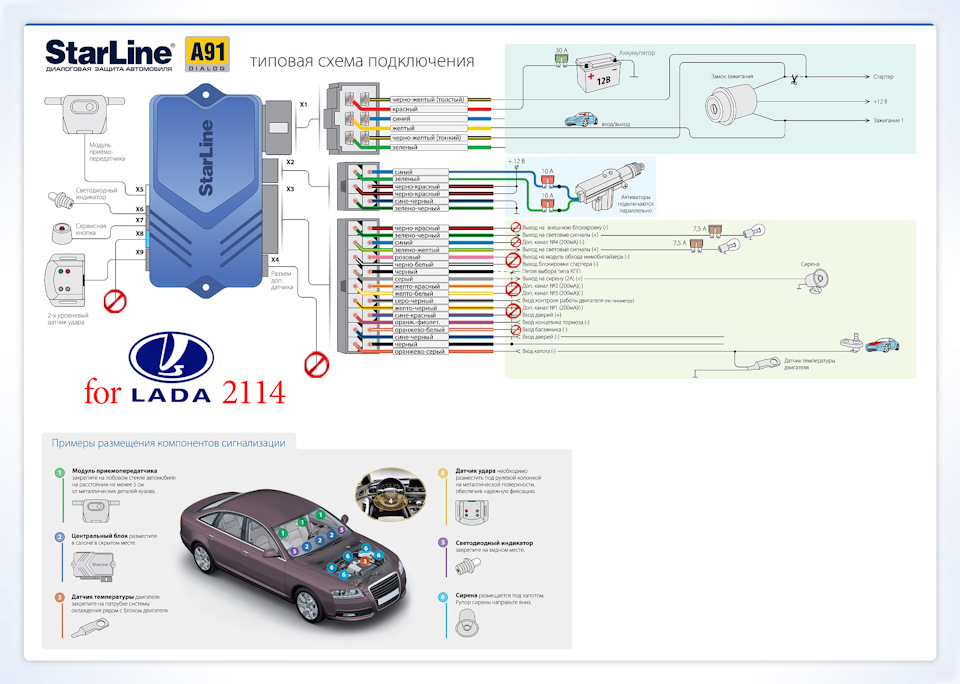 В этой статье мы подробно расскажем вам о том, как грамотно включить starline автозапуск.
Как проверить есть ли автозапуск?
Алгоритм проверки не такой уж сложный, выполните все шаги последовательно:
- Поставьте автомобиль на ручник, селектор КПП переведите в нейтральное положение.
- Отключите зажигание, если мотор заглох, то стартером вновь его запустите.
- Далее на брелоке старлайн нажмите кнопку со значком ключа.
- Теперь попробуйте извлечь ключ из зажигания, если у вас получилось, значит автозапуск есть в вашей машине. Когда вы заблокируете двери, то двигатель автоматически заглохнет через 30-60 секунд.
Если при нажатии кнопки автозапуска вы слышите проворачивание вала двигателя, но запуска не происходит, то следует проверить параметры настройки. Прочитайте внимательно руководство по эксплуатации охранной сигнализации, тогда вы сможете правильно настроить её работу.
Сигнализация старлайн автозапуск с брелка
Дистанционный автозапуск starline
Прежде чем изучать как производить удаленный автозапуск starline, важно изучить некоторые особенности. Чтобы у вас была возможность с брелка включить автозапуск, важно соблюсти такие условия:
- Первым делом надо поставить машину на стояночный тормоз.
- Повернуть ключ в замке зажигания, а после этого извлечь ключ (двигатель при этом должен быть заглушен).
- Далее следует перевести рычаг коробки в нейтральное положение.
- Напоследок стоит закрыть плотно все двери, а также багажник и капот.
Только если все вышеописанные условия будут соблюдены, то только в этом случае охранная сигнализация позволит поставить на автозапуск.
Переключение в режим охраны с автозапуском также осуществляется особым образом:
- Припаркуйтесь, а затем поставьте автомобиль на ручник.
- Селектор КПП переведите на нейтраль.
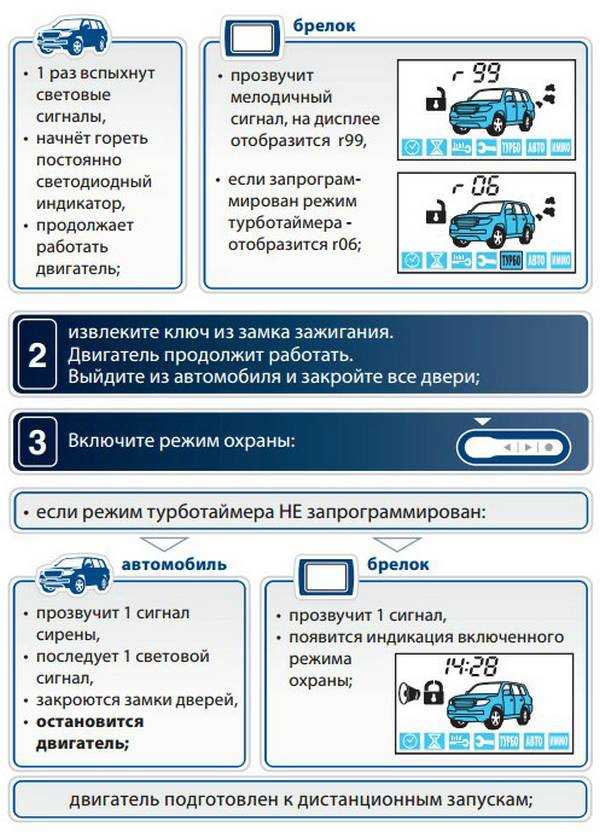
- Кнопку 1 на брелке задержите на 3 секунды, после этого раздастся звонкая мелодия.
- Извлеките ключ из замка зажигания.
- Выйдите из машины (проверьте плотность закрывания дверей).
 Если вы все сделали правильно, то сигнализация самостоятельно заглушит мотор, после чего она переведет сигнализацию в режим охраны.
Чтобы выполнить автозавод дистанционно есть 2 способа:
- Зажмите кнопку 1 ровно на 3 секунды, а затем до появления сигнала нажмите кнопку 3.
- Выберите иконку «старт», а потом разово нажмите кнопку 2.
Если двигатель завелся, то на экране вы увидите обозначение «выхлопные газы». Прогреваться автомобиль будет в течение того времени, которое вы заранее установили в настройках. За 1 минуту до выключения движка на дисплее отобразится код «r01». Если время закончилось, то этот код сменится на «r00».
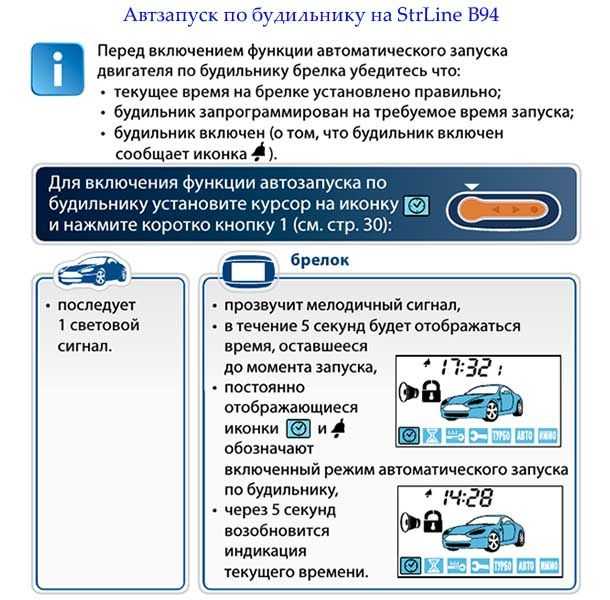
Автозапуск по будильнику
Первым делом сверьте время бортового компьютера, оно должно быть максимально точным. Чтобы произвести включение автозапуска на сигнализации по будильнику, необходимо выполнить все действия по инструкции:
- Для начала включаем опцию на брелоке со значком колокольчика.
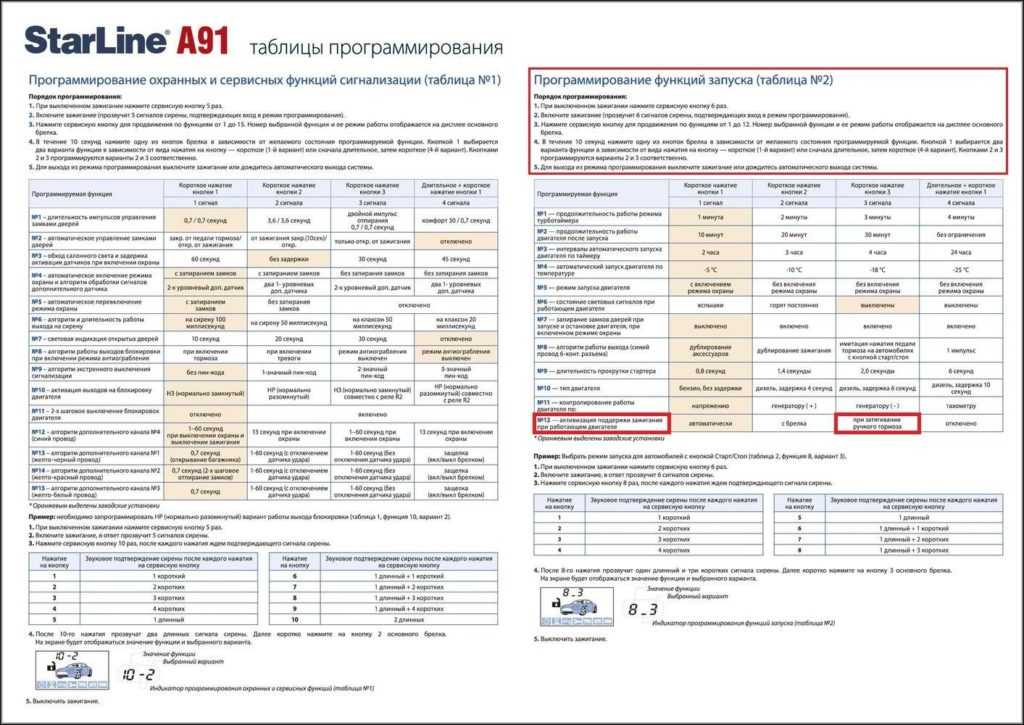
- Установив необходимое время на будильник, по очереди нажмите клавиши 3 и 1, подтвердите свой выбор на значке циферблата. Если автозапуск настроен правильно, то авто моргнет габаритными огнями.
Когда функция включена, то на дисплее будет меняться картинка колокольчика и циферблата, а также раздастся продолжительная мелодия.
Автозапуск по времени таймеру
Активация этой опции производится следующим образом:
- Наведите курсор на песочные часы, затем подтвердите выбор последовательным нажатием кнопок 3 и 1.
- Выставьте нужное время, а затем аналогичным способом подтвердите включение функции.
Если вы решите отключить включенный запуск двигателя по таймеру, то сделать это очень просто — два раза быстро нажмите кнопку 2. Прежнее отображение таймера пропадет с дисплея, также брелок известит сигналом об отключении таймера.
Автозапуск по температурным показателям
Эта опция одна из самых полезных, датчики отслеживают температуру окружающей среды, и при достижении нужной температуры происходит запуск двигателя.
- Переведите курсор на значок «термометр», сделайте короткое нажатие кнопки 1, далее вы увидите вспышку габаритов, звуковой сигнал на брелке. В этот же момент на 5 секунд должна отобразиться текущая температура на улице.
- Быстрыми нажатиями на кнопку 1 установите необходимые параметры температуры.
- Долгое удерживание кнопки 1 активирует режим автоматического запуска по температуре.
Деактивация опции происходит аналогичным методом, который описан выше, только в нашем случае теперь указатель нужно ставить на иконку «термометра».
Если вы хотите наглядно посмотреть как осуществляется настройка автозапуска в зависимости от температуры на сигнализации старлайн, то посмотрите это видео
Настройка автозапуска по приложению для телефона
Автоматический запуск двигателя с помощью смартфона — это полезная опция, так как у водителя есть возможность запустить мотор из любой точки Земли (если встроен gps-модуль).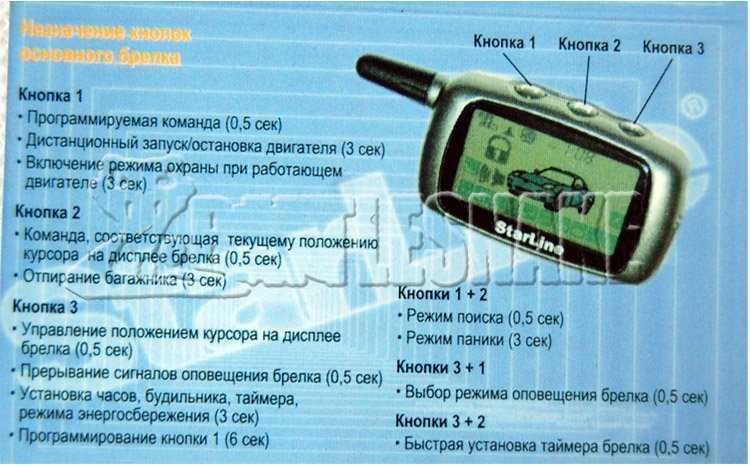 Если в вашей охранной сигнализации от компании Starline есть GPS-модуль, то произвести запуск можно такими способами:
- Отправив СМС-сообщение на сим-карту установленную в брелке.
- По звонку.
- Отправив команду с помощью специального приложения, которое предварительно надо установить, а затем законнектиться с машиной.
Приложение можно скачать из самых популярных магазинов приложений, оно совершенно бесплатно предоставляется всем. Интерфейс разработчиками был сделан максимально простым и понятным, поэтому в управлении разберется даже ребенок.
Как автоматически запустить программу на Raspberry Pi? (4 способа) — RaspberryTips
Запуск скрипта при загрузке не очень интуитивен, независимо от вашей системы.
Я часто слышу этот вопрос, поэтому я создал об этом целый пост.
Вероятно, вы пытаетесь запустить скрипт или приложение, которое является обязательным в вашей настройке, автоматически при загрузке.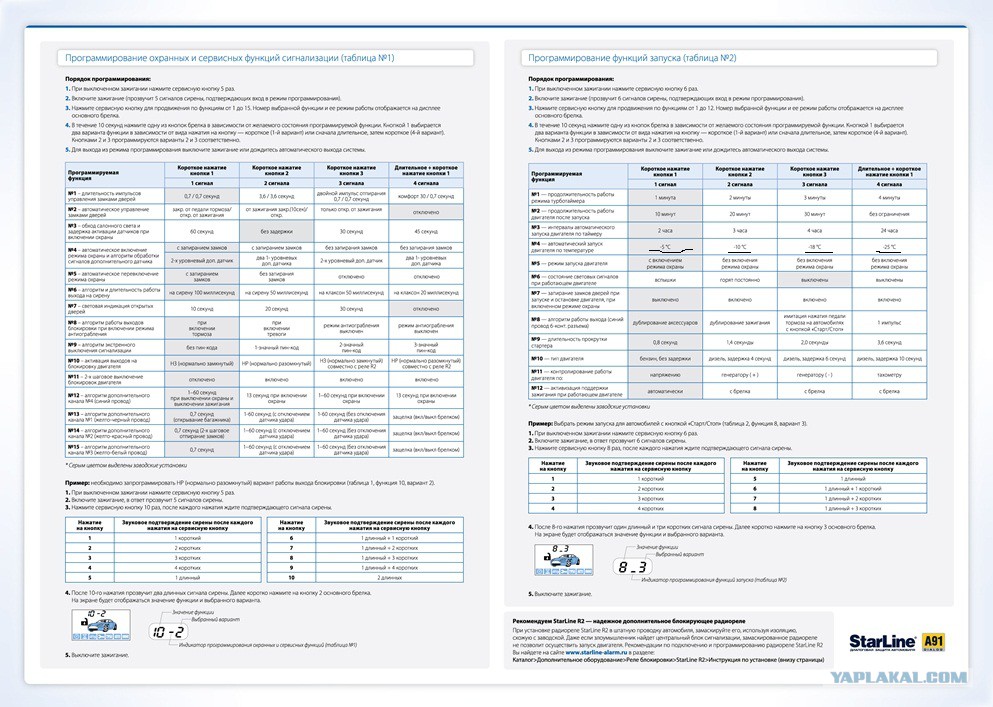
Это не так сложно, у вас есть несколько способов, я вам все покажу.
В Raspberry Pi OS Lite самым простым решением для автоматического запуска программы при загрузке является использование crontab с событием @reboot. На рабочем столе приложение «Настройки сеансов рабочего стола» можно использовать для настройки того же самого .
Так что да, это возможно, но вам нужно найти решение, соответствующее вашим потребностям.
Вы также можете следовать «передовой практике» или запомнить только самое простое решение.
Часто это мой любимый выбор, меня не волнуют передовые методы, когда я единственный, кто использует устройство.
Поехали!
Если вы хотите быстро продвинуться в Raspberry Pi, вы можете прочитать мою электронную книгу здесь. Это 30-дневное испытание, в котором вы каждый день изучаете одну новую вещь, пока не станете экспертом по Raspberry Pi. Первая треть книги учит вас основам, но следующие главы включают проекты, которые вы можете попробовать самостоятельно.
Как автоматически запустить программу
В этой первой части я перейду непосредственно к главному: как запустить любой скрипт или программу при загрузке.
В качестве примера я буду использовать свой тестовый скрипт, который находится в папке «Рабочий стол», поэтому /home/pi/Desktop/test.sh .
Вам нужно заменить эту строку скриптом или программой, которую вы хотите запустить.
Если вы не знаете, какую команду вам нужно ввести, ознакомьтесь со второй частью этого руководства :).
1 – Используйте crontab
Cron — это служба, автоматически запускаемая при каждой загрузке Raspberry Pi, которая позволяет пользователю выполнять запланированные команды.
crontab — это файл, который позволит нам перечислить, что мы хотим запустить и когда это запустить, в формате, понятном службе cron.
В crontab есть множество опций для запуска скрипта в определенное время или регулярно (ежедневно, еженедельно, 3 раза в месяц и т.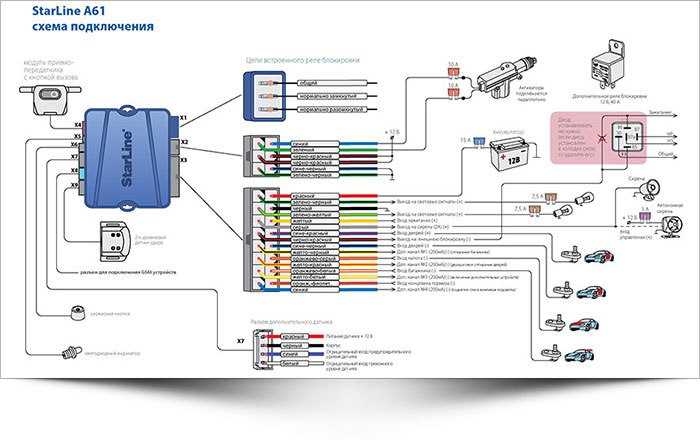 д.).
д.).
Кстати, я написал об этом еще один пост, который вы можете проверить, чтобы узнать больше.
Но это не то, что мы ищем.
В crontab также добавлена возможность запуска сценария при загрузке с параметром @reboot .
Это первое решение, которое вы можете использовать для автоматического запуска вашей программы, и, вероятно, самое простое для запоминания в этом списке.
Получите шпаргалку по моим командам!
Получите бесплатный PDF-файл со всеми командами, которые вам нужно знать на Raspberry Pi!
Вот как это сделать:
- Открыть терминал .
- Откройте файл crontab:
crontab -e
Если вы впервые в crontab, вам нужно выбрать редактор (нажмите Enter для nano). - Вы получаете пустой файл crontab, он выглядит так:
- Вставьте строку, начинающуюся с reboot, и сразу после нее добавьте команду сценария, например:
@reboot /home/pi/Desktop/test . sh
sh - Сохранить и выйти (CTRL+O, CTRL+X с nano).
Если вы новичок в этом, у меня есть руководство, которое вы должны проверить, с наиболее важными командами и ярлыками в Nano.
Теперь ваша задача должна запускаться при каждой загрузке.
Вы немного заблудились в командной строке Linux? Сначала ознакомьтесь с этой статьей, чтобы узнать о наиболее важных командах, которые нужно запомнить, и бесплатно загружаемом шпаргалке, чтобы команды всегда были у вас под рукой.
2 – Поместите свой скрипт в /etc/init.d
Второе решение, которое вы можете использовать, это создать свой скрипт под /etc/init.d .
Обычно я предпочитаю этот метод для чего-то вроде службы (я использую его, например, для своего сценария брандмауэра, как там объясняется).
Как я писал во введении, это не лучший способ, но если вы хотите соблюдать рекомендации, но он работает :).
Тем не менее, все еще существует минимальный формат для запуска сценария при загрузке.
Вот как это сделать:
- Создайте новый файл в /etc/init.d :
sudo nano /etc/init.d/myservice
Измените имя файла, чтобы сделать его явным. - Вставьте эти строки (например):
 #!/bin/bash
### НАЧАЛО ИНФОРМАЦИИ
# Предоставляет: MyService
# Обязательное начало: $all
# Обязательная остановка:
# Старт по умолчанию: 5
# Стоп по умолчанию: 6
# Short-Description: Описание вашего сервиса
### КОНЕЦ ИНФОРМАЦИИ
touch /home/pi/myservice_test
- Комментарии в начале обязательны для запуска при загрузке (уровень выполнения 5).
Измените имя службы и описание, чтобы объяснить, что делает ваш сценарий. - Сохраните файл и выйдите (CTRL+X).
- Добавьте к вашему сценарию разрешение на выполнение :
sudo chmod +x /etc/init.d/myservice - Наконец, вам нужно указать системе запускать ее при загрузке с помощью этой команды:
sudo update-rc. d myservice по умолчанию
Это действительно минимум, чтобы заставить его работать.
Цель здесь — просто запустить скрипт при загрузке.
Если вы хотите сделать это правильно, вам нужно добавить в службу хотя бы возможность запуска, остановки и перезапуска .
Вы можете найти подробную документацию здесь, если это то, что вы хотите сделать.
Перезагрузитесь, чтобы попробовать, если все правильно, ваш скрипт должен запускаться один раз при каждом запуске Raspberry Pi.
3 – Создать задание выскочки
Третий вариант – создать задание выскочки.
В предыдущей версии ОС Raspberry Pi это можно было сделать графически, но в новых версиях ОС Raspberry Pi это, похоже, недоступно.
Сообщите мне, если вы найдете решение для Raspberry Pi OS Desktop.
Итак, вот как это сделать с помощью файла конфигурации:
- Создайте файл в /etc/init (не init.d!):
sudo nano /etc/init/myjob. conf
conf - Вставьте следующее содержимое :
 описание "моя работа"
запускать при запуске
задача
exec /home/pi/Desktop/test.sh
- Не забудьте изменить имя файла и описание , чтобы запомнить, что это такое :).
Вот и все!
Достаточно просто создать этот файл, чтобы он работал при каждой загрузке.
Бонус:
Графического способа сделать это нет, но вы можете указать, какое задание upstart вы хотите запустить при следующей загрузке:
- Перейдите в Главное меню > Параметры > Редактор главного меню.
- Перейдите в Главное меню > Параметры и установите флажок «Настройки сеанса рабочего стола»:
- Закройте это окно и вернитесь в Главное меню > Параметры, затем откройте Параметры сеанса рабочего стола:
- Здесь вы можете проверить, какое задание upstart настроен, и включить или отключить их .
4 – Добавьте строку в /etc/rc.
 local
localНаконец, метод rc.local, вероятно, самый простой , так как вам просто нужно запомнить имя файла, чтобы знать, что делать :).
Файл rc.local представляет собой скрипт, предназначенный для системного администратора (вас!).
При загрузке выполняется одна из последних вещей (в конце уровня многопользовательского запуска).
Итак, это именно то, что вам нужно для запуска пользовательской службы.
Получите шпаргалку по моим командам!
Получите бесплатный PDF-файл со всеми командами, которые вам нужно знать на Raspberry Pi!
Вот как это использовать:
- Откройте файл rc.local :
sudo nano /etc/rc.local - Вставьте свой скрипт или сервис непосредственно перед строкой «90 0» Примерно так:
- Сохранить и выйти (CTRL+X).
Это уже сделано, больше нечего делать.
Вы можете перезагрузиться сейчас, чтобы попробовать, если хотите.
Найдите команду для запуска
Прежде чем пытаться использовать предыдущие решения для автоматического запуска программы при загрузке, вам может понадобиться помощь, чтобы точно знать, что запускать.
К сожалению, в ОС Raspberry Pi нет инструмента для запуска приложений при загрузке, поэтому вам нужно найти соответствующую командную строку.
Поскольку я точно не знаю, что вы хотите запустить, я дам вам три варианта.
Создать скрипт
Если ваша цель создать скрипт, командную строку будет легко найти, это путь и имя скрипта .
Например, если ваш сценарий находится в /usr/local/bin и имя сценария — start_script.sh.
Вы можете использовать следующую команду в одном из 4 предыдущих решений для запуска скрипта при загрузке:
/usr/local/bin/start_script.sh
Не забудьте добавить разрешение на выполнение с помощью:
chmod +x /usr/local/bin/start_script.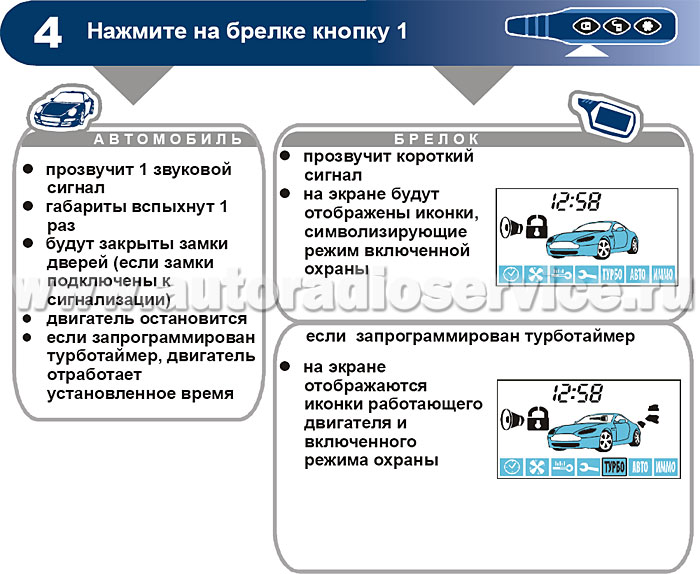 sh
sh
Использовать командную строку
Второй вариант — запустить команду при загрузке.
Это также простое решение, если вы точно знаете, чего хотите.
Проблемы могут исходить из командного пути.
Каждая команда (htop, nano, mail и т. д.) устанавливается в определенное место в вашей системе (/usr/local/bin, /usr/bin и т. д.) .
Большинство команд будут работать непосредственно при загрузке без указания пути.
Но для некоторых программ, часто менее известных, проектов GitHub или тому подобных вещей (я имею в виду AlexaPi например) это не так, нужно указывать полный путь.
Если вы не знаете, где находится исполняемый файл, вот несколько советов.
Вы можете использовать команду «what», чтобы найти его:
which <КОМАНДА>
Вот пример: можете использовать «/usr/bin/php» в вашем файле конфигурации.
Если это не работает, вам также может помочь команда «find»:
sudo find / -iname php
Если вам нужно больше подробностей об этом, вы, вероятно, должны прочитать мою другую статью здесь: 3 Команды для Найдите файл на Raspberry Pi (и найдите!)
Найдите команду программы
Мой последний совет касается графической программы, которую вы запускаете прямо из главного меню .
Поскольку вы не знаете соответствующую командную строку, ее автоматический запуск затруднен.
Но есть простой способ найти его:
- В главном меню выберите «Настройки» > «Редактор главного меню» .
- Выберите приложение, которое хотите запустить .
Отсортированы так же, как и в главном меню, поэтому при необходимости просмотрите основные категории. - Затем нажмите «Свойства» справа.
- Появится окно со свойствами лаунчера.
В поле команды вы можете увидеть точную команду , используемую при нажатии на нее в главном меню.
У вас есть все необходимое для применения одного из четырех решений, которые мы обсуждали ранее.
Если вам нужно местоположение пути, проверьте мой предыдущий совет с командой which .
Получите шпаргалку по моим командам!
Получите бесплатный PDF-файл со всеми командами, которые вам нужно знать на Raspberry Pi!
Если вы ищете эксклюзивные учебные пособия, я публикую новый курс каждый месяц, доступный только для премиум-членов. Присоединяйтесь к сообществу, чтобы получить доступ ко всем из них прямо сейчас!
Заключение
Все, теперь вы знаете 4 решения для автоматического запуска программы при загрузке .
Сделайте свой выбор в зависимости от того, какая у вас программа, и, возможно, метод, который вам легче всего запомнить.
Вы также можете использовать другие решения, такие как systemd, посетите вики Debian, если хотите узнать больше об этом.
Если вы знаете другие методы, более простые или нет, я хотел бы их увидеть, пожалуйста, оставьте сообщение в сообществе.
Теперь вы готовы создавать свои собственные сценарии и программировать их при загрузке. Нужна дополнительная помощь по программированию? У меня есть несколько статей для вас:
- 7 лучших текстовых редакторов для программирования на Raspberry Pi
- Стоит ли сначала изучать Linux или Python?
- 15 забавных проектов Raspberry Pi для экспериментов с Python
Получите шпаргалку по моим командам!
Получите бесплатный PDF-файл со всеми командами, которые вам нужно знать на Raspberry Pi!
Не знаете, с чего начать?
Узнайте все о Raspberry Pi, прекратите постоянно искать помощь и, наконец, наслаждайтесь завершением своих проектов.
Посмотрите курс Raspberry Pi Bootcamp прямо сейчас.
Освойте Raspberry Pi за 30 дней
Не хотите только базовые вещи? Если вы ищете лучшие советы, чтобы стать экспертом по Raspberry Pi, эта книга для вас. Изучите полезные навыки работы с Linux и попрактикуйтесь в нескольких проектах с помощью пошаговых руководств.
Скачать электронную книгу.
VIP-сообщество
Если вы просто хотите пообщаться со мной и другими поклонниками Raspberry Pi, вы также можете присоединиться к сообществу. Там я делюсь эксклюзивными учебными пособиями и закулисным контентом. Премиум-члены также могут посещать сайт без рекламы.
Подробнее здесь.
Нужна помощь в создании чего-нибудь с помощью Python?
Создавайте, разбирайтесь и улучшайте любой скрипт Python для вашего Raspberry Pi.
Изучайте основы шаг за шагом, не теряя времени на изучение бесполезных понятий.
Получить электронную книгу сейчас.
На этой странице вы также можете найти все мои рекомендации по инструментам и оборудованию.
Как включить и отключить его в Android 11/12
от Софи Грин0006 Приложение для автоматического запуска Android упрощает эффективное управление ресурсами телефона. Благодаря этой функции на вашем телефоне вы можете автоматически запускать любимое приложение одним щелчком мыши. Вы можете установить различные приложения автозапуска, чтобы упростить работу с телефоном. В этом руководстве мы расскажем все о приложении
- Часть 1. Что такое автозапуск в приложении для Android?
- Часть 2: Как включить автозапуск приложений в Android 11/12?
- Часть 3: Как отключить автозапуск приложений в Android 11/12?
- Часто задаваемые вопросы о приложении автозапуска Android
- Дополнительные советы: как исправить неработающий автозапуск Android?
Часть 1.
 Что такое автозапуск в приложении для Android?
Управление автозапуском Android используется для облегчения запуска ваших любимых приложений на вашем устройстве одним щелчком мыши. Эти типы приложений упрощают управление ресурсами на вашем телефоне.
Приложение позволяет выбрать одно приложение, которое будет запускаться при каждой перезагрузке устройства. Вы можете установить такие приложения из App Store или установить автозапуск apk из Google. Если ваш телефон не рутирован, вы можете установить автозапуск без рута apk.
Часть 2. Как включить автозапуск приложений в Android 11/12
Если вы ищете ответ на свой вопрос «Как включить автозапуск приложений в Android программно?» то этот раздел для вас. Ниже мы перечисляем шаги для включения автозапуска для приложения на Android (например, Xiaomi).
- Откройте меню безопасности на вашем устройстве.
- Вам будет предложено несколько вариантов. Выберите «Управление приложениями». Кроме того, вы можете перейти в «Настройки»> «Управление приложениями».

На странице «Управление приложениями» нажмите «Разрешение», и вы увидите параметр «Автозапуск», поэтому нажмите на него.
- Вам будет предоставлен список всех приложений, которые можно настроить на автозапуск. Чтобы разрешить автозапуск одного или нескольких приложений, просто переключите параметр рядом с приложением, чтобы включить для него автозапуск.
- Теперь выбранное приложение появляется в списке приложений, для которых разрешен автозапуск.
Нажмите на приложение автозапуска, чтобы увидеть все параметры. При желании вы можете либо разрешить автоматический запуск приложения, либо разрешить его запуск другим приложениям.
Часть 3. Как отключить автозапуск приложений в Android 11/12
Это пять различных способов, которые помогут вам отключить автоматический запуск приложений в Android.
Метод 1: отключение функции дремоты
Версии Android, такие как система Marshmallow, используют функцию Doze для ограничения эффективности фоновых приложений. Отключить функции дремоты очень просто, выполнив следующие действия:
Способ 2: включите параметры разработчика
Выполните следующие действия, чтобы включить параметры разработчика и отключить автозапуск приложений на вашем телефоне.
Метод 3: использование диспетчера запуска
Если вам интересно, как отключить автозапуск приложений в андроиде, управление автозапуском, то вы можете использовать менеджер автозагрузки. Вы можете использовать диспетчер запуска на своем телефоне, если он рутирован. Менеджер запуска позволяет вам управлять автозапуском приложения без root apk. Вы можете бесплатно загрузить это приложение из магазина Google Play. Это облегчит вам выбор приложений, которые будут автоматически запускаться при перезагрузке.
Способ 4. Используйте Startup Auditor для отключения автозапуска приложений
Как и диспетчер запуска, вы можете использовать аудитор запуска, чтобы запретить автозапуск приложений после перезагрузки телефона.
Вы можете загрузить приложение Startup Auditor из магазина Google Play и установить его. Приложение позволяет выбирать приложения и запрещать им выполнение фоновых операций.
Способ 5. Установите любое стороннее приложение для удаления задач
В магазинах приложений доступны десятки приложений, которые могут помочь вам запретить автозапуску приложения Android выполнять фоновые операции. Пользователи Android всегда имеют право использовать сторонние приложения-убийцы задач для выполнения операций по управлению задачами. Вы можете загрузить их из Google Play Store или любого другого интернет-магазина приложений.
Связанное Чтение: Как исправить сбой приложений на устройствах Android
Часто задаваемые вопросы о приложении автозапуска Android
Q1: Что означает принудительная остановка для приложения?
Принудительная остановка приложения прерывает текущую операцию приложения. Это также означает, что приложение больше не может использовать файлы кеша вашего телефона.
Q2: Как принудительно запустить приложение?
Чтобы принудительно запустить приложение, вам нужно перейти в «Настройки»> «Приложения»> «Автозагрузка». Перед выполнением этих шагов необходимо убедиться, что приложение, которое вы пытаетесь запустить при запуске, включено.
Q3: Какие системные приложения можно удалить на моем Android?
Вы можете удалить несколько системных приложений, включая погоду, Amazon, справку устройства, диспетчер использования, приложение для шкафчика, идентификатор вызывающего абонента, Dropbox, диск и многие другие.
Дополнительные советы: как исправить неработающий автозапуск Android?
Меня очень расстраивает, когда antostart перестает работать на устройствах Android, а пользователи просто спрашивают себя, почему у меня не работает автозапуск Android. Если вы столкнулись с той же проблемой, мы рекомендуем вам скачать Tenorshare ReiBoot для Android, профессиональное программное обеспечение для восстановления системы Android. Если проблема с неработающим автозапуском Android вызвана системной проблемой, вы можете использовать этот инструмент для восстановления системы Android несколькими щелчками мыши. Ниже приведены подробные шаги:
Загрузите и установите ReiBoot для Android на Android-устройство. После установки подключите устройство к компьютеру с помощью USB-кабеля и нажмите «Восстановить систему Android».
Затем нажмите «Восстановить сейчас» и выберите информацию о вашем устройстве из раскрывающихся списков.
ReiBoot для Android автоматически загрузит пакет прошивки для вашего устройства. После этого снова нажмите «Восстановить сейчас».
Теперь следуйте инструкциям на экране, чтобы войти в режим загрузки. После этого ReiBoot для Android начнет восстановление проблемной системы Android.
Дождитесь завершения процесса восстановления, и теперь проблема с вашим Android-устройством должна быть устранена.
