
Системы электроснабжения
Электрооборудование автомобилей
Урок № 2
Тема: Системы электроснабжения. Аккумуляторные батареи
Электрооборудование автомобилей
Системы электроснабжения. Аккумуляторные батареи
План
1. Классификация аккумуляторных батарей.
2. Типы и условные обозначения стартерных
аккумуляторных батарей.
3. Назначение и условия эксплуатации аккумуляторных
батарей.
4. Устройство и принцип действия аккумуляторных батарей.
5. Основные характеристики аккумуляторных батарей .
6. Требования к стартерным аккумуляторным батареям.
7. Эксплуатация, диагностика и техническое обслуживание
аккумуляторных батарей.
Электрооборудование автомобилей
1. Классификация аккумуляторных батарей
Аккумулятор (лат. accumulator –
собиратель) – это устройство для
накопления энергии с целью ее
последующего использования.
В зависимости от вида накапли –
ваемой энергии различают
аккумуляторы:
электрические,
гидравлические,
тепловые,
инерционные.
Электрические аккумуляторы слу-
жат для накопления электрической
энергии.
Электрооборудование автомобилей
1. Классификация аккумуляторных батарей
В электрическом аккумуляторе электрическая энергия превращается в химическую с обратным преобразованием по мере надобности.
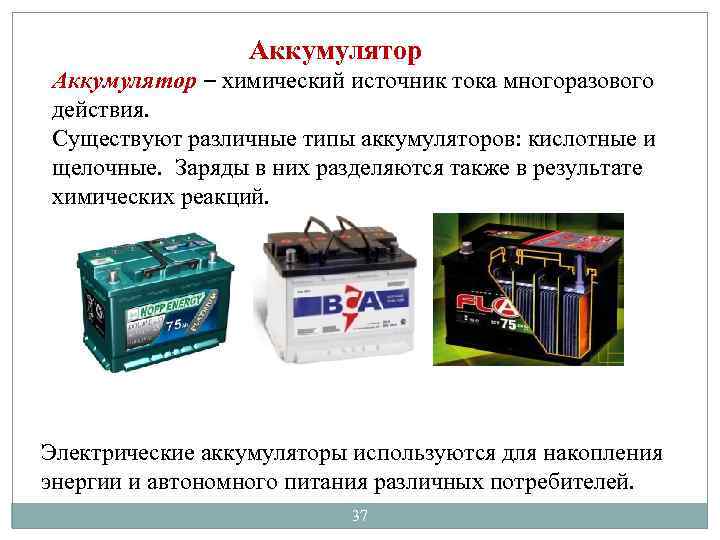
Электрический аккумулятор – это химический источник электричес-
кого тока многоразового пользования, работоспособность которого может быть восстановлена путем заряда, т.е. пропусканием тока в направлении, обратном направлению тока при разряде.
Первые опыты по созданию электрических аккумуляторов были проведены в начале 19 века В.В. Петровым и И. Риттером. Большой вклад в разработку аккумуляторов внесли русские ученые Э.Х. Ленц, Д.А. Лачинов, Н.
В 1900 году Т.А. Эдисон изобрел аккумулятор щелочного типа.
Электрооборудование автомобилей
1. Классификация аккумуляторных батарей
Области применения аккумуляторов:
1 группа: свинцовые (кислотные) применяются в автомобильном
транспорте, авиации, связи.
2 группа: кадмиево-никелевые и железо-никелевые (щелочные)
используются в авиации, средствах связи, на электро-
транспорте, в космических аппаратах и для питания
переносной аппаратуры.
3 группа: серебряно-цинковые (щелочные) и
4 группа: серебряно-кадмиевые (щелочные – во всех группах КОH)
применяются в авиации, средствах связи, киносъемочной
аппаратуре.
Электрооборудование автомобилей
2. Типы и условные обозначения стартерных
аккумуляторных батарей
Стартерные свинцовые (кислотные) аккумуляторные батареи классифицируют по номинальному напряжению 6 и 12 В и номинальной емкости.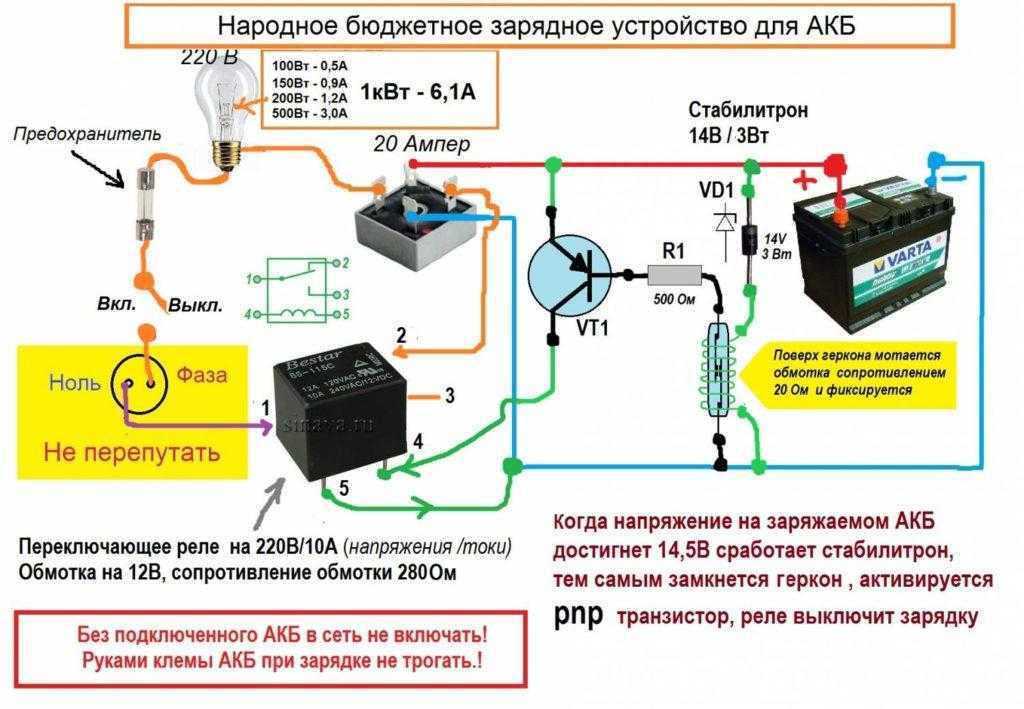
На стартерные батареи наносят:
товарный знак предприятия – изготовителя,
тип (марку), условное обозначение батареи,
дату выпуска,
обозначение стандарта или технических условий.
Условное обозначение 6СТ – 55ЭМ – Н .
Первый элемент указывает на количество последовательно соеди-
ненных аккумуляторов в батарее — 6 , характеризует номинальное
напряжение 6 2 = 12 В.
Второй элемент указывает на назначение по функциональному
признаку – СТ – стартерный аккумулятор.
Электрооборудование автомобилей
2. Типы и условные обозначения стартерных
аккумуляторных батарей
Третий элемент обозначения – число – указывает номиналь- ную емкость в ампер-часах – 55 А • ч.
Буквы в условном обозначении означают:
Э – моноблок из эбонита,
Т – моноблок из термопласта,
М – сепаратор из мипласта,
Р – сепаратор из мипора,
А – с общей крышкой,
Н – не сухозаряженный,
З – необслуживаемая.
Отечественные стандартные батареи
выпускаются номинальным напряжением
6 и 12 В и емкостью 45 – 190 А • ч
Электрооборудование автомобилей
3. Назначение и условия эксплуатации аккумуляторных
батарей
Автомобильная аккумуляторная батарея предназначена для:
электроснабжения стартера при пуске двигателя внутреннего сгорания,
электроснабжения других потребителей электроэнергии при
неработающем генераторе или недостатке развиваемой им мощности.
Работая параллельно с генератором, аккумуляторная батарея:
устраняет перегрузки генератора,
устраняет возможные перенапряжения в системе электрооборудования в
случае нарушения регулировки напряжения (выход со строя регулятора
напряжения),
сглаживает пульсации напряжения генератора,
обеспечивает питание всех потребителей в случае отказа генератора,
обеспечивает возможность движения автомобиля за счет резераной
емкости.
Электрооборудование автомобилей
3. Назначение и условия эксплуатации аккумуляторных
батарей
После разряда аккумуляторной батареи на пуск двигателя и питание других потребителей батарея подзаряжается от генераторной установки.
Частое чередование режимов разряда и заряда – одна из характерных особенностей работы аккумуляторов на автомобиле .
Обычно аккумуляторы сконструированы таким образом, чтобы развивать достаточную мощность в кратковременном стартерном режиме разряда при низких температурах.
Однако на автомобилях, где установлено электро, радио, теле и термо-
оборудование повышенного энергопотребления, аккумуляторы могут подвергаться длительным разрядам токами большой величины.
Батареи на таких автомобилях должны быть устойчивы к глубоким разрядам.
Электрооборудование автомобилей
3. Назначение и условия эксплуатации аккумуляторных
батарей
На условия эксплуатации аккумуляторной батареи влияют:
температура электролита,
периодичность, объем и качество технического обслуживания,
параметры стартерного разряда (величина тока, время),
уровень надежности и исправности электрооборудования,
продолжительность работы,
перерывы в эксплуатации.
Наибольшее влияние на работу аккумуляторной батареи оказывает место размещения и способ крепления батареи на автомобиле.
Электрооборудование автомобилей
4. Устройство и принцип действия аккумуляторных батарей
По конструктивному и функциональному признаку выделяют батареи:
обычной конструкции — в моноблоке с ячеечными крышками и межэлементными перемычками над крышками (а),
батареи в моноблоке с общей крышкой и межэлементными перемычками под крышкой (б,в,г),
батареи необслуживаемые – с общей крышкой, не требующие ухода в эксплуатации (г).
Батареи в зависимости от требуемого напряжения содержат несколько последова-
тельно соединенных аккумуляторов.
Электрооборудование автомобилей
4. Устройство и принцип действия аккумуляторных батарей
В стартерных батареях собранные в полублоки 3 и 12 положительные 15 и отрицательные 16 электроды (пластины) аккумуляторов размещены в отдельных ячейках моноблока (корпуса) 2. Разнополярные электроды в блоках разделены сепараторами 9.
Батареи обычной конструкции выполнены в моноблоке с ячеечными крышками 7. Заливочные отверстия в крышках закрыты пробками 5.
Межэлементные перемычки 6 расположены над крышками. В качестве токоотводов предусмотрены полюсные выводы 8.
В обычных аккумуляторах решетки электродов изготавливают методом литья из сплава свинца и сурьмы (4-5%) и добавлением мышьяка (0,1-0,2%).
Для необслуживаемых аккумуляторных батарей для снижения интенсивности газообразования решетки электродов изготавливают из свинцово-кальциево-оловянистых или малосурьмянистых (до 2.5%) сплавов. Это повышает напряжение начала газовыделения до 2,4 В.
Электрооборудование автомобилей
4. Устройство и принцип действия аккумуляторных батарей
Принцип работы аккумулятора состоит в следующем:
В свинцовых аккумуляторах химические реакции описываются уравнениями:
разряд PbO 2 + 2H 2 SO 4 + Pb 2PbSO 4 + 2H 2 O,
заряд PbO 2 + 2H 2 SO 4 + Pb 2PbSO 4 + 2H 2 O,
где PbO 2 – двуокись свинца (диоксид свинца), окислитель, положительный
электрод,
Pb – губчатый свинец , восстановитель, отрицательный электрод,
H 2 SO 4 – водный раствор серной кислоты, электролит.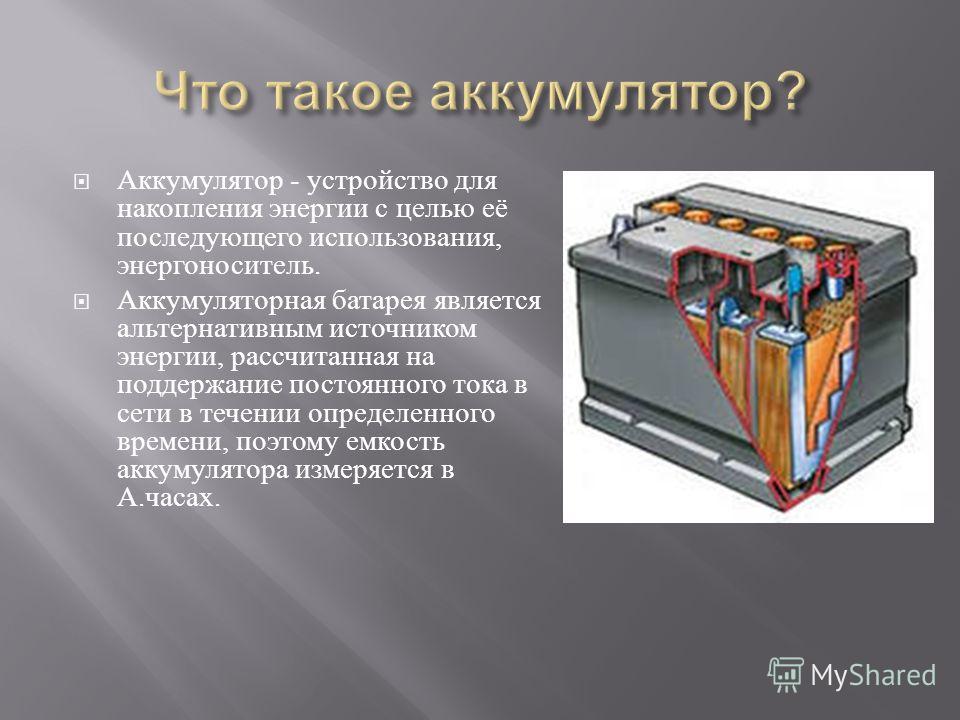
В результате взаимодействия электролита с электродами на них возникает разность потенциалов.
При подключении потребителя в аккумуляторе возникает разрядный ток. При этом ионы серно-кислотного остатка SO 4 соединяются со свинцом электродов отрицательных и образуют на них сернокислый свинец PbSO 4 , а ионы водорода соединяются с кислородом, выделяясь на положительной пластине в виде воды.
Электрооборудование автомобилей
4. Устройство и принцип действия аккумуляторных батарей
В результате электроды покрываются сернокислым свинцом, а серная кислота разбавляется образовавшейся водой, т.е. при разряде аккумулятора плотность электролита уменьшается.
По плотности электролита можно определить степень разряженности аккумуляторной батареи Е = 0,84 + ,
где — плотность электролита при t = 5 °С.
При прохождении электрического тока через аккумуляторную батарею в обратном направлении протекают обратные химические процессы.
Выделяющийся из воды кислород, соединяется со свинцом положительной пластины, образует перекись свинца, содержание воды в электролите уменьшается, а содержание кислоты увеличивается, в результате плотность электролита повышается. Когда прекращается восстановление свинца на электродах, процесс зарядки заканчивается.
Электрооборудование автомобилей
5. Основные характеристики аккумуляторных батарей
Основными характеристиками аккумуляторных батарей являются:
электродвижущая сила,
напряжение,
внутреннее сопротивление,
вольт — амперные характеристики и мощность,
емкость ,
энергия,
саморазряд.
Электрооборудование автомобилей
5. Основные характеристики аккумуляторных батарей
Электродвижущая сила (ЭДС) аккумулятора представляет собой разность электродных потенциалов, измеренную при разомкнутой внешней цепи.
ЭДС свинцового аккумулятора зависит от химического и физического свойств активных веществ и концентрации их ионов в электролите. На величину ЭДС влияет плотность электролита и очень незначительно температура.
Зависимость ЭДС от плотности электролита в диапазоне 1,05 – 1,3 г/см *3 выражается формулой Е = 0,84 + . ЭДС не зависит от количества заложен-
ных в аккумулятор активных материалов и от гео-
метрических размеров электродов.
Однако, ЭДС аккумуляторной батареи увеличи-
вается пропорционально числу последовательно
включенных аккумуляторов m Е АБ = Е А •m .
Основной причиной изменения ЭДС является
изменение плотности электролита.
Электрооборудование автомобилей
5. Основные характеристики аккумуляторных батарей
Напряжение аккумулятора отличается от его ЭДС на величину падения напряжения во внутренней цепи при прохождении разрядного или зарядного токов.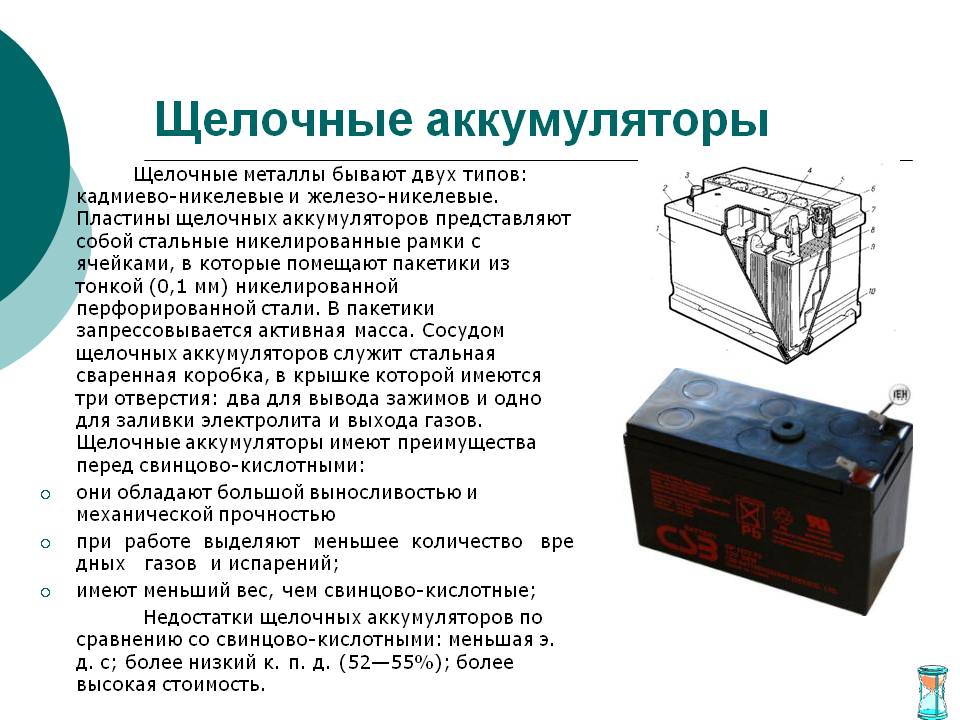
Разрядное напряжение U p = E — I p •r .
Зарядное напряжение U з = E + I з •r ,
где r – полное внутреннее сопротивление, Ом,
I p, I з – разрядный и зарядный токи соответ-
ственно.
Зарядное напряжение больше разрядного напряжения и зависят от величины токов.
Электрооборудование автомобилей
5. Основные характеристики аккумуляторных батарей
Полным внутренним сопротивлением аккумулятора принято называть
сопротивление, оказываемое прохождению через аккумулятор постоянного разрядного или зарядного токов. Оно складывается из сопротивления электро-
дов, электролита, сепараторов, межэлементных перемычек и других токове-
дущих деталей.
Сопротивление заряженных стартерных аккумуляторов находится в пределах
0,005 – 0,05 Ом.
Сопротивление разряженной аккумуляторной батареи выше, чем заряженной.
Электрооборудование автомобилей
5. Основные характеристики аккумуляторных батарей
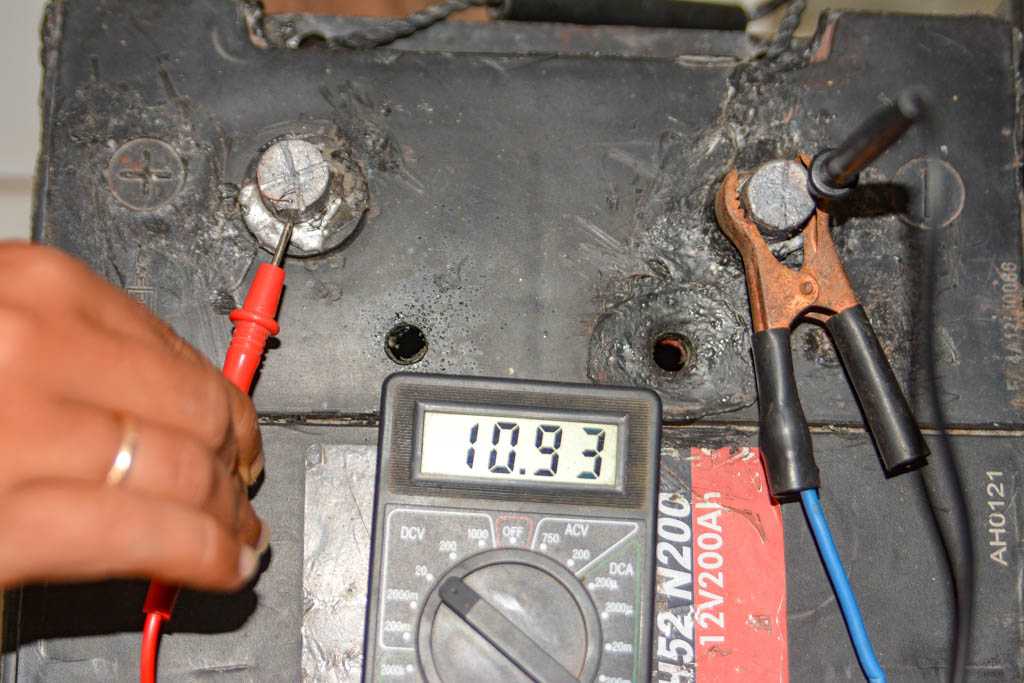
Вольт – амперной характеристикой называют зависимость напряжения на выводах аккумуляторной батареи от величины разрядного тока.
Уравнение вольт — амперной характеристики имеет вид: U = E — I р •r б ,
где I р — разрядный ток,
r б — расчетное внутреннее сопротивление батареи.
В режиме короткого замыкания напряжение на выводах батареи U = 0 и ток короткого замыкания I к.з = U / r б. Мощность, развиваемая аккумуляторной
батареей во внешнюю цепь
Р б = U • I р = E • I р — I р ² • r б.
Максимальную мощность аккумуляторная
батарея развивает при равенстве сопротивлений
внешней и внутренней цепей батареи.
Увеличение внутреннего падения напряжения
при снижении температуры электролита приводит
к уменьшению мощности аккумулятора.
Электрооборудование автомобилей
6. Требования к стартерным аккумуляторным батареям
Особенности режима работы «на электростартер» выделили автомобильные аккумуляторы в особый класс стартерных батарей. Они должны отвечать следующим требованиям:
высокая электродвижущая сила,
малое внутреннее сопротивление,
высокая механическая прочность,
работоспособность в широком диапазоне температур и разрядных токов,
небольшие потери энергии при длительном бездействии,
небольшие габариты и масса при большой емкости,
малые затраты труда и средств на техническое обслуживание.
Стартерные свинцовые аккумуляторные батареи должны быть работоспособными при температуре окружающего воздуха от -40 до 60 °С (обычной конструкции) и от -50 до 60 °С (батареи с общей крышкой и необслуживаемые.
Рабочая температура электролита не должна превышать 50 °С.
Срок службы аккумуляторов должен быть близким к срокам межремонтного пробега автомобиля.
Электрооборудование автомобилей
7. Эксплуатация, диагностика и техническое обслуживание
аккумуляторных батарей
Аккумуляторные батареи размещают:
под капотом двигателя легкового автомобиля,
под кабиной грузового автомобиля,
на расширенной подножке кабины,
за кабиной под кузовом,
под сиденьем в кабине грузовика.
К аккумуляторной батарее должен быть предусмотрен свободный доступ для осмотра и обслуживания.
Крепление батареи должно максимально предохранять ее от вибрации и тряски при движении автомобиля. При вибрации и тряске батарея не должна перемещаться по опорной плоскости.
Посадочные места должны иметь амортизаторы и амортизационные прокладки.
Не допустимо крепление батареи с упором в боковые стенки моноблока во
избежание его разрушения.
Электрооборудование автомобилей
7. Эксплуатация, диагностика и техническое обслуживание
аккумуляторных батарей
Батарея должна размещаться возможно ближе к стартеру с целью уменьшения длины проводов.
«Массовый» провод должен крепиться к двигателю или жесткой раме.
Не допускается крепление «массового» провода к тонкой части кабины (менее 1,2 мм).
Объем технического обслуживания зависит от конструкции батареи :
проверка уровня электролита,
добавление дистиллированной воды,
проверка плотности электролита,
измерение температуры электролита,
оценка технического состояния с помощью нагрузочной вилки,
зачистка и крепление стартерных проводов,
содержание батареи в чистоте,
проверка ее крепления.
Учебное видео установки угла опережения зажигания на двигателе ЗМЗ-53
Назначение, устройство и работа приборов освещения, световой и звуковой сигнализации
В youtube
Https://ok.ru/video/9762506084
Видео урок Система зажигания Устройство Принцип работы Основные неисправности
Каково назначение тягового реле?
а) перемещение шестерни с муфтой свободного хода
б) смыкание контактов контактным диском
в) оба названных действия
г) перемещение якоря тягового реле
Для чего служит муфта свободного хода?
а) для передачи крутящего момента при пуске двигателя
б) для передачи крутящего момента после пуска двигателя
в) для предохранения стартера от перегрузки после пуска двигателя
На какое время следует включать стартер?
а) 5 сек. б) 10 сек. в) 15 сек. г) 20 сек.
4. Если после первой попытки пуска стартером запустить двигатель не удалось, повторную попытку желательно предпринять не ранее чем через…
а) 5 сек. б) 10 сек. в) 15 сек. г) 20 сек.
Что значит «запуск двигателя с кнопки»?
а) подача напряжения на стартер нажатием кнопки на приборной панели
б) подача напряжения на стартер поворотом ключа в замке зажигания
в) включение предпускового подогревателя
Каково назначение щёточного узла?
а) снимать напряжение с основного электродвигателя
б) подавать напряжение на основной электродвигатель
в) подавать напряжение на тяговое реле
Какие устройства применяются в системах пуска Start-Stop?
а) стартер-генератор
б) усиленный стартер
в) система впрыска и воспламенения топлива в цилиндре
г) все перечисленные устройства
С чем при пуске двигателя соединяется шестерня стартера?
а) с маховиком
б) с распред валом
в) с колен валом
г) с дополнительным приводным валом
С помощью чего втягивается сердечник тягового реле?
а) с помощью пружины
б) с помощью рычагов
в) магнитным полем обмотки тягового реле
В какой момент происходит вывод шестерни стартера из зацепления с маховиком?
а) в момент выхода двигателя на устойчивые холостые обороты
б) в момент возврата ключа в положение «зажигание»
в) в момент первого надавливания на педаль газа
11. Муфта свободного хода стартера обеспечивает передачу крутящего момента…
а) от вала якоря к шестерне стартера,
б) от шестерни стартера к валу коря,
в) в обоих направлениях?
12.Передача крутящего момента через муфту свободного хода осуществляется…
а) при пуске двигателя,
б) после запуска двигателя,
в) в обоих указанных случаях?
Когда вал якоря и шестерня стартера имеют различную частоту вращения без учета поворота шестерни при движении по винтовым шлицам?
а) в период времени, при котором происходит запуск двигателя.
б) после запуска двигателя, когда шестерня стартера зацеплена с
зубчатым венцом маховика.
в) в момент перемещения шестерни вдоль вала якоря перед запуском двигателя?
14.Отключение шестерни от вала якоря происходит …
а) в момент увеличения частоты вращения коленчатого вала при
переходе с режима пуска на режим холостого хода,
б) в момент выключения зажигания и остановки двигателя,
в) при переходе двигателя с режима холостого хода на режим средних
нагрузок?
15. Если на всех режимах работы стартера и двигателя обоймы муфты свободного хода жестко связаны друг с другом, может произойти недопустимое…
а) увеличение частоты вращения якоря после пуска двигателя, б) снижение частоты движения якоря после пуска двигателя,
в) увеличение частоты вращения якоря перед пуском двигателя.
Во избежание глубокого разряда аккумуляторной батареи продолжительность непрерывной работы стартера не должна превышать
а) 5 с,
б) 10 с,
в) 15 с,
г) времени, необходимого для пуска двигателя.
После запуска двигателя ключ выключателя зажигания и стартера.
а) должен быть немедленно отпущен,
б) может удерживаться в крайнем положении до 5 с ,
в) может удерживаться в крайнем положении до 15 с ,
г) должен быть отпущен и снова повернут в крайнее положение?
18. Если после первой попытки пуска двигателя стартером запустить двигатель не удалось, повторную попытку можно предпринять не ранее чем через…
а) 5 с ,
б) 15 с,
в) 30 с,
г) 60 с?
Что следует сделать, если после трехкратной попытки запустить двигатель не удалось?
А) продолжить попытки , увеличивая продолжительность включения стартера при каждом последующем включении.
б) попытаться завести двигатель с помощью пусковой рукоятки.
в) попытаться завести двигатель путем буксировки другим автомобилем.
г) обнаружить и устранить неисправности, препятствующие пуску
двигателя
20.Наиболее вероятным последствием продолжительной непрерывной работы стартера является…
а) перегрев и выход из строя обмоток тягового реле;
б) перегрев обмоток якоря и обмоток возбуждения;
в) разряд и выход из строя аккумуляторной батареи;
г) износ и поломка зубьев шестерни стартера.
В каком ответе правильно указана частота вращения коленчатого вала карбюраторного двигателя, необходимая для его пуска пусковой рукояткой?
а) 10-15 об/мин
б) 20-30 об/мин
в) 35-45 об/мин
50-80 об/мин
В каком ответе правильно указана частота вращения коленчатого вала дизельного двигателя, необходимая для пуска стартером?
а) 25-45 об/мин
б) 50-80 об/мин
в) 100-150 об/мин г) 200-250 об/мин
23. Чтобы избежать повреждения (разноса) якоря стартера после пуска двигателя, шестерню стартера устанавливают на:
а) Скользящем подшипнике
б) Шарикоподшипнике
в) Роликовом подшипнике
г) Муфте свободного хода
24. Стартер состоит из нескольких элементов:
а). Корпус, якорь, реле-регулятор, обгонная муфта, щеткодержатель
б) Корпус, якорь, втягивающее реле, обгонная муфта, щеткодержатель
в) Корпус, статор, втягивающее реле, обгонная муфта, щеткодержатель
25. Наиболее вероятным последствием продолжительной (более 10 с.) непрерывной работы стартера (интервалы между попытками пуска менее 15 с.) является…
а) Износ и поломка обгонной муфты или шестерни стартера.
б) Перегрев и выход из строя обмоток тягового реле.
в) Разряд и сульфатация аккумуляторной батареи.
г) Перегрев и выход из строя обмоток ротора или обмоток возбуждения.
Критерии оценивания тестового задания:
90- 100%-оценка 5 (отлично)
79-89% -оценка 4 (хорошо)
68-78%- оценка 3(удовлетворительно)
ниже 78% — оценка 2 (неуд)
Критерии оценивания такие же, как и в предыдущем тесте
ТЕМА: Система зажигания
Система зажигания предназначена для создания тока высокого напряжения и распределения его по свечам цилиндров. Импульс тока высокого напряжения подается на свечи в строго определенный момент времени, который меняется в зависимости от частоты вращения коленчатого вала и нагрузки на двигатель. В настоящее время на автомобилях может устанавливаться контактная система зажигания, контактно- транзисторная или бесконтактная электронная система.
Назначение, устройство и работа приборов освещения, световой и звуковой сигнализации
В youtube
Https://ok.ru/video/9762506084
Видео урок Система зажигания Устройство Принцип работы Основные неисправности
Учебное видео установки угла опережения зажигания на двигателе ЗМЗ-53
Решите тест по теме «Стартер», работу выполнить до 25.05.20
ТЕМА : «Стартеры»
ЦЕЛЬ УРОКА:
Изучить назначение, принцип работы и общее устройство электростартера; развивающая: Развивать логическое мышление, реакцию на ситуативность, умения формулирования и конкретизации ответов на вопросы;
Когда и кем был придуман стартер?
На раннем этапе двигатели автомобиля запускались вручную. Для этого использовалась особая заводная рукоятка, которая вставлялась в специальное отверстие, после чего водитель самостоятельно проворачивал коленчатый вал.
В дальнейшем появилась система электрического пуска, которая в самом начале была не совсем надежной. По этой причине на многих моделях электрический пуск комбинировали с возможностью ручного запуска, что давало возможность запустить двигатель в случае возникновения проблем с электрозапуском. Затем от такой схемы полностью отказались, так как общая надежность электрических систем значительно возросла.
Система запуска часто называется стартерная система пуска двигателя состоит из механических и электрических узлов и агрегатов.
Основными элементами в схеме электрического пуска двигателя выступают:
1. стартерная цепь;
2. стартер;
3. аккумулятор;
Стартерная цепь фактически является электроцепью, по которой электрический ток подается от АКБ к стартеру. В такую цепь входит провод, который соединяет аккумулятор и стартер, «масса» на кузов автомобиля, а также различные клеммы и соединения, по которым идет пусковой ток.
Стартер представляет собой электромотор. На валу стартера установлена шестерня, которая после подачи напряжения на стартер входит в зацепление с зубчатым венцом на маховике двигателя. Так реализована передача крутящего момента от стартера на колен. вал двигателя.
Что касается аккумулятора, основной задачей является обеспечение необходимого напряжения для работы стартера. Важно, чтобы АКБ имела нужную емкость и уровень заряда не ниже 70%, что позволяет стартеру прокручивать колен. вал ДВС с необходимой для запуска частотой.
Стартер потребляет большой пусковой ток. При этом для включения и выключения стартера используется слаботочный переключатель, более известный как замок зажигания. Данный элемент осуществляет управление специальным реле, а также блокировочными выключателями стартера (при наличии).
Стартер с тяговым реле представляет собой электродвигатель постоянного тока. Стартер состоит из статора, который является корпусом, ротора (якорь), а также щеток со щеткодержателем, тягового реле и механизма привода.
Тяговое реле обеспечивает питание обмоток стартера, а также позволяет работать механизму привода. Указанное тяговое реле включает в себя обмотку, якорь, контактную пластину. Электрический ток подается на тяговое реле через специальные контактные болты.
Механизм привода нужен для передачи крутящего момента от стартера на колен. вал. Основными элементами конструкции является рычаг привода или вилка, которая имеет поводковую муфту, демпферная пружина, а также обгонная муфта и ведущая шестерня. Ведущая шестерня входит в зацепление с зубчатым венцом маховика, который установлен на колен. валу. Замок зажигания после поворота ключа в положение «старт» отвечает за подачу постоянного тока от АКБ на тяговое реле стартера.
Принцип работы системы электрического запуска ДВС
Система электрического запуска стоит на различных типах двигателей (двухтактные и четырехтактные, бензиновые, дизельные, роторно-поршневые, газовые и т. д.)
д.)
После того, как водитель поворачивает ключ в замке зажигания, электрический ток от АКБ подается на контакты тягового реле (на втягивающее стартера). В то время, когда ток начинает проходить по обмоткам тягового реле, осуществляется втягивание якоря. Указанный якорь перемещает рычаг механизма привода, в результате осуществляется зацепление ведущей шестерни и зубчатого венца маховика.
Параллельно якорь замыкает контакты реле, благодаря чему реализуется питание электрическим током обмоток статора и якоря. Это позволяет стартеру вращаться, передавая крутящий момент на коленчатый вал.
После запуска двигателя обороты колен. вала увеличиваются. В этот момент срабатывает обгонная муфта, отсоединяющая стартер от двигателя, при этом стартер еще продолжает свое вращение.
Передаточное число от вала стартера к валу основного двигателя (отношение числа зубьев венца маховика к числу зубьев зубчатого колеса стартера) составляет 10—15. Это обеспечивает необходимую пусковую частоту вращения коленчатого вала. Но после пуска двигателя частота вращения коленчатого вала составляет 800— 1200 мин-1, и в этом случае уже двигатель вращает стартер. Частота вращения вала стартера пст = (800—1200) • 15 = 12000—18000 мин-1. На такую частоту вращения стартер не рассчитан — он выйдет из строя.
После пуска водитель, поворачивая ключ зажигания, разрывает контакты, реле обесточивается, пружина отодвигает сердечник вправо, зубчатое колесо выводится из зацепления с венцом маховика.
Различные штатные блокировки стартера при запуске двигателя, такие решения встречаются, однако не на всех моделях авто. Основной задачей является повышение комфорта эксплуатации и безопасности. Стартер не будет работать, пока водитель не выжмет сцепление или не включит нейтральную передачу перед запуском двигателя.
Наличие такой блокировки позволяет избежать рывков и случайного перемещения ТС, что часто случается, когда водитель начинает заводить двигатель от стартера с включенной передачей.
В начальный момент трогания двигателя для создания высокого момента стартер потребляет ток 100-500 А. Обеспечить такой режим может стартерная аккумуляторная батарея. При работе системы электроснабжения (во время движения автомобиля) батарея работает циклически: то заряжается, то разряжается. Токи зарядки обычно не превышают (0,5—0,7)С20. При пуске двигателя батарея разряжается с силой тока (2—5)С20. Развиваемая батареей мощность должна быть соизмерима с мощностью стартера. В условиях эксплуатации система пуска работает с большой нагрузкой. Так, например, средняя частота
Схема стартера (а) и его характеристики (б)
Рис. 1. Схема стартера (а) и его характеристики (б):
7 — аккумуляторная батарея; 2 — контакты включателя; 3 — обмотка электромагнита и тягового реле; 4 — сердечник реле; 5 — пружина; 6 — рычаг; 7 — зубчатое ведущее колесо; 8 — вал; 9 — венец маховика; 10 — электродвигатель; 11 — контакты; 12 — контактный диск; М, N, п — соответственно момент, мощность и частота вращения вала стартера
Нужно иметь в виду, что характеристики стартеров во многом зависят от характеристик аккумуляторов. С изменением их параметров меняются параметры стартера, что показано на совместной характеристике стартера и аккумуляторной батареи. При температуре -25 °С характеристика стартера (кривые II) более пологая по сравнению с характеристикой при 25 °С (кривая Г), а мощность, которую он может развивать, почти в 1,5 раза ниже.
Для разъединения стартера и основного двигателя устанавливают муфты свободного хода (МСХ) и выполняют левую ходовую винтовую нарезку на валу.
Устройство роликовой МСХ. В ведущей муфте 4 и ведомой шестерне 7 (рис. 28.2, а) выполнены пазы специального профиля — с небольшим конусом. В этих пазах установлены ролики 3, поджатые пружинами 10. Когда внешняя обойма (стартер) является ведущей (до начала работы двигателя), ролики затягиваются в пазы — МСХ заклинивает ведомую обойму (шестерню 7) на валу стартера и все это вращается как единое целое. Когда двигатель заработает, он становится ведущим, муфта 4 вращается быстрее внешней, ролики выкатываются из пазов. В этом случае МСХ разблокирует соединение шестерня — вал стартера и последний вращается отдельно от маховика.
Муфты свободного хода
Рис. 2. Муфты свободного хода:
о — роликовая: 7 — втулка; 2 — кожух; 3 — ролик; 4 — ведущая муфта; 5,6 — ограничительные шайбы; 7— ведомая шестерня; 8 — втулки; 9— направляющий плунжер; 10 — пружина; 7 7 — упор; б — храповая: 7 — втулка; 2 — стопорное кольцо; 3 — шлицы; 4 — резиновый демпфер; 5 — корпус; 6 — опорная шайба; 7 — пружина; 8 — ходовая резьба; 9 — ведущая полумуфта; 10 — коническая втулка; 7 7 — замковое кольцо; 72—направляющий штифт; 13 — сухарь; 14, 16 — подшипники; 75— ведомая полумуфта
При передаче больших крутящих моментов (в автомобилях КамАЗ) роликовые МСХ работают ненадежно, поэтому в них применена храповая МСХ. На направляющей втулке / (рис. 28.2, б), соединенной шлицами с валом стартера, установлена на винтовой нарезке ведущая полумуфта 9. Ведомая полумуфта выполнена заодно с шестерней привода стартера. Зубцы храповой муфты позволяют осуществить вращение в одну сторону. Обе части поджаты пружиной 7.
При прокручивании двигателя обе части прижаты и передают вращение на маховик и коленчатый вал. После начала работы основного двигателя ведомая часть, вращаясь быстрее вместе с шестерней, отжимает благодаря скосу зубьев ведущую часть (по рисунку влево) и разъединяет стартер и двигатель. Чтобы предотвратить прощелки- вание зубьев храповика, имеется блокировочное устройство, которое удерживает обе части в рассоединенном состоянии. Внутри ведомой части на штифтах 12 установлены три сухаря 13, своей конической поверхностью упирающиеся в коническую поверхность втулки 10, установленной внутри ведущей части. При разжатии ведущей и ведомой частей сухари под действием центробежной силы отбрасываются от центра, скользя по штифтам 12. Упираясь в торец конусной втулки, они удерживают зубья в рассоединенном состоянии. После выключения стартера и вывода шестерни из зацепления центробежные силы исчезают и пружина возвращает втулку и сухари в первоначальное положение.
ТЕСТ ДЛЯ ЗАКРЕПЛЕНИЯ МАТЕРИАЛА ПО ТЕМЕ «СТАРТЕРЫ»
Что вызывает тренды на фондовых и товарных рынках Объяснение теории грузового поезда Первые 17 лет моих рыночных исследований сводились к попыткам вычислить, когда этот…
ЧТО ТАКОЕ УВЕРЕННОЕ ПОВЕДЕНИЕ В МЕЖЛИЧНОСТНЫХ ОТНОШЕНИЯХ? Исторически существует три основных модели различий, существующих между…
ЧТО ПРОИСХОДИТ ВО ВЗРОСЛОЙ ЖИЗНИ? Если вы все еще «неправильно» связаны с матерью, вы избегаете отделения и независимого взрослого существования…
Живите по правилу: МАЛО ЛИ ЧТО НА СВЕТЕ СУЩЕСТВУЕТ? Я неслучайно подчеркиваю, что место в голове ограничено, а информации вокруг много, и что ваше право…
Не нашли то, что искали? Воспользуйтесь поиском гугл на сайте:
Как сэкономить заряд батареи фотоаппарата? 16 советов / Съёмка для начинающих / Уроки фотографии
Съёмка в самом разгаре, и тут индикатор на экране камеры оповещает о том, что аккумулятор почти разряжен… Знакомая ситуация, правда? Из этой статьи вы узнаете, как сэкономить заряд батареи и не упустить самые интересные сюжеты. Здесь не будет технических рассуждений, а лишь практические советы, основанные на нашем опыте. Особенно полезен этот материал свадебным фотографам, путешественникам, репортёрам — то есть тем фотографам, которые долгое время могут не иметь доступа к электричеству.
Nikon D810 / Nikon AF-S 18-35mm f/3.5-4.5G ED Nikkor
Как сделать так, чтобы не пришлось экономить батарею?
1. Запасайтесь аккумуляторами. Взять с собой необходимый запас источников питания — самый действенный способ не остаться с кирпичом вместо фотоаппарата. Сегодня можно найти запасные аккумуляторы к любой камере.
2. Выбирайте камеру, которая долго работает от одного заряда батареи. Некоторые современные аппараты могут сделать всего 200–300 кадров на одном заряде, тогда как другие — 1000–1200. Как правило, самыми «прожорливыми» являются компакты и беззеркалки. Дело в том, что в них светочувствительный сенсор, экран, электронный видоискатель всегда в работе. Чтобы отправиться с беззеркалкой в долгий путь, на котором не расставлены розетки, вам потребуется целый вагон аккумуляторов. Зеркальные фотоаппараты работают гораздо дольше, ведь в них матрица расходует энергию только в момент съёмки. Традиционно зеркалки компании Nikon являются одними из самых экономных в своём классе. Так, доступный Nikon D3300 на одном заряде способен сделать 700 фотографий, репортёрский Nikon D500 — 1240, а полнокадровый Nikon D750 — 1230.
3. Как выбрать запасной аккумулятор? Обратите внимание, что при любых обстоятельствах «родные» аккумуляторы будут лучше подделок. Даже если на китайской батарейке заявлена большая ёмкость, на практике она, скорее всего, будет работать меньше оригинала и может даже не подойти к вашему аппарату. Аккумулятор сегодня — это не просто батарейка, но ещё и электронные чипы. Полную совместимость электроники в элементе питания и камере может гарантировать лишь производитель фототехники. Да, оригинальные аккумуляторы дороже поддельных, но они того стоят.
4. Используйте батарейную ручку. Батарейная ручка — устройство с отсеком для нескольких аккумуляторов или обычных батареек, которое подключается к камере. С ней гораздо удобнее снимать вертикальные кадры. На батарейной ручке дублируются все необходимые органы управления: колёсики, кнопки, навипады. Этот совет особенно актуален для репортёров и свадебных фотографов. Путешественникам с батарейной ручкой вряд ли будет так удобно: она занимает много места в сумке, да и весит прилично. Ещё один нюанс — батарейные ручки выпускаются отдельно под каждую модель фотоаппарата. Следовательно, при смене камеры этот аксессуар, скорее всего, тоже придётся менять.
Батарейная ручка Nikon MB-D15, установленная на Nikon D7200
5. Пользуйтесь пауэрбанком и USB-зарядкой. Пожалуй, сегодня всем известны аккумуляторы, называемые пауэрбанками или внешними (универсальными) зарядками. Это батарея большой ёмкости, имеющая один или несколько выходов стандарта USB. Через USB-провод к ней можно подключить любое устройство. Её используют прежде всего для зарядки смартфонов и планшетов. Батареи фотоаппаратов от неё тоже можно заряжать. Некоторые компакты, беззеркалки и экшн-камеры заряжаются напрямую от USB. А вот с аккумуляторами зеркальных аппаратов дело обстоит несколько сложнее. Все они заряжаются от специального устройства от бытовой электросети. Однако в китайских интернет-магазинах продаются зарядные устройства для «зеркалочных» батарей, позволяющие заряжать их от USB.
Система из пауэрбанка и китайской USB-зарядки для аккумуляторов Nikon EN-EL15
Систему из ёмкого пауэрбанка и USB-зарядки я беру с собой в длительные походы. Понятно, что тут никто не может гарантировать ни работоспособность зарядного устройства, ни сохранность ваших аккумуляторов при такой зарядке — фотографу придётся действовать на свой страх и риск! Я предпочитаю заряжать от неё лишь один свой аккумулятор (самый изношенный, который не жалко испортить). Кроме того, зарядка от USB занимает значительно больше времени, чем от сети при использовании «родного» зарядного устройства. Тем не менее эта система меня ещё не подводила: я могу подзарядить батарею камеры в любом месте.
Экономим заряд батареи
Предположим, вы всё же оказались в условиях, когда аккумулятор садится и запасных батарей нет, как нет и возможности подзарядиться. Что же делать?
Однажды в походе со мной произошла неприятная ситуация: после перелёта каким-то образом вышли из строя сразу два из трёх аккумуляторов, которые я взял с собой. Я вынужден был максимально растягивать время службы «выжившей» батареи. Это был ценный опыт: именно тогда я осознал полезность советов, приведённых ниже.
6. Снимайте наверняка. Некоторые фотографы без надобности включают серийную съёмку, делают несколько кадров вместо одного и множество «пристрелочных» дублей. Эта привычка появилась с приходом цифровых аппаратов и карт памяти большой ёмкости. В момент нехватки заряда батареи представьте, что вы снимаете на плёнку и у вас осталось, скажем, всего 12 кадров. Перед тем как сделать снимок, хорошенько подумайте над его композицией и съёмочными параметрами, а уже потом нажимайте на спуск. Кроме того, такой «плёночный ценз» позволит вам ещё раз подумать о необходимости съёмки, возможно, не слишком интересного сюжета.
7. Не пользуйтесь режимом Live View. При всех достоинствах режим Live View сильно тратит энергию: когда он включён, матрица фотоаппарата работает постоянно. Лучше пользоваться видоискателем. Как минимум не оставляйте режим Live View включённым на долгое время.
8. Не используйте встроенную вспышку. Вспышка для своей работы требует очень много энергии. Поэтому лучше её не включать вовсе. Если вы хотите экономить батарею и снимать при этом со вспышкой, фотографируйте с внешней вспышкой — она будет тратить свои батареи. От необходимости использования вспышки могут спасти светосильные объективы: они позволят получать качественные кадры при более слабом освещении.
9. Старайтесь не снимать на высоких ISO. Чем выше ISO, тем быстрее садится батарея, ведь процессор вынужден тратить энергию на шумоподавление и обработку кадров. Поэтому, возможно, стоит вообще отказаться от съёмки при слабом освещении.
Nikon D810 / Nikon AF-S 18-35mm f/3.5-4.5G ED Nikkor
10. Избегайте съёмки на длинных выдержках. Чем длиннее выдержка, тем больше энергии тратит камера при экспонировании каждого кадра: при съёмке на выдержках в несколько десятков секунд аккумулятор можно посадить буквально за пару часов. Поэтому рекомендуем не фотографировать в условиях слабого освещения, не использовать нейтрально-серые и поляризационные фильтры — всё то, что может существенно удлинить выдержку.
11. Если ваш объектив имеет оптическую стабилизацию, отключите её. В зависимости от марки объектива, «стаб» может тратить разное количество энергии. Тут нужно обратить внимание на модель объектива и ваши личные наблюдения за его энергопотреблением.
12. Отключите беспроводные функции: Wi-Fi и GPS. Если ваш фотоаппарат оборудован модулями Wi-Fi и GPS, убедитесь, что все эти функции отключены. Беспроводные технологии тратят заметное количество электроэнергии, и не стоит позволять им работать вхолостую.
13. Отключите автоматический показ снимков и вывод какой-либо информации на монитор фотокамеры. Основной экран фотоаппарата тратит энергию, поэтому лучше отключить функции, связанные с ним. Прежде всего это автоматический показ снимков после их съёмки. Кроме того, не стоит на основной экран выводить съёмочную информацию. Некоторые параметры выводятся в видоискатель, а у всех продвинутых камер на верхней панели есть дисплей для демонстрации выбранных настроек.
14. А нужен ли автофокус? Камера тратит много энергии на фокусировку объектива. Особенно если вы используете топовые объективы с тяжёлыми линзами, «портретники». В крайнем случае автоматическую фокусировку можно отключить. Кстати, в случае съёмки пейзажа без автофокуса можно легко обойтись, достаточно научиться наводить объектив на нужную дистанцию вручную и использовать гиперфокальное расстояние.
15. Не нажимайте без надобности кнопку спуска даже наполовину. У многих фотографов есть вредная привычка: без надобности периодически нажимать до половины кнопку спуска. Полунажатие спуска активирует работу всех систем фотоаппарата: автофокуса, экспозамера, стабилизатора и других.
16. Не выключайте камеру после каждого кадра. При каждом включении аппарата вы рискуете потратить больше энергии, так как часть её может быть потрачена на ультразвуковую очистку сенсора от пыли. Зеркальные аппараты умеют входить в спящий режим, не расходуя при этом энергию.
Nikon D810 / Nikon AF-S 18-35mm f/3.5-4.5G ED Nikkor
Введение в управление батареями | Видео TI.com
- Учебный дом TI
- Подробное техническое обучение по запросу «Управление батареями»
- Основы управления батареями
- Введение в управление батареями
Подробное техническое обучение по управлению батареями
МЕНЮ
Основы управления батареями (3)
Средства управления батареями: ускоренный курс (4)
Зарядные устройства: основы (16)
Зарядные устройства: выберите приложение (9)
Зарядные устройства: «Как.
 ..» решения проблем (4)
Индикаторы заряда батареи: начало работы (12)
Индикаторы заряда батареи: Получите помощь по вашему устройству (13)
Мониторы батареи (7)
Защита аккумулятора (5)
Электронная почта
Здравствуйте и добро пожаловать на этот курс Texas Instruments, посвященный введению в управление батареями. Это первая часть серии из пяти частей, в которой рассматриваются некоторые ключевые аспекты аккумуляторной технологии, и каждый из наших модулей займет от 15 до 20 минут.
А меня зовут Мария Кортес. Я менеджер по маркетингу решений для управления батареями в TI. И этот учебный курс основан на техническом презентационном материале Упала Сенгупты, менеджера по приложениям для решений по управлению батареями. Вот пять частей этой серии курсов. В первой части мы начнем с рассмотрения распространенных типов перезаряжаемых батарей, которые используются в различных приложениях. Во-вторых, мы рассмотрим, как работают мониторы батареи, также известные как датчики уровня топлива. А затем мы рассмотрим способы реализации схем заряда ионно-литиевых аккумуляторов.
Мы также обсудим некоторые особые проблемы, связанные с конструкциями больших батарейных блоков для таких приложений, как электроинструменты или другие мощные системы. И, наконец, мы кратко рассмотрим новые технологии беспроводной передачи энергии.
Итак, давайте начнем с нашего обзора аккумуляторных технологий. Применение перезаряжаемых батарей резко возросло за последние несколько лет. Только до 19В 90-х годах существовало только два распространенных типа перезаряжаемых систем: свинцово-кислотные или никель-кадмиевые. Но с тех пор достижения в области аккумуляторных технологий позволили использовать многие типы приложений, которые мы сегодня считаем само собой разумеющимися.
Вот пять частей этой серии курсов. В первой части мы начнем с рассмотрения распространенных типов перезаряжаемых батарей, которые используются в различных приложениях. Во-вторых, мы рассмотрим, как работают мониторы батареи, также известные как датчики уровня топлива. А затем мы рассмотрим способы реализации схем заряда ионно-литиевых аккумуляторов.
Мы также обсудим некоторые особые проблемы, связанные с конструкциями больших батарейных блоков для таких приложений, как электроинструменты или другие мощные системы. И, наконец, мы кратко рассмотрим новые технологии беспроводной передачи энергии.
Итак, давайте начнем с нашего обзора аккумуляторных технологий. Применение перезаряжаемых батарей резко возросло за последние несколько лет. Только до 19В 90-х годах существовало только два распространенных типа перезаряжаемых систем: свинцово-кислотные или никель-кадмиевые. Но с тех пор достижения в области аккумуляторных технологий позволили использовать многие типы приложений, которые мы сегодня считаем само собой разумеющимися. Никель-металлогидрид был впервые разработан как более производительная альтернатива NiCd в конце 1980-х годов, но с появлением литий-ионных аккумуляторов в начале 1990-х годов мы наблюдаем рост мобильных вычислительных, коммуникационных и развлекательных устройств, которые были бы невозможны без небольшой, легкой и высокопроизводительной аккумуляторной технологии.
И совсем недавно литий-ионные батареи были оптимизированы для других приложений, таких как электроинструменты, резервное питание от ИБП и даже электромобили. Хотя литий-ионные батареи имеют много преимуществ в производительности, они требуют электрических систем мониторинга и управления, поэтому мы углубимся в детали того, как работает электроника управления батареями, и это будет в следующих разделах этого руководства.
На этой диаграмме показана относительная плотность энергии по весу и объему. Любая батарея может быть измерена небольшим количеством энергии, которую она производит. Ампер-часы и ватт-часы — типичные термины, используемые для описания емкости данной батареи.
Никель-металлогидрид был впервые разработан как более производительная альтернатива NiCd в конце 1980-х годов, но с появлением литий-ионных аккумуляторов в начале 1990-х годов мы наблюдаем рост мобильных вычислительных, коммуникационных и развлекательных устройств, которые были бы невозможны без небольшой, легкой и высокопроизводительной аккумуляторной технологии.
И совсем недавно литий-ионные батареи были оптимизированы для других приложений, таких как электроинструменты, резервное питание от ИБП и даже электромобили. Хотя литий-ионные батареи имеют много преимуществ в производительности, они требуют электрических систем мониторинга и управления, поэтому мы углубимся в детали того, как работает электроника управления батареями, и это будет в следующих разделах этого руководства.
На этой диаграмме показана относительная плотность энергии по весу и объему. Любая батарея может быть измерена небольшим количеством энергии, которую она производит. Ампер-часы и ватт-часы — типичные термины, используемые для описания емкости данной батареи. Идеальная батарея должна иметь очень высокую или бесконечную плотность энергии.
Таким образом, для настоящих батарей, чем больше энергии может быть упаковано в небольшой объем, тем лучше — тем легче они будут. Однако необходимо учитывать множество других аспектов производительности батареи, таких как типы используемых материалов, стоимость, способность выдерживать большие токи, саморазряд и даже безопасность.
Здесь вы можете видеть, что хотя свинцово-кислотная технология имеет очень низкую удельную энергию по сравнению с ионно-литиевой, она по-прежнему используется во многих приложениях, потому что она дешева и долговечна. Он также хорошо подходит для многих стационарных приложений, таких как ИБП или накопители энергии, а также для автомобильных стартерных аккумуляторов.
Литий-ион, с другой стороны, чрезвычайно легкий и имеет высокую плотность энергии. Поэтому он идеально подходит для портативных компьютеров, мобильных телефонов и других портативных устройств, таких как планшеты.
Литий-ионный стал очень популярным из-за его многочисленных преимуществ производительности.
Идеальная батарея должна иметь очень высокую или бесконечную плотность энергии.
Таким образом, для настоящих батарей, чем больше энергии может быть упаковано в небольшой объем, тем лучше — тем легче они будут. Однако необходимо учитывать множество других аспектов производительности батареи, таких как типы используемых материалов, стоимость, способность выдерживать большие токи, саморазряд и даже безопасность.
Здесь вы можете видеть, что хотя свинцово-кислотная технология имеет очень низкую удельную энергию по сравнению с ионно-литиевой, она по-прежнему используется во многих приложениях, потому что она дешева и долговечна. Он также хорошо подходит для многих стационарных приложений, таких как ИБП или накопители энергии, а также для автомобильных стартерных аккумуляторов.
Литий-ион, с другой стороны, чрезвычайно легкий и имеет высокую плотность энергии. Поэтому он идеально подходит для портативных компьютеров, мобильных телефонов и других портативных устройств, таких как планшеты.
Литий-ионный стал очень популярным из-за его многочисленных преимуществ производительности.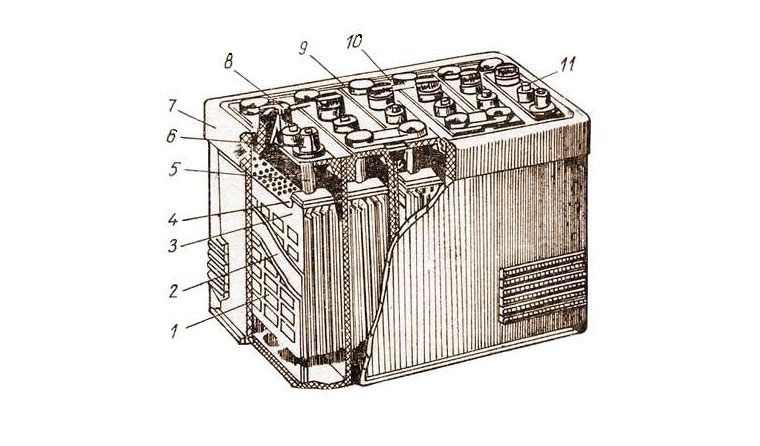 Одной из основных проблем с NiCD, никель-металлогидридными, является их характеристика саморазряда. Полная батарея, оставленная на хранение, может не сохранять свой заряд очень долго, даже если она не используется. Таким образом, саморазряд усугубляется в условиях хранения при высокой температуре.
Литий-ион обеспечивает более высокую энергию в меньшем корпусе и намного лучше сохраняет емкость при хранении, чем системы на основе никеля. Но главный недостаток литий-ионных аккумуляторов в том, что они требуют прецизионной электроники для контроля и управления, а это нужно для обеспечения безопасной и надежной работы. Но, несмотря на этот недостаток, литий-ион стал самым популярным выбором для огромного количества портативных электронных устройств.
Так почему же литий-ион так популярен? Достаточно взглянуть на то, какое место в периодической таблице занимает литий по сравнению со свинцом или никелем, чтобы понять, что ионно-литиевый аккумулятор будет намного легче. Но вкратце, ионно-литиевый аккумулятор для данного размера будет обеспечивать больше энергии, чем соответствующий аккумулятор на основе никеля или свинца, но он также будет легче.
Одной из основных проблем с NiCD, никель-металлогидридными, является их характеристика саморазряда. Полная батарея, оставленная на хранение, может не сохранять свой заряд очень долго, даже если она не используется. Таким образом, саморазряд усугубляется в условиях хранения при высокой температуре.
Литий-ион обеспечивает более высокую энергию в меньшем корпусе и намного лучше сохраняет емкость при хранении, чем системы на основе никеля. Но главный недостаток литий-ионных аккумуляторов в том, что они требуют прецизионной электроники для контроля и управления, а это нужно для обеспечения безопасной и надежной работы. Но, несмотря на этот недостаток, литий-ион стал самым популярным выбором для огромного количества портативных электронных устройств.
Так почему же литий-ион так популярен? Достаточно взглянуть на то, какое место в периодической таблице занимает литий по сравнению со свинцом или никелем, чтобы понять, что ионно-литиевый аккумулятор будет намного легче. Но вкратце, ионно-литиевый аккумулятор для данного размера будет обеспечивать больше энергии, чем соответствующий аккумулятор на основе никеля или свинца, но он также будет легче. В литий-полимерных системах используются те же химические материалы для анодов и катодов, что и в обычных литий-ионных батареях, но они также могут быть упакованы в очень плоские и тонкие форм-факторы, что делает их идеальными для портативных устройств, таких как мобильные телефоны, планшеты или планшеты. носимые медицинские устройства.
Таким образом, с момента появления литий-ионных систем в начале 1990-х годов наблюдается устойчивый прогресс в плотности энергии этих продуктов. Самым распространенным типом ячейки даже сегодня является цилиндрическая конструкция 18650, и это число исходит из размеров ячейки. Это 18 миллиметров в диаметре и 65 миллиметров в длину.
Здесь показана типичная конструкция, используемая для большинства перезаряжаемых элементов. Два электрода, анод и катод, имеют между собой непроводящий разделительный слой. И эти три листа завернуты в то, что называется устройством спирального типа. Материалы помещают в цилиндрический корпус, а между ними заливают проводящую жидкость или электролит, чтобы заполнить пространство.
В литий-полимерных системах используются те же химические материалы для анодов и катодов, что и в обычных литий-ионных батареях, но они также могут быть упакованы в очень плоские и тонкие форм-факторы, что делает их идеальными для портативных устройств, таких как мобильные телефоны, планшеты или планшеты. носимые медицинские устройства.
Таким образом, с момента появления литий-ионных систем в начале 1990-х годов наблюдается устойчивый прогресс в плотности энергии этих продуктов. Самым распространенным типом ячейки даже сегодня является цилиндрическая конструкция 18650, и это число исходит из размеров ячейки. Это 18 миллиметров в диаметре и 65 миллиметров в длину.
Здесь показана типичная конструкция, используемая для большинства перезаряжаемых элементов. Два электрода, анод и катод, имеют между собой непроводящий разделительный слой. И эти три листа завернуты в то, что называется устройством спирального типа. Материалы помещают в цилиндрический корпус, а между ними заливают проводящую жидкость или электролит, чтобы заполнить пространство. Физическая конструкция корпуса включает предохранительный клапан, а также элемент с положительным температурным коэффициентом, или PTC, который отключит элемент в случае экстремально высоких температур. Когда элементы заряжаются и разряжаются, внутренняя химическая реакция может привести к возникновению давления газа внутри корпуса. Кроме того, возможно некоторое повышение температуры из-за омических потерь или экзотермических реакций. Клапан сброса давления и PTC предотвращают поступление тока во внешнюю цепь в случае, если температура ячейки и давление становятся слишком высокими для обеспечения безопасной работы.
Таким образом, во многих случаях, когда анализируются отказы элементов, основная причина часто связана с загрязнением небольшими твердыми частицами или медицинскими частицами, которые могли пробить сепаратор, вызвав внутреннее короткое замыкание. А при внутреннем коротком замыкании отсоединение элемента от внешней цепи не может устранить неисправность. Таким образом, высокое качество производственного процесса имеет важное значение для предотвращения загрязнения во время изготовления элементов.
Физическая конструкция корпуса включает предохранительный клапан, а также элемент с положительным температурным коэффициентом, или PTC, который отключит элемент в случае экстремально высоких температур. Когда элементы заряжаются и разряжаются, внутренняя химическая реакция может привести к возникновению давления газа внутри корпуса. Кроме того, возможно некоторое повышение температуры из-за омических потерь или экзотермических реакций. Клапан сброса давления и PTC предотвращают поступление тока во внешнюю цепь в случае, если температура ячейки и давление становятся слишком высокими для обеспечения безопасной работы.
Таким образом, во многих случаях, когда анализируются отказы элементов, основная причина часто связана с загрязнением небольшими твердыми частицами или медицинскими частицами, которые могли пробить сепаратор, вызвав внутреннее короткое замыкание. А при внутреннем коротком замыкании отсоединение элемента от внешней цепи не может устранить неисправность. Таким образом, высокое качество производственного процесса имеет важное значение для предотвращения загрязнения во время изготовления элементов. Надежные производители элементов должны иметь строгую процедуру контроля качества, чтобы гарантировать, что их элементы обеспечивают стабильную, надежную работу и минимальную вероятность отказа при выходе с завода.
Итак, как мы обсуждали ранее, аккумуляторные системы — и, в частности, литий-ионные системы — требуют некоторой формы электронного управления батареями для обеспечения безопасной, надежной и эффективной работы. Основными необходимыми функциями являются точный контроль зарядного тока и напряжения, предотвращение условий неправильного использования — перезарядки или чрезмерной разрядки, перегрузки по току, коротких замыканий или экстремальных температур — и мониторинг — вы должны контролировать уровень емкости. аккумулятора. Кроме того, интеллектуальные аккумуляторные системы будут передавать важную информацию о емкости аккумулятора, его работоспособности и состоянии на хост-систему для отображения пользователю.
Таким образом, несмотря на то, что существует множество вариантов конфигураций и емкостей аккумуляторов для различных приложений, основные функции схемы управления батареями примерно одинаковы.
Надежные производители элементов должны иметь строгую процедуру контроля качества, чтобы гарантировать, что их элементы обеспечивают стабильную, надежную работу и минимальную вероятность отказа при выходе с завода.
Итак, как мы обсуждали ранее, аккумуляторные системы — и, в частности, литий-ионные системы — требуют некоторой формы электронного управления батареями для обеспечения безопасной, надежной и эффективной работы. Основными необходимыми функциями являются точный контроль зарядного тока и напряжения, предотвращение условий неправильного использования — перезарядки или чрезмерной разрядки, перегрузки по току, коротких замыканий или экстремальных температур — и мониторинг — вы должны контролировать уровень емкости. аккумулятора. Кроме того, интеллектуальные аккумуляторные системы будут передавать важную информацию о емкости аккумулятора, его работоспособности и состоянии на хост-систему для отображения пользователю.
Таким образом, несмотря на то, что существует множество вариантов конфигураций и емкостей аккумуляторов для различных приложений, основные функции схемы управления батареями примерно одинаковы.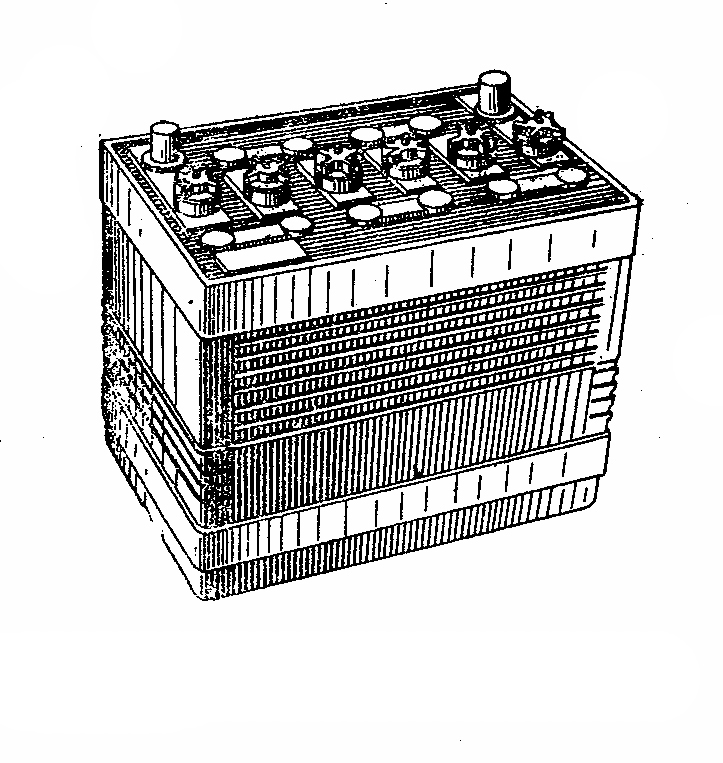 Однако меньшие блоки обычно имеют более простую схему, в то время как более крупные приложения, такие как электромобили, могут иметь очень сложную конструкцию из-за больших блоков и множества ячеек и более высоких уровней тока нагрузки.
На этом рисунке показано типичное расположение различных компонентов аккумуляторной батареи в портативной системе. Для многоэлементной литий-ионной батареи важно контролировать каждую отдельную ячейку внутри батареи. И, как мы увидим в следующих разделах, очень важно поддерживать ячейку в многоячеечной упаковке в согласованном или сбалансированном состоянии.
Зарядная ИС обычно является внешней по отношению к аккумулятору и регулирует ток и напряжение от внешнего источника постоянного тока до точных уровней, необходимых для литиевой батареи. Внешние схемы преобразования энергии переводят переменное напряжение от батареи в определенные регулируемые уровни, требуемые различными подсхемами электронного устройства.
Для блоков батарей среднего и большего размера также может быть рекомендовано реализовать вторую или резервную цепь безопасности в качестве резервной на случай неисправности основной цепи безопасности.
Однако меньшие блоки обычно имеют более простую схему, в то время как более крупные приложения, такие как электромобили, могут иметь очень сложную конструкцию из-за больших блоков и множества ячеек и более высоких уровней тока нагрузки.
На этом рисунке показано типичное расположение различных компонентов аккумуляторной батареи в портативной системе. Для многоэлементной литий-ионной батареи важно контролировать каждую отдельную ячейку внутри батареи. И, как мы увидим в следующих разделах, очень важно поддерживать ячейку в многоячеечной упаковке в согласованном или сбалансированном состоянии.
Зарядная ИС обычно является внешней по отношению к аккумулятору и регулирует ток и напряжение от внешнего источника постоянного тока до точных уровней, необходимых для литиевой батареи. Внешние схемы преобразования энергии переводят переменное напряжение от батареи в определенные регулируемые уровни, требуемые различными подсхемами электронного устройства.
Для блоков батарей среднего и большего размера также может быть рекомендовано реализовать вторую или резервную цепь безопасности в качестве резервной на случай неисправности основной цепи безопасности. В случае неисправности первичная цепь безопасности может отключить аккумулятор от внешней цепи и сбросить защиту при устранении неисправности. Вторичная схема защиты обычно перегорает предохранитель, когда обнаруживается неисправность, потому что к этому моменту первичная цепь уже вышла из строя, и блок должен быть выведен из эксплуатации.
На этой диаграмме показана кривая напряжения разряда для типичного ионно-литиевого элемента при различных уровнях нагрузки при постоянном токе. По оси x показана эффективная емкость в миллиампер-часах, которая поступает от аккумулятора при его разрядке от полного (4,2 вольта) до полного разряда (3 вольта). При более легких нагрузках батарея может отдавать больше энергии до достижения конечного напряжения, поскольку внутренние потери из-за внутреннего сопротивления элементов уменьшаются.
Еще одно интересное явление видно на кривой сильноточного разряда внизу. Как и следовало ожидать, при запуске сильноточного разряда напряжение на клеммах аккумулятора быстро падает.
В случае неисправности первичная цепь безопасности может отключить аккумулятор от внешней цепи и сбросить защиту при устранении неисправности. Вторичная схема защиты обычно перегорает предохранитель, когда обнаруживается неисправность, потому что к этому моменту первичная цепь уже вышла из строя, и блок должен быть выведен из эксплуатации.
На этой диаграмме показана кривая напряжения разряда для типичного ионно-литиевого элемента при различных уровнях нагрузки при постоянном токе. По оси x показана эффективная емкость в миллиампер-часах, которая поступает от аккумулятора при его разрядке от полного (4,2 вольта) до полного разряда (3 вольта). При более легких нагрузках батарея может отдавать больше энергии до достижения конечного напряжения, поскольку внутренние потери из-за внутреннего сопротивления элементов уменьшаются.
Еще одно интересное явление видно на кривой сильноточного разряда внизу. Как и следовало ожидать, при запуске сильноточного разряда напряжение на клеммах аккумулятора быстро падает. Но через несколько минут тепло, выделяемое из-за протекания тока, фактически вызывает уменьшение внутреннего сопротивления элемента, и поэтому напряжение на самом деле повышается в течение короткого периода времени, даже если батарея продолжает терять емкость по мере ее разрядки. . В конце концов, конечно, продолжающаяся разрядка элемента снизит напряжение до конечной точки 3,0 вольта.
Таким образом, хотя сопротивление батареи является относительно сложным параметром и зависит от срока службы, температуры и состояния заряда данной батареи, его можно приблизить к первому порядку как омическое сопротивление. Смещение между кривыми при разных уровнях тока можно использовать для оценки внутреннего сопротивления батареи, как показано в формуле дельта v равно дельте i, умноженной на сопротивление батареи.
На этом графике показан разряд элемента того же типа, что и на предыдущем графике, при фиксированном токе, но при разных температурах. Поскольку внутреннее сопротивление снижается при высоких температурах, высокотемпературные кривые имеют более высокое выходное напряжение, чем низкотемпературные кривые.
Но через несколько минут тепло, выделяемое из-за протекания тока, фактически вызывает уменьшение внутреннего сопротивления элемента, и поэтому напряжение на самом деле повышается в течение короткого периода времени, даже если батарея продолжает терять емкость по мере ее разрядки. . В конце концов, конечно, продолжающаяся разрядка элемента снизит напряжение до конечной точки 3,0 вольта.
Таким образом, хотя сопротивление батареи является относительно сложным параметром и зависит от срока службы, температуры и состояния заряда данной батареи, его можно приблизить к первому порядку как омическое сопротивление. Смещение между кривыми при разных уровнях тока можно использовать для оценки внутреннего сопротивления батареи, как показано в формуле дельта v равно дельте i, умноженной на сопротивление батареи.
На этом графике показан разряд элемента того же типа, что и на предыдущем графике, при фиксированном токе, но при разных температурах. Поскольку внутреннее сопротивление снижается при высоких температурах, высокотемпературные кривые имеют более высокое выходное напряжение, чем низкотемпературные кривые. Такой же саморазогрев можно увидеть в примерах с низкой температурой в начале этого разрядного цикла.
Итак, из предыдущих графиков мы знаем, что эффект импеданса наиболее заметен при больших токах и низких рабочих температурах. Здесь мы много раз показываем эффект старения или перезарядки батареи. Поскольку элемент неоднократно заряжается и разряжается, он может начать изнашиваться, поскольку внутреннее сопротивление постепенно увеличивается с каждым циклом элемента. При 100 полных циклах мы видим, что старая ячейка не будет отдавать ту же энергию, что и новая.
На этом рисунке показана важность точности точки регулирования мощности для ионно-литиевой батареи. Скажем, мы начинаем с 9Аккумулятор емкостью 50 миллиампер-часов, заряжайте и разряжайте его сотни раз. Каждый раз, когда он перезаряжается, напряжение на клеммах регулируется точно до 4,20 вольт.
В этих условиях после 500 циклов элемент все еще может выдавать около 850 миллиампер-часов при том же токе нагрузки, что и в новом состоянии.
Такой же саморазогрев можно увидеть в примерах с низкой температурой в начале этого разрядного цикла.
Итак, из предыдущих графиков мы знаем, что эффект импеданса наиболее заметен при больших токах и низких рабочих температурах. Здесь мы много раз показываем эффект старения или перезарядки батареи. Поскольку элемент неоднократно заряжается и разряжается, он может начать изнашиваться, поскольку внутреннее сопротивление постепенно увеличивается с каждым циклом элемента. При 100 полных циклах мы видим, что старая ячейка не будет отдавать ту же энергию, что и новая.
На этом рисунке показана важность точности точки регулирования мощности для ионно-литиевой батареи. Скажем, мы начинаем с 9Аккумулятор емкостью 50 миллиампер-часов, заряжайте и разряжайте его сотни раз. Каждый раз, когда он перезаряжается, напряжение на клеммах регулируется точно до 4,20 вольт.
В этих условиях после 500 циклов элемент все еще может выдавать около 850 миллиампер-часов при том же токе нагрузки, что и в новом состоянии. Это относительно умеренная деградация, которая показывает, что такая батарея может обеспечить хорошую работу в течение многих месяцев или даже лет, в зависимости от того, как часто она используется.
Но если ваша схема заряда регулирует всего на 100 милливольт выше нормы при каждой перезарядке, как на кривой 4,3 вольта, примерно после 200-250 циклов кривая деградации становится очень крутой, и элемент быстро приходит в негодность. Таким образом, для зарядки требуется схема прецизионного регулятора, чтобы поддерживать производительность батареи и продлить срок ее службы.
Еще одним важным механизмом деградации литий-ионных элементов является хранение при высоких температурах. В частности, если элемент хранится в полностью заряженном состоянии в условиях высокой температуры, эффективная выходная мощность будет снижена. Таким образом, для наилучшей долгосрочной стабильности ионно-литиевые элементы лучше всего хранить в прохладной среде при комнатной температуре при уровне заряда около 50%.
И, наконец, мы также можем видеть, что слишком быстрая зарядка ячейки может со временем ухудшить ее производительность.
Это относительно умеренная деградация, которая показывает, что такая батарея может обеспечить хорошую работу в течение многих месяцев или даже лет, в зависимости от того, как часто она используется.
Но если ваша схема заряда регулирует всего на 100 милливольт выше нормы при каждой перезарядке, как на кривой 4,3 вольта, примерно после 200-250 циклов кривая деградации становится очень крутой, и элемент быстро приходит в негодность. Таким образом, для зарядки требуется схема прецизионного регулятора, чтобы поддерживать производительность батареи и продлить срок ее службы.
Еще одним важным механизмом деградации литий-ионных элементов является хранение при высоких температурах. В частности, если элемент хранится в полностью заряженном состоянии в условиях высокой температуры, эффективная выходная мощность будет снижена. Таким образом, для наилучшей долгосрочной стабильности ионно-литиевые элементы лучше всего хранить в прохладной среде при комнатной температуре при уровне заряда около 50%.
И, наконец, мы также можем видеть, что слишком быстрая зарядка ячейки может со временем ухудшить ее производительность. Для 9Аккумулятор с номиналом 00 миллиампер в час, показатель C составляет 900 миллиампер. C означает емкость, поэтому скорость C — это скорость тока, которую батарея может обеспечить, чтобы полностью разрядить ее за один час.
В частности, для большинства ионно-литиевых аккумуляторов рекомендуется заряжать немного ниже скорости 1C, чтобы общее время зарядки могло составлять от 90 минут до двух часов в этом диапазоне. Однако некоторые новые элементы оптимизированы для приложений с высокой мощностью и позволяют осуществлять высокоскоростную зарядку. Таким образом, эти данные могут относиться не ко всем типам аккумуляторов.
Особенно за последние несколько лет разнообразие типов литий-ионных аккумуляторов значительно увеличилось. В оригинальных ионно-литиевых батареях использовалась структура анода из графита или мягкого углерода и катод из оксида лития-кобальта. Эта комбинация обеспечивает хорошую плотность энергии и высокую емкость, но является относительно дорогой и использует кобальт, который является относительно редким и труднодоступным материалом.
Для 9Аккумулятор с номиналом 00 миллиампер в час, показатель C составляет 900 миллиампер. C означает емкость, поэтому скорость C — это скорость тока, которую батарея может обеспечить, чтобы полностью разрядить ее за один час.
В частности, для большинства ионно-литиевых аккумуляторов рекомендуется заряжать немного ниже скорости 1C, чтобы общее время зарядки могло составлять от 90 минут до двух часов в этом диапазоне. Однако некоторые новые элементы оптимизированы для приложений с высокой мощностью и позволяют осуществлять высокоскоростную зарядку. Таким образом, эти данные могут относиться не ко всем типам аккумуляторов.
Особенно за последние несколько лет разнообразие типов литий-ионных аккумуляторов значительно увеличилось. В оригинальных ионно-литиевых батареях использовалась структура анода из графита или мягкого углерода и катод из оксида лития-кобальта. Эта комбинация обеспечивает хорошую плотность энергии и высокую емкость, но является относительно дорогой и использует кобальт, который является относительно редким и труднодоступным материалом. Но по мере того, как литий-ионные батареи становились все более популярными, возникла необходимость найти более дешевые материалы, а также оптимизировать их характеристики для новых типов приложений. Некоторые из других материалов, которые сейчас используются, включают оксид лития-марганца, фосфат лития-железа, смеси лития-никеля-металла-кобальта или смеси лития-никеля-кобальта-алюминия.
Все эти варианты будут иметь несколько разные кривые разряда напряжения, некоторые из которых показаны здесь. Некоторые из комбинаций, такие как фосфат лития-железа, имеют более низкое напряжение и, соответственно, более низкую плотность энергии. Однако эти типы элементов оптимизированы для очень высокой пиковой выходной мощности, а также могут перезаряжаться сотни раз или даже тысячи раз. Поэтому они хорошо подходят для приложений с высокой мощностью, где важен срок службы.
Таким образом, в настоящее время существует большое разнообразие типов элементов, даже в семействе ионно-литиевых, которые предназначены для оптимизации типов рабочих параметров, необходимых для очень специфических приложений.
Но по мере того, как литий-ионные батареи становились все более популярными, возникла необходимость найти более дешевые материалы, а также оптимизировать их характеристики для новых типов приложений. Некоторые из других материалов, которые сейчас используются, включают оксид лития-марганца, фосфат лития-железа, смеси лития-никеля-металла-кобальта или смеси лития-никеля-кобальта-алюминия.
Все эти варианты будут иметь несколько разные кривые разряда напряжения, некоторые из которых показаны здесь. Некоторые из комбинаций, такие как фосфат лития-железа, имеют более низкое напряжение и, соответственно, более низкую плотность энергии. Однако эти типы элементов оптимизированы для очень высокой пиковой выходной мощности, а также могут перезаряжаться сотни раз или даже тысячи раз. Поэтому они хорошо подходят для приложений с высокой мощностью, где важен срок службы.
Таким образом, в настоящее время существует большое разнообразие типов элементов, даже в семействе ионно-литиевых, которые предназначены для оптимизации типов рабочих параметров, необходимых для очень специфических приложений. Выбор между высокой пиковой мощностью и высокой долговременной плотностью энергии при относительно низких токах является типичным компромиссом при проектировании аккумуляторных элементов.
Таким образом, элементы с высоким энергопотреблением и малым током используются в портативных устройствах с низким энергопотреблением, таких как телефоны и ультрабуки, в то время как элементы с большей мощностью используются в электроинструментах и электронных велосипедах. В настоящее время существуют ячейки даже среднего класса, предназначенные для приложений, в которых система нуждается в балансе между долговременной подачей энергии и возможностью мгновенного выброса тока.
Вот несколько примеров типов параметров производительности батареи, которые важны для различных типов приложений. При запуске автомобиля аккумулятор редко разряжается на полную мощность, поэтому значение ампер-часа менее важно. Но способность подавать большие импульсные токи в течение более короткого времени, особенно в широком диапазоне температур, чрезвычайно важна.
Выбор между высокой пиковой мощностью и высокой долговременной плотностью энергии при относительно низких токах является типичным компромиссом при проектировании аккумуляторных элементов.
Таким образом, элементы с высоким энергопотреблением и малым током используются в портативных устройствах с низким энергопотреблением, таких как телефоны и ультрабуки, в то время как элементы с большей мощностью используются в электроинструментах и электронных велосипедах. В настоящее время существуют ячейки даже среднего класса, предназначенные для приложений, в которых система нуждается в балансе между долговременной подачей энергии и возможностью мгновенного выброса тока.
Вот несколько примеров типов параметров производительности батареи, которые важны для различных типов приложений. При запуске автомобиля аккумулятор редко разряжается на полную мощность, поэтому значение ампер-часа менее важно. Но способность подавать большие импульсные токи в течение более короткого времени, особенно в широком диапазоне температур, чрезвычайно важна. А учитывая, что аккумулятор не переносится вручную, а устанавливается в транспортном средстве, размер и вес являются относительно менее важными, и поэтому свинцово-кислотные аккумуляторы даже спустя сотни лет остаются доминирующими для этого приложения, даже несмотря на то, что другие аккумуляторы типы могут иметь меньший вес и большую емкость.
За последние несколько лет популярность аккумуляторных электроинструментов значительно возросла. А в 1990-х годов и примерно до 2005 года почти все они питались от никель-кадмиевых или никель-металлогидридных аккумуляторов, и это связано с тем, что требовалась способность к сильному току, а свинцово-кислотные были бы слишком тяжелыми для ручного инструмента.
Однако в последние годы новые типы литий-ионных элементов питания, которые могут обеспечить высокий выходной ток, начали брать верх над этим приложением. Поскольку новые ионно-литиевые элементы очень легкие, но при этом обладают высоким напряжением, электроинструменты теперь можно сделать более мощными, не становясь при этом слишком тяжелыми.
А учитывая, что аккумулятор не переносится вручную, а устанавливается в транспортном средстве, размер и вес являются относительно менее важными, и поэтому свинцово-кислотные аккумуляторы даже спустя сотни лет остаются доминирующими для этого приложения, даже несмотря на то, что другие аккумуляторы типы могут иметь меньший вес и большую емкость.
За последние несколько лет популярность аккумуляторных электроинструментов значительно возросла. А в 1990-х годов и примерно до 2005 года почти все они питались от никель-кадмиевых или никель-металлогидридных аккумуляторов, и это связано с тем, что требовалась способность к сильному току, а свинцово-кислотные были бы слишком тяжелыми для ручного инструмента.
Однако в последние годы новые типы литий-ионных элементов питания, которые могут обеспечить высокий выходной ток, начали брать верх над этим приложением. Поскольку новые ионно-литиевые элементы очень легкие, но при этом обладают высоким напряжением, электроинструменты теперь можно сделать более мощными, не становясь при этом слишком тяжелыми. И, наконец, для небольших портативных устройств, таких как портативные компьютеры, планшеты, мобильные телефоны, цифровые камеры и т. д., аккумуляторы большой емкости и малого форм-фактора, которые доступны с использованием ионно-литиевой технологии, имеют решающее значение для создания небольших и тонких продуктов, которые в настоящее время норма.
Вот пример сравнения кривой разряда литий-фосфатной батареи, выделенной красным, с традиционной литий-кобальтовой батареей, выделенной синим цветом. Фосфатный элемент работает при более низком напряжении и имеет гораздо более пологую кривую разряда, поэтому задача оценки емкости батареи для этого типа элемента может быть более сложной.
Кроме того, пороги безопасности, определяющие уровни перезарядки и чрезмерной разрядки, должны быть настроены по-разному для каждого типа батареи. Мы поговорим подробнее о том, как оценить емкость аккумулятора и об электронике управления аккумулятором в целом, в следующих разделах.
Таким образом, основные функции всех схем мониторинга литий-ионных аккумуляторов одинаковы, независимо от области применения.
И, наконец, для небольших портативных устройств, таких как портативные компьютеры, планшеты, мобильные телефоны, цифровые камеры и т. д., аккумуляторы большой емкости и малого форм-фактора, которые доступны с использованием ионно-литиевой технологии, имеют решающее значение для создания небольших и тонких продуктов, которые в настоящее время норма.
Вот пример сравнения кривой разряда литий-фосфатной батареи, выделенной красным, с традиционной литий-кобальтовой батареей, выделенной синим цветом. Фосфатный элемент работает при более низком напряжении и имеет гораздо более пологую кривую разряда, поэтому задача оценки емкости батареи для этого типа элемента может быть более сложной.
Кроме того, пороги безопасности, определяющие уровни перезарядки и чрезмерной разрядки, должны быть настроены по-разному для каждого типа батареи. Мы поговорим подробнее о том, как оценить емкость аккумулятора и об электронике управления аккумулятором в целом, в следующих разделах.
Таким образом, основные функции всех схем мониторинга литий-ионных аккумуляторов одинаковы, независимо от области применения. Мы хотим сохранить безопасную работу аккумулятора при любых условиях, максимально продлить и сохранить срок службы аккумулятора, обеспечить полную зарядку и утилизацию аккумулятора без нарушения порогов безопасности. Уровень сложности и реализованные функции будут различаться в зависимости от приложения.
Далее
Описание
15 октября 2013 г.
В этом модуле представлен обзор аккумуляторных технологий. Рассмотрены распространенные типы перезаряжаемых батарей, используемых во множестве приложений.
Дополнительная информация
Как завести машину и лучшие стартовые пакеты 2021
- Руководства
- Как завести машину
Автор:3
Эндрю Брэди0013
Как завести машину?
Есть два способа завести машину от внешнего источника.
Первый — по старинке. Тридцать лет назад было обычным делом увидеть две машины с открытыми капотами, с парой кабелей, соединяющих их аккумуляторы — это было пусковым механизмом. По сути, вы передаете мощность от исправного автомобиля с заряженным аккумулятором другому автомобилю с разряженным аккумулятором — заряда электричества достаточно, чтобы запустить двигатель больного автомобиля, и после нескольких оборотов он оживает. После того, как двигатель зажжется — и при условии, что в остальном нет ничего плохого (например, неисправный генератор переменного тока), — оттуда автомобиль может заряжать свой собственный аккумулятор.
Обратной стороной этой системы является то, что вам нужна еще одна исправная машина и кто-то, у кого есть время и желание помочь вам, а это не то, что вы всегда можете гарантировать найти.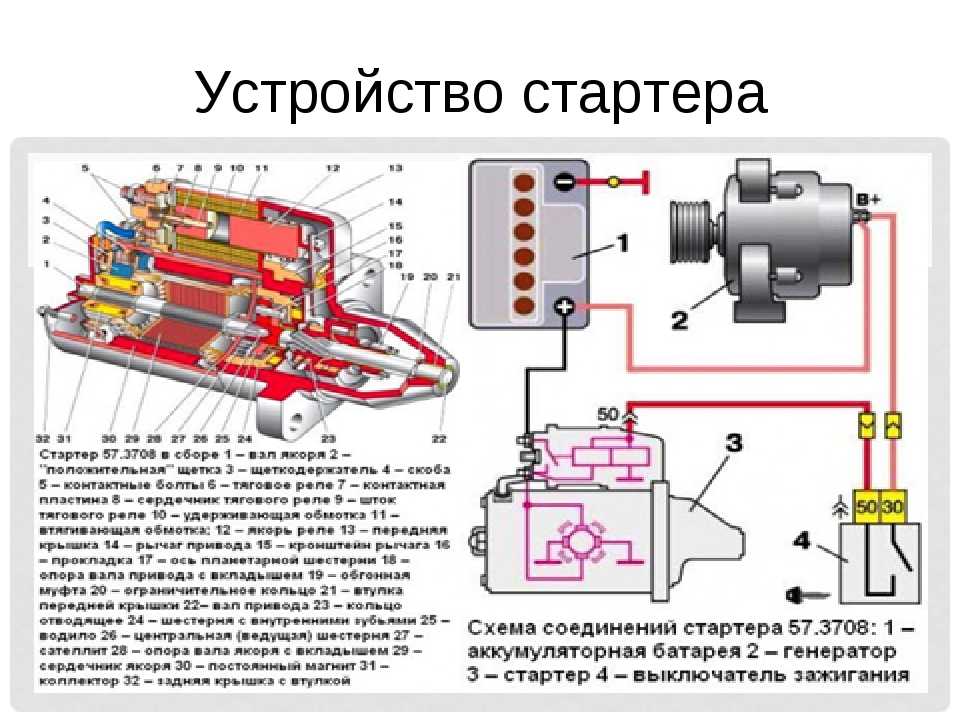
Второй вариант — использовать друга продавца автомобилей — прыжковый ранец. Прыжковые рюкзаки — это портативные аккумуляторы, которые можно зарядить дома, а затем подключить к автомобильному аккумулятору, чтобы двигатель заработал. Раньше прыжковые ранцы были относительно громоздкими устройствами, но благодаря литий-ионной технологии теперь они очень портативны.
Как завести машину с помощью зацепок?
‘Как завести машину с помощью зацепок?’ можно объяснить десятью простыми шагами:
- Прежде всего, убедитесь, что обе машины выключены, и подключите соединительные провода к разряженной батарее .
- Подключите отрицательный провод (черный) к отрицательной клемме с маркировкой – .
- Подсоедините тот же провод к минусовой клемме другого автомобиля
- Подключить «живой» провод к положительной клемме (обозначенной +) автомобиля с разряженной аккумуляторной батареей
- Подсоедините провод к плюсовой клемме исправного автомобиля
- Запустите аккумулятор исправного автомобиля и дайте ему поработать минуту
- Увеличить обороты двигателя до 2500 об/мин для создания сильного тока
- Больная машина теперь должна заводиться при повороте ключа
- Не повезло? Оставьте на несколько минут и повторите попытку
- Когда больной автомобиль заведется, удалите провода, выполнив обратный процесс
Прыжковый старт с литий-ионным прыжковым ранцем:
- Убедитесь, что автомобиль выключен
- Подсоедините входящие в комплект поставки провода к клеммам аккумулятора, предварительно подключив отрицательный (-)
- Включите аккумулятор
- Завести машину
- Если он не запускается, многие прыжковые ранцы оснащены кнопкой «ускорения», которая обеспечивает более сильный толчок тока.
 Нажмите это, затем попробуйте снова завести машину
 - После запуска отсоедините провода – сначала положительный (+), затем отрицательный (-)
Сколько времени нужно, чтобы завести машину от внешнего источника
Какой метод следует использовать?
На самом деле дни, когда нам приходилось использовать пару поводков и еще одну машину, давно позади. С появлением литий-ионных прыжковых ранцев больше не нужно возиться с двумя автомобилями, двумя батареями и двумя проводами. Использование небольшого прыжкового ранца устраняет все опасности, такие как случайное столкновение поводков и так далее. Просто купите прыжковый ранец, держите его заряженным, и если у вас когда-нибудь разрядится аккумулятор, вы сможете отправиться в путь за считанные минуты, вместо того, чтобы ждать помощи другого автомобиля и водителя.
Дополнительные руководства
- Есть ли в моем автомобиле сажевый фильтр DPF?
- Как предотвратить кражу каталитического нейтрализатора
- Что такое топливо Е10 и может ли ваша машина на нем работать?
- Ремни безопасности или изофикс — что безопаснее?
- Что такое AdBlue?
Как завести электромобиль от внешнего источника?
Вам нужно будет запустить электромобиль от внешнего источника, если его батареи полностью разряжены. Вы можете обнаружить, что литий-ионные аккумуляторы не могут быть перезаряжены, если автомобиль не запускается через 12-вольтовую систему, которая запускает электронику. Возможно, вы не в курсе, но электрические и гибридные автомобили на самом деле имеют две батареи.
Одна из них является основной батареей, которая питает сам автомобиль, но есть также меньшая батарея на 12 В, которая питает электрические компоненты автомобиля, как в обычном бензиновом или дизельном автомобиле.
- Что такое PHEV или гибрид?
Пуск электромобиля или подключаемого гибрида ничем не отличается от обычного дизельного или бензинового автомобиля. Но это может быть немного сложнее — это потому, что расположение батареи, как правило, легко найти в бензиновом или дизельном автомобиле … но с электрическим или подключаемым гибридом это может потребовать некоторого поиска.
Эта 12-вольтовая батарея будет питать такие вещи, как свет, развлекательная система и дворники, но также должна быть включена, чтобы зарядить литий-ионную батарею.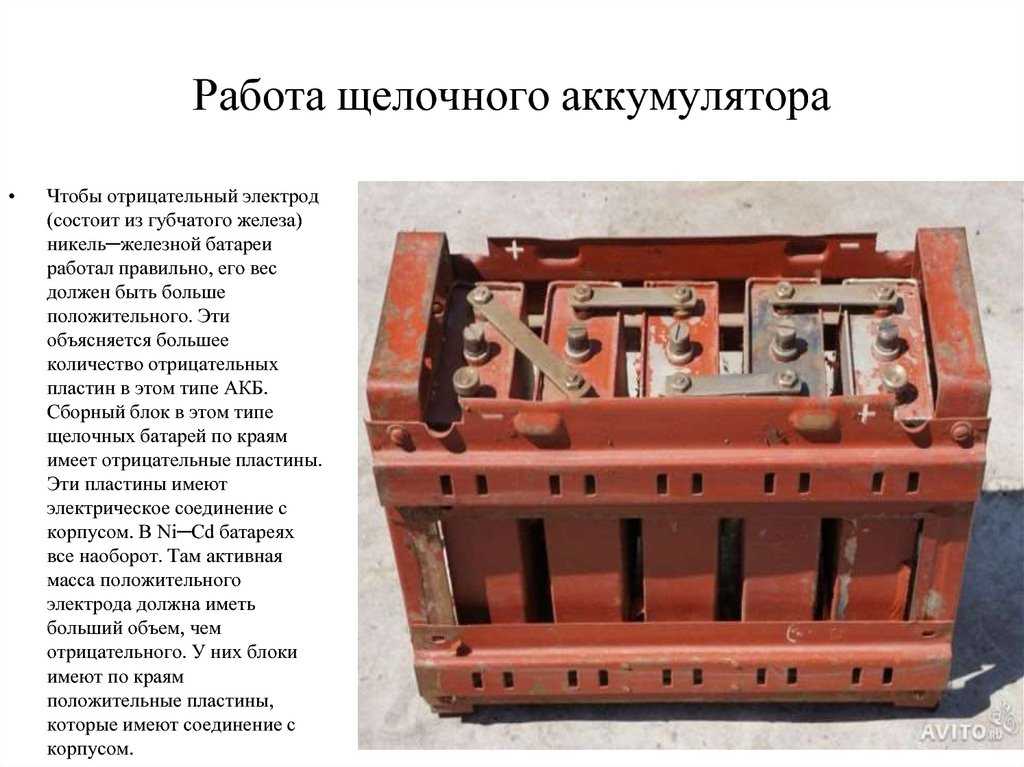
- Лучшие электромобили Heycar
Есть несколько правил, которые следует помнить, если вы запускаете электромобиль. Если вы делаете это с помощью поводков, вам понадобится бензиновый или дизельный автомобиль, чтобы обеспечить ускорение (или, в качестве альтернативы, используйте бустер), а электромобиль не должен быть подключен к сети для зарядки, когда вы прыгаете. -Начни это. Причина этого в том, что это может привести к повреждению электроники автомобиля, ремонт которого может быть невероятно дорогим.
Глухой щелчок разряженной батареи — будь то результат возраста, отсутствия света или сильного холода — не должен портить вам день. Использование компактного пускового устройства для пуска доставляет гораздо меньше хлопот, чем работа с пусковыми тросами, а также означает, что вам не нужно полагаться на наличие рядом другого автомобиля. Вот десять лучших бустеров для прыжков.
Кольцо High Power Micro Jump Starter
Ring RPPL300 — это литий-кобальтовый пусковой двигатель LiCoO2, способный запускать 12-вольтовые автомобили объемом до 3,0 литров. Помимо того, что это пусковое устройство, у него есть два USB-порта, так что вы можете использовать его как блок питания для зарядки телефонов и планшетов, а также светодиодный фонарик. Он полностью заряжается за три часа и включает в себя зарядный кабель micro USB, а также индикатор заряда аккумулятора сбоку. Основной блок 16 см на 9см, так что легко поместится и в бардачке.
При цене около 90 фунтов стерлингов это может показаться дорогим, но если вы когда-либо сталкивались с разряженной батареей, вы знаете, что это очень разумное вложение. Это сэкономит вам много времени и нервов в ожидании прибытия мастера по ремонту. Тот факт, что он имеет два USB-порта, делает его еще более полезным — удобно, если детям сзади нужно зарядить свои планшеты или телефоны в дороге. Для небольших двигателей объемом до 2,0 литров Ring также предлагает более дешевый RPPL200.
RoyPow J08 Portable Car Jump Starter
RoyPow J08 — это небольшой пусковой механизм, внешний аккумулятор и фонарик. Вы можете за считанные секунды запустить разряженный аккумулятор от внешнего источника, а зажимы обеспечивают защиту от скачков напряжения, перезарядки и т. д. Пакет для быстрого запуска может запустить автомобиль с бензиновым двигателем объемом до 3,5 литров.
Выходы USB 2,1 А позволяют быстро заряжать телефоны, планшеты и т. д. Есть три режима фонарика для безопасности, если ваш автомобиль сломается в темноте. J08 также поставляется с 18-месячной гарантией для душевного спокойствия.
TACKLIFE T6
Если вы не хотите тратить огромную сумму, этот компактный прибор TACKLIFE может стать идеальным решением. Он выдает пиковый ток 600 А и, как утверждается, способен работать с 6,2-литровыми бензиновыми или 5,0-литровыми дизелями, поэтому он должен вернуть вас на дорогу.
Как и NOCO, он также имеет множество дополнительных функций, включая светодиодный фонарик и возможность зарядки мобильных устройств. Гарантия на шесть месяцев является стандартной.
ДБПОВЕР 600А 18000мАх портативный автомобиль скачет стартер
Этот прыжковый ранец DBPower может запускать автомобили с напряжением 12 В (до 6,5 л бензинового или 5,2 л дизельного двигателя) за секунды с пиковым током 600 А и емкостью аккумулятора 18000 мАч. Он также может заряжать телефоны, планшеты, ноутбуки и т. д. с максимально возможной скоростью с помощью прилагаемых адаптеров. Он достаточно мал, чтобы хранить его в перчаточном ящике, а светодиодный фонарик может переключаться между режимами освещения, стробоскопа и SOS.
ЖК-экран показывает рабочее состояние пускового устройства, а зажимы могут обеспечивать защиту от короткого замыкания, перегрева, обратной полярности, обратной зарядки, перезарядки и т. д. В настоящее время прыжковый ранец DBPower имеет рейтинг 4,6 из 5 звезд. на Amazon из более чем 1000 отзывов.
NOCO Genius Boost Pro GB150 2000A
В настоящее время существует множество компактных прыжковых ранцев на литиевой основе, но NOCO производит одни из самых популярных устройств. GB70 — одно из самых дорогих предложений, но в нем много функций. Во-первых, он рассчитан на изрядную пиковую мощность в 2000 ампер, что позволяет запускать бензиновые двигатели объемом до 8 литров или дизельные двигатели объемом до 6 литров.
Он также имеет встроенные разъемы 12 В и USB для питания устройств, встроенный фонарик и годовую гарантию.
Sealey RS1312HV Аварийный блок питания Roadstart
Sealey имеет долгую историю поставок хороших инструментов, и среди его обширной линейки есть ряд прыжковых рюкзаков. Этот RS1312HV является доступным предложением, которое обеспечивает высокую пиковую мощность 900 А, поэтому он может легко работать с более крупными двигателями, а также имеет две розетки 12 В и порт USB, поэтому его можно использовать для питания или зарядки других вещей.
Заряжать его сложнее и громоздче, чем литиевые, но он долговечный и имеет годовую гарантию.
NOCO Genius Boost Pro GB150 4000A
Если вам нужен компактный литиевый джамп-рюкзак, который гарантированно справится с любой задачей, и у вас большой бюджет, то это предложение NOCO может быть именно тем, что вам нужно. Он имеет пиковую мощность 4000 А и, по данным NOCO, может использоваться для запуска бензиновых и дизельных двигателей объемом до 10 литров. NOCO утверждает, что может совершить 80 прыжков без подзарядки.
Он имеет встроенные разъемы 12 В и USB для питания устройств (7 раз для iPhone 8 и 16 раз для GoPro Hero). Его также можно использовать для питания полезных инструментов, таких как накачка шин. Он предлагает внутреннюю горелку и годовую гарантию.
Clarke JumpStart
Этот сравнительно недорогой стартовый комплект Clarke для тяжелых условий эксплуатации идеально подходит для тех, кому необходимо запустить большие двигатели, поскольку он может выдавать пиковый ток 1500 А, помогая без проблем запускать неподатливые двигатели; Clarke рекомендует его для бензиновых двигателей объемом до шести литров и дизельных двигателей объемом до четырех литров.
Он также имеет встроенное освещение, розетку 12 В и разъединитель. Гарантия 12 месяцев является стандартной. Однако он тяжелый, весом 17 кг из-за свинцово-кислотного аккумулятора.
Suaoki U29 Jump Starter & Air Compressor
Если вы хотите охватить как можно больше баз, вам может понадобиться комбинированный прыжковый ранец и компрессор. Этот Suaoki U29, например, оснащен мощной литиевой батареей, которая может выдавать пиковую нагрузку 2000 А, и воздушным компрессором; следовательно, вы сможете сортировать квартиры как по аккумулятору, так и по шине.
Он также имеет многорежимный фонарь, который может мигать или включаться красным в аварийных ситуациях, а также порты 12 В и USB. Гарантия на один год является стандартной.
Зарядное устройство CTEK MXS 5.0 12 В
Итак, это не стартовый пакет, но потерпите. Если у вас есть автомобиль, который часто простаивает в течение длительного времени, а аккумулятор разряжается до такой степени, что вам всегда нужно запускать автомобиль от внешнего источника, чтобы он заработал, стоит инвестировать в зарядное устройство. Это сохранит аккумулятор в хорошем состоянии, и ваш автомобиль всегда будет готов к работе.
Мы не были бы без зарядного устройства, и мы считаем, что за 65 фунтов стерлингов (и пятилетняя гарантия) это сложный продукт. Он прочный и хорошо работает. Мы выкупили несколько аккумуляторов из мертвых. Это также быстрый работник. Кроме того, возможность оставить его на связи делает его идеальным для владельцев автомобилей, которые хранят свою гордость и радость зимой, или для тех, кто не набирает достаточно миль, чтобы зарядить аккумулятор в течение выходных.
Чтобы завести машину, следуя описанным выше шагам, потребуется около пяти минут.
Если вы поворачиваете ключ, ничего не происходит, скорее всего, у вас села батарея. Если в аккумуляторе остался заряд, двигатель вашего автомобиля может завестись, но не запуститься. Тусклые фары — явный признак того, что у вас разряжена батарея.
При прыжке с автомобиля сначала подсоедините отрицательный провод (черный) к отрицательной клемме с отметкой «–» разряженного аккумулятора.
Наша подборка лучших электромобилей
00/10
Nissan Leaf Review 2022
. Легкий электрический пионер
00/10
Volkswagen Id.3 Обзор
Volkswagen’s Revolutary EV прибыл
Volkswagen’s Revolutary EV.
Volkswagen’s Revolutionary EV прибыл
. 2022
Знакомство с электромобилями
Mercedes-Benz EQA
EQA 250 140 кВт AMG Line 66,5 кВтч 5 др. Авто
0013
SO182RZ
Tesla Model Y
Long Range AWD 5dr Auto
20227,716 mileselectricautomatic
£62,980
£938mo PCP
NG317UH
Nissan Leaf
110kW Tekna 40kWh 5dr Auto
201924,500 mileselectricautomatic Урок 1. Обзор Windows 8 Приложения «Стартовый экран» и «Современный стиль» (ранее известные как Metro Style) обеспечивают удобную среду с сенсорным экраном, которая идеально подходит для различных устройств, включая настольные компьютеры, ноутбуки, смартфоны и планшеты под управлением операционной системы Windows 8. В этом уроке представлен обзор эффективной работы в операционной системе Windows 8 для учащихся, которые могут быть незнакомы с новой ОС.
К концу этого урока вы сможете:
- Объяснять различия между приложениями Windows 8 (современный стиль) и традиционными настольными программами.
- Объясните разницу между Window 8 RT и Windows 8.
- Настройка экрана блокировки.
- Настройте начальный экран, переставляя и изменяя размер плиток.
- Доступ к областям Charms Bar и App Bar приложения.
- Установите приложение из Магазина Windows.
Требуемые показания
Прочтите следующее:
- Обзор операционной системы Windows 8
- Настройка Windows 8
- Магазин Windows
Ресурсы
Просмотрите следующее:
- Экран блокировки (1:19)
- Экран входа в систему (3:18)
- Стартовый экран (3:41)
- Панель чар (1:53)
- Панель приложений (1:41)
- Переключение между приложениями (1:25)
- Привязка и отвязка (2:15)
- Режим рабочего стола (1:35)
- Изменение экрана блокировки (1:30)
- Изменение фона начального экрана (0:45)
- Настройка начального экрана (2:01)
- Просмотр Магазина Windows (3:41)
- Установка приложения (1:23)
- История Windows — содержит историю операционных систем Windows
- Попробуйте: загрузка неопубликованных приложений из Магазина Windows
Задания
Выполните следующие действия:
- Викторина Урок 1
- Задание 1A: сравнение рекламы оборудования для устройств с Windows 8
- Задание 1B: Создайте раздаточный материал о современных приложениях Windows 8 и традиционных настольных приложениях
- Задание 1С: Настройка Экрана Блокировки и Меню Пуск
- Задание 1D: установка приложения из Магазина Windows
Инструкция
У каждого свое мнение о Windows 8, новейшей операционной системе от Microsoft. Традиционалисты настольных компьютеров в основном предпочитают старую среду Windows 7, в то время как пользователи планшетов и ноутбуков с сенсорным экраном хвалят новый пользовательский интерфейс и поддержку сенсорных действий и жестов. Независимо от вашего мнения, у разработчиков есть отличный рынок для доступа к новым приложениям в современном стиле, продаваемым через Windows App Store.
Этот урок познакомит вас с операционными системами Windows 8 и уникальными функциями приложений Windows 8. Вы увидите, что существует три потребительские версии Windows 8. (На самом деле существует четвертая версия для бизнес-решений.) Вы узнаете, как настроить экран блокировки и начальный экран, а также как перемещаться по новой операционной системе ( ОС) и получить доступ к функциям панели чудо-кнопок и панели приложений. Наконец, вы изучите Магазин Windows и увидите, как легко загружать и устанавливать новые приложения на свое устройство.
Для уточнения, вы будете использовать «приложения» для обозначения приложений в стиле Modern (Metro), разработанных для Windows 8, и «программы» или «приложения» для обозначения традиционного программного обеспечения, разработанного для предыдущих версий Windows или тех, которые работают на рабочем столе. режим.
Обзор операционной системы Windows 8
Почему Windows 8?
У корпорации Майкрософт есть история положительной и отрицательной реакции клиентов на внедрение новой или обновленной операционной системы. И, конечно же, каждый имеет право на мнение. Совсем недавно Windows Vista (2006 г.) вызвала насмешки со стороны потребителей, в то время как Windows 7 (2009 г.) аплодировали. Поскольку эта последняя версия (Windows 7) получила столь положительные отзывы, зачем рисковать обновлением, которое вносит существенные изменения? Ответ — рост продаж планшетов и снижение продаж ПК. Apple iOS и Android к этому моменту захватили подавляющее большинство продаж планшетов. В Windows 8 Microsoft пытается сделать то, чего не удавалось даже Apple, — обеспечить бесперебойную работу операционной системы между настольными и мобильными устройствами.
В частности, Windows 8 предлагает следующее:
- Бесперебойная работа на разных устройствах .
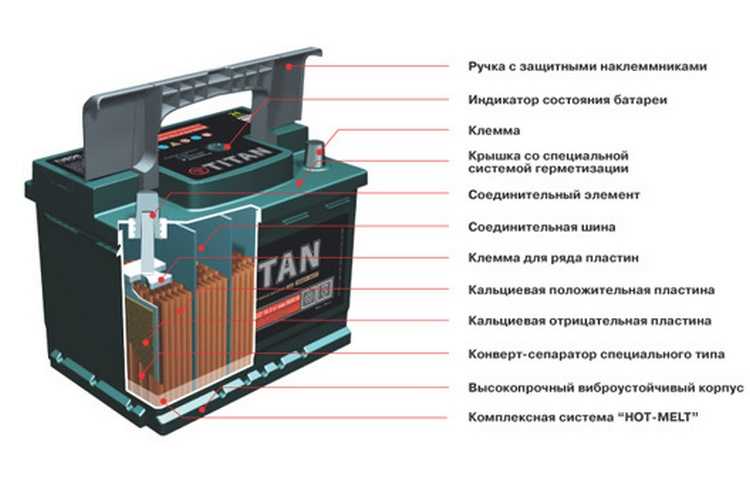 Он выглядит и работает одинаково на настольных компьютерах, ноутбуках, смартфонах и планшетах.
 - Повышенная скорость . Приложения в современном стиле (разработанные для Windows 8) реагируют поразительно быстро.
- Обратная совместимость — Windows 8 Pro включает более традиционный рабочий стол для тех, кто предпочитает возможности Windows 7 и хочет запускать более старые (не относящиеся к Windows 8) приложения. В этом режиме Windows 8 (но не Windows 8 RT) может запускать все ваши старые программы.
- Поддержка сенсорного ввода . Не заблуждайтесь, Windows 8 была разработана с учетом мобильных устройств, ноутбуков с сенсорным экраном и настольных мониторов, но ОС также поддерживает навигацию с помощью клавиатуры и мыши.
- Развертывание в App Store . Он создан по образцу очень успешного магазина Apple App Store и Google Play для Android. Он обеспечивает мгновенный доступ к тысячам приложений и игр.

- Антивирусное программное обеспечение — встроенное антивирусное программное обеспечение, в то время как ранее Microsoft полагалась на стороннюю установку
- Подходит для работы в облаке . Он был создан для хранения информации и данных в Интернете, что упрощает обмен данными между устройствами.
- Живые плитки — Стартовый экран предоставляет динамическую, актуальную, оперативную информацию, такую как заголовки новостей, спортивные результаты, данные о погоде и результаты фондового рынка.
Общие сведения о версиях Windows 8 и планшетах Microsoft
Когда Microsoft выпустила Windows 8 в октябре 2012 г., они также вышли на рынок мобильных устройств со своим собственным планшетом Microsoft Surface RT.
В Surface RT в качестве ЦП использовался процессор ARM (первоначально Advanced RISC Machines), который использовался в большинстве мобильных телефонов и планшетов.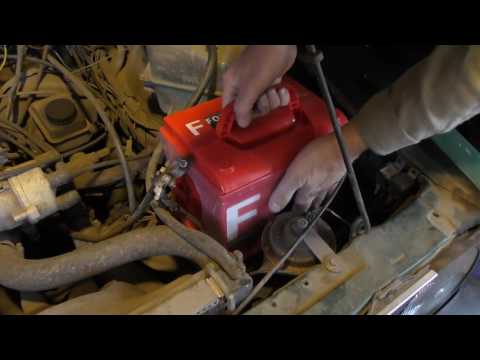 Соответственно, Surface RT был нацелен на потребительский рынок и имел операционную систему Windows 8 RT. Когда операционная система Windows 8 RT соединена с процессором ARM, она не может запускать традиционные настольные приложения Windows 7, как ее старший брат — операционная система Windows 8 имеет эту возможность.
Windows 8 RT предназначена для запуска приложений, разработанных для Windows 8 в стиле Modern или Metro. То же самое относится и к другим производителям планшетов и смартфонов под управлением операционной системы RT. Пакет Office (с приложениями Word, Excel и PowerPoint) входит в состав Windows RT.
Рисунок 1 — планшет Microsoft Surface Pro
Для настольных компьютеров и ноутбуков существует три версии операционной системы Windows 8 в дополнение к версии Windows 8 RT для планшетов и телефонов. Основная операционная система Windows 8 предназначена для домашнего и образовательного рынка. Он обеспечивает те же возможности, что и Windows RT, с возможностью запуска более старого программного обеспечения Windows 7 в режиме рабочего стола.
Версия Windows 8 Pro предназначена для бизнес-пользователей. Он расширяет возможности Windows 8, позволяя обмениваться данными в домене Windows Server, подключаться к узлу удаленного рабочего стола и использовать метод шифрования, называемый BitLocker. Усовершенствованная версия Windows 8 Enterprise предназначена для корпоративных клиентов, которым требуются некоторые специализированные возможности ИТ-администрирования.
В феврале 2013 года Microsoft выпустила планшет Windows Surface Pro с процессором Intel и полной версией Windows 8 Pro. Этот планшет может запускать традиционное программное обеспечение Windows 7 в режиме рабочего стола. Surface Pro — первый планшет, способный заменить настольные компьютеры и ноутбуки.
В следующей таблице приведены различия между версиями Windows 8:
Сравнение операционных систем Windows 8
| Windows РТ | Windows 8 | Windows 8 Профессиональная | Windows 8 Корпоративная | |
|---|---|---|---|---|
| Мобильный потребитель | Дом/школа | Бизнес | Крупный бизнес | |
| Да | Да | Да | Да | |
| № | Да | Да | Да | |
| № | № | Да | Да | |
| № | № | № | Да |
Экран блокировки
При первой загрузке устройства с Windows 8 первым экраном, с которым вы столкнетесь, будет экран блокировки.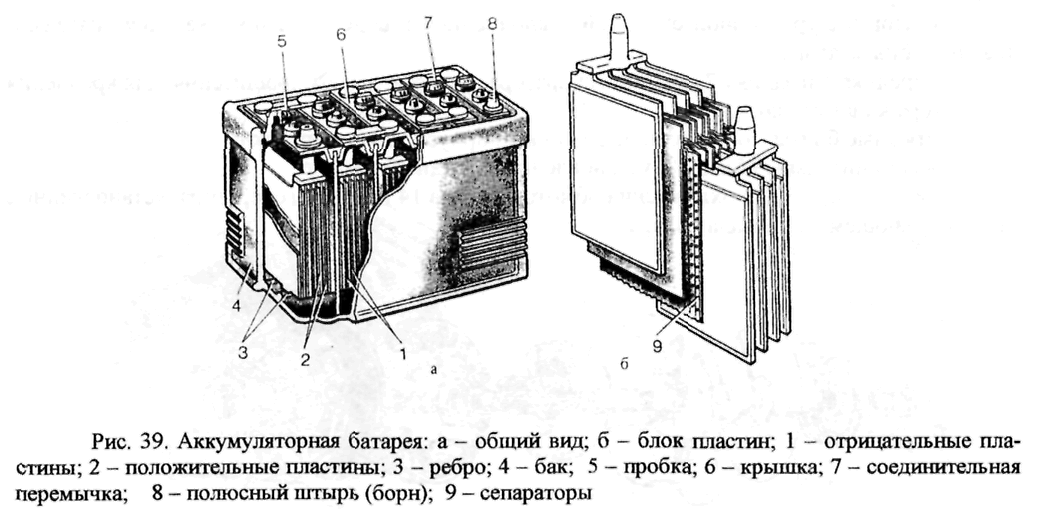 Это не более чем точка входа с некоторой базовой (настраиваемой) информацией. Как правило, он показывает данные, время и уровень заряда батареи (для мобильного устройства). Он также может отображать ваше местоположение, информацию о погоде, информацию о подключении к Wi-Fi и т. д.
Экран блокировки предназначен для того, чтобы многие пользователи часто включали свои планшеты или телефоны, чтобы проверить время, узнать, есть ли у них новая электронная почта, проверить последние предупреждения о погоде или просмотреть самые последние спортивные результаты. Экран блокировки обеспечивает этот базовый доступ, не требуя от вас первого входа в систему. Экран блокировки появляется всякий раз, когда вы загружаете свое устройство или когда вы выводите его из спящего режима. Вы также можете перейти к нему, нажав клавишу Windows с буквой L.
Рисунок 2 — Экран блокировки (справа) с расширенными сведениями об уведомлениях. Экран блокировки показывает дату. Внизу показаны мощность сигнала Wi-Fi и уровень заряда батареи (подключенной), а также любые добавленные приложения со значками экрана блокировки. (Здесь отображается значок электронной почты, показывающий количество непрочитанных входящих сообщений.) Детали календаря показаны здесь, потому что приложение «Календарь» было выбрано в качестве приложения с подробным состоянием.
Чтобы выйти за пределы экрана блокировки, выполните любое из следующих действий:
- СЕНСОРНОЕ: проведите пальцем вверх
- МЫШЬ: щелкните мышью
- МЫШЬ: двигайте колесо прокрутки мыши
- МЫШЬ: Перетащите мышью
- КЛАВИАТУРА: Нажмите любую клавишу
Просмотрите видео «Экран блокировки» (1:20), в котором показано, как использовать экран блокировки.
Экран входа в систему
Проходя мимо экрана блокировки, вы попадаете на экран входа в систему. Целью этого экрана является обеспечение определенного уровня защиты от несанкционированного доступа. Это также позволяет нескольким пользователям на одном устройстве использовать свои определенные настройки и настройки. Существует три варианта входа в систему с определенным идентификатором пользователя:
- Установите и используйте традиционный пароль (относительно безопасный)
- Установите и используйте 4-значный код безопасности (не очень безопасный)
- Установите и используйте графический пароль, состоящий из определенных жестких жестов над изображением по своему выбору. (Наименее безопасный, но предназначенный для мобильных устройств, где сенсорные жесты могут быть проще, чем набор текста)
Как и в случае с экраном блокировки, можно отключить экран входа в систему из процессов загрузки/пробуждения из спящего режима. 9Рисунок 3. . Экран входа в систему Windows 8
Даже если вы не использовали Windows 8, вы могли видеть новый стартовый экран в рекламе Microsoft. Это лицо Windows 8 и центр управления доступом к установленным приложениям и переходом в привычный режим рабочего стола. По сути, это замена меню «Пуск» из предыдущих версий Windows. Здесь вы действительно начинаете видеть акцент дизайна на удобстве сенсорного экрана.
Рис. 4 — Стартовый экран Windows 8
Стартовый экран обеспечивает простой сенсорный доступ к установленным приложениям с помощью расположения плиток. Каждая плитка состоит из сплошного единственного цвета с простым значком и описательным названием. Некоторые плитки могут иметь динамическое или статическое изображение или отображать оперативную информацию. Плитки могут быть маленькими (квадратными) или большими (прямоугольными) и группироваться вместе с другими плитками. Начальный экран можно прокручивать по горизонтали для просмотра большего количества плиток, выполнив любое из следующих действий:
- СЕНСОРНОЕ: проведите пальцем вправо или влево по экрану
- МЫШЬ: коснитесь левого или правого края экрана мышью
- МЫШЬ: переместите мышь, и внизу появится полоса прокрутки
- МЫШЬ: Используйте прокрутку мыши.

- КЛАВИАТУРА: используйте клавиши PgUp или PgDn для перемещения влево или вправо на один экран за раз.
Коснитесь любой плитки или щелкните ее мышью, чтобы запустить представленное приложение. Чтобы закрыть приложение, проведите пальцем или перетащите его сверху вниз, чтобы свернуть его, а затем перетащите его вниз, как показано в следующем видео. На клавиатуре вы также можете нажать Alt+F4, ярлык из прошлых версий Windows.
При открытом приложении вы также можете вернуться на начальный экран, выполнив один из следующих способов:
- СЕНСОРНЫЙ: проведите пальцем внутрь от правого края, чтобы открыть панель чудо-кнопок. (Вы узнаете об этом позже). Коснитесь значка «Пуск» в центре панели чудо-кнопок.
- МЫШЬ: наведите курсор на левый верхний угол, чтобы получить доступ к панели чудо-кнопок. Щелкните значок «Пуск» в центре панели чудо-кнопок.
- МЫШЬ: наведите указатель мыши на левый нижний угол экрана и щелкните появившуюся там миниатюру «Пуск».

- КЛАВИАТУРА: Нажмите клавишу Windows.
- КЛАВИАТУРА: Нажмите Ctrl + Esc.
Просмотрите видео «Стартовый экран» (3:42), в котором обсуждается использование начального экрана.
Панель чудо-кнопок
Панель чудо-кнопок — это один из способов вернуться в меню «Пуск». Панель Charms (названная в честь браслета с подвесками и его культовыми насадками) — это новая вертикальная панель, обеспечивающая доступ к ключевым процессам. Он доступен во всех приложениях и на всех экранах. В частности, он обеспечивает доступ к пяти основным процессам:
- Поиск — выполнение контекстно-зависимого поиска. Ищите файлы, ищите в электронной почте или находите приложение для установки.
- Поделиться — отправить выбранный файл, изображение или текст на электронную почту, в Facebook, Twitter или другую социальную сеть.
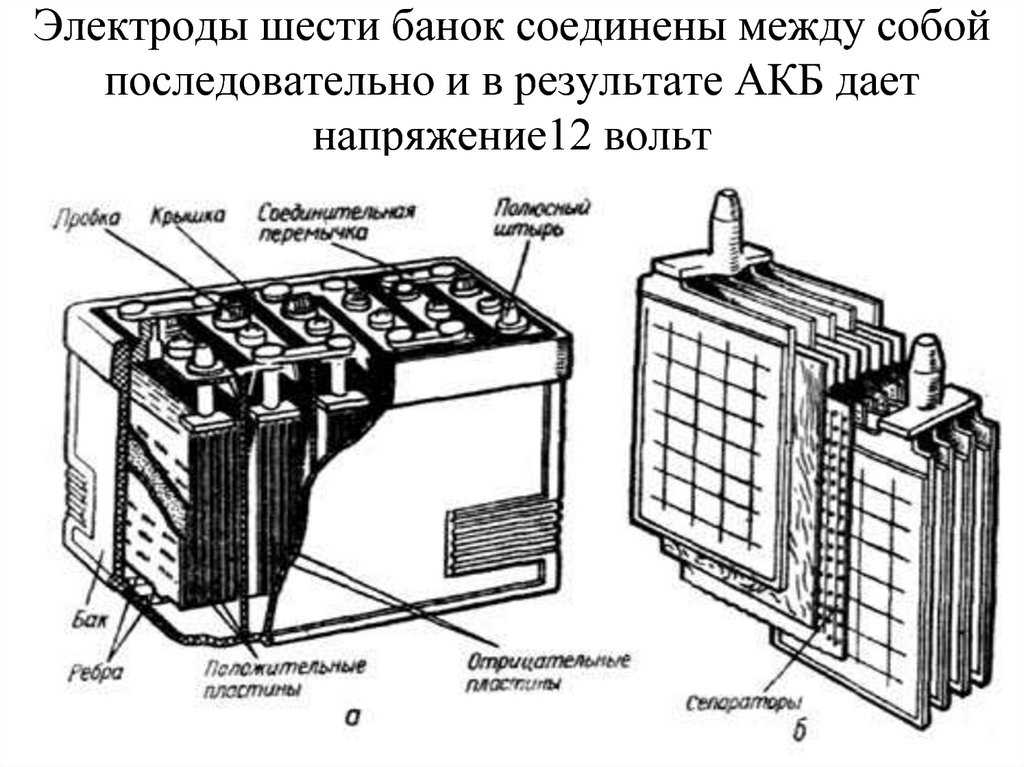
- Пуск — переключение между начальным экраном и последним открытым приложением.
- Устройства — доступ к принтеру, цифровой камере, внешнему хранилищу и т. д.
- Настройки — изменение контекстно-зависимых настроек, таких как цвета начального экрана, когда начальный экран активен.
Рис. 5 . Панель чудо-кнопок появляется в правой части дисплея.
Просмотрите видео «Панель чудо-кнопок» (2:05), в котором демонстрируется доступ и использование панели чудо-кнопок.
Панель приложений
Еще одна новая панель в Windows 8 — это панель приложений, которая, по сути, заменяет традиционное контекстное меню. (В конце концов, на сенсорном экране сложно щелкнуть правой кнопкой мыши!) Эта панель появляется вверху и/или внизу экрана и контекстуализируется, предоставляя параметры для текущего приложения или экрана. Чтобы получить доступ к панели приложений, выполните одно из следующих действий:
- СЕНСОРНОЕ: проведите вниз от верхней части дисплея.
- СЕНСОРНЫЙ: проведите вверх от нижней части дисплея.
- МЫШЬ: щелкните правой кнопкой мыши пустую область.
- КЛАВИАТУРА: нажмите Windows + Z.
- КЛАВИАТУРА: Нажмите Shift + F10.
Рисунок 6 — Панель приложений появляется внизу для выбранной плитки в меню «Пуск». Обратите внимание на галочку в правом верхнем углу плитки Bing Sports (четвертый столбец, четвертая строка).
Рис. 7 . Контекстная панель приложений отображается вверху, внизу или в обоих местах в зависимости от активного приложения или экрана. Здесь приложение для чтения Kindle использует оба. (Снимок экрана использован с разрешения Microsoft)
Доступ к параметрам панели приложений для отдельной плитки на начальном экране можно получить, щелкнув плитку правой кнопкой мыши или проведя пальцем по плитке вниз на сенсорном экране. В правом верхнем углу плитки появится галочка. Вы увидите демонстрацию позже, когда будете смотреть, как настроить начальный экран при изменении размера или удалении (откреплении) плиток.
Просмотрите видео «Панель приложений» (продолжительность: 2:00), в котором показано, как получить доступ к панели приложений и использовать ее с начальным экраном, а также с приложениями Windows 8.
Навигация между открытыми приложениями
В отличие от предыдущих версий Windows, где несколько открытых приложений накладывали ограничения на доступность оперативной памяти, Windows 8 кэширует все неактивные приложения (включая рабочий стол) по мере необходимости для сохранения оперативной памяти. Технически у вас может быть открыто столько приложений, сколько вам нужно, но только одно (или два — см. раздел «Привязка/Отмена привязки») активны в любой момент времени. Эта изоляция приложений снижает использование ресурсов, продлевает срок службы батареи и повышает безопасность. В рамках этого процесса традиционные окна исчезли для приложений Windows 8. Приложения Windows 8 всегда заполняют экран.
Вы можете переключаться между текущим активным приложением и самым последним открытым (но неактивным) приложением, используя любое из следующих действий:
- СЕНСОРНОЕ: проведите пальцем слева направо.
- МЫШЬ: наведите курсор на левый верхний угол, затем щелкните появившуюся миниатюру приложения.
- КЛАВИАТУРА: нажмите Windows + Tab.
Вы можете получить доступ к любому из недавно открытых приложений, используя следующие методы:
- СЕНСОРНОЕ: проведите слева, а затем обратно вправо.
- МЫШЬ: перетащите вниз из верхнего левого угла. Щелкните приложение в списке, чтобы сделать его активным.
- КЛАВИАТУРА: нажмите Alt + Tab.
Просмотрите видео «Переключение между приложениями» (продолжительность: 1:26), в котором демонстрируются методы переключения между приложениями в Windows 8.
Привязка/отмена привязки
Привязка — это процесс одновременного открытия двух приложений Windows 8. Одно приложение занимает большую часть экрана слева или справа. Привязка облегчает обмен данными между приложениями. При разработке приложения для Windows 8 необходимо указать дизайн для каждого из следующих состояний: заполнено, закреплено и полноэкранно.
Рис. 8 . Привязка позволяет двум приложениям совместно использовать экран.
Чтобы привязать неактивное приложение:
- СЕНСОРНОЕ СОПРОВОЖДЕНИЕ: проведите слева примерно до половины экрана, а затем вернитесь вправо. Это разделит экран. Выберите приложение для привязки из списка открытых приложений.
- МЫШЬ: чтобы привязать последнее приложение, наведите курсор на левый верхний угол и перетащите миниатюру к левому или правому краю.
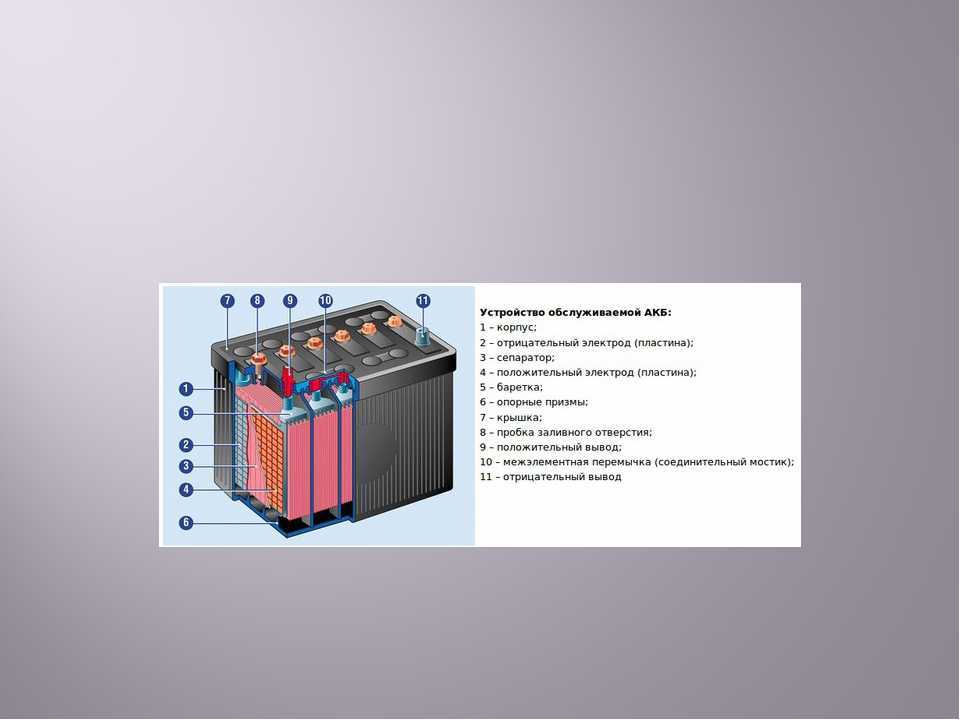
- МЫШЬ: потяните вниз из левого верхнего угла, чтобы просмотреть последние приложения. Перетащите приложение в списке к левому или правому краю, чтобы привязать его.
- КЛАВИАТУРА: нажмите Windows + точка, чтобы привязать приложение вправо.
- КЛАВИАТУРА: нажмите Windows + Shift + точка, чтобы привязать приложение к левому краю.
При использовании снимка экрана вы можете перетащить разделительную полосу слева направо или наоборот, чтобы переключить, какое приложение отображает большинство, а какое — меньшинство. Вы также можете сделать это с помощью сочетания клавиш Windows + J.
Чтобы отменить привязку приложения, выполните одно из следующих действий:
- СЕНСОРНЫЙ: коснитесь и перетащите вертикальную полосу-разделитель влево или вправо, чтобы разъединить левое или правое приложение соответственно.
- МЫШЬ: перетащите полосу привязки к левому краю, чтобы отменить привязку левого приложения, или к правому краю, чтобы отменить привязку правого приложения.
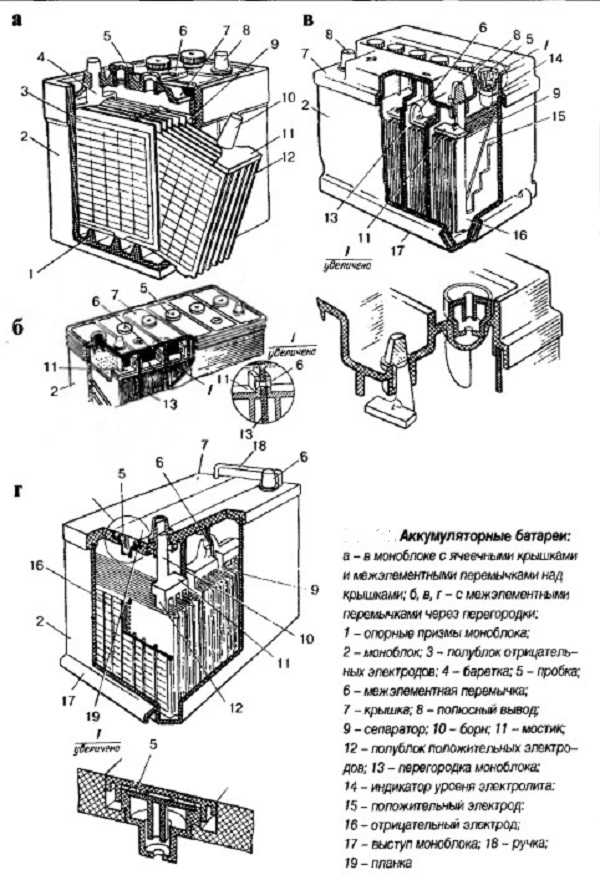
- КЛАВИАТУРА: нажмите Windows + точка, чтобы открепить приложение справа.
- КЛАВИАТУРА: нажмите Windows + Shift + Period, чтобы открепить приложение слева.
Просмотрите видео «Привязка и отвязка» (2:16), в котором демонстрируется функция привязки/открепления в пользовательском интерфейсе Windows 8.
Тосты (уведомления)
Иногда в правом верхнем углу экрана появляются всплывающие уведомления. Эти уведомления инициируются приложениями или операционной системой, чтобы предупредить пользователя об информации, которая может его заинтересовать. Эти уведомления часто называют всплывающими уведомлениями (названными в честь всплывающих окон всплывающих окон) и используются в других операционных системах, таких как Android. Когда вы начнете разрабатывать приложения, могут возникнуть ситуации, когда вы захотите использовать всплывающие уведомления для уведомления пользователя.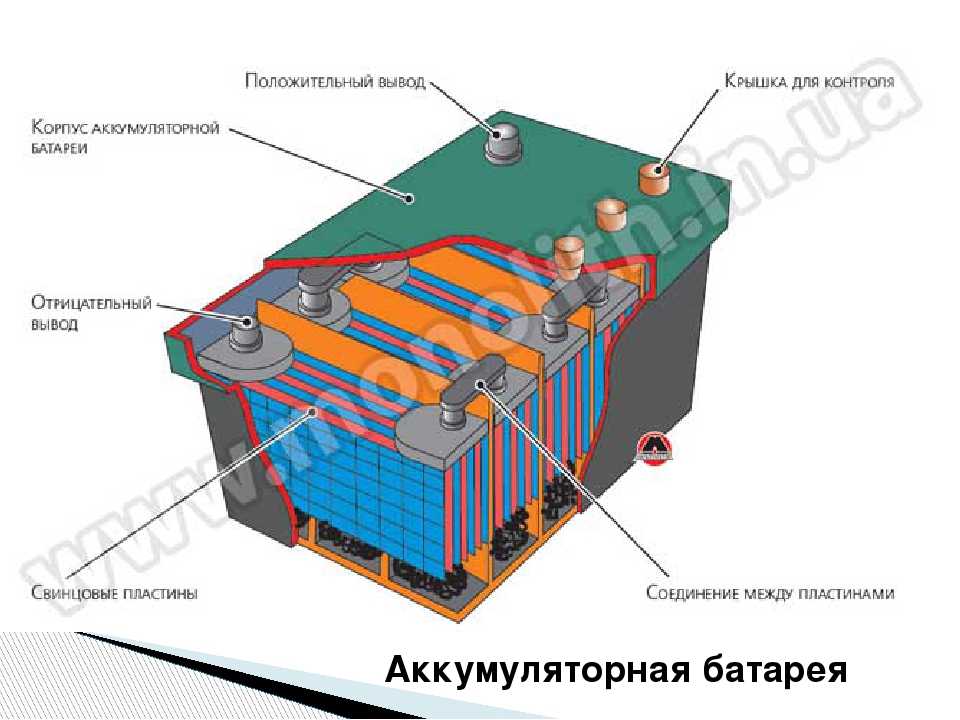 Теперь вы знаете, как их назвать!
СОВЕТ: Вы можете легко продемонстрировать своевременные всплывающие уведомления с помощью приложения Relay, доступного в Магазине Windows.
Рисунок 9 – Всплывающие уведомления появляются в правом верхнем углу дисплея.
Рисунок 10 – Плитка рабочего стола, которая запускает режим рабочего стола с начального экрана.
Знакомая территория: режим рабочего стола
Windows ошибочно называют двумя операционными системами в одной, учитывая, что старые приложения, отличные от Windows 8, могут выполняться в более привычном режиме рабочего стола (если не используется Windows 8 RT). Но некоторые встроенные приложения в Windows 8 RT, такие как приложения пакета Office, работают в режиме рабочего стола. Режим рабочего стола также можно использовать для других традиционных задач, таких как управление файлами.
При доступе к любому приложению типа Windows 7, отображаемому в виде плитки на начальном экране, приложение будет запущено в режиме рабочего стола. Начальный экран также содержит плитку рабочего стола, которая запускает режим рабочего стола. На клавиатуре клавиша Windows переключается между начальным экраном и режимом рабочего стола.
Более сложные программы, такие как Visual Studio 2012, будут работать в режиме рабочего стола.
Рис. 11 . Режим рабочего стола выглядит почти так же, как и в старой среде Windows 7, и обеспечивает доступ к старым приложениям.
СОВЕТ: На традиционном рабочем столе отсутствует меню «Пуск» в левом нижнем углу. Как вы уже видели, нажатие или щелчок в левом нижнем углу переключает обратно на начальный экран. Ходят слухи, что Microsoft капитулирует перед просьбами клиентов и в будущем обновлении включит старое меню «Пуск» в режим рабочего стола. Но в настоящее время существуют сторонние решения для добавления различных стилей меню «Пуск» на рабочий стол.
Посмотреть видео «Режим рабочего стола» (1:36), в котором обсуждается использование режима рабочего стола для запуска старого программного обеспечения
Настройка Windows 8
Изменение экрана блокировки
Экран блокировки можно настроить для изменения фонового экрана, доступных приложений или переключения приложения подробного состояния.
Чтобы настроить экран блокировки, выполните следующие действия:
- Откройте панель чудо-кнопок и коснитесь или щелкните чудо-кнопку «Настройки».
- Коснитесь или щелкните «Изменить настройки ПК».
- Коснитесь или щелкните «Персонализация».
- Чтобы изменить фоновое изображение:
- Выберите из меню изображений или Найдите любое из ваших собственных изображений
- Нажмите «Выбрать картинку»
- Чтобы изменить доступные приложения на экране блокировки:
- Прокрутите вниз выбор фонового изображения
- Коснитесь или щелкните доступное место приложения (со значком +)
- Выберите приложение из доступного списка.
 Актуальная информация из этого приложения будет доступна на экране блокировки без необходимости входа в систему.
 - Приложение подробного статуса автоматически отображает информацию на экране блокировки с датой и временем. Чтобы выбрать приложение для отображения подробного статуса на экране блокировки:
- Прокрутите список доступных приложений
- Коснитесь или щелкните значок приложения с подробным статусом
- Выберите приложение из списка
- Чтобы удалить доступное приложение или отключить приложение с подробным статусом:
- Коснитесь или щелкните значок приложения, которое необходимо отключить
- Выберите параметр «Не показывать быстрый статус».
- Вернитесь на экран блокировки, нажав Windows + L; или коснитесь или щелкните изображение учетной записи в правом верхнем углу и выберите «Блокировка» во всплывающем меню.

Рисунок 12 . Фоновое изображение экрана блокировки может быть изменено, а приложения со значками экрана блокировки могут быть указаны для предоставления самой основной информации на экране блокировки. Одно приложение может быть выбрано для предоставления более подробной информации.
Просмотрите видео «Изменение экрана блокировки» (1:31), в котором демонстрируется изменение настроек экрана блокировки.
Установка пароля
Можно установить три различных типа паролей. Первоначально создается традиционный буквенно-цифровой пароль. Затем можно установить более простой пароль из 4-значного пин-кода. Он не такой надежный, как традиционный пароль, но упрощает доступ к нему на планшете или смартфоне. Третий тип пароля — указать три жеста (линии, круги и т. д.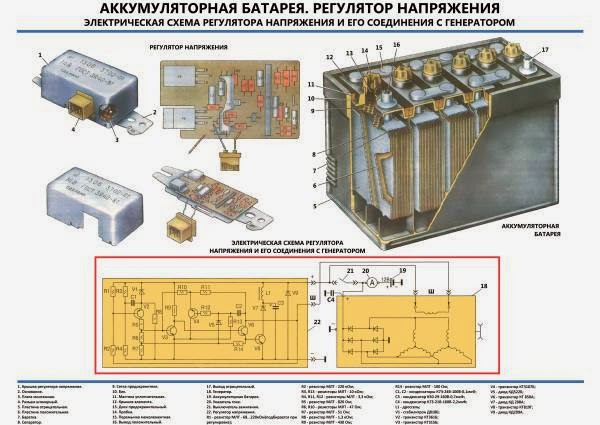 ) поверх выбранного изображения. Этот метод действительно ориентирован на сенсорное устройство. Все три пароля можно создать и изменить в настройках ПК, в области настроек панели чудо-кнопок или в информации об учетной записи в правом верхнем углу (выбрав «Изменить фото учетной записи»).
Рисунок 13 – Пароль пользователя можно изменить на экране «Настройки ПК» > «Пользователи». Вы можете установить обычный пароль, четырехзначный PIN-код или графический пароль.
Для установки PIN-пароля:
- Перейдите на экран настроек ПК.
- Коснитесь или щелкните «Пользователи» слева.
- Нажмите или коснитесь кнопки «Создать пин».
- Вам нужно будет ввести свой текущий традиционный пароль.
- Введите четырехзначное число в оба поля. Нажмите или коснитесь «Готово».
Чтобы установить графический пароль, на экране настроек ПК:
- Перейдите на экран настроек ПК
- Коснитесь или щелкните «Пользователи» слева.
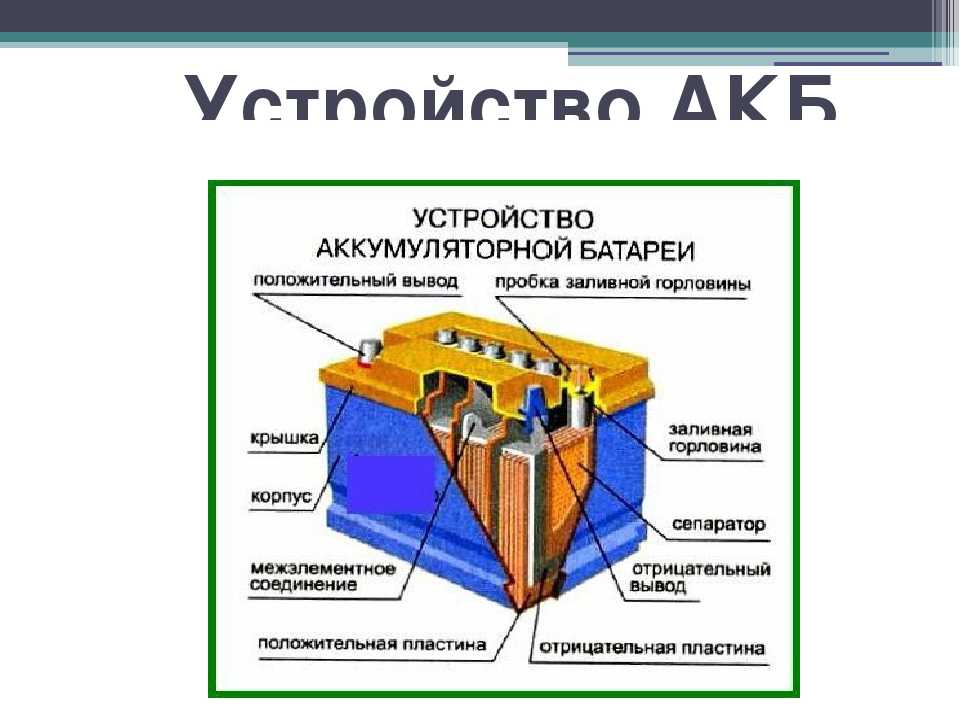
- Нажмите или коснитесь кнопки «Создать графический пароль».
- Вам нужно будет ввести свой текущий традиционный пароль.
- Найдите изображение по вашему выбору и нажмите или коснитесь «Выбрать изображение».
- Вернувшись на экран пользователя, коснитесь или щелкните «Использовать это изображение».
- Нарисуйте на изображении три разных жеста (линии, круги или касания). Обратите внимание на цифры 1-2-3 слева, обозначающие шаги.
- Вам будет предложено повторить три жеста во второй раз.
- Коснитесь или щелкните «Готово».
Изменение начального экрана
Начальный экран также можно настраивать с помощью как косметических, так и существенных изменений.
Чтобы изменить оформление/цвет фона начального экрана:
- Откройте панель чудо-кнопок и коснитесь или щелкните чудо-кнопку «Настройки».
- Коснитесь или щелкните «Изменить настройки ПК».

- Коснитесь или щелкните «Персонализация».
- Коснитесь или щелкните «Стартовый экран».
- Выберите фон и цвет.
Рисунок 14 . Фоновый рисунок и цвет можно изменить для начального экрана в настройках ПК.
Просмотрите видеоролик «Изменение фона начального экрана» (0:46), в котором показано, как изменить фон начального экрана.
Наиболее существенная модификация начального экрана — перестановка, изменение размера и группировка плиток. Плитки для существующих приложений и программ могут быть добавлены на начальный экран для быстрого доступа или их можно удалить. Плитки можно перетаскивать в новое место, при этом текущие плитки автоматически смещаются, чтобы освободить место для нового размещения.
Стартовый экран также настраивается с помощью как косметических, так и существенных изменений.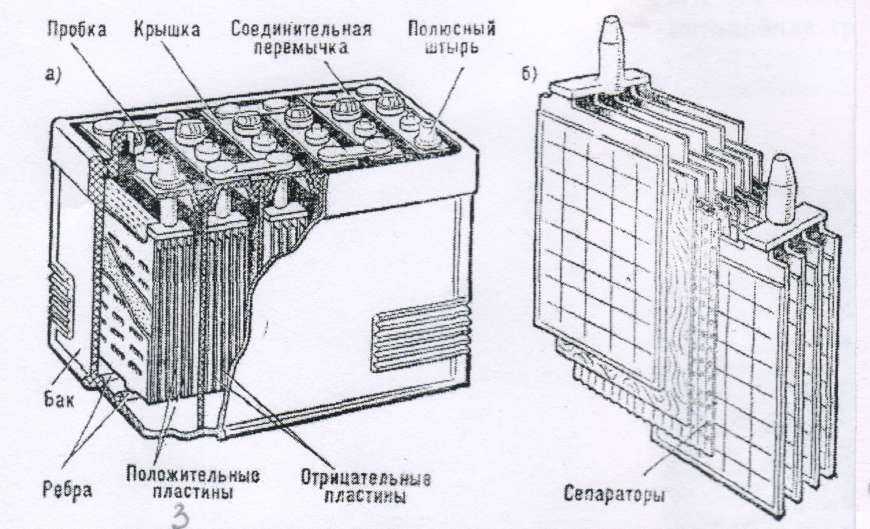
- Выберите плитку, проведя по ней пальцем вниз или щелкнув ее правой кнопкой мыши.
- На панели приложений внизу коснитесь или щелкните «Меньше» или «Больше».
- Если плитка является живой плиткой, что означает, что она имеет актуальное обновление информации, функцию Live также можно включить или отключить на панели приложений.
Чтобы удалить (открепить) плитку с начального экрана:
- Выберите плитку, проведя по ней пальцем вниз или щелкнув ее правой кнопкой мыши.
- Коснитесь или щелкните значок «Открепить» на нижней панели приложений.
Чтобы удалить приложение:
- Выберите плитку, проведя по ней вниз или щелкнув ее правой кнопкой мыши.
- Коснитесь или щелкните значок «Удалить» на нижней панели приложений.
Рисунок 15 . Выбор отдельной плитки на начальном экране позволяет изменить ее внешний вид через панель приложений.
»
Чтобы добавить (закрепить) плитку на начальный экран для незакрепленного или существующего настольного приложения:
- Проведите пальцем вверх снизу или сверху начального экрана, чтобы просмотреть панель приложений. Коснитесь Значок «Все приложения» на панели приложений (щелкните правой кнопкой мыши на начальном экране и выберите «Все приложения».)
- Найдите в списке приложение или приложение, которое нужно добавить на начальный экран.
- Проведите вниз по его значку (коснитесь) или щелкните правой кнопкой мыши значок (мышью).
- Нажмите кнопку «Прикрепить к Пуску» на панели приложений.
Рис. 16 . Экран «Все приложения» содержит список всех приложений Windows 8 слева и другие приложения, сгруппированные по программному обеспечению, справа.
Плитки можно группировать и создавать новые именованные группы. Чтобы создать новую группу:
- Переместите плитку на открытое место, пока не появится серая полоса. Отпустите плитку, чтобы создать новую группу.
- Добавить плитки в группу.
- Уменьшите масштаб группы, коснувшись жеста двумя пальцами или щелкнув параметр «Масштаб» в правом нижнем углу экрана.
- Проведите вниз по группе плиток (коснитесь) или щелкните правой кнопкой мыши группу плиток (мышь).
- Коснитесь или щелкните параметр «Имя группы» и укажите имя для группы.
Просмотрите видео «Настройка начального экрана» (2:02), в котором показано, как переупорядочивать, изменять размер, добавлять, удалять и группировать плитки на начальном экране.
Магазин Windows.
Обзор Магазина Windows. За один раз пользователь может изучить различные решения, соответствующие его потребностям или желаниям, прочитать отзывы клиентов и мгновенно загрузить приложение.
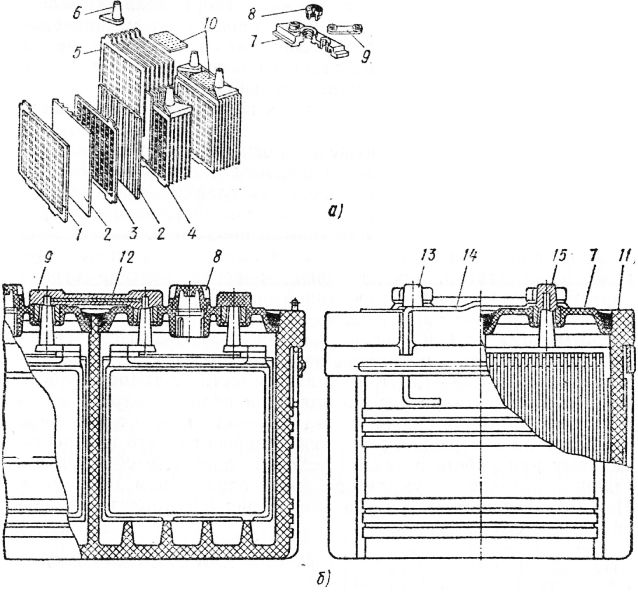 Многие приложения бесплатны. Те, которые являются коммерческими, можно приобрести в магазине с помощью кредитной карты и сразу же установить. Преимущества многочисленны и заключаются в следующем:
- Нет необходимости лично ехать в магазин для покупки программного обеспечения
- Нет необходимости в дисководах или приводах CD/DVD для установки
- Для установки не требуется ввод пароля — пользователи входят в магазин со своим Microsoft ID
- Более безопасная загрузка — снижение риска использования опасного для безопасности и зараженного вирусами программного обеспечения
- Более безопасные покупки – снижение риска кражи кредитной карты
- Все приложения соответствуют стандартам/сертификатам Microsoft.
Для начинающего разработчика или корпорации программного обеспечения также есть существенные преимущества:
- Отсутствие затрат на упаковку или распространение для разработчиков
- Обновления программного обеспечения автоматически развертываются после установки — больше никаких исправлений
- Microsoft обрабатывает комиссионные сборы за транзакции и выплачивает разработчику гонорары.

- Огромный доступ к рынку — все пользователи Windows 8 могут скачать/купить ваше приложение.
- Хотя в этом курсе мы будем изучать разработку приложений на C# или VB.NET для разработки приложений Магазина Windows, разработчики также могут использовать C++ или HTML5/CSS3/JavaScript для создания развертываемых приложений.
В Магазине Windows есть несколько ограничений для разработчика:
- Чтобы опубликовать свое приложение в Магазине Windows, вам потребуется учетная запись разработчика. Доступны индивидуальные и корпоративные счета. Индивидуальные учетные записи разработчиков стоят примерно 49 долларов в год.
- Ваше приложение должно соответствовать стандартам Windows 8 — вы будете проверять их по мере прохождения этого курса.
- Разработчики должны выбрать и зарегистрировать уникальное имя для своего приложения. Доступное имя может быть зарезервировано на срок до года.
- СОВЕТ.
 Microsoft разрешает проверенным учащимся бесплатно публиковать и продавать приложения в Магазине Windows, если их учебное заведение участвует в программе DreamSpark.
(Снимок экрана использован с разрешения Microsoft)
Доступ и навигация по Магазину Windows
Чтобы получить доступ к Магазину Windows, коснитесь или щелкните плитку Магазина на начальном экране. Поскольку современный потребитель использует несколько устройств (настольный компьютер, ноутбук, телефон, планшет), после покупки или загрузки приложения вы можете установить его на пять устройств, зайдя в Магазин Windows. Это предполагает, что вы используете одну и ту же учетную запись Microsoft на каждом устройстве.
При входе в Магазин Windows вы увидите плитки, представляющие лучшие приложения в различных категориях. Прокручивайте влево или вправо, проводя пальцем (сенсорный экран) или перетаскивая полосу прокрутки внизу с помощью мыши. Также можно использовать колесо прокрутки мыши или клавиши PgUp или PgDn.
Рис. 17 . Магазин Windows — это универсальный магазин приложений для Windows 8.
Категории включают:
- Прожектор
- Игры
- Социальный
- Развлечения
- Фото
- Музыка и видео
- Книги и справочники
- Новости и погода
- Спорт
- Еда и столовая
- Покупки
- Путешествие
- Производительность
- Инструменты
- Безопасность
- Образование
Различные категории содержат плитки для популярных загрузок и подкатегорий, таких как «Лучшие платные», «Лучшие бесплатные приложения» и «Новые выпуски». Коснитесь или щелкните плитку, чтобы перейти к подкатегории. Это покажет список плиток для этой категории. Щелкните или коснитесь плитки, чтобы просмотреть сведения о приложении, включая снимки экрана, рейтинги пользователей и системные требования. Вы можете прокручивать страницу сведений о приложении по вертикали, проводя или перетаскивая вертикальную прокрутку. Колесо прокрутки мыши или клавиши PgUp или PgDn также можно использовать для навигации.
Рис. 18 . Сведения о приложении можно просмотреть в Магазине Windows и включить отзывы пользователей.
Чтобы вернуться на главную страницу Магазина Windows, откройте панель приложений (свайп снизу вверх, сверху вниз или правый клик мыши). Нажмите или коснитесь кнопки «Домой» на панели приложений.
Чтобы найти в магазине определенное приложение, используйте чудо-кнопку «Поиск» на панели чудо-кнопок.
Просмотрите видео «Просмотр Магазина Windows» (3:42), в котором показано, как исследовать Магазин Windows для поиска приложения.
Установка приложения
Если нужное бесплатное приложение находится в Магазине, нажмите кнопку «Установить». Если приложение является коммерческим, нажмите кнопку «Купить». Для многих коммерческих приложений также есть кнопка «Попробовать», с помощью которой приложение можно установить и протестировать в течение 7 дней.
Вы можете продолжать совершать покупки в Магазине во время установки приложения. После установки его плитка появится в крайнем правом углу начального экрана. Перетащите плитку туда, где вы хотите, чтобы она отображалась на начальном экране.
Просмотрите видеоролик «Установка приложения» (1:23), в котором показано, как установить приложение из Магазина Windows.
Настольные приложения по-прежнему можно устанавливать без использования Магазина, включая более старые версии приложений Windows на компакт-дисках или DVD-дисках. Приложения для Windows 8 развертываются только через Магазин Windows. Исключением являются предприятия с частными приложениями. Эти бизнес-приложения (LOB) могут быть установлены напрямую с использованием процесса, называемого боковой загрузкой. Такие приложения должны быть специально разработаны для загрузки из неопубликованных приложений и требуют для установки некоторых команд в Windows PowerShell. Microsoft поддерживает статью Try It Out: Sideload Windows Store Apps о том, как загрузить неопубликованное приложение. Как разработчик вы сможете установить свое приложение на мобильное устройство, установив и используя инструменты удаленного отладчика.
Практика
- Объясните однокласснику разницу между Windows 8 RT и Windows 8.
- Объясните однокласснику различия между приложениями в современном стиле для Windows 8 и традиционными настольными приложениями.
- Продемонстрируйте однокласснику следующие действия:
- Измените изображение экрана блокировки и доступные приложения.
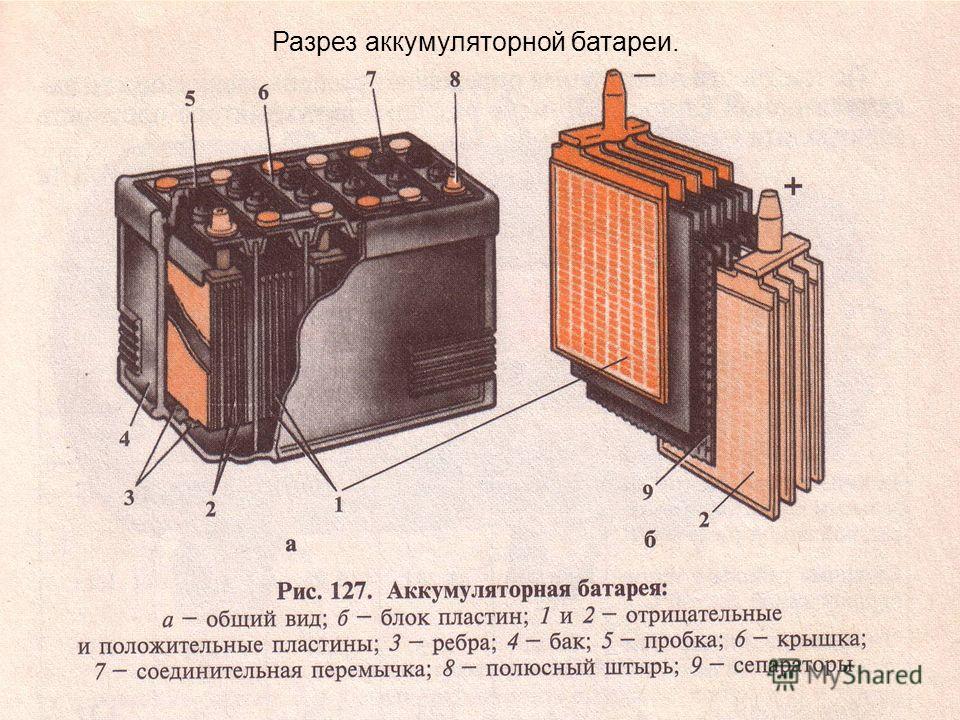
- Переставить плитки на начальном экране.
- Изменить плитку начального экрана с большой на маленькую и с маленькой на большую.
- Создайте новую группу на начальном экране и дайте ей имя.
- Изменить рисунок и цвет фона начального экрана.
- Войдите в режим рабочего стола, а затем вернитесь на начальный экран.
- Запустите приложение Windows 8. Вернитесь к начальному экрану. Запустите другое приложение Windows 8. Привяжите первое приложение справа. Измените отображение Snap, чтобы переключить доминирующее приложение. Отсоедините второе приложение. Вернитесь к начальному экрану.
- Исследуйте Магазин Windows и просмотрите лучшие бесплатные приложения для повышения производительности. Найдите шахматную партию.
Задания
Выполните следующее:
- Викторина Урок 1
- Задание 1A: сравнение рекламы оборудования для устройств с Windows 8
- Задание 1B: Создайте раздаточный материал о современных приложениях Windows 8 и традиционных настольных приложениях
- Задание 1С: Настройка Экрана Блокировки и Меню Пуск
- Задание 1D: установка приложения из Магазина Windows
Сводка
Процесс загрузки Windows 8 проходит от начального экрана блокировки к экрану входа в систему и далее к начальному экрану. Экран блокировки обеспечивает доступ к популярной актуальной информации без необходимости предварительного входа в систему. Экран входа в систему предоставляет ограничения доступа к устройству с помощью пароля. Стартовый экран — это центр управления доступом к приложениям Windows 8. Все три экрана являются настраиваемыми.
Приложения для Windows 8 отличаются от традиционных (в стиле Windows 7) приложений. Приложения занимают весь экран, используют определенные стандарты и поведение Windows и устанавливаются через Магазин Windows. Одним из таких стандартных действий является возможность привязать второе приложение к текущему приложению. Настольные приложения Windows выполняются в режиме рабочего стола Windows 8, что напоминает среду Windows 7. Все приложения и экраны имеют доступ к панели чудо-кнопок, вертикальной всплывающей панели, которая предоставляет возможности контекстного поиска, доступ к устройствам и изменения настроек. У них также есть доступ к панели приложений, горизонтальной панели в верхней или нижней части экрана, чтобы предоставить параметры, характерные для приложения или экрана.