
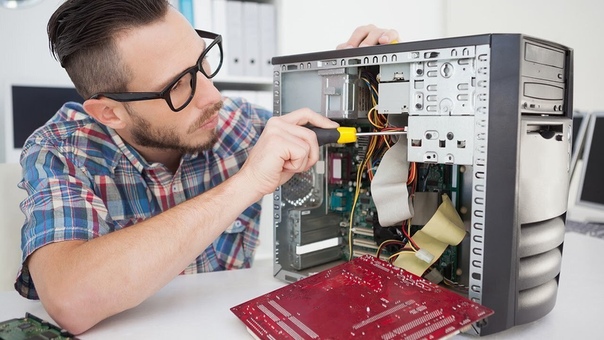
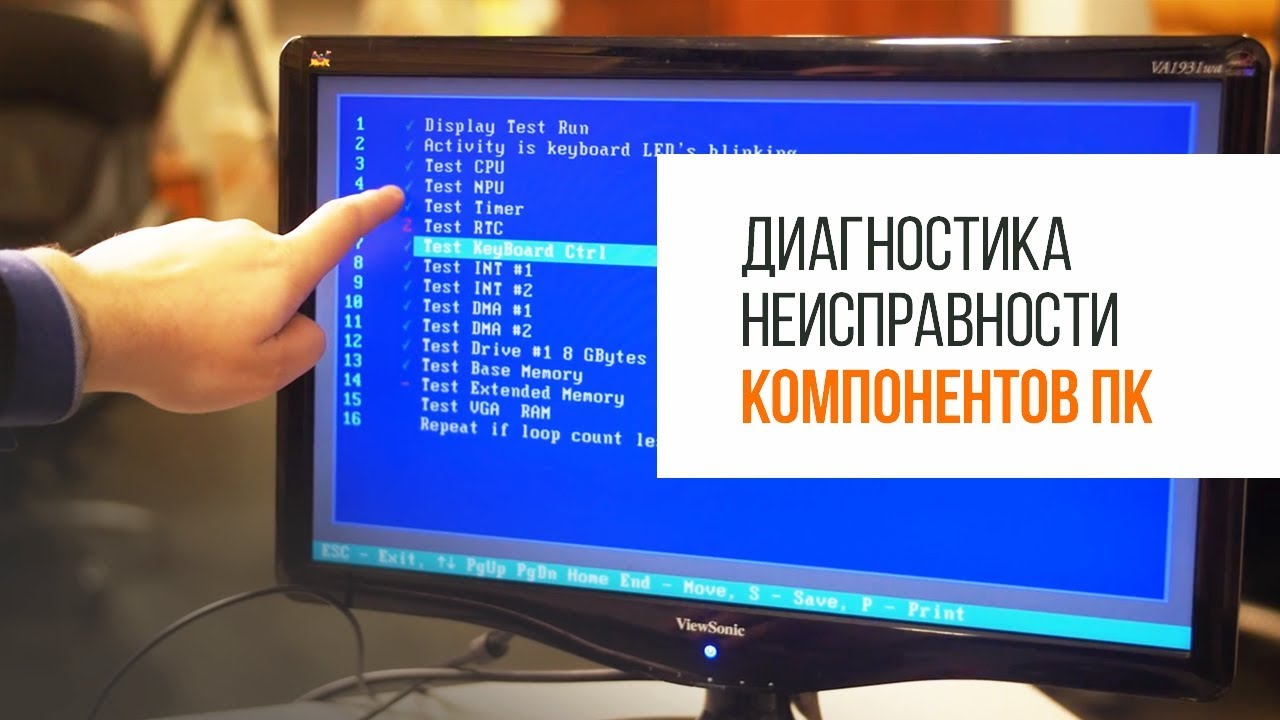
Всем привет. В сегодняшней статье речь пойдет о полной диагностике всех устройств в вашем компьютере. Я покажу и расскажу как самостоятельно провести диагностику компьютера и всех его составляющих устройств:
Все это мы проверим в данной статье и по каждой из устройств компьютера я сделаю видео в котором наглядно покажу как сделать диагностику того или иного устройства. Кроме того по диагностике вы сможете определить Стоит ли вам полностью менять устройство или вы сможете его отремонтировать, также мы разберем основные болячки устройств которые можно определить без диагностики. Ну начнем с самого важного, интересующего всех вопроса — диагностика диска HDD/SSD. Диагностика диска HDD и SSD.Диагностика диска делают в двух направлениях проверяют Смарт системы жесткого или твердотельного диска и проверяют непосредственно диск на битые или медленные сектора для того чтобы проверить SMART HDD и SSD, мы будем использовать программу Crystal Disk Info. Ну а теперь перейдем непосредственно в самой диагностики дисков, после скачивания программы запускаем файл нужной битности и смотрим на основное окно если вы увидите иконку синего цвета подписью хорошо или на английском good значит с вашим SMART диска все в порядке и дальнейшую диагностику можно не проводить. Если же вы увидите желтую или красную иконку c надписями осторожно, плохо, значит с вашим диском есть какие либо проблемы. Узнать о точной проблеме можно ниже в списке основных диагностических элементов SMART. Везде где будут желтые и красные иконки напротив надписи, будет говорить о том что именно в этой части пострадал ваш диск. Если у вас уже исчерпан ресурс диска, то ремонтировать его уже не стоит. Если же у вас нашлось несколько битых секторов, то возможность ремонта еще есть. О ремонте битых секторов я расскажу далее. Если на диске много битых секторов, более 10 или же много очень медленных секторов то восстанавливать такой диск не стоит. Программный ремонт диска.Под ремонтом я подразумеваю релокацию битых и медленных секторов на диске. Данная инструкция подходит только для дисков HDD, то есть только hard drive. Для SSD данная операция ничем не поможет, а только ухудшит состояние твердотельного диска. Ремонт поможет еще немного продлить жизнь жестко вашего диска. Для восстановления битых секторов мы будем использовать программу HDD regenerator. Скачайте и запустите данную программу, подождите пока программа соберет данные о ваших дисках после того как данные будут собраны вы увидите окошко в котором Вам нужно будет нажать на надпись — Click here to bad sectors on demaget drive surfase directly under Windows XP, Vista, 7, 8 и 10. Нажать на надпись нужно быстро в ОС 8 и 10, так окошко быстро пропадет, в 7 все нормально. Далее нажмите NO. Потом в списке выбираете ваш диск. Нажимаете кнопку start process. После проделанных операций начнется сканирование системы на наличие битых секторов и перемещение их на не читаемые разделы диска. На самом деле битые сектора не пропадают но в дальнейшем они не мешают работе системы и вы можете продолжать использовать диск дальше. Процесс проверки и восстановления диска может занять длительное время, зависит от объема вашего диска. По окончании выполнения программы нажмите кнопку 5 и Enter. Если у вас возникли какие-либо ошибки во время тестирования и исправления битых секторов, значит что ваш диск восстановить невозможно. Если у вас было найдено более 10 бэдов — битых секторов, то восстанавливает такой диск не имеет смысла, с ним постоянно будут проблемы. Основные признаки выхода из строя дисков это:
Видео, о том как сделать диагностику HDD/SSD: Дальше будем проверять оперативную память (ОЗУ) Диагностика оперативной памятиВ этот раз мы будем проводить диагностику оперативной памяти. Есть несколько вариантов при которых Вы можете проверить оперативную память, это когда у вас компьютер еще включается и кое как работает и когда компьютер вы уже включить не можете, загружается Только BIOS.
Первое что мы разберем, это то, как проверить оперативную память если ваш Windows загружается. Все очень просто, в любой из операционных систем начиная с Windows Vista Вы можете набрать в поиске средство проверки памяти Windows. Появившиеся ярлычок запускаем от имени администратора и видим сообщение о том что, можно выполнить перезагрузку и начать проверку прямо сейчас или же назначить проверку при следующем включении компьютера. Выберете нужное для вас значение. После того как перезагрузится компьютер у вас сразу автоматически запустится тест оперативной памяти. Он будет проводиться в стандартном режиме, дождитесь окончания теста и вы узнаете все ли в порядке с вашей оперативной памятью. Кроме того после того как у вас уже загрузится Windows, в разделе просмотра событий Вы можете открыть журналы Windows, выбрать пункт System и справа в списке найти событие диагностики памяти. Видео о том как сделать проверку оперативки: Диагностика видеокартыОсновные признаки дефекта видеокарты:
Все это признаки какого либо дефектов видеокарты. Тестирование видеокарты нужно разбить на два этапа: проверка графического чипа и проверка памяти видеокарты. Проверка графического чипа видеокарты (GPU)Для проверки графического чипа можно использовать различные программы которые дают нагрузку на этот чип и выявляют сбои при критической нагрузке. Мы будем использовать программу AIDA 64, OCCT и FurMark. Диагностика памяти видеокартыДля этой диагностики мы будем использовать программу Video Memory Stress Test. Видео по проверке видекарты: Диагностика материнской платыОсновные признаки неисправности материнки:
Визуальный осмотр материнской платыПервое что нужно сделать для диагностики материнки это провести визуальный осмотр материнской платы. На что нужно обратить внимание:
Программная диагностика материнской платыЕсли у вас компьютер включается и загружается Windows, но есть непонятные глюки и торможения, стоит сделать программную диагностику материнки с помощью программы AIDA 64. Скачиваем и устанавливаем программу, запускаем ее, внизу в трее возле часов на ее значке нажимаем правой кнопкой и выбираем «сервис» — «тест стабильности системы». Ставим галочки напротив Stress CPU, Stress FPU, Stress cache, остальные галочки убираем. Нажимаем кнопку «Start», компьютер подвиснет, начнется прохождение теста. Во время теста мониторьте температуру процессора и материнки, а также питание. Тест проводим минимум 20 минут макс 45 минут. Если во время теста нижнее поле станет красным или потухнет компьютер, значит материнка неисправна. Также выключение может быть из-за процессора, уберите галочку Stress CPU и проверьте снова. В случае если компьютер стартует но Windows не загружается, можно проверить материку через загрузочный тест QuickTech Pro 6. Ее нужно записать на диск или флешку. Более подробно как ей пользоваться я покажу в видео. Диагностика блока питания (БП)Основные признаки неисправности блока питания:
Визуальный осмотр БППервое что нужно сделать при неисправности блока питания это сделать визуальный осмотр. Отсоединяем БП от корпуса и разбираем сам БП. Проверяем на:
Проверили все но блок питания ведет себя плохо, смотрим. Программная диагностика БППрограммную диагностику блока питания можно провести с помощью любой программы теста дающей максимальную нагрузку на БП. Приступаем к самой диагностике БП. Качаем программу OCCT. Устанавливаем и запускаем ее. Переходим во вкладку Power Supply. ставим галку использовать все логические ядра (работает не на всех компах) и нажимаем кнопку ON. Тест длится час и если в это время компьютер выключается, перезагружается, выбивает синий экран, есть проблемы с БП (До проверки БП нужно предварительно проверить видеокарту и процессор, во избежание неверности теста). Показывать как сделать диагностику БП мультиметром я не буду, потому как этой информации в сети валом, да и делать такую диагностику лучше профессионалам. |
 Скачать ее можно с нашего сайта в разделе скачать.
 Через некоторое время он все равно посыпется дальше, его нужно будет постоянно восстанавливать/ремонтировать.
 Появится окно в виде командной строки в котором Вам нужно будет нажать 2, Enter, 1, Enter.

 В этом событии вы увидите всю информацию о проведенной диагностике. На основе этой информации вы сможете узнать работает ли оперативная память.
 в появившемся окне ставим галку напротив GPU Stress Test. Тест Будет запущен внизу вы увидите график изменения температуры, скорость вращения вентиляторов, и потребляемого тока. Для проверки достаточно 20 минут теста, если в это время нижнее поле с графиком станет красным или же компьютер перезагрузится значит с вашей видеокартой есть проблемы.
 Распаковываем программу и запускаем ее от имени администратора. В появившемся окне ставим галочку напротив надписи сигнал если есть ошибки и нажимаем кнопку старт. Будет запущена проверка оперативной памяти видеокарты если будут обнаружены какие-либо ошибки с памятью, то программа издаст характерный звуковой сигнал, на некоторых компьютерах сигнал будет системный.
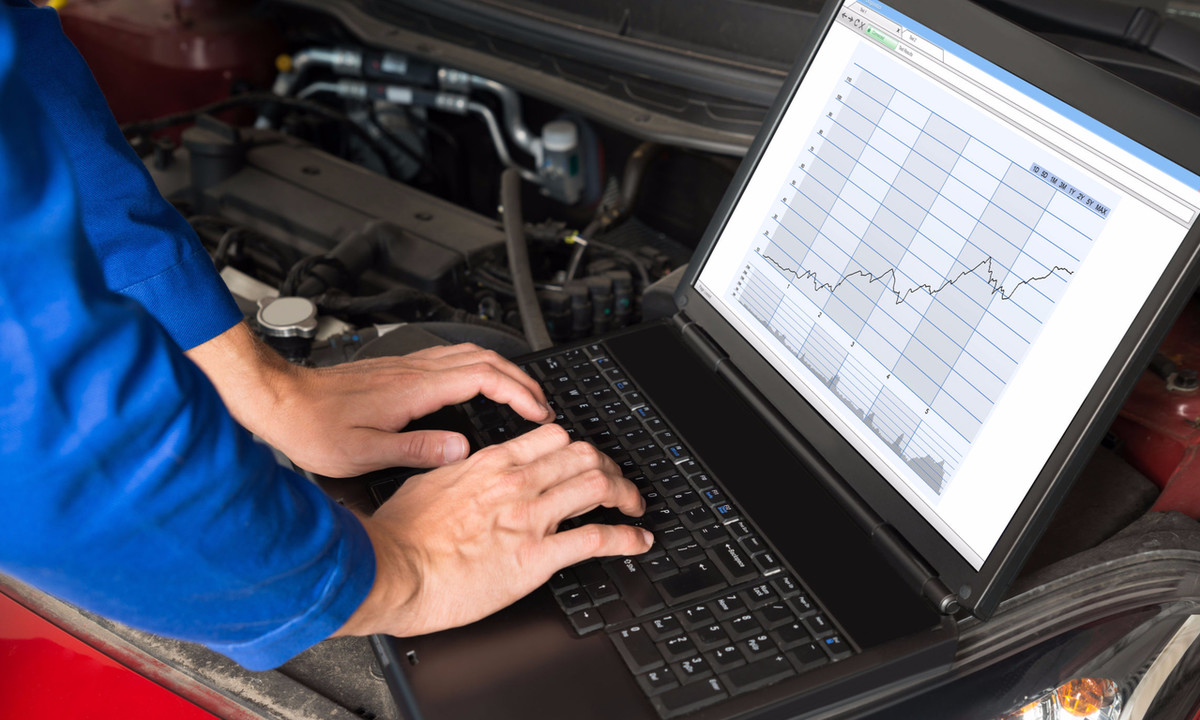 Если вы обнаружите перегрев, то вам необходимо проверить систему охлаждения материнской платы и процессора. при колебаниях питания, возможны проблемы как с материнской платой так и с БП.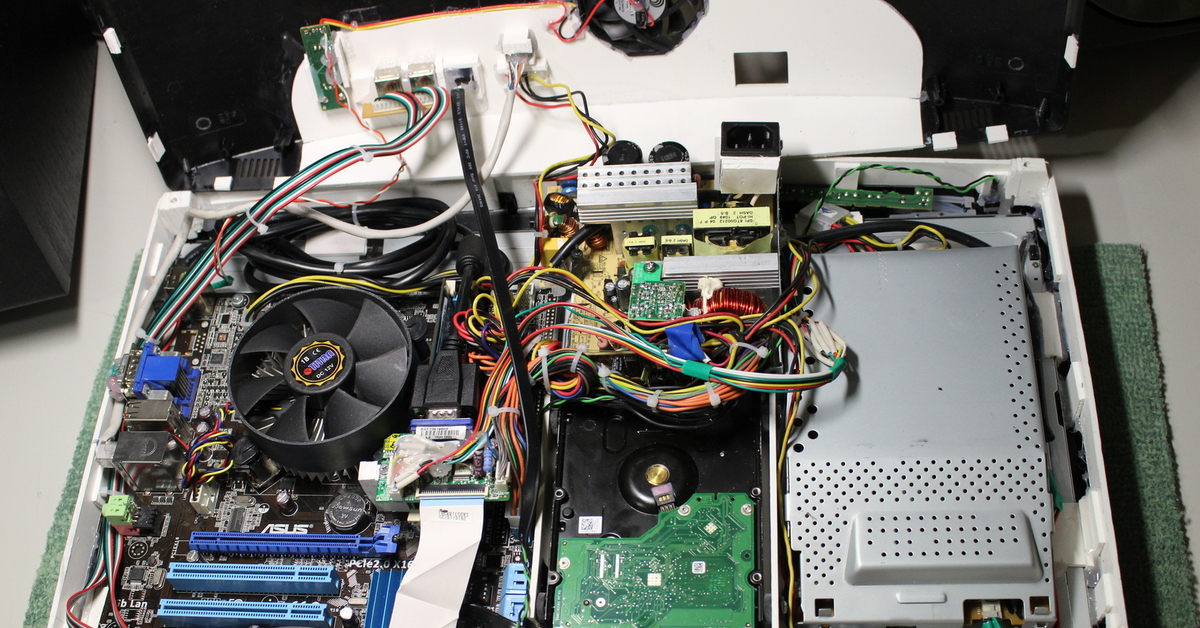


Как проверить видеокарту: работоспособность, температуру, ошибки
Необходимость проверить видеокарту на компьютере или ноутбуке может появиться в таких случаях:
- ухудшение производительности в играх;
- артефакты (полосы, рябь, искажения) на мониторе;
- приобретение нового оборудования с магазина или б/у.
Чтобы не обращаться в сервисный центр, можно воспользоваться специальными программами (стресс-тесты), которые позволяют быстро и с максимальной долей точности обнаружить все неисправности и оценить состояние графического процессора. При тщательном осмотре также можно заметить повреждения, возникшие, например, вследствие несоблюдения правил перевозки.
Признаки плохой работы видеокарты
Основными производителями графических карт для ПК и лэптопов являются MSI, Gigabyte и ASUS.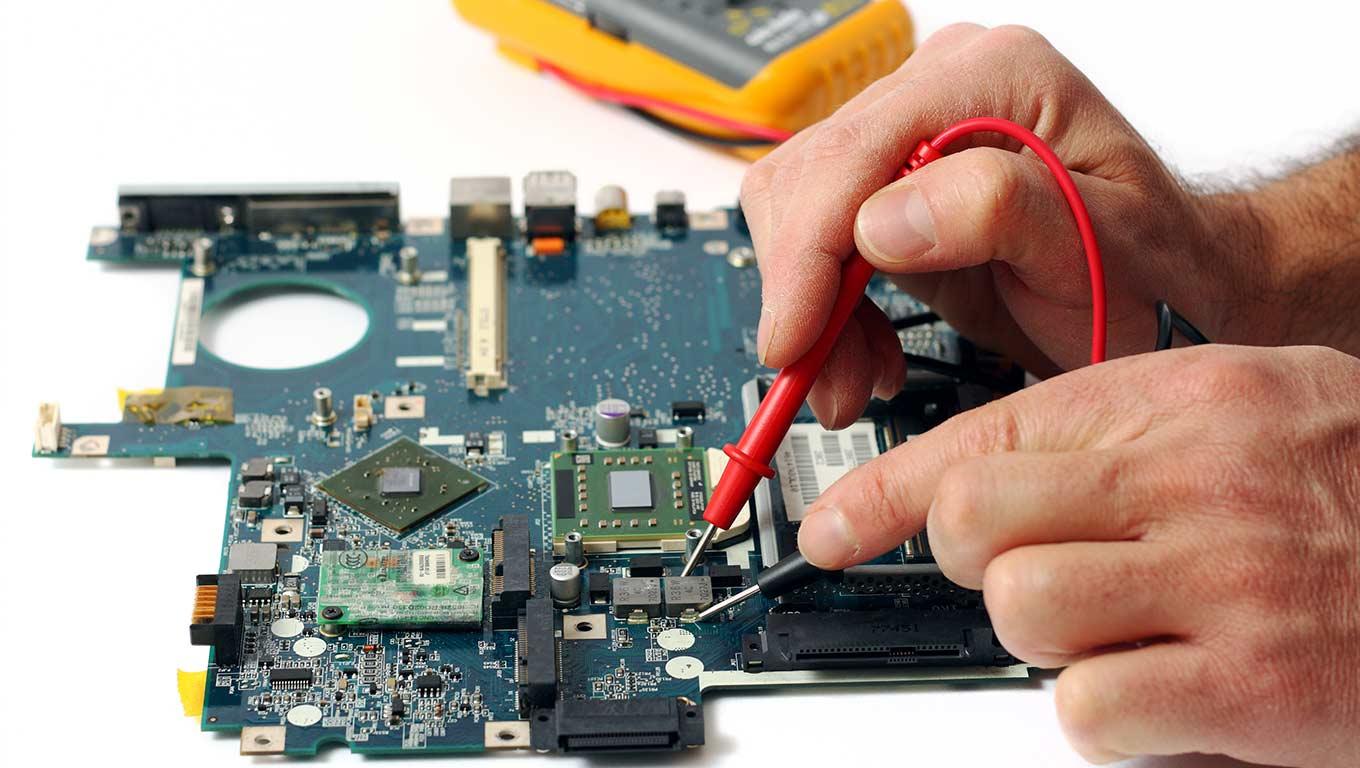 Независимо от высокого качества выпускаемой продукции, видеокарта любого из брендов со временем может прийти в негодность вследствие постоянных перегрузок, недостаточного охлаждения или, в наименьшей мере, заводского брака. Типичными признаками плохой работы видеокарты являются:
- Изображение на мониторе. Возникновение шумов, горизонтальных или вертикальных линий, подергивания экрана является первым сигналом, что ваш графический процессор работает некорректно.
- Звуки. При включении компьютера или ноутбука могут возникать характерные звуковые сигналы (пищание). Так видеокарта предупреждает о том, что вскоре перестанет работать. Также в процессе эксплуатации ПК могут возникать различные звуковые дефекты (зацикливание звука, например).
- Иные признаки. Различные ошибки и проблемы в работе компьютера могут быть связаны с любым комплектующим, однако видеоустройство работает постоянно от включения до выключения ПК. Поэтому вероятность его поломки в разы выше.
 Даже если на экране качественная картинка, стоит провести диагностическое тестирование.
Визуальный осмотр на целостность
В некоторых случаях видеокарта может быть неисправной из-за физических дефектов. Поэтому прежде, чем проводить программные тесты, тщательно осмотрите ее, обратив особое внимание на:
- Состояние конденсаторов. Они выполняют функцию сглаживания проходящего через них электрического напряжения и обеспечивают бесперебойную работу видеоустройства. Вследствие частых скачков напряжения конденсаторы могут приходить в негодность и вздуваться, что неизбежно приводит к нарушениям в работе устройства. Они располагаются на самой плате, поэтому визуальный осмотр не затруднителен. Также конденсаторы бывают твердотельными и полностью закрытыми. В сервисном центре их работоспособность проверяют с помощью мультиметра.
- Трещины и царапины. Повреждение целостности графической карты может повлечь за собой выход их строя внутренних модулей, поэтому важно проверить дискретную видеокарту на ноутбуке или ПК в сервисном центре.
 Трещина на корпусе, например, способна спровоцировать нарушение работы системы охлаждения, а без нее видеокарта очень быстро может сгореть. Также возможны проблемы из-за скопившейся пыли на вентиляторах, которые регулируют рабочую температуру.
Устранение неисправностей на физическом уровне, как правило, является достаточно дорогостоящим процессом. Альтернативой может стать приобретение качественного протестированного б/у видеоустройства с гарантией.
Как проверить видеокарту на ноутбуке
Чтобы проверить дискретный графический процессор, можно провести ряд дополнительных тестов. Они отобразят качество комплектующего при нагрузках разной степени и его реальные функциональные возможности.
Прежде, чем перейти к программным проверкам, стоит осмотреть видеокарту визуально. Для этого нужно снять заднюю крышку ноутбука (предварительно выключить и отключить от питания).
«Если вы плохо разбираетесь в компьютерах и периферии, не стоит самостоятельно вскрывать ноутбук. Его устройство намного сложнее, чем системного блока, поэтому неосторожное обращение может только усугубить ситуацию».
Царапины, сколы, потеки флюса негативно влияют на работу устройства. Если возникают проблемы с изображением (полосы, разводы и другие артефакты), это также может указывать на его неисправность.
С помощью специальных программ (3DMark, AIDA64) можно проверить температуру видеокарты, ее 3D-характеристики, частоты памяти, скорость вращения вентиляторов и другие важные спецификации. В случае возникновения видимых проблем, лэптоп всегда можно отнести в сервисный центр, где проведут комплексную и качественную диагностику неполадок.
Как протестировать видеокарту
Классическим вариантом проверки видеоустройства на компьютере является проведение стресс-тестов. Они позволяют с высокой точностью оценить его производительность. Это особенно актуально, если вы приобрели новую видеокарту и для сравнения проверяете свою старую. Также ее можно протестировать другим способом. Установите и поиграйте пару часов в современные игры (The Witcher 3, Battlefield 4, WOT и др.). Если удалось добиться комфортных настроек графики и высокого FPS, при этом картинка не дергается и не лагает, тогда есть основания полагать, что с видеокартой все в порядке.
Программы и бенчмарки создают определенную графическую нагрузку от минимальной до максимальной за 20-30 минут, определяют возможности графического процессора и всех его составляющих. В ходе стресс-теста на первых минутах он начинает работать на пределе своих возможностей, растет температура и увеличивается скорость оборотов вентиляторов.
При пассивной системе охлаждения (радиатор без кулера) нагрузка создает критические условия для работы. Например, температура может подниматься до 95-100 градусов, что для многих видеокарт является максимальным значением. Скачав и установив соответствующую программу, вы можете увидеть:
- точную версию своей видеокарты;
- среднюю и максимальную температуру графического процессора;
- скорость вращения кулеров;
- производительность на 2D, 3D-параметрах;
- работоспособность Direct X и другие данные.

Сегодня также можно проверить производительность видеокарты онлайн с помощью специализированных сервисов от производителей данного оборудования. Такую возможность предоставляют Nvidia (для линейки GeForce) и AMD (Radeon). Существуют и сторонние сервисы, но к их использованию стоит подходить с особой осторожностью.
Выбор программ для тестирования
Сегодня протестировать видеокарту можно разными утилитами, например, FurMark, ATITool, OCCT, 3DMark, AIDA64 и др. Бесплатной и наиболее простой для использования считается AIDA64. Кроме качественного стресс-теста, данную программу используют как комплексное решение для улучшения системы, физического наблюдения и программного анализа на всех уровнях.
В перечне функций нужно выбрать Тест GPGPU. После этого по целому ряду критериев будет оценена работоспособность и максимальные возможности видеокарты. Затем можно запустить стресс-тест.
«Для большинства ПК и ноутбуков средней производительности достаточно 10 минут стресс-теста.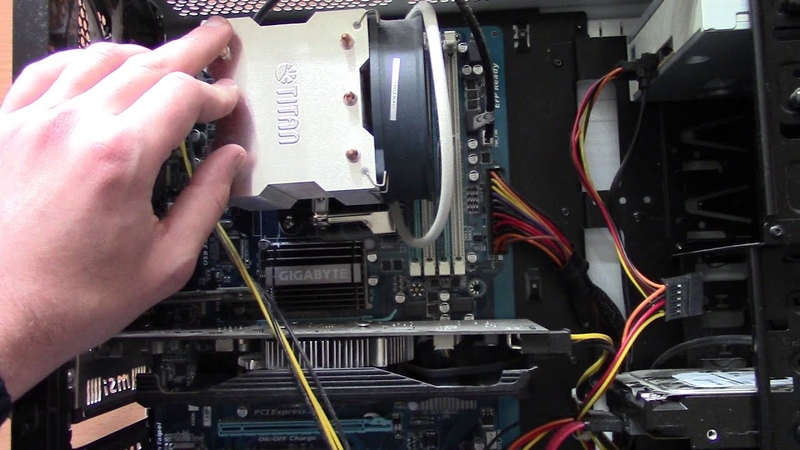 Искусственная нагрузка заставляет работать видеокарту на пределе, а если в ее работе имеются неполадки, длительный тест может привести к окончательной поломке оборудования».
Еще одной бесплатной программой для эффективного стресс-теста является FurMark. С ее помощью можно протестировать игровые видеокарты (с разгоном) и просто с ожидаемо высокой производительностью. Перед стартом рекомендуется отключить Xtreme burn-in, поскольку эта функция создает сверхнагрузку. Также стоит закрыть все открытые программы и приложения для получения наиболее точного результата. В случае обнаружения неисправностей, утилита уведомит о возможных причинах:
- некорректная настройка;
- нестабильное/недостаточное электропитание;
- проблемы в работе системы охлаждения.
Результаты программного тестирования
Исправность видеокарты оценивается исходя из результатов стресс-теста. Можно сделать вывод, что она в порядке, если в ходе проверок не выявлено никаких проблем (багов, зависаний, перезагрузок ПК) и в целом испытание графической нагрузкой пройдено с плавной картинкой (без миганий и искажений).
Также показателем нормальной работоспособности видеокарты является температура. Средние показатели должны колебаться на уровне 60-70 градусов с периодическим повышением до 80-85. Если в процессе тестирования большую часть времени температура оборудования превышала 80 градусов, то, скорее всего, у нее низкая производительность и проблемы с охлаждением или термопастой (актуально для ноутбуков).
Воспользовавшись рекомендациями по тестированию графического устройства на работоспособность, можно уверенно приступать к выбору комплектующих. Интернет-магазин «KOROB» дает возможность своим клиентам купить видеокарту бу в отличном состоянии. На сайте представлен широкий ассортимент подержанных деталей для ПК и ноутбуков, все товарные позиции перед реализацией проходят проверку и полностью готовы к дальнейшей продуктивной работе уже на вашем устройстве.
Неисправности системного блока
Каждый человек – владелец персонального компьютера, знает, что неисправность это плохо. Сама же техника, которой пользуются для работы или игр, является комбинацией сложных механизмов. Даже поломка одного из них может привести к серьезной проблеме. Чтобы самому диагностировать неисправность, следует знать все детали, из которых состоит ПК и уметь различать их неисправности.
Составные ПК
Собранный и готовый к работе компьютер состоит из системного блока, монитора и аудиосистемы (чаще всего обычных колонок). Если исключить неисправности последних двух комплектующих частей, то остается лишь неисправность самого «железа». Внутри любого системника можно найти:
- Материнскую плату.
- Жесткий диск.
- Видеокарту.
- Звуковую плату.
- Сетевую плату.
- Блок питания.
- Процессор.
- Оперативную память.
- Привод для чтения дисков.
Если исключить поломки оборудования, которое не оказывает существенного влияния на процесс воспроизведения информации, то половина механизмов из списка следует отключить. И мы получаем элементы, приводящие во время поломки компьютер в неисправное состояние.
Блок питания
От этого блока зависит питание всех частей системного блока, которые имеются внутри. Если он перегорает, то пользователь, зачастую, даже не может включить свой компьютер. Диагностировать поломку блока питания можно по частым отключениям ПК без вмешательства пользователя. После таких перебоев в работе, происходит полное отключение системы. Компьютер перестает реагировать на процедуру включения.
Материнская плата и процессор
Также как и в предыдущем случае, компьютер полностью перестает работать и включаться. Поломка этих элементов диагностируется исключительно путем осмотра этих деталей. При перегорании, какого либо из них наблюдается гарь в одном или нескольких местах.
Видеокарта и оперативная память
При неисправности видеокарты наблюдается включение компьютера, но на мониторе мы видим существенное изменение картинки. В некоторых случаях, особенно на старых ПК, автоматически включается встроенная система с видео, но качество изображена будет минимальным.
Оперативная память также позволяет включиться ПК, но далее BIOS загрузка не происходит. На экране пользователь может прочесть на английском языке о неполадке связанной с этим элементом системного блока.
Диагностирование неисправности компьютера
Многие пользователи задаются вопросом: как диагностировать неисправность?
Уверен, каждый из вас либо владеет персональным компьютером, либо работает на нем, либо (в исключительных случаях), по крайней мере, слышали о нем. Если Вы читаете эту статью, то, скорее всего, Вы относитесь к первой или второй категории. И если это так, то Вам должна быть знакома самая надоедливая и неприятная из проблем – сломанный компьютер.
Казалось бы, он работал только что, никто его не трогал, внутрь не лазил, провода не отсоединял. Но компьютер не работает. Как правило, у такой ситуации всегда бывают предшествующие ей события, которые и привели к неисправностям. В этой статье мы попробуем разобраться, как проводить диагностику компьютера на неисправности.
1. Компьютер не включается – что делать?
Самая распространенная «болезнь»: нажимаем кнопку «Power», а в ответ – тишина. Как и у организма, причины поломки компьютера могут быть самыми разными, и необходимо провести диагностику ПК самостоятельно. Но, чаще всего, причины банальны:
• Не подключен кабель. Кабель, подключаемый в блок питания, имеет вредную привычку расшатываться в гнезде. К этому приводят постоянные, даже не большие, передвигания корпуса компьютера или неосторожное движение ногой или шваброй. Самое первое, что нужно проверить – нормально ли воткнут кабель питания.
• Отсутствие электричества. Также частая причина, почему Ваш ПК внезапно заглох. Электричество могло отключиться во всем доме, или только в Вашей квартире («выбило пробки», либо, что наиболее вероятно, неисправность находится в сетевом фильтре.
• Сломалась кнопка включения. Эта проблема встречается редко, особенно на новых компьютерах, но также имеет место существовать. Проверить просто – снимите крышку корпуса, выньте контакты, идущие к кнопке и замкните их любым металлическим предметом. Если результата это не дало, то, скорее всего, дело именно в кнопке.
• Сломался блок питания. Самая неприятный исход данной проблемы – поломка блока питания. Скорее всего, починить его самостоятельно у Вас не получится, а решить проблему придется заменой блока.
Это наиболее часто встречающиеся причины поломки ПК, если он не включается. Как я говорил выше, проблема может быть и в чем-то другом. Выяснить это можно благодаря внешнему осмотру: если из корпуса идет дым, валят искры, доносятся ужасные звуки – скорее всего, это не одна из вышеперечисленных поломок и стоит показать Ваш компьютер специалисту.
2. Синий экран.
Легендарный синий экран – явный знак, что с Вашим компьютером что-то не так. Обычно такие симптомы говорят о критических проблемах с операционной системой (ОС). Если Ваш «Windows» и ранее выдавал сбои, то наверняка эта ошибка прогрессировала до логического конца. Разбираться, что же именно было сделано не так, уже не имеет смысла, поскольку на работоспособность ПК это уже не повлияет. Вас ждет переустановка ОС и 30-40 минут «увлекательного» компьютерного зрелища. Но не стоит бояться: переустанавливать операционную систему не сложно (особенно Windows), на диске всегда имеется инструкция, а если нет, то система сама подскажет, что нужно делать. Но нужно быть осторожным, потому что одно неосторожное движение, и все данные, что накопились на жестком диске, будут стерты.
3. Черный экран монитора.
Компьютер включается, но на мониторе – пусто. Прежде всего, проверьте, работает ли монитор: иногда он может отключиться из-за того, что случайно была нажата кнопка выключения или отошел провод питания (также частая проблема, как и с корпусом). Иногда лампочка на мониторе горит, но появилась надпись, что изображение отсутствует – значит нет соединения компьютера с монитором. Проверьте, подключен ли кабель к видеокарте и все ли с ним в порядке.
Если с монитором все хорошо, значит, проблема глубже и нужно открывать корпус. Проверьте, все ли кабели и провода подключены к материнской плате? Нет ли перегоревших предохранителей? Цела ли видео карта? Скорее всего, проблема в последней, а перед Вами встает выбор: поменять ли видео карту или сначала показать компьютер специалисту?
4. Компьютер выключается.
Если Ваш компьютер внезапно отключился, главное сохранять спокойствие и ничего не сломать. Попробуйте включить его заново. Если он включился и продолжает нормально работать, то это явные признаки перегрева. Если симптомы будут осложняться продолжающими отключениями, самое время взглянуть на кулер процессора.
Откройте крышку корпуса и включите компьютер. Если вентилятор не крутится или крутится медленно, то можно сказать, что неисправность найдена. Если вентилятор работает в штатном режиме, то проблема может заключаться в неправильном или недостаточном нанесении на процессор термопасты.
Иногда отключения компьютера не связаны с перегревом, а причина банальна – просто отходит провод питания (см. п1).
5. Жесткий диск.
Включили свой ПК, а вместо привычной заставки с окнами читаете надпись «hard disc failure»? Значит, у Вашего жесткого диска проблемы. Проверьте, все ли кабели надежно подключены, попробуйте подключить другие кабели. Скорее всего, это не даст результатов (если только Вам не повезет), а это значит, что вышел из строя контроллер, и теперь необходимо нести жесткий диск специалисту, который поможет «достать» с него данные.
Это далеко не все проблемы, через которые Вам, возможно, предстоит пройти в процессе владения персональным компьютером. Написаны сотни статей на тему «Как сделать диагностику компьютера». Но первую помощь своему железному другу должны оказать именно Вы. Именно от вашей диагностики оборудования компьютера будут зависеть дальнейшие действия и сроки, когда на экране снова появится заветный курсор мыши.
причины и способы их устранения. Проверяем эбу своими руками Видео «Техническое обслуживание автокондиционера»
» Как выявить неисправности ходовой части автомобиля
Эксплуатация автомобиля в условиях некачественных дорог часто становится причиной износа и поломок многих частей и деталей. Тяжелее всего приходится именно ходовой части — она принимает на себя все «удары» отечественной дороги. Подвеска выполняет важнейшие задачи в работе автомобиля. Она распределяет динамические нагрузки, улучшает тяговые качества, поглощает вибрации и шумы, адаптирует ходовую часть к разнообразным рельефам дорожного покрытия.
Нарушение целостности и работоспособности даже одного маленького элемента влечет за собой нарушение работы всей ходовой, что, в большинстве случаев, приводит автомобилистов в сервис. В худшем случае может возникать угроза безопасному вождению из-за потери контроля автомобиля, а это уже создаёт серьёзную угрозу попадания в дорожно-транспортное происшествие.
Существует немало причин, способных вызвать появление таких проблем, и очень важно вовремя заметить признаки неисправностей ходовой части.
- Автомобиль отклоняется влево или вправо от прямолинейного движения
Причина: нарушения развал-схождения, разность давления воздуха в шинах, сильная разность износа колес, разность высоты протекторов.
Если после диагностики и устранения неполадок проблема увода автомобиля не пропала, то необходима полная проверка ходовой части для выявления реальных причин неисправности. Ими могут стать: деформация рычага передней подвески, разность жесткости пружин стоек, нарушение параллельности мостов, неполное растормаживание колеса,
- При повороте и торможении автомобиль раскачивается
Причина: выход из строя или неисправность амортизаторов или рессор, износ втулок стабилизатора поперечной устойчивости, ослабление или поломка рессор и деталей подвески.
- Повышение вибрации при движении автомобиля
Причина: не соответствующее нормам давление в шинах, повреждение рессор, неправильная балансировка колёс, слабое закрепление гаек крепления колеса, повреждение диска (или деформация).
- Шум и стук подвески
Причина: амортизатор вышел из строя, износ шаровых опор, износ сайлентблоков рычагов, повреждение стойки рычагов, выход из строя элементов рулевой рейки.
- Стук амортизаторов
Причина: геометрия кузова нарушена, потёк амортизатора, деформация рычага подвески, неисправность тормозной системы, неправильное развал-схождение, износ опоры амортизатора.
- Скрипы при торможении на поворотах
Причина: неисправность амортизационных стоек, повреждение втулок стабилизатора поперечной устойчивости.
- Частое «пробивание» подвески
Причина: шины или диски деформированы, неисправность амортизаторов, рычаги подвески деформированы.
- Износ шин колёс неравномерный или повышен
Причина: ослабление крепления поршня, неисправность деталей амортизаторов.
- Подтёк жидкости из амортизационных стоек
Причина: жидкости в амортизаторе слишком много, сальник штока неисправен, образование забоин на штоке.
Увы, ни один водитель не застрахован от повреждений ходовой части автомобиля. Избежать неприятностей поможет только аккуратное вождение в условиях движения по хорошей дороге. Второе условие сложно выполнить, учитывая сезонные повреждения дорожного покрытия, поэтому лучшим вариантом станет предупреждение повреждений, чем их дорогостоящая починка в автосервисе.
Ходовая часть, как и другие элементы автомобиля, нуждается в уходе и своевременной проверке. Главное в этом деле — регулярность, ведь от регулярной диагностики зависит безопасное функционирование всего автомобиля. Небольшое отклонение от нормы в работе часто приводит к серьёзным проблемам, а поэтому ждать, пока неприятность превратится в риск, не стоит.
Для этого каждому хозяину автомобиля следует знать, какие пункты включает в себя осмотр деталей ходовой части машины:
- — проверка резьбовых соединений (при надобности они подтягиваются)
- — смазка деталей передней и задней подвесок согласно схеме смазки данного автомобиля
- — проверка количества жидкости в амортизационных стойках (при необходимо жидкость нужно долить)
- — контроль регулировки подшипников
- — проверка передних колёс, при необходимости — их регулировка и балансировка
- — замер давления в шинах колёс (проводится с помощью шинного манометра)
- — обязательность проверять целостность и исправность самой рамы
- — один раз на 30 тыс километров пробега производить замену тяг и втулок стабилизатора
- — заехать на эстакаду не будет лишним, так как снизу проверка подвески будет более продуктивной. Также следует проверить, не подтекает ли где-нибудь масло или другие технические жидкости.
Своевременный осмотр, хоть и займёт определенное количество вашего времени, никогда не станет лишним делом. Таким образом вы сможете предотвратить неприятные сюрпризы или отправку автомобиля в автосервис. Удачи на дорогах!
Стук в передней подвеске — устройство и ремонт подвески
Подвеска МакФерсон (McPherson) — устройство и схема работы
Схема задней подвески — виды и устроиство
Пежо 206 задняя балка — ремонт
Балансировка колес — боремся за здоровье своего авто
Шаровая опора — назначение и конструкция, причины поломки, диагностика
Основные признаки неисправностей следует знать каждому автомобилисту хотя бы для того, чтобы вовремя отправиться на СТО: серьезных неисправностей можно избежать, если своевременно диагностировать и устранить мелкие неполадки.
Конечно, заниматься диагностикой автомобиля должны специалисты. И нет ничего неразумней, чем приехать на СТО и заявить работникам станции — что им следует ремонтировать. Работники СТО, конечно, «отремонтируют» то, что назвал клиент, а затем (может быть) найдут и отремонтируют и поломку, которая произошла в действительности.
Итак, неисправности можно определить «на слух», по внешним признакам и по изменившимся эксплуатационным характеристикам.
Определяем неисправности «на слух»Посторонние звуки в автомобиле говорят в первую очередь о неисправностях двигателя, трансмиссии, ходовой части и рулевого управления.
Самый распространенный случай возникновения стуков — увеличение технических зазоров в сопряжениях деталей. Чаще всего при увеличении оборотов двигателя стук становится более интенсивным, но бывает и наоборот — он может зависеть от температуры двигателя и интенсивности смазки.
Если стук по мере эксплуатации автомобиля остается неизменным (на самом деле — почти неизменным) — это связано с износом деталей из твердых материалов (например — газораспределительный механизм), если звук прогрессирует — износилась пара «мягкий материал+твердый» (например — кривошипно-шатунный механизм).
Равномерный стук с частотой коленчатого вала обычно возникает именно в результате увеличения технических зазоров в сопряжениях деталей: поршней, распределительного вала, коленчатого вала, блока цилиндров.
Если стук под нагрузкой усиливается и его интенсивность прогрессирует во время движения, велика вероятность, что повреждены подшипники коленчатого вала, кривошипно-шатунный механизм.
Стук с частотой, меньшей, чем у коленчатого вала , обычно говорит о проблемах с распределительным механизмом.
Громкие глухие удары — неисправность кривошипно-шатунного механизма (износ шатунного вкладыша или коренного подшипника). Такой звук может быть и результатом трещины на приводном диске в автоматической КПП.
Стук с частотой, выше, чем частота вращения коленчатого вала , часто является следствием попадания посторонних предметов в масляный поддон или выпускной тракт.
Ритмичные постукивания, возрастающие с увеличением оборотов , — нарушена регулировка клапанного механизма или слишком низкий уровень масла в двигателе.
Неравномерные стуки возникают при износе упорных подшипников валов, ослаблении посадки или дефектов в шкивах и маховиках.
Цокающие звуки — признак износа ремня газораспределительного механизма либо ремней привода агрегатов.
Свист под капотом — обычно следствие ослабления натяжения или проскальзывания ремня генератора или привода помпы.
Лязг металла , раздающийся из нижней части блока цилиндров — неполадки поршня. Громкий лязгающий звук из верхней части — признак износа кулачков распредвала.
Гулкий звук, перерастающий в гудение — признак неисправности генератора.
Характерное шипение — частый признакразгерметизации какой-либо системы вследствие ослабления хомутов или прорыва одного из шлангов.
Неровный звук мотора в ритме «3 через 1» (говорят — «двигатель троит ») означает, что один из цилиндров не работает (пропускает ход), к примеру — одна из свеч не зажигает смесь. Другими признаками неисправности являются нестабильность работы на холостых оборотах, падение мощности, увеличение расхода топлива.
Итак, равномерный стук с частотой коленчатого вала (и, тем более — нарастающий) — в большинстве случаев признак поломки, дальнейшее движение с которой приведет к необходимости капитального ремонта двигателя или его замены. Т.е. при появлении звуков такого рода — следует сразу остановиться и добираться до СТО уже на эвакуаторе.
При затухающих или неравномерных стуках в большинстве случаев есть возможность добраться до СТО своим ходом.
В любом случае — при возникновении посторонних стуков — как можно скорее следует посетить СТО.
Определяем неисправности по внешним признакамПри проведении внешнего осмотра — обратите внимание на наличие подтеков под автомобилем и в моторном отсеке, проконтролируйте уровень масла и технических жидкостей, целостность патрубков и электропроводки.
Наличие масла под днищем — свидетельство поломки.
На всякий случай следует упомянуть, что кондиционер сливает конденсат под днище автомобиля, и наличие небольшой лужицы воды на стоянке, после поездки со включенным кондиционером, поломкой не является.
Появление очагов коррозии на штоках амортизаторах — причина износа сальников. Наличие масла на корпусе амортизатора — свидетельствует о потере его герметичности.
Если раскачать автомобиль — исправный амортизатор затушит колебания за 1-2 периода раскачки. Если сильно надавить на один из углов машины — исправный амортизатор должен медленно вернуть кузов в исходное положение (резкое возвращение говорит о неисправности амортизатора).
В исправной машине газ из выхлопной трубы должен выходить равномерно. Проверить это просто: при прогретом двигателе поднесите лист бумаги к выхлопной трубе . Если лист застыл в определенном положении — все нормально; если же лист периодически вибрирует — один из цилиндров работает не на полную мощность. Это может быть связано как с неисправностью системы впрыска, так и системы зажигания (а также клапанов или поршней). Иногда это сопровождается характерными «выстрелами» из выхлопной трубы.
Черный дым из выхлопной трубы — результат неполного сгорания топливо-воздушной смеси. На холостых оборотах черного дыма вообще возникать не должно, некоторое потемнение выхлопных газов допустимо лишь при резком нажатии на педаль газа.
Синий дым свидетельствует о попадании моторного масла в выпускной тракт или камеру сгорания. Это может произойти при ухудшении компрессии (неисправность компрессионных колец), неисправность маслосъемных колец, маслоотражательных колпачков.
Белый дым — следствие попадания воды или технических жидкостей в камеру сгорания. Белый дым при холодном двигателе не является признаком неисправности, а выхлопные газы белого цвета при прогретом двигателе могут говорить о том, что в камеру сгорания попала охлаждающая жидкость.
Определяем неисправности по изменившимся эксплуатационным характеристикамПовышенный расход топлива часто свидетельствует о неисправности топливной системы, неправильной установке угла опережения зажигания и пр.
О неисправности системы зажигания говорят также рывки при движении ; неисправность элементов подвески может выражаться в проседании автомобиля ; увеличенный ход педали тормоза говорит о неисправности тормозной системы.
Если свет фар при работающем двигателе стал тусклым — возможно неисправен генератор или ослаб ремень генератора (это часто сопровождается характерным свистом).
Неисправности топливной системы могут сопровождаться также появлением запаха бензина в салоне, а запах выхлопных газов — о неисправности выпускной системы.
Обращайте также внимание на запах горелого масла, проводки и иные «химические» запахи — все они говорят о неисправностях.
ИтогКаждая конкретная неисправность может иметь несколько признаков. И поставить точный диагноз автомобилю могут только специалисты.
Мы же просто надеемся на то, что приведенные выше краткие описания ряда неисправностей помогут начинающим автомобилистам заметить первые признаки поломки и вовремя отремонтировать авто, не дожидаясь серьезных последствий для автомобиля.
Выявление неисправностей ПК — несколько полезных советов, которые вам позволят правильно диагностировать и провести ремонт компьютеров самостоятельно у себя дома.
- Провести диагностику вы можете очень качественно, не прибегая к услугам профессионалов за деньги. Каждая компьютерная поломка проявляется по-разному, и порой выявить ее не так уж просто.
Например, мышка не реагирует при нажатии на Пуск, и все попытки выключить компьютер тщетны. Или при запуске остаются недоступными некоторые важные функции, не работает браузер, нет интернета или синий экран, и прочее.
Так или иначе сначала нужно попытаться самому разобраться в причинах неисправности. Проверить элементарные функции, осмотреть материнскую плату визуально на наличие вздутых конденсаторов, плотно ли вставлены все детали системного блока, можно ли зайти в БИОС и так далее.
Мои услуги по диагностике пк смотрите —
Если что то не получается, переходите к другой процедуре диагностики, а к той что не получилась вернетесь позже. Это поможет вам более точно понять что именно не работает и при необходимости рассказать более подробно о неисправности мастеру по приезду, чтобы он понял с чего начинать рассмотрение проблемы.
1.Не реагирует на кнопку включения на системном блоке .
- Компьютер попросту не включается, нет никаких признаков работоспособности. В данной ситуации необходимо проверить все элементы питания , всю цепочку, начиная от блока питания и заканчивая материнской платой.
Проверьте все кабели и шлейфы , осмотрите блок питания, нет ли паленого запаха. И важно проверьте кнопку на блоке питания, которая подает и отсоединяет электрический ток на блок питания.
Возможно просто она выключена (такое иногда бывает). Если визуальный осмотр не выявил каких-то явных дефектов, то приступаем к осмотру материнской платы. Обычно проверяются коннекторы, с помощью которых питается системная плата и процессор. Если штекеры отсоединены или оторваны их надо аккуратно присоединить в нужные гнезда и разъемы.
- Если эта диагностика не дала ощутимых результатов то следует отсоединить все штекеры от материнской платы. Потом надо перемкнуть отверткой контакты на системной плате, которые ответственны за старт, обычно это power sw.
Если после замыкания компьютер запустился , то это означает что возможно неисправна кнопка включения на корпусе. Чтобы выйти из ситуации, можно сделать так. Например на вашем корпусе есть вторая кнопка — Reset (перезагрузка).
Можно назначить запуск компьютера этой кнопкой. Подключаем коннекторы Reset sw к разъемам для Power sw. Теперь чтобы включить компьютер можно пользоваться кнопкой Reset. Раз речь зашла об этой кнопки, хочу напомнить, что при нормальной работе компьютера пользоваться этой кнопкой крайне не рекомендуется, так как это приносит вред жесткому диску.
- Можно проверить в блоке питания дело или нет. Для этого как вы догадались нужно просто подключить другой блок питания. Если все заработало, значит проблема была в БП.
Если указанные выше мероприятия не помогли, это может указывать на неисправность материнской платы . В этом случае диагностика пк и ремонт самостоятельно не помогут. Нужно диагностировать системную плату в условиях сервисного центра или заменить ее.
2.Не появляется изображение на мониторе вашего компьютер .
Если на монитор не выводится изображение, но по работе светодиодов на материнской плате и по работе вентиляторов понятно что компьютер работает, то следует разобраться с устройствами, отвечающими за вывод картинки на монитор.
- В этой ситуации нужно проверить сам монитор на работоспособность. Подсоедините его к другому работающему устройству.
Очень часто, когда видеосигнал перестает поступать на монитор, система сообщает об этом соответствующими сигналами. В этом случае нужно иметь при себе расшифровку сигналов БИОС для вашей материнской платы.
Этот симптом также появляется если есть замыкание внутри самой кнопки Reset (перезагрузка).
- Также отсутствие картинки на мониторе также бывает из-за неправильных настроек самого биоса . Для этого нужно сбросить настройки на заводские. Это можно сделать джампером либо в самом биосе. На материнской плате обычно есть перемычка Clear Cmos. Просто нужно замкнуть и вернуть его в обычное положение. Также можно вытащить батарейку на 1-2 минуты.
- Иногда бывает что изображение пропадает из-за нерабочей оперативной памяти . Нужно попробовать запустить компьютер поочередно то с одной то с другой планкой (если их 2). Если планка одна, то нужно попробовать вставить другую планку такого же типа и попытаться запустить с ней.
- Неисправную видеокарту можно выявить путем ее замены на другую . Если с другой карточкой все будет работать значит проблема была именно в ней.
- Иногда изображение не выводится на монитор из-за процессора. Такое иногда тоже бывает. Поэтому можно еще попробовать как вариант заменить процессор .
Теперь вы знаете как провести выявление неисправностей пк . Если вы проделали все вышеизложенное и картинка так и не появилась, значит скорее всего проблемы с системной платой компьютера. Более детальная диагностика только в условиях сервисного центра.
Существуют два метода тестирования для диагностики неисправности электронной системы, устройства или печатной платы: функциональный контроль и внутрисхемный контроль. Функциональный контроль обеспечивает проверку работы тестируемого модуля, а внутрисхемный контроль состоит в проверке отдельных элементов этого модуля с целью выяснения их номиналов, полярности включения и т. п. Обычно оба этих метода применяются последовательно. С разработкой аппаратуры автоматического контроля появилась возможность очень быстрого внутрисхемного контроля с индивидуальной проверкой каждого элемента печатной платы, включая транзисторы, логические элементы и счетчики. Функциональный контроль также перешел на новый качественный уровень благодаря применению методов компьютерной обработки данных и компьютерного контроля. Что же касается самих принципов поиска неисправностей, то они совершенно одинаковы, независимо от того, осуществляется ли проверка вручную или автоматически.
Поиск неисправности должен проводиться в определенной логической последовательности, цель которой — выяснить причину неисправности и затем устранить ее. Число проводимых операций следует сводить к минимуму, избегая необязательных или бессмысленных проверок. Прежде чем проверять неисправную схему, нужно тщательно осмотреть ее для возможного обнаружения явных дефектов: перегоревших элементов, разрывов проводников на печатной плате и т. п. Этому следует уделять не более двух-трех минут, с приобретением опыта такой визуальный контроль будет выполняться интуитивно. Если осмотр ничего не дал, можно перейти к процедуре поиска неисправности.
В первую очередь выполняется функциональный тест: проверяется работа платы и делается попытка определить неисправный блок и подозреваемый неисправный элемент. Прежде чем заменять неисправный элемент, нужно провести внутрисхемное измерение параметров этого элемента, для того чтобы убедиться в его неисправности.
Функциональные тесты
Функциональные тесты можно разбить на два класса, или серии. Тесты серии 1 , называемые динамическими тестами, применяются к законченному электронному устройству для выделения неисправного каскада или блока. Когда найден конкретный блок, с которым связана неисправность, применяются тесты серии 2, или статические тесты, для определения одного или двух, возможно, неисправных элементов (резисторов, конденсаторов и т. п.).
Динамические тесты
Это первый набор тестов, выполняемых при поиске неисправности в электронном устройстве. Поиск неисправности должен вестись в направлении от выхода устройства к его входу по методу деления пополам. Суть этого метода заключается в следующем. Сначала вся схема устройства делится на две секции: входную и выходную. На вход выходной секции подается сигнал, аналогичный сигналу, который в нормальных условиях действует в точке разбиения. Если при этом на выходе получается нормальный сигнал, значит, неисправность должна находиться во входной секции. Эта входная секция делится на две подсекции, и повторяется предыдущая процедура. И так до тех пор, пока неисправность не будет локализована в наименьшем функционально отличимом каскаде, например в выходном каскаде, видеоусилителе или усилителе ПЧ, делителе частоты, дешифраторе или отдельном логическом элементе.
Пример 1. Радиоприемник (рис. 38.1)
Самым подходящим первым делением схемы радиоприемника является деление на ЗЧ-секпию и ПЧ/РЧ-секцию. Сначала проверяется ЗЧ-секция: на ее вход (регулятор громкости) подается сигнал с частотой 1 кГц через разделительный конденсатор (10-50 мкФ). Слабый или искаженный сигнал, а также его полное отсутствие указывают на неисправность ЗЧ-секции. Делим теперь эту секцию на две подсекции: выходной каскад и предусилитель. Каждая подсекция проверяется, начиная с выхода. Если же ЗЧ-секция исправна, то из громкоговорителя должен быть слышен чистый тональный сигнал (1 кГц). В этом случае неисправность нужно искать внутри ПЧ/РЧ-секции.
Рис. 38.1.
Очень быстро убедиться в исправности или неисправности ЗЧ-секции можно с помощью так называемого «отверточного» теста. Прикоснитесь концом отвертки к входным зажимам ЗЧ-секции (предварительно установив регулятор громкости на максимальную громкость). Если эта секция исправна, будет отчетливо слышно гудение громкоговорителя.
Если установлено, что неисправность находится внутри ПЧ/РЧ-секции, следует разделить ее на две подсекции: ПЧ-секцию и РЧ-секцию. Сначала проверяется ПЧ-секция: на ее вход, т. е. на базу транзистора первого УПЧ подается амплитудно-модулированный (AM) сигнал с частотой 470 кГц 1 через разделительный конденсатор емкостью 0,01-0,1 мкФ. Для ЧМ-приемников требуется частотно-модулированный (ЧМ) тестовый сигнал с частотой 10,7 МГц. Если ПЧ-секция исправна, в громкоговорителе будет прослушиваться чистый тональный сигнал (400-600 Гц). В противном случае следует продолжить процедуру разбиения ПЧ-секции, пока не будет найден неисправный каскад, например УПЧ или детектор.
Если неисправность находится внутри РЧ-секции, то эта секция по возможности разбивается на две подсекции и проверяется следующим образом. АМ-сигнал с частотой 1000 кГц подается на вход каскада через разделительный конденсатор емкостью 0,01-0,1 мкФ. Приемник настраивается на прием радиосигнала с частотой 1000 кГц, или длиной волны 300 м в средневолновом диапазоне. В случае ЧМ-приемника, естественно, требуется тестовый сигнал другой частоты.
Можно воспользоваться и альтернативным методом проверки — методом покаскадной проверки прохождения сигнала. Радиоприемник включается и настраивается на какую-либо станцию. Затем, начиная от выхода устройства, с помощью осциллографа проверяется наличие или отсутствие сигнала в контрольных точках, а также соответствие его формы и амплитуды требуемым критериям для исправной системы. При поиске неисправности в каком-либо другом электронном устройстве на вход этого устройства подается номинальный сигнал.
Рассмотренные принципы динамических тестов можно применить к любому электронному устройству при условии правильного разбиения системы и подбора параметров тестовых сигналов.
Пример 2. Цифровой делитель частоты и дисплей (рис. 38.2)
Как видно из рисунка, первый тест выполняется в точке, где схема делится приблизительно на две равные части. Для изменения логического состояния сигнала на входе блока 4 применяется генератор импульсов. Светоизлучающий диод (СИД) на выходе должен изменять свое состояние, если фиксатор, усилитель и СИД исправны. Далее поиск неисправности следует продолжить в делителях, предшествующих блоку 4. Повторяется та же самая процедура с использованием генератора импульсов, пока не будет определен неисправный делитель. Если СИД не изменяет свое состояние в первом тесте, то неисправность находится в блоках 4, 5 или 6. Тогда сигнал генератора импульсов следует подавать на вход усилителя и т. д.
Рис. 38.2.
Принципы статических тестов
Эта серия тестов применяется для определения дефектного элемента в каскаде, неисправность которого установлена на предыдущем этапе проверок.
1. Начать с проверки статических режимов. Использовать вольтметр с чувствительностью не ниже 20 кОм/В.
2. Измерять только напряжение. Если требуется определить величину тока, вычислить его, измерив, падение напряжения на резисторе известного номинала.
3. Если измерения на постоянном токе не выявили причину неисправности, то тогда и только тогда перейти к динамическому тестированию неисправного каскада.
Проведение тестирования однокаскадного усилителя (рис. 38.3)
Обычно номинальные значения постоянных напряжений в контрольных точках каскада известны. Если нет, их всегда можно оценить с приемлемой точностью. Сравнив реальные измеренные напряжения с их номинальными значениями, можно найти дефектный элемент. В первую очередь определяется статический режим транзистора. Здесь возможны три варианта.
1. Транзистор находится в состоянии отсечки, не вырабатывая никакого выходного сигнала, или в состоянии, близком к отсечке («уходит» в область отсечки в динамическом режиме).
2. Транзистор находится в состоянии насыщения, вырабатывая слабый искаженный выходной сигнал, или в состоянии, близком к насыщению («уходит» в область насыщения в динамическом режиме).
$11.Транзистор в нормальном статическом режиме.
Рис. 38.3. Номинальные напряжения:
V e = 1,1 В, V b = 1,72 В, V c = 6,37В.
Рис. 38.4. Обрыв резистора R 3 , транзистор
находится в состоянии отсечки: V e = 0,3 В,
V b = 0,94 В, V c = 0,3В.
После того как установлен реальный режим работы транзистора, выясняется причина отсечки или насыщения. Если транзистор работает в нормальном статическом режиме, неисправность связана с прохождением переменного сигнала (такая неисправность будет обсуждаться позже).
ОтсечкаРежим отсечки транзистора, т. е. прекращение протекания тока, имеет место, когда а) переход база-эмиттер транзистора имеет нулевое напряжение смещения или б) разрывается путь протекания тока, а именно: при обрыве (перегорании) резистора R 3 или резистора R 4 или когда неисправен сам транзистор. Обычно, когда транзистор находится в состоянии отсечки, напряжение на коллекторе равно напряжению источника питания V CC . Однако при обрыве резистора R 3 коллектор «плавает» и теоретически должен иметь потенциал базы. Если подключить вольтметр для измерения напряжения на коллекторе, переход база-коллектор попадает в условия прямого смещения, как видно из рис. 38.4. По цепи «резистор R 1 — переход база-коллектор — вольтметр» потечет ток, и вольметр покажет небольшую величину напряжения. Это показание полностью связано с внутренним сопротивлением вольтметра.
Аналогично, когда отсечка вызвана обрывом резистора R 4 , «плавает» эмиттер транзистора, который теоретически должен иметь потенциал базы. Если подключить вольтметр для измерения напряжения на эмиттере, образуется цепь протекания тока с прямым смещением перехода база-эмиттер. В результате вольтметр покажет напряжение, немного большее номинального напряжения на эмиттере (рис. 38.5).
В табл. 38.1 подытоживаются рассмотренные выше неисправности.
Рис. 38.5. Обрыв резистора R 4 , транзистор
находится в состоянии отсечки:
V e = 1,25 В, V b = 1,74 В, V c = 10 В.
Рис. 38.6. Короткое замыкание перехода
база-эмиттер, транзистор находится в
состоянии отсечки: V e = 0,48 В, V b = 0,48 В, V c = 10 В.
Отметим, что термин «высокое V BE » означает превышение нормального напряжения прямого смещения эмиттерного перехода на 0,1 – 0,2 В.
Неисправность транзистора также создает условия отсечки. Напряжения в контрольных точках зависят в этом случае от природы неисправности и номиналов элементов схемы. Например, короткое замыкание эмиттерного перехода (рис. 38.6) приводит к отсечке тока транзистора и параллельному соединению резисторов R 2 и R 4 . В результате потенциал базы и эмиттера уменьшается до величины, определяемой делителем напряжения R 1 – R 2 || R 4 .
Таблица 38.1. Условия отсечки
Неисправность | Причина | |
V b V c V BE | Vac | Обрыв резистора R 1 |
V b V c V BE | Высокое Нормальное V CC Низкое | Обрыв резистора R 4 |
V b V c V BE | Низкое Низкое Низкое Нормальное | Обрыв резистора R 3 |
Потенциал коллектора при этом, очевидно, равен V CC . На рис. 38.7 рассмотрен случай короткого замыкания между коллектором и эмиттером.
Другие случаи неисправности транзистора приведены в табл. 38.2.
Рис. 38.7. Короткое замыкание между коллектором и эмиттером, транзистор находится в состоянии отсечки: V e = 2,29 В, V b = 1,77 В, V c = 2,29 В.
Таблица 38.2
Неисправность | Причина | |
V b V c V BE | 0 Нормальное V CC Очень высокое, не может быть выдержано функционирующим pn -переходом | Разрыв перехода база-эмиттер |
V b V c V BE | Низкое Низкое V CC Нормальное | Разрыв перехода база-коллектор |
Как объяснялось в гл. 21, ток транзистора определяется напряжением прямого смещения перехода база-эмиттер. Небольшое увеличение этого напряжения приводит к сильному возрастанию тока транзистора. Когда ток через транзистор достигает максимальной величины, говорят, что транзистор насыщен (находится в состоянии насыщения). Потенциал
Таблица 38.3
Неисправность | Причина | |
V b V c | Высокое (V c ) Высокое Низкое | Обрыв резистора R 2 или мало сопротивление резистора R 1 |
V b V c | Низкое Очень низкое | Короткое замыкание конденсатора C 3 |
коллектора уменьшается при увеличении тока и при достижении насыщения практически сравнивается с потенциалом эмиттера (0,1 – 0,5 В). Вообще, при насыщении потенциалы эмиттера, базы и коллектора находятся приблизительно на одинаковом уровне (см. табл. 38.3).
Нормальный статический режимСовпадение измеренных и номинальных постоянных напряжений и отсутствие или низкий уровень сигнала на выходе усилителя указывают на неисправность, связанную с прохождением переменного сигнала, например на внутренний обрыв в разделительном конденсаторе. Прежде чем заменять подозреваемый на обрыв конденсатор, убедитесь в его неисправности, подключая параллельно ему исправный конденсатор близкого номинала. Обрыв развязывающего конденсатора в цепи эмиттера (C 3 в схеме на рис. 38.3) приводит к уменьшению уровня сигнала на выходе усилителя, но сигнал воспроизводится без искажений. Большая утечка или короткое замыкание в этом конденсаторе обычно вносит изменения в режим транзистора по постоянному току. Эти изменения зависят от статических режимов предыдущих и последующих каскадов.
При поиске неисправности нужно помнить следующее.
1. Не делайте скоропалительных выводов на основе сравнения измеренного и номинального напряжений только в одной точке. Нужно записать весь набор величин измеренных напряжений (например, на эмиттере, базе и коллекторе транзистора в случае транзисторного каскада) и сравнить его с набором соответствующих номинальных напряжений.
2. При точных измерениях (для вольтметра с чувствительностью 20 кОм/В достижима точность 0,01 В) два одинаковых показания в разных контрольных точках в подавляющем большинстве случаев указывают на короткое замыкание между этими точками. Однако бывают и исключения, поэтому нужно выполнить все дальнейшие проверки для окончательного вывода.
Особенности диагностики цифровых схем
В цифровых устройствах самой распространенной неисправностью является так называемое «залипание», когда на выводе ИС или в узле схемы постоянно действует уровень логического 0 («константный нуль») или логической 1 («константная единица»). Возможны и другие неисправности, включая обрывы выводов ИС или короткое замыкание между проводниками печатной платы.
Рис. 38.8.
Диагностика неисправностей в цифровых схемах осуществляется путем подачи сигналов логического импульсного генератора на входы проверяемого элемента и наблюдения воздействия этих сигналов на состояние выходов с помощью логического пробника. Для полной проверки логического элемента «проходится» вся его таблица истинности. Рассмотрим, например, цифровую схему на рис. 38.8. Сначала записываются логические состояния входов и выходов каждого логического элемента и сопоставляются с состояниями в таблице истинности. Подозрительный логический элемент тестируется с помощью генератора импульсов и логического пробника. Рассмотрим, например, логический элемент G 1 . На его входе 2 постоянно действует уровень логического 0. Для проверки элемента щуп генератора устанавливается на выводе 3 (один из двух входов элемента), а щуп пробника — на выводе 1 (выход элемента). Обращаясь к таблице истинности элемента ИЛИ-НЕ, мы видим, что если на одном из входов (вывод 2) этого элемента действует уровень логического 0, то уровень сигнала на его выходе изменяется при изменении логического состояния второго входа (вывод 3).
Таблица истинности элемента G 1
Вывод 2 | Вывод 3 | Вывод 1 |
Например, если в исходном состоянии на выводе 3 действует логический 0, то на выходе элемента (вывод 1) присутствует логическая 1. Если теперь с помощью генератора изменить логическое состояние вывода 3 к логической 1, то уровень выходного сигнала изменится от 1 к 0, что и зарегистрирует пробник. Обратный результат наблюдается в том случае, когда в исходном состоянии на выводе 3 действует уровень логической 1. Аналогичные тесты можно применить к другим логическим элементам. При этих тестах нужно обязательно пользоваться таблицей истинности проверяемого логического элемента, потому что только в этом случае можно быть уверенным в правильности тестирования.
Особенности диагностики микропроцессорных систем
Диагностика неисправностей в микропроцессорной системе с шинной структурой имеет форму выборки последовательности адресов и данных, которые появляются на адресной шине и шине данных, и последующего сравнения их с хорошо известной последовательностью для работающей системы. Например, такая неисправность, как константный 0 на линии 3 (D 3) шины данных, будет указываться постоянным логическим нулем на линии D 3 . Соответствующий листинг, называемый листингом состояния, получается с помощью логического анализатора. Типичный листинг состояния, отображаемый на экране монитора, показан на рис. 38.9. Как альтернатива может использоваться сигнатурный анализатор для сбора потока битов, называемого сигнатурой, в некотором узле схемы и сравнения его с эталонной сигнатурой. Различие этих сигнатур указывает на неисправность.
Рис. 38.9.
В данном видео рассказывается о компьютерном тестере для диагностики неисправностей персональных компьютеров типа IBM PC:
Процессор — сердце компьютера. Когда этот элемент выходит из строя, вся система перестает функционировать. Вы не сможете пользоваться ПК до приобретения нового процессора. Но сразу же отметим, что такая неприятность поджидает пользователей нечасто. Признаки сгоревшего процессора должен уметь определять каждый владелец ПК. Мы представим вам несколько инструкций, которые помогут выявить неисправность самостоятельно.
Причины неисправности
Главная причина, по которой может сгореть процессор в вашем компьютере, — это банальный перегрев системы. ПК из-за этого начинает нестабильно работать, «лагать» и «тормозить». Это самое безобидное следствие проблемы. Если же она запущена, то можно довести дело и до сгоревшего процессора.
Это устройство (как и видеокарту) в ПК охлаждает специальный вентилятор — кулер. В настольном компьютере таких охладителей может быть 2-3, в компактном ноутбуке — один. Отсюда нужно постоянно следить за работоспособностью кулеров, которые не дают процессу перегреться.
Кто виноват?
Из-за чего компьютер перегревается? Дело может быть не только в неисправных, но и в слабых кулерах. Например, если на вашем компьютере мощный процессор, а вентиляторы рассчитаны на средний ЦП.
Второй виновник — пыль. Мусор засоряет лопасти вентиляторов, не дает им вращаться в полную мощь. Вследствие этого устройство слабо охлаждает процессор.
И третья причина — некачественная, старая термопаста. Нередко она высыхает настолько, что припекается к радиатору.
Первые признаки проблемы
Когда сгорел процессор, первые признаки большой неприятности следующие:
- Кулеры на устройстве стали подозрительно шуметь. Вам стоит разобрать компьютер, посмотреть, в каком состоянии вентиляторы. При надобности их чистят от пыли, проверяют люфт. Или же заменяют неисправный кулер на новый.
- Синий «экран смерти». Не столь частый, но характерный признак. Появляется как при включении, так и во время работы. При этом указывает на неисправность и других компонентов.
- Постоянные самостоятельные перезагрузки системы. Таким способом она пытается исправить сбои в работе процессора.
Сигнал БИОС
Если сгорел процессор на ПК, признаки неисправности обозначит система БИОС. Вам нужно только верно расшифровать ее сигналы.
Для этого включите свой компьютер. Прислушайтесь, какого рода сигналы издает динамик БИОСа. Найдите инструкцию к устройству, где и будет описано их значение. Однако такое исследование только позволяет сузить круг поиска проблемы, а не дает конкретного ответа на вопрос.
Опытные пользователи отмечают, что БИОС редко сигналит о перегорании процессора. Поэтому, если вы не услышали сигнал, то стоит подозревать именно ЦП.
Нередка ситуация, когда компьютер включается, его кулеры начинают работать, но экран не загорается. Кто-то сразу грешит на видеокарту. Но как раз-таки об этой неисправности БИОС сообщает конкретным сигналом. Если его нет, то причина, скорее всего, в том же процессоре.
Расшифровка сигнала БИОС
Компьютерные мастера советует разобраться с сигналами, которые посылает пользователю БИОС. При той или иной ошибке оборудования, как уже говорилось, система издает определенные звуки, разделенные паузами. Как их расшифровать? Нужно посчитать число, последовательность длинных и коротких сигналов. В этом и будет расшифровка сообщения.
Итак, как определить признаки сгоревшего процессора с помощью сигналов БИОС:
- Первым делом вам нужно определить разработчика БИОС вашей материнской платы. Данная информация содержится в инструкции по эксплуатации данного устройства. От производителя прямо зависит расшифровка сигналов системы.
- Ниже мы представим, как говорят о неполадках процессора те или иные системы.
- Если же БИОС молчит, то остается два способа диагностики: разобрать системный блок (чтобы визуально определить сгоревший процессор) или же протестировать исправность устройства на другом компьютере.
Разновидности БИОС и расшифровка сигналов
Чтобы вы могли понять, и правда ли сгорел процессор, признаки возможных неполадок мы представляем в статье. Посмотрите, как говорят о проблемах с процессором БИОС различных разработчиков:
- Award BIOS. Высокотональный писк во время работы ПК. Этот сигнал говорит о том, что Чтобы защитить его от перегорания, пользователь должен как можно быстрее выключить компьютер. Если же вы только запустили устройство и слышите попеременно сменяющие друг друга низкочастотные и высокочастотные сигналы, это означает, что процессор неисправен или же перегрелся.
- AST BIOS. Один короткий сигнал говорит о том, что при проверке регистров процессора возникла ошибка, следовательно, ЦП неисправен. В таком случае устройство нужно отнести в специализированный центр. Самостоятельно починить процессор неквалифицированный мастер не сможет.
- AMI BIOS. Пять коротких сигналов говорят о неисправности процессора. Если же вы слышите 7 коротких звуков, то наблюдается ошибка работы виртуального режима процессора. Так как это разные проблемы, вам нужно внимательно прослушать сигналы, чтобы не ошибиться с неисправностью.
Разбор системного блока
Если сгорел процессор, признаки неприятности проще всего визуально обнаружить при осмотре устройства. Для этого:
- Снимите крышку системного блока, доберитесь до процессора.
- С компонента следует снять его кулер.
- Далее радиатор: открутив его, либо отщелкнув специальные закрепки (в зависимости от модели).
- Если сгорел процессор, признак — характерный внутри корпуса. Но в каких-то случаях его может не быть.
- Следующий этап диагностики: осмотрите пространство вокруг самого сокета. Если оно почерневшее, оплавленное, значит, что ваши подозрения верны. В каких-то случаях проблему можно решить, просто обновив сгоревшую термопасту на новую. Помните, что свежий слой вещества наносится равномерным тонким слоем.
- Соберите процессор обратно, поместите корпус в системник. Включите компьютер. Если монитор снова не загорается, скорее всего, ваш процессор перегорел.
Проверка компонента на другом компьютере
Признаки сгоревшего процессора на компьютере не всегда могут быть явными. Чтобы точно убедиться, что вышел из строя именно этот компонент, специалисты советуют одну простую и точную диагностику: проверить работоспособность устройства на другом компьютере.
Но обязательно предупредим вас: способ еще и опасный. Если процессор неисправен, то есть большой риск поломки материнской платы другого ПК. Поэтому, как только вы убедились, что процессор перегорел, сразу же выключайте компьютер! Не держите его активным долгое время.
Перед установкой процессора в другой компьютер обязательно смените слой термопасты на самом ЦП и на радиаторе на свежий. Соберите систему. Включите компьютер. Загорелся экран, системы нормально функционируют? С вашем процессором все в порядке. Корень неполадки в другом компоненте.
Смена процессора на новый
Кстати, признаки сгоревшего процессора на магнитоле немногим отличаются от тех, что наблюдаются на ПК. Устройство отказывается функционировать, а при его разборке вы видите оплавленный, почерневший сокет. Также может быть и характерный запах гари.
А мы возвращаемся к компьютеру. Вы видите все признаки сгоревшего процессора на ПК, уверены в неисправности компонента. Выход из ситуации один — приобретение нового устройства:
- Перед покупкой замены обязательно вооружитесь характеристиками сломанного устройства.
- Новый процессор обязательно должен быть совместим с вашей материнской платой. Как это узнать? Зайдите на сайт изготовителя «материнки», найдите свою модель. Как правило, производитель помещает к изделию таблицу совместимости. Исходя из этих данных, нужно выбирать новый процессор.
- Устройство приобретено. Что делать дальше? У вас два пути: доверить замену квалифицированным специалистам сервисного центра или же произвести все работы самостоятельно.
Если вы избрали второй вариант, то приглашаем следовать по инструкции дальше:
- Перед началом работ обязательно выключите компьютер, отсоедините его розетки.
- Откройте боковую крышку системного блока. Процессор располагается в системе под радиатором кулера.
- Для замены нужно снять с устройства кулер. Обычно его защелки легко снимаются. Лишь для некоторых моделей требуется предварительно вытащить из корпуса материнскую плату.
- После того как вы застегнули защелки-фиксаторы, осторожно отсоедините процессор от кулера. В некоторых случаях компоненты могут прилипнуть друг другу. Тогда вам будет нужно легонько повернуть кулер вокруг оси, чтобы сдвинуть его с места.
- Далее открываем фиксирующую защелку сокета, чтобы достать старый испорченный процессор.
- Замену произвести просто: на место неисправного установите новый. Затем не забудьте защелкнуть скобу-фиксатор.
- При проведении замены важно соблюдать осторожность во всех действиях. По окончании процедуры убедитесь, что процессор находится в сокете в правильном положении, в соответствии с имеющимися выступами-ключами.
- На верхнюю крышку процессора обязательно нанесите тонким слоем термопасту. Аккуратно распределите вещество по поверхности.
- С нижней поверхности кулера обязательно удалите слой старой термопасты. Для очистки лучше всего использовать ветошь либо мягкую бумагу.
- Установите кулер в системном блоке. Проследите, чтобы все его фиксаторы были защелкнуты до конца, а устройство плотно и надежно закреплено. Сам кулер должен плотно прилегать к процессору.
- Заключительный шаг: закройте корпус системного блока, включите устройство, чтобы проверить работоспособность вновь установленного процессора.
Как избежать проблемы?
Как проверить признаки сгоревшего процессора, мы разобрали. А чтобы не столкнуться с этим, рекомендуем вам установить на свой ПК специальную программу, способную контролировать температуру компонентов системы. В сети вы найдете большой выбор подобных приложений — платных и бесплатных, простых и продвинутых.
Еще специалисты советуют не использовать игры, приложения, для запуска которых требуется более мощная система, чем ваш ПК. Такие программы также могут вызывать повышение температуры процессора до критической.
Теперь вы знаете, как определить сгоревший процессор и сменить его на новый. Но проще подобную проблему не допустить.
Диагностика компьютера на наличие неисправностей 13 проверенных Windows
Независимо от того, кто вы, новичок или профессионал, ваша Windows в конечном итоге столкнется с проблемами, которые не так легко диагностировать. Можно нанять кого-нибудь для устранения проблемы, но это должно быть крайней мерой. Сначала мы рекомендуем сначала дать шанс рассмотренным в этой статье инструментам для проверки работоспособности компьютера.
Аппаратные проблемы чаще всего возникают, когда вы используете устаревшую версию операционной системы (Vista, 7 или 8) или самую современную версию.
Но иногда просто хочется знать, какое оборудование используется. Вот инструменты, которые, помогут в этом:
Небольшая программа, которая сканирует конфигурацию аппаратной части ПК. Это необходимо, если вы захотите обновить комплектующие вашего компьютера и избежать проблем с совместимостью:
Как и в более ранних версиях операционной системы, в Windows 10 есть «Системный монитор», только теперь он доступен в виде приложения. После запуска посмотрите на боковую панель. В разделе «Средства наблюдения» вы должны увидеть «Системный монитор»:
По умолчанию монитор отображает только параметр «% загруженности процессора». Он показывает, насколько процессор используется сейчас. Но можно добавить больше счетчиков, таких как использование диска, питание, размер файла подкачки, размер индекса поиска и другие показатели, важные для проверки компьютера на работоспособность.
Монитор стабильности – это скрытый инструмент, который существует еще со времен Windows Vista, но многие даже не слышали о нем. Он находится на панели управления в разделе «Система и безопасность» — «Центр поддержки»- «Обслуживание» — «Показать журнал стабильности работы»:
Здесь вы увидите хронологию событий и ошибок, которые произошли в течение заданного периода времени. Синяя линия – это оценка (по шкале от 1 до 10) того, насколько стабильна операционная система с течением времени.
Если что-то часто выходит из строя, стоит посмотреть монитор стабильности: выбрать ошибку и нажать «Поиск решения» (Check for a solution).
Независимо от того, используете ли вы Wi-Fi или Ethernet, есть вероятность возникновения проблем с Сетью. Вот почему нужны эти инструменты.
Бесплатный инструмент, который анализирует настройки сети Wi-Fi, чтобы увидеть, не создает ли помех ваш беспроводной канал другим близлежащим сетям:
После завершения анализа WiFi Analyzer порекомендует настройки канала, подходящие для вас. Эта программа не идеальна, особенно в многоквартирных домах и густонаселенных городах, но в некоторых случаях она может увеличить скорость Wi-Fi до 5 раз. Стоит попробовать.
Angry IP Scanner – отличный инструмент, который сканирует сеть, чтобы узнать, какие IP-адреса и порты используются теми или иными устройствами:
Можно использовать эту программу, чтобы узнать, сколько устройств подключено к вашей или найти IP-адрес определенного устройства (например, смартфона) при полной проверке компьютера на работоспособность.
Вы когда-нибудь задумывались, в каком состоянии находится ваш жесткий диск или твердотельный накопитель? Это непросто выяснить, особенно с новыми дисками SSD:
Эта простая программа предоставляет полный обзор состояния используемых HDD и USB-накопителей. Детальная информация включает в себя температуру, время безотказной работы, количество ошибок и многое другое. Программа также вычисляет общее состояние здоровья винчестера.
Обратите внимание, что существует схожая программа под названием CrystalDiskMark, которую можно использовать для сравнительного анализа используемых накопителей.
Я регулярно использовал его в течение многих лет, и ни разу не был разочарован. Название этой программы расшифровывается как «Статистика Каталогов Windows»:
Она сканирует ваши накопители и сообщает, сколько места занято различными папками и файлами. Все они отображаются в виде краткой древовидной иерархии и подробной диаграммы. Что удобно при осуществлении проверки компьютера на работоспособность в Windows 7.
Неполадки в ОЗУ являются еще одной общей проблемой для домашних компьютеров. В наши дни слишком легко исчерпать объем оперативной памяти, что может привести к замедлению работы ОС и даже сбоям. К счастью, диагностирование не вызывает трудностей.
Windows включает в себя «Монитор ресурсов», который появился еще в Vista. В Windows 10 это отдельное приложение, которое можно запустить через меню «Пуск»:
Монитор ресурсов – это усовершенствованный способ просмотра данных о вашей системе в режиме реального времени, который обычно используется в сочетании с инструментом «Системный монитор». Тем не менее, я в основном использую его для просмотра детальной информации о запущенных процессах и использовании памяти.
А вы знали, что в Windows есть встроенный инструмент, который может физически тестировать ваши модули RAM, чтобы проверить, не содержат ли они ошибки? Это приложение называется Windows Memory Diagnostic:
Его использование приведет к перезагрузке компьютера. Затем инструмент проведет несколько тестов проверки компьютера на работоспособность, и если обнаружит какие-либо ошибки или сбои, то сделает все возможное, чтобы вы узнали, какой модуль является источником возникшей проблемы.
Внимательно посмотрите на экран. Вы видите какие-нибудь пятна, которые не вызваны пылинками? Если это так, возможно, у вас «горячий» пиксель, то есть пиксель, застрявший на определенном цвете. Такие пиксели могут сильно раздражать:
JScreenFix закрашивает область экрана с «горячим» пикселем сотнями разных цветов каждую секунду. Это должно «оживить» пиксель примерно через десять минут.
Всегда ли это работает? Нет. Иногда «горячий» пиксель застревает навсегда из-за физического дефекта на экране. Но JScreenFix имеет показатель эффективности более 60%, поэтому дайте ему шанс.
Простой сканер вредоносных программ, но при этом он быстрый, эффективный и бесплатный:
AdwCleaner предназначен для борьбы с вредоносными программами, входящими в комплект инсталляционных файлов, поэтому он обнаруживает рекламное программное обеспечение, панели инструментов, нежелательные программы и так далее. Результаты сканирования классифицируются как службы, файлы, DLL, запланированные задания, записи в реестре и другие.
MalwareBytes уже много лет является королем среди сканеров вредоносных программ:
К сожалению, MalwareBytes немного потеряла свой лоск, когда разделилась на платную и бесплатную версии. Тем не менее, бесплатная версия по-прежнему замечательна, и ее достаточно для большинства домашних пользователей. Расширенные возможности полной проверки компьютера на работоспособность стоят 25 долларов в год.
Один из лучших бесплатных антивирусных сканеров, доступных в настоящее время. Сканирование может занять некоторое время, но оно обнаруживает почти все известные вирусы:
Это программа с открытым кодом, и это важно, если вы хотите проверить, что программа делает именно то, что заявляет. Излишняя осторожность никогда не помешает.
Надеемся, что эти инструменты для проверки работоспособности компьютера окажутся полезными. Потребуются ли они вам все? Скорее всего, нет. Выберите те, которые кажутся вам ценными, и забудьте про остальные, во всяком случае, пока.
У вас есть вопросы? Не стесняйтесь, задавайте их в комментариях.
Пожалуйста, оставьте свои мнения по текущей теме статьи. За комментарии, отклики, дизлайки, лайки, подписки огромное вам спасибо!
Электрокары Tesla научились самостоятельно диагностировать неисправности :: Autonews
Электрокары компании Tesla Motors научились самостоятельно проводить диагностику и автоматически делать предварительный заказ новой запчасти в случае обнаружения неисправности. Об этом сообщает Electrek.
Один из читателей издания обнаружил, что на дисплее информационно-развлекательного комплекса его «Теслы» появилось сообщение об обнаружении неисправности в системе преобразования электроэнергии. Кроме того, компьютер сообщил владельцу, что сделал предварительный заказ необходимой детали, которая может быть доступна в ближайшем фирменном сервисе.
В компании подтвердили появление такой функции и отметили, что она может решить проблему с доступностью запчастей, которые теперь не придется долго ждать. «Это все равно что отправиться прямиком в аптеку, минуя поход к доктору», — отметили в Tesla. При этом владелец автомобиля может самостоятельно отключить систему, однако в компании настаивают на максимальной автоматизации сервисного обслуживания.
Ранее стало известно, что Tesla Motors начала комплектовать свои электрокары Model S и Model X специальным режимом Sentry Mode. Новая программа призвана защитить автомобили от угона. Sentry Mode имеет две различных стадии работы.
Первый — Alert — активизирует внешние камеры, которые начинают вести запись в случае, если сенсоры обнаружат подозрительное движение вокруг автомобиля. В то же время в салоне на центральном дисплее появится специальное сообщение, предупреждающее о том, что камеры ведут фиксацию.
Если преступник попытается проникнуть в автомобиль, например разобьет окно, то включится режим Alarm. Система повысит яркость экрана, а аудиосистема начнет проигрывать музыку на полной громкости. Ранее сообщалось, что Sentry Mode будет воспроизводить сочинения «Токката и фуга ре минор» Иоганна Себастьяна Баха во время попытки угона. При этом произведение иногда будет воспроизводиться в metal-обработке
Как устранить неполадки на медленном ПК
(Фото: Cody Berg / Pexels.com)Ускорение медленного ПК может быть проблемой, особенно при работе со старым оборудованием, которое в любом случае может нуждаться в обновлении или замене. Иногда системе просто требуется новая установка ОС или обновление драйверов, чтобы работать лучше.В других случаях необходима модернизация или оптовая замена.
Эта статья предназначена для помощи в устранении неполадок на медленной машине. В частности, он проходит через процесс определения того, вызвана ли ваша проблема с большей вероятностью программным обеспечением, оборудованием или просто возрастом машины.
Первоначальные вопросы
Делаете ли вы это для кого-то другого или для себя, вот несколько вопросов «общей картины», которые следует рассмотреть:
- Изменилась ли производительность системы в последнее время? Если ответ «Да», изменилось ли оно, когда вы установили конкретное приложение или обновление ОС?
- Притормозил весь ПК или только отдельные приложения? Если проблема связана с одним приложением или определенной группой приложений, обновлялись или изменялись эти приложения в последнее время?
- Устройство вялое и медленно реагирует на такие отклики, как набор текста? Во всех случаях возникает эта проблема или только при запущенных определенных программах? Такое же отставание при загрузке в безопасном режиме?
- Система начинает медленно работать через несколько минут работы или игр или медленно после загрузки?
- Система просто медленная или еще и нестабильная? Если происходит сбой, есть ли конкретное приложение или приложения, которые делают это надежно?
Ответы на эти вопросы помогут вам понять, в чем, вероятно, может быть проблема.Если машина работает плавно и быстро реагирует в безопасном режиме, но сильно тормозит при загрузке на обычный рабочий стол, проверьте и посмотрите, какие приложения запускаются автоматически при загрузке Windows 10.
Ответы на эти вопросы так же важны, как и базовые характеристики компьютера. системы, особенно если вы пытаетесь сэкономить.
Как узнать, работает ли мой компьютер «просто» медленно?
У «просто медленного» ПК не должно быть других серьезных проблем, кроме низкой производительности. Вы должны знать, сколько времени потребуется, чтобы открыть веб-страницу или запустить игру, и вы не должны увидеть никаких необъяснимых изменений в те времена или особой нестабильности при их выполнении.Медленный компьютер может перегружать жесткий диск, если вы попросите его открыть слишком много вкладок браузера одновременно, но должна быть разумная и предсказуемая (для вас) взаимосвязь между тем, сколько работы вы просите ваш компьютер сделать, и тем, насколько быстро он может Это. На «просто» медленной машине не должно быть проблем с всплывающими окнами, постоянными заражениями троянами и вредоносными программами, и она не должна быть нестабильной.
Если вы играете на старом игровом ПК, указанная система все равно должна запускать те же игры, которые вы купили на ней, чтобы играть в нее тогда (с учетом совместимости ОС или проблем с драйверами).Если бы вы могли запустить BioShock Infinite со скоростью 60 кадров в секунду на своем текущем компьютере в 2013 году, вы бы смогли запустить его сегодня. Если BioShock Infinite (или любая другая старая игра или приложение) работает и работает отлично, а новое программное обеспечение — нет, возможно, вы столкнулись с ситуацией, когда вам нужно выполнить обновление, а не решать проблемы с базовым оборудованием или программным обеспечением.
Любой компьютер, на котором все еще используется магнитный жесткий диск, будет работать медленнее, чем компьютер, оснащенный твердотельным накопителем на базе SATA или M.2. Любой ПК с объемом оперативной памяти менее 4 ГБ будет испытывать трудности, по крайней мере, время от времени даже при умеренных нагрузках.8 ГБ следует считать минимумом для любых современных игр. Двухъядерные процессоры без Hyper-Threading / SMT и процессоры на базе продуктов Intel Pentium, Celeron или Atom с большей вероятностью будут «ощущаться» медленными, даже если система хорошо сконфигурирована. Системы на базе старых процессоров AMD эпохи Phenom II или продуктов семейства Bulldozer / Piledriver не обладают особенно высокой производительностью.
Система, которая была совершенно новой в 2013 году и с тех пор не обновлялась, не должна казаться последней и лучшей в 2020 году, но и не должна сопровождаться необъяснимыми падениями производительности.
Отслеживание проблем программного обеспечения
Проблемы с производительностью, скорее всего, связаны с программным обеспечением, если они связаны с основным изменением ОС или целевого приложения. Если вы играли без проблем, но недавно купили свою первую новую игру за несколько месяцев, возможно, потребуется обновить драйверы графического процессора, чтобы играть в нее должным образом. Никогда не бывает плохой идеей проверить минимальные спецификации для новой игры, чтобы убедиться, что вы им соответствуете: если у вас есть GTX 480, и игра рекомендует GTX 770 в качестве минимальной карты, вы, возможно, нашли причину своей ошибки. проблема.
Точно так же, если у вас более старая система и у вас есть проблемы, связанные с определенной подсистемой (сеть, звук, видео), возможно, стоит также обновить ваш набор микросхем и драйверы компонентов. Шансы на то, что это решит проблему, намного выше, если есть действительно выявленная проблема с тем, что вы уже используете, но у меня были переустановки, устраняющие проблемы, по-видимому, не связанные с причинами. Это редко, но шанс не нулевой.
Инструменты, такие как диспетчер задач, иногда можно использовать для устранения основных проблем программного обеспечения, связанных с быстродействием и производительностью.Постоянно высокая загрузка ЦП может указывать на проблему с приложением, особенно если это браузер, и , особенно , если завершение процесса улучшает быстродействие системы. Некоторые расширения браузера могут при определенных обстоятельствах вызывать более высокую загрузку ЦП.
Когда вы проверяете использование ЦП в диспетчере задач, вы также можете проверить вкладку «Запуск». Убедитесь, что вы узнали загруженные и запущенные приложения. Вы можете не узнать все процессы, перечисленные на вкладке «Процессы», но ищите подозрительные имена или случайные бессмысленные строки текста.В некоторых случаях это может быть признаком того, что вы были заражены вредоносным ПО, а вредоносное ПО может украсть время процессора и графического процессора для майнинга криптовалюты и нанести ущерб общей производительности.
Event Viewer может содержать данные, связанные с проблемами производительности или замедлением, но, честно говоря, это чушь, и интерпретация Event Viewer не так уж и проста для обычного пользователя. В результате я не особо касаюсь этого здесь.
Если вы обеспокоены тем, что старые 3D-драйверы могут висеть на вашем компьютере и мешать его работе, можно использовать такие инструменты, как Display Driver Uninstaller, чтобы полностью удалить эти следы.Я использую DDU для обзоров при тестировании карт AMD и Nvidia. Загрузка в безопасном режиме, запуск инструмента, а затем загрузка обратно на рабочий стол добавляет некоторые шаги по сравнению с простой установкой нового драйвера. Но если вы пытаетесь устранить проблемы с производительностью, DDU — хороший способ убедиться, что вы очистили свой метафорический вкус. Если у вас возникли проблемы со звуковой картой или сетевым решением, возможно, стоит посетить поставщика материнской платы, чтобы узнать, выпустили ли они, например, обновленные драйверы для этих компонентов.
Когда ничего не помогает, полная переустановка Windows почти всегда устраняет любые проблемы, связанные с программным обеспечением, и позволяет определить необходимость обновления оборудования. Я очень стараюсь не предпринимать этого шага по очевидным причинам: «Просто переустановите Windows» — это совет, который обходится гражданам США в миллионы при развертывании в рамках схемы лжи людям о состоянии их программного обеспечения. Большинство людей не хотят, чтобы пришлось переустанавливать Windows и терять текущие установки данных в процессе.Но если вы сталкиваетесь со странными проблемами производительности, которые нельзя заблокировать никаким другим способом, и вы пробовали другие шаги, описанные здесь, это один из способов решения проблемы.
Есть исключение. Иногда Центр обновления Windows отвечает за изменения в пользовательских системах, которые вызывают высокую загрузку ЦП или нарушают работу меню «Пуск». Обновление компонентов или всего ПК не защищает от подобных сбоев. В этих случаях даже полная переустановка Windows может не решить проблему.
Мы обсудили программную часть уравнения. Давайте поговорим о том, какие аппаратные проблемы, скорее всего, замедлят работу ПК. Я провел небольшое обсуждение того, как выглядит сбой компонентов в каждом случае, чтобы проиллюстрировать разницу между проблемами, снижающими производительность, и проблемами, которые превращают ваш компьютер в дорогостоящее пресс-папье.
Характеристики сбоев оборудования (и то, что снижает производительность)
ОЗУ : сбой ОЗУ может замедлить работу игры, но только в том случае, если ЦП все еще немного удачно извлекает из нее данные.Чаще всего просто вылетают приложения. Отличительной чертой отказа RAM является то, что не является автоматически отличительной характеристикой . Если сбой произошел на верхнем адресе памяти, вы можете периодически видеть проблему только тогда, когда у вас загружено много программ. Это может происходить в основном в играх, если игры — это то, что вы обычно запускаете, но сбой ОЗУ появится где угодно, если будет достаточно времени. Такие приложения, как MemTest86 +, можно использовать для тестирования оперативной памяти. MemTest86 + — единственный тест ОЗУ, который я рекомендую — я не говорю, что это единственное доступное хорошее приложение, но я видел, как другие тестеры ОЗУ утверждали, что память была хорошей, хотя на самом деле это не так.Я никогда не видел, чтобы MemTest86 + выдавал ложноположительный или ложноотрицательный результат.
GPU : неисправный графический процессор может отображать нечетные цвета и текстуры всякий раз, когда вы запускаете 3D-приложение, или отлично работать для базовой настольной работы, но терпеть неудачу, если вас попросят отрендерить видео или сыграть в 3D-игру. Использование сторонней утилиты, такой как MSI Afterburner, может позволить вам решить проблему, снизив частоту GPU / RAM или увеличив напряжение чипа, но эти исправления, как правило, носят временный характер. Игры могут давать сбой при загрузке или могут работать непродолжительное время.Проблема может начаться с определенного названия, но, вероятно, не останется изолированной. Неисправный графический процессор также может отказаться от установки собственного драйвера.
Графический процессор, который отлично работает в течение длительного периода времени, прежде чем вы начнете замечать ошибки или мерцание текстуры, может перегреваться, но еще не поврежден. Протрите систему пылью и посмотрите, улучшит ли это положение вещей. Многие игры предлагают эталонные режимы для тестирования графических процессоров, и выполнение этих тестов в цикле часто приводит к сбою, хотя для того, чтобы увидеть, как это произойдет, может потребоваться несколько циклов теста.
Сбои графического процессора обычно не замедляют работу системы, если только снижение частоты самостоятельно (временно) не решит проблему.
ЦП : сбои ЦП трудно классифицировать, потому что ЦП почти никогда не выходят из строя. Если производительность вашего процессора падает, скорее всего, это проблема с температурой — либо не установлен радиатор, либо густое скопление пыли. Убедитесь, что ваш радиатор правильно установлен с соответствующим количеством TIM (термоинтерфейсный материал) между процессором и его радиатором.
Блок питания : Один из способов узнать, что блок питания вашего ПК нуждается в замене, — это сразу же загореться. (Спросите меня, откуда я знаю!) Гораздо менее устрашающий метод — это просто выключить компьютер или перезагрузить его во время игрового сеанса или выполнения рендеринга. В некоторых случаях ваша материнская плата может предупреждать вас о нарушении подачи питания от блока питания. Сбои блока питания могут внешне напоминать сбои ОЗУ, но MemTest86 + не будет возвращать ошибки, а блок питания не отключится при выполнении основных задач рабочего стола, если только у него действительно не возникнут проблемы.В этих случаях ваша материнская плата также может сообщать о низком уровне заряда на одной или нескольких шинах питания. Плохие блоки питания часто не вызывают замедления; они вызывают отключения.
Жесткие диски : Механически вращающиеся диски могут тихо и часто щелкать при попытке доступа к определенным частям диска, или производительность ввода-вывода может сильно падать при попытке доступа к данным. Средство просмотра событий также может регистрировать сбои оборудования, если ОС не может правильно считывать данные по шине. Твердотельные накопители не будут щелкать (нет движущихся частей), но они могут отображать такое же более длительное, чем ожидалось, время доступа или резко сниженную производительность, поскольку ЦП пытается прочитать данные с поврежденных частей диска.Во многих случаях эти типы сбоев приводят к полной остановке диска, вместо того, чтобы оставлять его хромать на более низком уровне производительности.
Недостаточно места для хранения : Это не «сбой» как таковой, но это проблема оборудования, а не программного обеспечения. Windows обычно не любит работать без места на жестком диске. Чем меньше у вас свободного места, тем меньше это нравится ОС. Это может привести к ошибкам, сбоям приложений и перебоям в кеш-памяти, что отрицательно скажется на производительности.
Heat: Я решил указать «высокую температуру» как частую характеристику нестабильности оборудования и потери производительности, вместо того, чтобы нарушать это на CPU и GPU.Пыль — прекрасный изолятор. Упакуйте его в достаточном количестве, и фанаты даже не будут крутиться. Я потерял счет тому, сколько встречал геймеров и читателей, которые боялись, что им нужно покупать новое оборудование, только для того, чтобы обнаружить, что чистка того, что у них было, восстанавливает производительность, которой им не хватало. С ноутбуков сложнее вытирать пыль, чем с ПК, но если у вас есть настольный компьютер и вы испытываете нестабильность во время игры, снимите крышку корпуса и посмотрите, не улучшится ли ситуация. Это не гарантия, но и проверить это несложно.
ПК с проблемами только в одной игре или нескольких играх может потребовать только обновления драйвера, особенно если игры новее. Компьютер, который никогда не дает сбоев во время работы рабочего стола или браузера, но тормозит и дает сбой во время игры, возможно, потребуется очистить от пыли. Когда я сталкиваюсь с людьми, у которых компьютер падает во время игры, один из моих первых советов — снимать боковую панель с их компьютера. Растущая популярность ноутбуков для игр сделала это исправление немного менее применимым, чем раньше, но вы будете удивлены, сколько «нестабильных» ПК станут стабильными, если вы просто улучшите воздушный поток.Очевидно, что пыль — лучший способ сделать это, но вы не всегда можете найти время в рейде или игре Fortnite, чтобы выследить баллончик со сжатым воздухом. Просто снятие боковой панели — быстрый способ проверить эту теорию.
Системы с меньшей вероятностью выйдут из строя сразу из-за высоких температур, чем раньше, но троттлинг все еще может сыграть большую роль в производительности игры. Я всегда проверяю термики, когда оцениваю поведение системы.
Из всех проблем здесь я бы сказал, что пыль, обновления драйверов и нехватка места на диске являются тремя наиболее частыми факторами, которые могут привести к более медленной, чем хотелось бы, производительности при отсутствии аппаратного сбоя.Неисправное программное обеспечение может вызывать всевозможные проблемы, но эти случаи, как правило, специфичны для конкретного пользователя (или рассматриваемого оборудования), и их гораздо труднее решить с помощью такого универсального руководства, как это.
Что с этим можно сделать?
Хорошо, хорошо. Вы просмотрели контрольные списки и определили, что ваш компьютер просто медленный. Что теперь?
Чтобы найти любовь к оборудованию во время коронавируса, в некоторых случаях нужно быть готовым тратить больше денег, чем обычно.Если вы хотите купить потребительский графический процессор для игр, сейчас неподходящее время для этого. Вы можете рассчитывать заплатить 1,5x MSRP или выше на данный момент. Это лучше, чем карты MSRP с 3-кратным увеличением, которые продавались ранее в этом году, но это не та ситуация, которую никто не считает хорошей.
Если вы пытаетесь обновить свой ПК общего назначения, обратите внимание на две характеристики: оперативную память и хранилище. Если у вас застряла старая машина на вращающемся жестком диске, проверьте, можно ли обновить ее до SSD. Таким образом можно оборудовать даже некоторые ноутбуки, хотя соответствие вашей системы требованиям зависит от интерфейса хранилища и того, насколько она доступна для пользователя.Хотя обновление такой системы выходит за рамки этой статьи, есть варианты.
Разница между обновлением RAM и SSD для более старой системы заключается в следующем: RAM поможет вам, если ваша проблема в том, что у вас недостаточно RAM. Попытка запустить приложение на 1 ГБ ОЗУ, если для нормальной работы ему требуется не менее 3 ГБ, приведет к подкачке диска и множеству замедлений с неустойчивой общей производительностью. Однако, если у вас уже достаточно ОЗУ, больше ОЗУ не обязательно поможет. 4 ГБ ОЗУ — это довольно мало для новой машины в наши дни, но машина с 4 ГБ по-прежнему должна без проблем запускать веб-приложения, текстовый редактор и другие базовые задачи.
Твердотельный накопитель, если у вас его нет, не заменяет ОЗУ. Но если узкие места в ОЗУ не являются вашей проблемой, твердотельный накопитель ускорит все остальное. В конкретной ситуации, когда на компьютере мало оперативной памяти и требуется больше для приложения, которое необходимо запустить, получите оперативную память. В обычной ситуации, когда вы просто хотите ускорить повседневную работу с ПК, а недостаток оперативной памяти не является проблемой, возьмите SSD. Даже более старые модели, поддерживающие только SATA, имеют на порядок большую задержку, чем обычные вращающиеся диски.
Сейчас прочитано:
Настройка параметров видеоустройства в Skype для бизнеса
Для получения наилучших результатов во время видеозвонка Skype для бизнеса настройте и проверьте камеру перед ее использованием. Камера нужна для видеозвонка или демонстрации видео на встрече, но она не нужна, чтобы принимать видеозвонки или смотреть видео других людей.
Настройка видео в Skype для бизнеса
В главном окне Skype для бизнеса щелкните стрелку рядом с кнопкой Options и выберите Tools > Video Device Settings .Вы увидите то, что видит ваша камера в окне.
Если у вас несколько камер и вы хотите переключить их, выберите их из раскрывающегося списка.
Для расширенных настроек, таких как цветовой баланс, контраст, яркость и черно-белый режим, нажмите кнопку Camera Settings .
По завершении нажмите ОК .
Устранение неполадок видео в Skype для бизнеса
Дополнительные сведения см. В разделе Устранение неполадок со звуком и видео в Skype для бизнеса.
Если Skype для бизнеса не обнаруживает камеру, вы не видите себя или если видите сообщение «Мы не обнаружили камеру», то:
Убедитесь, что камера подключена, и следуйте инструкциям, прилагаемым к устройству, по ее установке.
Проверьте, не использует ли камеру другая программа на вашем компьютере. Если да, закройте эту программу и попробуйте еще раз.
Если у вас есть встроенная камера, но Skype для бизнеса ее не обнаруживает, убедитесь, что она не отключена на вашем компьютере. Обратитесь в службу технической поддержки за помощью или перейдите в Диспетчер устройств Windows , чтобы проверить состояние камеры.Вот как:
На начальном экране введите Диспетчер устройств . Выберите его из списка Поиск программ и файлов .
Как узнать, делюсь ли я видео?
Когда вы совершаете видеозвонок, Skype для бизнеса автоматически отображает ваше видео в окне. Но когда вы присоединяетесь к собранию Skype для бизнеса, вы не передаете видео автоматически.Вам нужно будет указать на значок камеры и нажать Начать мое видео .
Проверьте значки в нижней части окна, чтобы увидеть статус вашего видео:
Когда ты … | Значок выглядит так: |
|---|---|
Видео не отображается, значок камеры неактивен. | |
При отображении видео загорается значок камеры. |
Устранение неполадок со звуком и видео в Skype для бизнеса
Как исправить отсутствие входного сигнала на компьютер | Small Business
Если на вашем предприятии нет отдела информационных технологий, на вас может лежать ответственность за то, чтобы ваши компьютеры работали в случае ошибки.Если на вашем мониторе отображается сообщение «Нет входного сигнала», значит, изображение с компьютера на монитор не выводится. Есть несколько возможных причин этой ошибки. Чтобы исправить это, вы должны определить, какой компонент неисправен, начиная от кабелей, соединяющих ваш монитор с ПК, до самого монитора или даже видеокарты вашего ПК.
2
Отсоедините кабель, идущий от монитора к компьютеру, и снова подключите его, убедившись, что соединение надежное. Наиболее частая причина этой ошибки — ослабленный кабель.
3
Снова подсоедините кабель, идущий от монитора к компьютеру. Если монитор по-прежнему не отображает сигнал после надежного повторного подключения кабеля, проблема может заключаться в кабеле, особенно если на кабеле есть видимые повреждения.
4
По возможности замените монитор другим. Если ошибка «Нет входного сигнала» по-прежнему появляется, проблема связана не с кабелями или монитором, а с вашим ПК.
5
Откройте корпус ПК и найдите свою видеокарту.Извлеките карту и затем плотно вставьте ее в разъем или, если возможно, вставьте видеокарту в другой разъем на материнской плате. Видеокарта, не имеющая надежного подключения, не будет отображать изображения на мониторе. Закройте корпус компьютера и снова проверьте монитор.
6
Полностью замените видеокарту. Ваша видеокарта может иметь внутреннее повреждение, которое не позволяет ей выводить сигнал.
Ссылки
Советы
- Если вы все еще не получаете сигнал даже после замены видеокарты, вам также может потребоваться заменить блок питания компьютера и, в худшем случае, материнскую плату компьютера.
- Если ваш компьютер все еще находится на гарантии, договоритесь о официальном ремонте, прежде чем открывать компьютер. Часто самостоятельное вскрытие компьютера приводит к аннулированию гарантии.
Предупреждения
- Всегда заземляйте себя, дотрагиваясь до металлического предмета, прежде чем прикасаться к любому компоненту в корпусе ПК. Неправильное заземление может привести к повреждению компонентов.
Writer Bio
Джошуа Филлипс сделал все, что касается видеоигр: руководства по стратегии, превью, обзоры, подробные интервью с разработчиками и обширную работу по связям с общественностью.Он писал для таких сайтов, как Hardcore Gaming 101 и MyInsideGamer.
Совместное использование экрана или рабочего стола в Zoom — Справочный центр Zoom
Совместное использование рабочего стола, экрана или содержимого
Чтобы поделиться своим экраном или контентом:
- Щелкните Поделиться экраном , расположенный в элементах управления собранием.
- Выберите один из следующих вариантов демонстрации экрана:
- Basic : совместное использование всего рабочего стола, окон определенных приложений, доски или экрана iPhone / iPad.
Примечание : Пользователи могут выбрать несколько программ на рабочем столе одновременно вместо того, чтобы использовать весь рабочий стол, но все выбранные программы должны быть на одном экране, чтобы быть видимыми. Только пользователь, использующий эту функцию, должен иметь версию 5.4.3 или выше, в то время как средства просмотра могут быть подключены к более старым версиям. Удерживайте клавишу Shift в macOS или Ctrl в Windows, чтобы выбрать более одного приложения. - Продвинутый
- Файлы : поделитесь файлом из сторонней службы общего доступа, такой как Google Диск или Microsoft OneDrive.Следуйте инструкциям на экране, чтобы войти в стороннюю службу и предоставить доступ к Zoom.
Примечания :- Эти параметры могут быть отключены администраторами учетной записи, поэтому доступные параметры могут отличаться.
- Кроме того, вы можете открыть файл в веб-браузере, а затем предоставить общий доступ к окну браузера. Например, чтобы поделиться документом Google, откройте документ в Chrome, а затем поделитесь окном Chrome. Конечный результат такой же, как при использовании параметров общего доступа на вкладке Файлы .
- Basic : совместное использование всего рабочего стола, окон определенных приложений, доски или экрана iPhone / iPad.
- (Необязательно) Включите эти функции, расположенные в нижнем левом углу окна общего доступа:
- Поделиться звуком : если вы отметите этот параметр, любой звук, воспроизводимый вашим компьютером, будет использоваться на собрании.Щелкните стрелку вниз справа от параметра Share Sound для переключения между параметрами звука Mono и Stereo (высокая точность) .
- Оптимизировать для видеоклипа : Установите этот флажок, если вы будете публиковать видеоклип в полноэкранном режиме. В противном случае не проверяйте это, так как это может привести к размытости общего экрана.
- Совместное использование в комнатах обсуждения : Позволяет организатору или совладельцу предоставлять общий доступ к своему экрану из основного сеанса непосредственно во все открытые комнаты обсуждения.
- Нажмите Поделиться .
Когда процесс совместного использования запущен и 80% устройств подтверждают получение общего экрана, вы увидите баннер с уведомлением о том, что Участники теперь могут видеть ваш общий экран или то, что вы выбрали для совместного использования.
Примечания :
- Zoom автоматически переключится в полноэкранный режим для оптимизации просмотра на общем экране. Чтобы выйти из полноэкранного режима, щелкните Выйти из полноэкранного режима в правом верхнем углу или нажмите клавишу Esc .
- Чтобы отключить автоматический полноэкранный режим при просмотре общего экрана, настройте размер окна при совместном использовании экрана в настройках клиента рабочего стола.
- Если вы выбрали Content from 2nd Camera , щелкните Switch Camera в верхнем левом углу, чтобы переключить общую камеру.
Управление демонстрацией экрана
Когда вы начнете показывать свой экран, элементы управления собранием переместятся в меню, которое вы можете перетаскивать по экрану.
Примечание : Некоторые параметры, описанные ниже, могут быть не видны из-за ограничений администратора учетной записи или функция видна только организатору собрания или совладельцу.
- Выключить / включить звук : выключить или включить микрофон.
- Запуск / остановка видео : запуск или остановка видео во время встречи.
- Безопасность : доступ к параметрам безопасности во время собрания.
- Участники : просмотр или управление участниками (если вы являетесь организатором).
- Щелкните стрелку вниз, чтобы перейти к Пригласить , где вы можете пригласить других присоединиться к собранию.
- Опрос : позволяет создавать, редактировать и запускать опросы. Параметры для создания или запуска опросов откроют веб-портал Zoom в вашем браузере по умолчанию. Когда опрос закрывается, вы можете просмотреть результаты и загрузить полный отчет об опросе. Если опрос уже был создан, и организатор, и второй организатор могут запустить опрос, но только организатор может редактировать или добавлять опросы к собранию.
- Новый общий доступ : начать новый общий доступ к экрану. Вам будет предложено выбрать экран, которым вы хотите снова поделиться.
- Приостановить общий доступ : приостановить текущий общий экран.
- Аннотация : отображение инструментов аннотации для рисования, добавления текста и т. Д.
- Подробнее : Наведите указатель мыши на M руду для дополнительных опций.
- Чат : откройте окно чата.
- Запись : начать запись локально или в облако.
- Информация о собрании : Показывает идентификатор текущего собрания, организатора, код доступа, ссылку для приглашения, ваш идентификатор участника и статус шифрования.
- Скрытые субтитры / прямая транскрипция (доступно только для хоста): если вы включили скрытые субтитры и прямую транскрипцию для своей учетной записи, щелкните здесь, чтобы получить доступ к этим параметрам.
- Комнаты обсуждения : Начните комнаты обсуждения.
- Включить аннотации для других : разрешить или запретить участникам оставлять аннотации на вашем общем экране.
- Показать / скрыть имена аннотаторов : показать или скрыть имена участников, когда они комментируют на общем экране. Если установлено, чтобы показать, имя участника будет на короткое время отображаться рядом с его аннотацией.
- Скрыть / показать панель видео
- Скрыть / показать плавающее управление совещанием
- Поделиться звуком
- Оптимизировать для видеоклипа
Примечание : не включайте этот параметр, если вы не публикуете полноэкранный видеоклип, так как это приведет к размытию общего изображения на экране.Это должно быть включено / отключено до и после видео, которое вы хотите воспроизвести. - Прямой эфир на Facebook : Транслируйте свою встречу в прямом эфире на Facebook.
- Прямая трансляция на рабочем месте через Facebook : транслируйте свою встречу в прямом эфире на рабочем месте через Facebook.
- Прямой эфир на Youtube : транслируйте свою встречу в прямом эфире на Youtube.
- Прямая трансляция в настраиваемой службе потоковой передачи : транслируйте собрание в прямом эфире на настраиваемой платформе потоковой передачи.
- Завершить собрание: Выйти из собрания или завершить собрание для всех участников.
Как отображать окна масштабирования во время демонстрации экрана
По умолчанию окно масштабирования не используется в режиме общего доступа к вашему экрану. Отображение окна масштабирования во время демонстрации экрана может быть полезно, если участник помогает вам использовать масштабирование.
Для отображения окон масштабирования во время демонстрации экрана:
- Войдите на веб-портал Zoom.
- В меню навигации щелкните Настройки .
- В разделе В собрании (базовое) убедитесь, что Показывать окна масштабирования во время демонстрации экрана включен. Этот параметр позволит отображать параметр в настольном клиенте.
- Выйдите из настольного клиента Zoom и войдите снова. Вы также можете выйти из клиента и снова открыть его.
- Щелкните изображение своего профиля, затем щелкните Настройки .
- Щелкните вкладку Общий доступ к экрану и убедитесь, что Показать окна масштабирования во время совместного использования экрана включен.
При использовании двух мониторов
Если вы используете установку с двумя мониторами, вы можете включить функцию двух мониторов, чтобы увидеть совместное использование экрана на одном мониторе и участников — на втором.
Примечание : В macOS 10.15 Catalina вам необходимо разрешить Zoom доступ к записи экрана, чтобы поделиться своим экраном. Вы можете сделать это в вашем Системных настройках . Выберите опцию Security & Privacy , щелкните вкладку Privacy , прокрутите вниз до Screen Recording и, наконец, отметьте опцию Zoom.сша .
Basic PC Build Действия по устранению неполадок — ПК не загружается или не отображает видео | ГеймерыNexus
Цель этого контента — быстро, с минимальной сложностью, направить новых сборщиков систем через типичные проблемы сборки. В будущем мы можем изучить более длинные, зависящие от проблемы части, но это руководство должно оставаться максимально простым.
Распространенные ошибки сборки ПК и проблемы с загрузкой будут устранены с помощью приведенного ниже пошагового руководства по устранению неполадок.Мы рассматриваем следующие распространенные проблемы:
- Нет изображения при загрузке (вход не обнаружен), хотя вентиляторы вращаются
- Вентиляторы раскручиваются, а затем мгновенно останавливаются (выключаются)
- Система не загружается
- Система издает несколько звуковых сигналов при загрузке или отображает коды ошибок на семисегментном дисплее
- Блок питания «щелкает», но компьютер не включается
- Готовимся к поиску и устранению неисправностей и тестируем
Совместно с редактором GN Hardware Editor Патриком Стоуном мы построили сотни компьютеров и ноутбуков за последнее десятилетие или даже больше.В этом коротком видео мы рассказываем о самых основных тактиках устранения неполадок, которые решают подавляющее большинство проблем при загрузке. Остальное выложено ниже.
Как устранить неполадки на новом ПК, который не включается
Одна вещь, которую мы не упоминаем в видео, — это что делать после обнаружения точки отказа. В DOA поступает несколько устрашающее количество компонентов, поэтому, хотя ошибка пользователя часто является большой причиной сбоя загрузки, определение устройства в качестве основной причины в конечном итоге требует замены этого устройства.Если это новая сборка, вы, вероятно, все равно вернетесь в течение 30 дней с такими сайтами, как Newegg и Amazon, которые помогут вам с нулевой комиссией (и если для вашего сломанного продукта требуется плата за пополнение запасов, мы рекомендуем позвонить и поговорить — спокойно и вежливо — с агентом; нам никогда не приходилось платить за возвратную этикетку или пополнение запасов компонентов DOA). Если он не новый, вам нужно пройти через каналы гарантии (RMA) или просто купить новый компонент из своего кармана.
Используйте динамик ПК или семисегментный дисплей
Это игнорируется большинством строителей.Хотя в наши дни это не так распространено, некоторые корпуса и материнские платы все еще включают в себя что-то, известное как «PC Speaker» или «SPK» на большинстве материнских плат. Это устройство — небольшой динамик, прикрепленный к 4-контактному разъему — выдает звуковые коды POST (самотестирование при включении). Если все в порядке, из динамика раздастся один звуковой сигнал. Если обнаружена идентифицируемая проблема с ОЗУ или видео, динамик ПК может выдать звуковой код (комбинацию длинных / коротких сигналов) для декодирования пользователем. Звуковые коды часто определяются в руководствах, но их также можно найти на веб-сайтах производителей BIOS (AMI, Phoenix и т. Д.).).
В качестве альтернативы, более оптимизированный метод диагностики мог бы включать семисегментный дисплей, названный так, потому что он использует семь линейных сегментов для создания шестнадцатеричного буквенно-цифрового вывода. Они встречаются на большинстве плат среднего или лучшего качества и часто являются хорошей причиной для выбора платы более высокого уровня.
Это приведет вас непосредственно к проблеме, после чего можно будет начать поиск и устранение неисправностей для конкретного компонента.
Шаги по быстрому устранению неполадок
Эти шаги решают 90% проблем, с которыми мы сталкиваемся.Взгляните:
- Убедитесь, что все силовые кабели надлежащим образом подключены к трем основным местам: (1) 8-контактный или 4-контактный разъем, расположенный рядом с ЦП — это часто упускается; (2) 24-контактный разъем на правой стороне платы; (3) Кабели питания графического процессора. Отсоедините и снова установите эти коллекторы, убедитесь, что между контактами имеется полный контакт и ни одна из сторон не находится под углом.
- Переустановите ОЗУ. ОЗУ часто может быть причиной проблем с отсутствием отображения. То, что дисплей не выводится, не означает, что видеокарта неисправна; может случиться так, что что-то более раннее в загрузочном конвейере мешает когда-либо добраться до видео, и это обычно RAM.
- Переустановите видеокарту.
- Очистите батарею CMOS. Для этого отключите питание от системы, затем извлеките серебряную батарею примерно на 15–30 секунд (или используйте переключатель CLR CMOS).
Если это не решит проблему, мы предлагаем перейти на «голые кости». Это делается путем удаления всех несущественных компонентов. Основные компоненты включают:
- Блок питания
- Материнская плата
- CPU
- 1x RAM
Если ваш ЦП не имеет IGP (материнская плата не имеет встроенного выхода), вам необходимо включить видеокарту в этот список.
Проверить еще раз. Меняйте местами модули ОЗУ, пока все они не будут проверены независимо.
Все еще не везет?
Если все равно не повезло, пора начать разбираться в проблеме глубже. Это тот момент, когда полезно иметь другую систему — возможно, вашу старую или друга — для устранения неполадок в новой. Мы рекомендуем вытащить части, которые, по-видимому, связаны с проблемой, поместить их в нефункционирующую систему и проверить наличие мертвого компонента. Оперативная память обычно является наиболее подходящей, учитывая ее простоту доступа, но блок питания, вероятно, в какой-то момент придется заменить.
Конечно, всегда есть наш раздел комментариев (ниже!) Или форумы для прямой индивидуальной поддержки проблем с запуском ПК.
— Стив «Lelldorianx» Берк.
10 способов узнать, нужен ли вам ремонт ноутбука
Ваш ноутбук показывает сообщения об ошибках, медленно загружает программы или неожиданно выключается?
Хотя это может происходить по ряду причин, некоторые из них более серьезны, чем другие. Наиболее распространенные красные флажки, которые приводят к ремонту ноутбука, включают:- Аккумулятор не заряжается
- Ноутбук неожиданно выключается
- Синий экран смерти
- Программы запускаются или работают медленно
- Ноутбук становится горячим на ощупь
- Ноутбук вентилятор шумит
- Проблемы с подключением Wi-Fi или Bluetooth
- Клавиатура перестает отвечать
- Дисплей / экран треснут или сломан
- Ноутбук атакован вирусом или вредоносным ПО
Не все эти проблемы потребуют от профессионала ремонта ноутбука, так как некоторые исправления можно сделать дома.
Вот наиболее распространенные проблемы, которые могут потребовать ремонта:
1. Аккумулятор не заряжается
Если ваш ноутбук не держит заряд, не заряжается полностью или не заряжается вообще, вам может понадобиться новый аккумулятор. Срок службы батареи ноутбука составляет от двух до четырех лет, хотя от того, как вы его используете и заряжаете, зависит срок его службы.Если срок службы подходит к концу, ваша операционная система может предупредить вас с помощью красного значка «X» над значком батареи на панели инструментов. Если нет, вы можете использовать стороннюю программу, чтобы узнать, сколько заряда осталось у вашей батареи.
Аккумулятор для ноутбука
Этот ремонт является одним из самых простых для большинства ноутбуков и стоит ровно столько, сколько стоит замена аккумулятора, хотя некоторые модели ноутбуков могут не позволить вам открыть аккумуляторный отсек и потребуют от вас отправки ноутбука производителю для ремонта. .Кабель адаптера
Еще одна причина, по которой аккумулятор не заряжается, заключается в том, что шнур для зарядки не работает. Это простая замена.Зарядный порт
Если индикатор не загорается при подключении зарядного устройства к ноутбуку или загорается только тогда, когда вы держите зарядное устройство под определенным углом, возможно, у вас сломан порт зарядки ноутбука.
Ремонт зарядного порта требует, чтобы эксперт открыл ноутбук и произвел ремонт внутри, но обычно это быстрая работа для них, поэтому затраты на запчасти и рабочую силу должны быть разумными.
2. Неожиданное завершение работы
Если ваш портативный компьютер просто выключается во время выполнения задачи, это может быть проблема с аккумулятором. Убедитесь, что ваш ноутбук подключен к сети и заряжается, а затем включите его, когда у него будет время для зарядки.
Это также может быть ошибка экрана.Если вы слышите, что компьютер работает, но на мониторе ничего нет, перезагрузите ноутбук и посмотрите, повторится ли это снова. Если вы обнаружили, что это не одна из перечисленных проблем, возможно, у вас неисправен жесткий диск. В большинстве случаев это симптом более крупной и сложной проблемы.
Как можно скорее сделайте резервную копию данных и программ на вашем ноутбуке и отнесите ноутбук профессионалу для проверки и ремонта ноутбука, прежде чем вы потеряете то, что хранится на вашем устройстве.
3.Синий экран смерти
В операционных системах на базе Windows предусмотрены меры, позволяющие выключить компьютер до того, как возникнут серьезные проблемы, например, полная поломка жесткого диска. Обычно он предупреждает вас, показывая синий экран с сообщением об ошибке. Поскольку эти сообщения об ошибках несколько зловещие и могут предупредить вас о том, что это серьезная проблема с вашей операционной системой, жестким диском или компонентами компьютера, это было названо «синим экран смерти ». Хотя это может случиться один или два раза без последствий, обычно это признак более серьезной проблемы.Прочтите сообщение об ошибке полностью, когда это произойдет, и используйте программное обеспечение для устранения неполадок на базе Windows, которое появляется на синем экране, чтобы выполнить восстановление системы или восстановить ее до более раннего состояния.
Если это не решит вашу проблему, возможно, вам придется переустановить программное обеспечение Windows, но средство устранения неполадок проведет вас через следующие шаги, чтобы выяснить, что именно происходит и как с этим справиться.
4. Программы запускаются или работают медленно
Когда вы в последний раз выполняли базовое обслуживание своего ноутбука? Если вы похожи на большинство людей, это было слишком давно.Перейдите в панель поиска Windows или спросите Кортану о «обслуживании системы». Вам будет предложено выполнить набор задач сразу или запланировать их на потом.
Оптимизация жесткого диска
Сюда входят задачи оптимизации диска, которые освободят место на жестком диске и более эффективно сохранят файлы. Вы также можете попробовать этот список способов настроить свой компьютер — он работает как с ноутбуками, так и с настольными компьютерами.Обновите браузер
Также попробуйте определить, какие программы вызывают проблемы.Если вы испытываете задержку только при использовании веб-браузера, вам может потребоваться обновить браузер до последней версии, или у вас может быть слишком много файлов cookie и временных файлов, хранящихся на вашем ноутбуке.
Очистите эти ненужные файлы, затем перезагрузите компьютер.
Удалите временные файлы
Наконец, убедитесь, что на вашем рабочем столе не скопились десятки файлов и папок, так как это требует драгоценной памяти и может действительно замедлить работу вашего ноутбука.
Переместите их в папки с документами, фотографиями или видео или удалите их полностью. Если эти исправления не помогли, пора отнести свой ноутбук к специалисту по ремонту компьютеров.
5. Ноутбук нагревается
Все ноутбуки немного нагреваются по своей конструкции, поэтому не рекомендуется использовать их непосредственно на коленях. Если вы используете письменный стол или другую безопасную поверхность и все еще чувствуете тепло, выделите время, чтобы охладить ноутбук, выключив его, отсоединив шнур питания и выполнив быструю проверку.- Подождите 10 минут, пока ноутбук остынет.
- Откройте отсек для аккумулятора.
- . Если аккумулятор очень горячий, его, возможно, пора заменить. вытрите их
- Убедитесь, что вы используете ноутбук на твердой плоской поверхности
- Рассмотрите возможность приобретения охлаждающей подставки
- Не используйте ее на мягком постельном белье, подушке или любых предметах, ограничивающих воздушный поток
Если ваш ноутбук После внесения этих изменений все еще становится слишком тепло для комфорта, самое время проконсультироваться со специалистом по ремонту портативных компьютеров.
6. Портативный компьютер шумит
Как и проблема с нагревом, это может быть признаком забитого или грязного вентилятора, заблокированных вентиляционных отверстий или накопления внутри компьютера. Выполните тот же процесс, что и для проблемы с нагревом выше, и посмотрите, сможете ли вы определить источник шума.
- Это вентилятор? Это может быть периодический шум.
- Это привод DVD-ROM? Извлеките ящик для дисковода и посмотрите, не останавливается ли он.
- Может быть, это сам жесткий диск? Щелчки или треск могут означать, что ваш жесткий диск неисправен.
Если вы не можете самостоятельно диагностировать проблему шума, не стесняйтесь обращаться к специалисту по ремонту компьютеров.
За исключением ошибки привода DVD, которую иногда можно решить, вынув DVD и используя средство для чистки линз DVD, большинство этих проблем потребуют профессиональной диагностики и ремонта.
7. Проблемы с подключением Wi-Fi или Bluetooth
Ваш Интернет постоянно отключается, пока вы используете свой ноутбук? Вам постоянно нужно найти свою домашнюю сеть или повторно ввести сетевой ключ? Ваш динамик Bluetooth не распознает ваш ноутбук?
Раздражающие проблемы с Интернетом или сетью могут снизить вашу производительность, но они не всегда означают, что у вас серьезные проблемы.
Прежде чем отправиться в сервисное обслуживание и ремонт ноутбука, попробуйте устранить неполадки в беспроводном маршрутизаторе и убедиться, что это не проблема вашей сети. Другие устройства не смогут подключиться, если это проблема с беспроводной связью.Если другие устройства работают правильно, воспользуйтесь функцией портативного компьютера «Выявление и устранение сетевых проблем», спросив Кортану или выполнив поиск на панели запуска портативного компьютера.
Вам будут предложены инструкции по ремонту, при которых может быть перезапущен беспроводной адаптер вашего компьютера или предложено внести изменения в настройки.Если это не решит вашу проблему, вам будет предложено сдать ноутбук в ремонт.
8. Клавиатура не отвечает
Блокировка номера
Если ваш ноутбук не чувствует, что вы печатаете, возможно, виноваты несколько причин. Сначала проверьте, не работают ли только цифры, потому что случайное нажатие клавиши «num lock» может помешать вам использовать клавиатуру. Нажмите ее еще раз, чтобы возобновить ввод цифр.
Грязь и пыль
Затем проверьте, не является ли проблема грязью или пылью.Для очистки между клавишами используйте баллончик со сжатым воздухом. Вы также можете проверить отдельные «проблемные» клавиши, осторожно приподняв их, чтобы снять крышку кнопки.
Не все клавиатуры имеют съемные крышки для клавиш, поэтому не делайте этого, если кнопки на клавиатуре не имеют такой конструкции. Проверьте, нет ли мусора, и удалите грязь сухим ватным тампоном или сжатым воздухом. Установите на место крышку клавиатуры.
Поврежденные клавиши
Если у вас есть заметно поврежденные клавиши или средства для очистки не работают, проверьте, не была ли деактивирована ваша клавиатура.Проверьте свой «статус клавиатуры» через Кортану или панель поиска.
Он должен сообщить вам, подключен ли драйвер клавиатуры и работает ли он. Если статус показывает проблемы, обратитесь к ближайшему к вам специалисту по ремонту компьютеров.
9. Экран треснувший, размытый или пиксельный
Ремонт экрана ноутбука — это большой бизнес, отчасти потому, что это одна из немногих вещей, которые потребителям сложно сделать своими руками.Выполнение практически любых исправлений на экране может привести к аннулированию гарантии производителя, а треснувшие или сломанные экраны на самом деле довольно острые и могут травмировать того, кто не имеет опыта их ремонта.
Практически каждый процесс ремонта экрана ноутбука требует, чтобы вы взломали его, используя специальные электронные инструменты и зоркий глаз, поэтому рекомендуется оставить проблемы с экраном профессионалам.
10. Компьютерный вирус или атака вредоносного ПО
Если ваш компьютер работает необычно медленно, изобилует всплывающими окнами, перенаправляет вас на сомнительные сайты или просто не работает, возможно, у вас проблема с вирусом или вредоносным ПО. .
- Сначала перезагрузите портативный компьютер, открыв экран «Обновление и безопасность» через Кортану или окно поиска.
- Нажмите «Восстановление», а затем «Расширенный запуск». У вас будет возможность перезагрузиться в безопасном режиме.
- После того, как ваш компьютер снова включится, вы заметите, что некоторые из ваших программ отсутствуют или выглядят странно.
- Перейдите к своему антивирусному программному обеспечению и запустите обновление, чтобы убедиться, что все ваши средства обнаружения находятся в рабочем состоянии.
- Запустите полное сканирование системы, которое может занять несколько часов.
- После его завершения перезагрузите компьютер в обычном режиме и выполните быструю версию сканирования.
Вы должны получить уведомление, если были обнаружены какие-либо вредоносные файлы, и ваш компьютер в это время должен работать нормально. Немедленно сделайте резервную копию важных файлов и создайте точку восстановления, к которой вы можете вернуться, если проблема возникнет снова.
Всегда обновляйте антивирусное программное обеспечение хотя бы раз в неделю. Тем не менее, новые ошибки появляются постоянно, поэтому рекомендуются ночные обновления, которые можно выполнять, пока вы спите и не пользуетесь компьютером.
Вам нужен ремонт ноутбука?
Сегодняшние ноутбуки созданы для того, чтобы интуитивно угадывать, что пользователь хочет делать, в том числе решение проблем с самим устройством.Благодаря простым в использовании инструментам устранения неполадок на большинстве ноутбуков с Windows ответы обычно можно получить одним нажатием кнопки.
Ваш портативный компьютер часто может помочь вам в процессе ремонта портативного компьютера, включая ошибки в программном обеспечении, а также базовый мониторинг и обслуживание ПК. Он также предоставит вам отчет о возникшей проблеме, вооружив вас доказательствами, которые вы можете предоставить специалисту по ремонту ноутбуков, если они спросят, что случилось. Иногда журналы ошибок и сообщения — лучший способ отследить эти трудно диагностируемые проблемы.В случае серьезных неисправностей, включая отказ оборудования и случайное повреждение водой или ударом, лучше всего проконсультироваться со специалистом, хорошо разбирающимся в ремонте ноутбуков HP, как только происшествие произойдет. Даже если у вашего компьютера истек срок действия первоначальной гарантии или периода покрытия, по простому звонку вы сможете узнать, какой может быть обычный ремонт и сколько будет стоить его выполнение.
Это могло бы быть вполне доступным, если бы было решено вовремя, прежде чем возникнут другие, более дорогостоящие проблемы. Если вы не можете найти профессионала, который живет рядом, многие предложат вам отправить свой ноутбук и вернуть его после завершения, иногда со скидкой или по стоимости, включенной в плату за ремонт.
Связанные статьи по ремонту экрана компьютера:
- Сделай сам Ремонт экрана ноутбука
- 3 основных способа решения проблемы ремонта экрана компьютера
Об авторе
Линси Кнерл — автор статей в HP® Tech Takes. Линси — писатель из Среднего Запада, оратор и член ASJA. Она стремится помочь потребителям и владельцам малого бизнеса более эффективно использовать свои ресурсы с помощью новейших технических решений.Популярные долговечные ноутбуки HP
Как самостоятельно решить 10 наиболее распространенных проблем службы технической поддержки
Независимо от того, имеете ли вы дело с отцовским компьютером десятилетней давности или с собственной игровой установкой, созданной на заказ, устранение неполадок с ПК является частью повседневной жизни.Однако, прежде чем позвонить в службу поддержки за 50 долларов, попробуйте свои силы в службе технической поддержки homebrew. Мы поговорили с некоторыми из лучших представителей службы поддержки о наиболее распространенных проблемах, которые они решают, и о том, как вы можете это сделать самостоятельно.
Попробуйте сначала
Я знаю, это звучит легко, но прежде чем что-то делать, перезагрузите компьютер. Мэтью Петри из службы технической поддержки Falcon Northwest говорит, что большинство его клиентов решают свои проблемы с помощью этого простого шага. «Это давнее изречение может творить чудеса», — говорит Петри.
Регулярно проверяйте наличие обновлений операционной системы, потому что если вы забудете об этом, это может значительно снизить производительность вашего компьютера.Пока вы работаете, убедитесь, что ваша операционная система полностью обновлена, запустив Центр обновления Windows. Пренебрежение обновлениями может лишить вас важных исправлений ошибок и производительности.
Если у вас возникли проблемы с периферийным устройством, попробуйте включить и выключить его. Если это не помогло, попробуйте отключить и снова подключить устройство. В крайнем случае загрузите последние версии драйверов и выполните полную переустановку.
Мой компьютер слишком медленный
Первый шаг к исправлению медленного компьютера — убедиться, что именно ваш компьютер является фактическим источником проблемы. Возможно, ваш компьютер не виноват в видео, которые, кажется, буферизуются вечно, и веб-сайтах, для загрузки которых требуется много времени. Агент Geek Squad Дерек Майстер утверждает, что многие люди ошибочно считают медленную систему проблемой, когда «на самом деле это не компьютер, [а] их широкополосное соединение». Инструкции по использованию Speedtest см. В разделе «Скачивания длятся вечно» ниже.net для диагностики медленного соединения.
Если проблема в вашем ПК, проверьте, достаточно ли у вас свободного места на жестком диске, на котором установлена операционная система. Windows требуется место для создания файлов во время работы вашей системы. Если ваш жесткий диск заполнен до предела, производительность падает. Сейчас идеальное время, чтобы освободить место.
Если операционная система вашего компьютера находится на перегруженном диске C :, освобождение некоторого места может повысить производительность ОС. Инструмент настройки системы Microsoft — лучший выбор для решения проблемы низкой производительности.Многие приложения запускаются автоматически при загрузке вашего компьютера, что может увеличить время загрузки, особенно на старых и медленных компьютерах. Возьмите за привычку обрезать элементы автозагрузки. Откройте инструмент, нажав Windows-R, набрав msconfig и нажав клавишу Enter.
Проверка столбцов Startup Item и Manufacturer — лучший способ выяснить, какие потенциальные убийцы производительности вы можете безопасно отключить. Избегайте возиться с любыми службами и программами, в которых корпорация Microsoft указана в качестве производителя.Такие элементы, как AdobeAAMUpdater, Google Update, Pando Media Booster, Spotify и Steam Client Bootstrapper, являются честной игрой. Тем не менее, будьте осторожны: если вы не знаете, что делает программа или служба, не отключайте ее.
Инструмент настройки системы Windows позволяет отключать программы и службы, которые автоматически запускаются при загрузке компьютера.После внесения всех изменений нажмите ОК и перезагрузите компьютер. Он должен загрузиться быстрее и ощутимо быстрее.
Загрузки длиться вечно
Speedtest.net — ваш лучший друг, когда у вас возникают проблемы с подключением. Запустите тест скорости, чтобы узнать, каковы ваши скорости загрузки и выгрузки — в идеале они должны составлять не менее 50 процентов от объявленной скорости вашего интернет-провайдера, при пинге менее 100 миллисекунд.
Если скорость кажется стабильной, убедитесь, что вы случайно ничего не загружаете или не загружаете. Многие программы для загрузки торрентов работают в фоновом режиме и сворачиваются в системный трей, а не на панель задач.
Хороший тест скорости должен дать вам точную оценку вашего пинга, скорости загрузки и скорости выгрузки.Проверьте сетевое оборудование. Обновления для сетевых карт встречаются не так уж часто, но если производитель вашей карты предлагает более новый драйвер, загрузите его. Сброс маршрутизатора и модема также может помочь в решении проблем с подключением. У большинства маршрутизаторов и модемов есть кнопки сброса, но если потянуть за кабель питания на секунду или две, можно сделать то же самое. Не отключайте питание надолго, иначе оборудование может вернуться к заводским настройкам по умолчанию.
Проблемы все еще возникают? Позвоните своему интернет-провайдеру, который скажет, на вашей стороне проблема. В качестве последней меры провайдер может сбросить главное соединение с вашим домом.
Моя машина продолжает перезапуск
Аппаратные проблемы сложно диагностировать и решать. Во-первых, убедитесь, что вы не просто получаете последнюю волну обновлений Windows, которые могут автоматически перезагружать компьютер во время установки. Затем работайте над обновлением всех важных системных драйверов. Ваша видеокарта, материнская плата и драйверы сетевой карты имеют решающее значение.
«Иногда это могут быть вирусы, иногда рекламное ПО, иногда перегрев, а иногда может быть что-то столь же простое, как обновление вашей видеокарты», — говорит Мейстер из Geek Squad.
Ваш компьютер издает странные звуки? Если вам повезет, все, что вам нужно сделать, это тщательно очистить машину. В современных компьютерах есть средства защиты, которые выключают систему в случае перегрева компонента, что может быть причиной частых перезапусков при запуске ресурсоемких программ или видеоигр.
На моем рабочем столе появляются всплывающие объявления
Если вы не используете веб-браузер и по-прежнему получаете всплывающие окна с рекламой на рабочем столе, скорее всего, вы установили рекламное ПО — программу, которая отображает нежелательную рекламу. Хотя благожелательное рекламное ПО существует, в большинстве случаев рекламное ПО не дает ничего хорошего. Избавиться от него непросто. «Существует масса небольших системных утилит, обещающих очистить все, с такими названиями, как PC Speed-up, PC Speed Pro, PC Speedifier», — говорит Мейстер из Geek Squad.«В большинстве случаев эти программы мало что могут сделать. Одни программы будут работать, другие — змеиное масло ».
Избегайте загрузки программ, которые предлагают ускорить работу вашего ПК или очистить реестр. Вместо этого используйте надежный сканер рекламного ПО, например бесплатную версию средства Malwarebytes Anti-Malware.Запуск полного сканирования с помощью надежного антивирусного программного обеспечения — ваш первый шаг. Если эта программа не находит и не удаляет рекламное ПО, обратитесь к Malwarebytes Anti-Malware Free, отличной утилите для удаления всех типов вредоносных программ.Просто не забудьте отключить стандартное антивирусное программное обеспечение перед его запуском.
«Одновременная работа нескольких антивирусных программ часто приводит к проблемам», — говорит Петри из Falcon Northwest. «Вам нужен только один активный антивирусный сканер, работающий в реальном времени, но не помешает запустить дополнительный« по запросу »сканер вирусов или вредоносных программ».
Поиск в Интернете по названию рекламируемого продукта может иногда давать решения от других жертв. Если ничего не помогает, всегда есть ядерный вариант: полная переустановка системы.Это может занять много времени, но это единственный верный способ удалить рекламное или шпионское ПО. Не забудьте сделать резервную копию всех ваших личных файлов.
Google выглядит неправильно
Угонщики браузера — особенно опасное вредоносное ПО. Такие программы захватывают ваш веб-браузер и могут незаметно перенаправлять ваши поисковые запросы в Google и другие запросы на поддельные страницы, предназначенные для кражи вашей личной информации или дальнейшего заражения вашей системы.
Запуск антивирусной утилиты в реальном времени — лучший способ обезопасить себя.Если ваш браузер уже был взломан, удалите его и используйте антивирусную программу вместе с Malwarebytes, чтобы удалить злоумышленника.
Мой Wi-Fi продолжает отключаться
Беспроводные соединения Spotty могут быть проблемой. Это твой компьютер? Ваш роутер? Ваш провайдер? Прежде чем позвонить своему интернет-провайдеру, попробуйте несколько вещей.
Сетевая диагностика Windows не всегда может решить вашу проблему, но обычно указывает правильное направление.Убедитесь, что ваш компьютер находится в зоне действия беспроводного маршрутизатора.Слабые сигналы означают слабые связи. Затем убедитесь, что для беспроводной карты вашего ПК установлены последние версии драйверов. Попробуйте разрешить Windows устранить неполадки за вас, щелкнув правой кнопкой мыши значок Wi-Fi на панели задач и выбрав Устранение неполадок .
Я постоянно вижу «Проблема с сертификатом безопасности этого веб-сайта»
Иногда самые большие проблемы можно легко исправить. По словам технических специалистов службы поддержки, львиная доля проблем связана с неправильными системными часами.
Вероятно, проблема в вашем компьютере.Сертификаты безопасности веб-сайтов синхронизируются с часами вашего компьютера. В частности, старые компьютеры подвержены риску разряда батарейки CMOS — батарейки для часов в вашем компьютере, которая поддерживает тиканье системных часов. Щелкните часы на панели задач и выберите Изменить настройки даты и времени , чтобы исправить любые проблемы.
Мой принтер не печатает
Предположим, что на вашем принтере установлена последняя версия драйверов, и в нем достаточно бумаги и чернил или тонера для печати. Попробуйте выключить и снова включить принтер.Отключите принтер и снова подключите его. Проверьте очередь печати вашего принтера, найдя значок принтера на панели задач и дважды щелкнув его. В очереди печати отображается состояние каждого задания, а также общее состояние вашего принтера.
Очередь печати — лучший выбор для устранения проблем с принтером — просто убедитесь, что не выбран параметр «Использовать принтер в автономном режиме».Убедитесь, что флажок «Использовать принтер в автономном режиме» не установлен. Иногда печать, когда ваш принтер выключен, может привести к тому, что Windows настроит ваш принтер на работу в автономном режиме, и это может привести к остановке заданий, отправленных позже.
Я не могу открыть вложения электронной почты
Если вы когда-либо сталкивались с вложением, которое не могли открыть, вероятно, это было из-за того, что у вас не было программного обеспечения, необходимого для просмотра файла.
Если у вас нет Adobe Reader или другой программы, совместимой с PDF, вы не сможете открыть этот отчет TPS.Обычно подозревают файл .pdf, для которого вы можете загрузить бесплатную программу для чтения PDF. Если ваша проблема связана с другим форматом файла, быстрый поиск по расширению файла вложения (три буквы после точки в имени файла) должен сказать вам, какой тип программы вам нужен.Если у вложения отсутствует расширение файла (что может произойти, если оно было переименовано), добавление его обратно должно исправить ситуацию.
Моя любимая программа не работает на моем новом ПК
Прежде чем обращаться в службу поддержки, убедитесь, что программное обеспечение, которое вы пытаетесь запустить, совместимо с вашей операционной системой. Старое программное обеспечение может не работать в Windows 8, а приложение, созданное для Mac OS X, определенно не будет работать на вашем ПК с Windows. 32-битная программа может работать в вашей 64-битной операционной системе, но не работает наоборот.
Не все типы файлов работают в Windows. Например, файлы с расширением .app запускаются исключительно в Mac OS X.Если онлайн-игра блокируется, возможно, вам не хватает необходимых подключаемых модулей — обычно виноваты Java и Flash. Большинство браузеров сообщат вам об установке этих элементов при необходимости.
Когда бросать полотенце
Петри изFalcon Northwest рекомендует обращаться в службу технической поддержки по «любым проблемам, которые вам неудобно решать лично». В случае сомнений лучше держаться подальше от аннулирования гарантии или возможного повреждения вашей системы.