
Ремонт и покраска дисков в Москве
г. Москва, Айвазовского, 2Ас2, АЗС «Роснефть»
г. Москва, Академика Королева, 12А, АЗС «Роснефть»
г. Москва, Верейская, 7, стр. 2
г. Москва, Волгоградский проспект, 24, стр. 1, АЗС «BP»
г. Москва, Волоколамское шоссе, 79, АЗС «Роснефть»
г. Москва, Героев Панфиловцев, 26
г. Москва, Декабристов, 49Б, АЗС «Роснефть»
г. Москва, Дмитровское шоссе, 91А
г. Москва, Загородное шоссе, 7, корп. 1 (Севастопольский проспект)
г.
 Москва, Рязанский проспект, 26, корп. 2, АЗС «Роснефть»
г. Москва, Свободы, 79
г. Москва, Северодвинская, 20А
г. Москва, Скульптора Мухиной, 13
г. Москва, Тимирязевская, 38А, АЗС «Роснефть»
г. Москва, Шипиловская, 28Г
г. Москва, Щелковское шоссе, 2/1, АЗС «BP»
г. Москва, Щелковское шоссе, 98/57
г. Москва, шоссе Энтузиастов, 63, АЗС «BP»
г. Москва, Ярославское шоссе, 38, стр. 1
г. Москва, Ясеневая, 13, АЗС «BP»
г.
Москва, Рязанский проспект, 26, корп. 2, АЗС «Роснефть»
г. Москва, Свободы, 79
г. Москва, Северодвинская, 20А
г. Москва, Скульптора Мухиной, 13
г. Москва, Тимирязевская, 38А, АЗС «Роснефть»
г. Москва, Шипиловская, 28Г
г. Москва, Щелковское шоссе, 2/1, АЗС «BP»
г. Москва, Щелковское шоссе, 98/57
г. Москва, шоссе Энтузиастов, 63, АЗС «BP»
г. Москва, Ярославское шоссе, 38, стр. 1
г. Москва, Ясеневая, 13, АЗС «BP»
г.
 1
МО, г. Орехово-Зуево, Малодубенское шоссе, 3
1
МО, г. Орехово-Зуево, Малодубенское шоссе, 3Восстановление дисков автомобиля по доступной цене в Москве
Статистически колеса – самая дорогостоящая часть автомобиля. Именно на них уходит больше всего средств в ремонте и эксплуатации. С одной стороны, это неудивительно, ведь благодаря колесам мы вообще имеем возможность ехать. Но, с другой стороны, хотелось бы, по возможности, минимизировать траты.
Само колесо тоже стоит неравномерно, и одна из самых дорогостоящих статей – диски.
Особенно ощутимо приходится платить, если возникает необходимость поменять диски сложной конфигурации, которые последнее время так полюбили автодизайнеры. В наибольшей степени это, конечно, касается литых дисков: штамповки и попроще, и легче ремонтируются. А вот возможно ли восстановление литого диска? А восстановление кованных дисков? При этом надо понимать, что когда мы слышим «восстановление», речь идет не о царапине и не о краске. Скорее всего, там весь диск – как мятая жестяная банка. Как минимум, серьезные трещины и деформация, а бывает, что отсутствуют целые фрагменты, ведь литье – ломкое. Можно это спасти?
Да, можно. Конечно, не всегда и только при условии наличия высококлассного профессионального оборудования и еще более высококлассных специалистов, для которых такая работа – сродни искусству и спорту одновременно.
К счастью, у нас такие специалисты есть. В своей работе они используют современные станки для прокатки и правки дисков, аргонно-дуговую сварку, высокоточное оборудование для шлифовки и проточки, косметику премиум-класса.
Что можно восстановить:
-
Вмятины, деформации. Даже небольшая вмятина может привести к разбалансировке колеса. Но восстанавливать небольшие вмятины владельцы приходят не так часто (а зря), чаще приходится восстанавливать куда более серьезные повреждения.
-
 Они меняют способность поврежденного участка держать нагрузку и могут, оставаясь довольно незаметными, привести к уже более серьезному происшествию при следующем ударе.
-
Выпадения фрагментов. Иногда кажется, что вот такое уже вернуть к жизни невозможно. Но ничего, справляемся. Играет, конечно, роль, размер недостающего фрагмента и его локация.
Имеет ли смысл восстанавливать
С одной стороны, нет смысла убеждать, что восстановленный диск всегда становится точно как новенький. В большинстве случаев это, конечно, не так. Диск теряет в прочности, а значит, и в надежности дальнейшей эксплуатации. С другой стороны, диск – это дорого, а его восстановление обычно обходится существенно дешевле. Если вы не планируете профессиональные ралли, а ваше использование автомобиля ограничивается спокойной ездой по городским улицам, то имеет смысл сократить расходы и заказать восстановление диска вместо его замены.
Чего делать точно нельзя:
Пытаться восстанавливать самостоятельно или где-то у знакомого на коленке. Использование примитивного оборудования обычно дает очень недолговечный и посредственный результат ремонта, негативно сказывается на свойствах металлов и снижает их прочность. Все это может вылиться в серьезные неприятности при нагрузке, которая наступит в первой же серьезной выбоине.
Ни в коем случае не пытайтесь лечить литые диски оборудованием для прокатки штампованных.
Это их только испортит. Нельзя использовать электродуговую сварку вместо аргонно-дуговой при варке алюминия и его сплавов.
Важно помнить: колеса автомобиля – не место для экспериментов. Тут лучше доверить дело профессионалам, имеющим в своем арсенале соответствующую техническую базу и опыт
Восстановление колёсных дисков в Москве: цены, отзывы, фото
Восстановление колёсных дисков с предварительным проведением диагностики? Предоставление автовладельцу честной информации о состоянии и возможностях восстановления литых дисков? Восстановление хрома на дисках по доступной цене? Всё это возможно, если Вы обращайтесь в автосервис «Kolorika»!
Мы предоставляем целый спектр услуг данной направленности, и если Вам нужно провести восстановление литых или других видов дисков в Москве на профессиональном уровне — обращайтесь к нам!
Уже само слово «восстановление» предусматривает то, что предварительно диски будут подвергаться эксплуатации, после которой и понадобится их восстанавливать. В свою очередь, это говорит о том, что они могут подвергаться целому ряду разрушительных воздействий. Что это за воздействия?
- удары о поверхность дисков гравия из-под колёс;
- брызги воды;
- воздействие химических реагентов;
- удары при езде по ямам и колдобинам.
В результате всего вышеперечисленного на дисках появляются трещины, сколы, царапины, коррозионные очаги, вмятины; отламываются элементы. Исправить их может восстановление и покраска литых и других видов дисков.
Кому-то покажется, что восстановление кованых и других видов дисков — пустая трата денег. Однако, если Вы заботитесь о внешнем виде своего автомобиля, то Вас наверняка будет заботить и внешний вид его дисков. Иначе и быть не может, ведь они — его важнейшая составляющая! Более того: езда с повреждёнными дисками приведёт к появлению вибраций автомобиля во время езды и утечкам воздуха из безкамерных шин. Цена восстановления автомобильных дисков в «Kolorika» вполне доступна, а пользы от этой услуги немало: как минимум — отличный внешний вид авто, как максимум — комфортная езда и отсутствие дополнительных расходов!
Мы предлагаем услуги профессионального уровня по приемлемым ценам. Наши мастера обязательно проводят визуальный осмотр и диагностику дисков на стенде перед тем, как приступить к проведению восстановительных работ. Такой подход позволяет точно выявить весь спектр имеющихся проблем:
- повреждения ЛКП;
- сколы и трещины;
- скрытые дефекты;
- радиальное/осевое биение.
После проведения диагностики наши мастера составляют план действий и смету и предоставляют их на ознакомление заказчику. Работы начинаются только после его одобрения. Диагностика проводится бесплатно, но она позволяет нам оптимизировать затраты заказчика.
«Kolorika»: мы работаем для того, чтобы Вы ездили с комфортом!
Реставрация дисков автомобиля — восстановление и покраска
Как показывает практика, колёса являются именно той частью автомобиля, для которой чаще других требуется ремонт или замена. Плохие дороги, выбоины, ухабы, разного рода препятствия приводят к разрушению колёсных дисков, вследствие чего им становится необходима реставрация.
Повреждения колёсных дисков могут быть разного плана. В случае сильной деформации, трещин в районе ступицы или посадочных мест, разрушения структуры из-за перегрева никакой ремонт или правка не помогут.
В этом случае вам придётся просто озаботиться покупкой новых дисков. Если же речь идёт о незначительной деформации, сколах, царапинах или повреждении краски, то есть основания полагать, что реставрация всё сможет исправить.
Правка литых колёсных дисков автомобиля
Если вы обнаружили деформацию диска на вашем авто, возможна его реставрация при помощи такой операции, как правка. Прокатка литых дисков на роликовом стенде не выполняется, поскольку это может разрушить структуру изделия. Усилие прижатия роликов в этом случае невозможно точно рассчитать. Поэтому для легкосплавных изделий такая реставрация не годится.
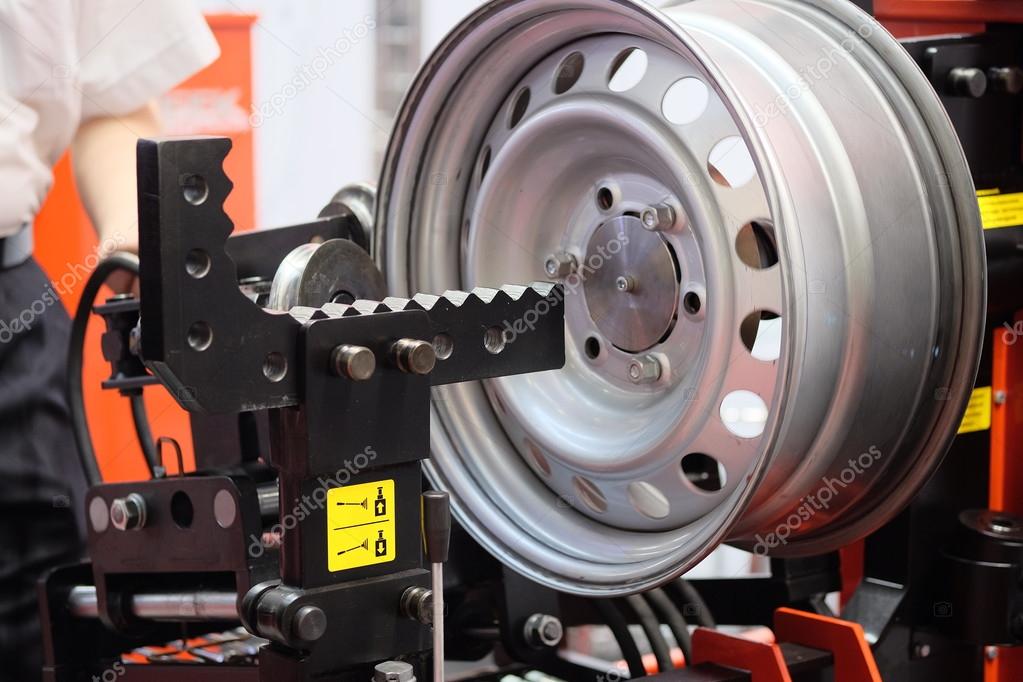
Правка литых дисков осуществляется на специальном станке, где деформированный участок исправляется при помощи различных насадок на валик гидравлического поршня.
В этом случае усилие может быть строго дозированным. Структура изделия остаётся целой — правка её не разрушает.
Некоторыми умельцами при незначительных деформациях используется правка литых дисков при помощи молотка. Лёгкими постукиваниями выправляется форма, и происходит максимально возможное восстановление формы колеса авто, допускающей его эксплуатацию. Этот метод требует большого терпения, а также серьёзного опыта и соответствующих навыков.
Аргоновая сварка литых колёсных дисков автомобиля
Восстановление литых легкосплавных колёс для авто при помощи обычной сварки недопустимо. Вследствие нагревания структура дисков разрушается, и они больше не годятся к эксплуатации. Однако современные технологии предлагают такой метод, как сварка аргоном. Она необходима в тех случаях, когда выполняется ремонт по устранению микротрещин, царапин или наплавление отсутствующих участков.
Аргоновая сварка — это совмещённый метод, включающий в себя элементы электрической и газовой сварки. В этом случае работы выполняются в аргоновой среде, которая исключает окисление поверхности, пока длится ремонт. И структура в этом случае остаётся невредимой.
Аргоновая сварка литых колёсных дисковМногие специалисты утверждают, что реставрация литых колёс при помощи любых видов сварки недопустима. Изделие в этом случае теряет прочность и не может считаться надёжным. Такой ремонт предполагает только очень мягкие условия эксплуатации изделия.
Покраска колёс авто
Заключительной частью, которой завершается любой ремонт колёс авто, является их покраска. Окрашивание может выполняться двумя методами:
- порошковым;
- акриловым.
Порошковая покраска — самый качественный, «родной» метод. Именно он используется для нанесения краски на колёса авто в процессе изготовления. Однако этот способ очень трудно осуществляется в домашних условиях — он требует наличия специальной печи для того, чтобы прожарить покрытие после его нанесения. Кроме того, как мы помним, структура легкосплавных колёс авто разрушается, если их нагревать. Поэтому для реставрации такой способ явно не годится.
Акриловые краски дают менее качественное покрытие. И срок его службы гораздо меньше, чем у порошковой краски. Однако этот метод вполне применим в домашних условиях и хорошо подходит для восстановления колёс авто.
Покраска дисков акриловой краскойСовременная промышленность предлагает большой выбор акриловых эмалей, которые хорошо годятся для восстановления лакокрасочного покрытия колеса. Следует помнить о том, что важно правильно организовать процесс и старательно придерживаться технологии. Она включает в себя такие операции:
- мойку;
- сушку;
- обезжиривание;
- шлифование;
- шпаклевание царапин и сколов;
- повторное шлифование;
- грунтование;
- покраску.
Для того чтобы окрашивание получилось качественным, и краска держалась долго, вам необходимо добросовестно выполнить все пункты технологического процесса.
В противном случае эмаль просто не ляжет на поверхность или в скором времени начнёт отпадать.
Для восстановительных работ по окрашиванию выбирайте только качественные материалы: грунтовки, шпаклёвки и эмали. При шлифовании выполняйте смену абразивного инструмента с постепенным уменьшением зернистости. Следите за тем, чтобы не переусердствовать — спешка может всё испортить.
Заключение
Восстановительный ремонт литых дисков автомобиля включает в себя различные работы по возвращению изделию характеристик, позволяющих дальнейшую его эксплуатацию.
Это может быть правка для выправления дефектов формы. Также возможна аргонная сварка для запаивания микротрещин и наращивания материала в тех местах, где он отсутствует. Конечный этап — комплекс работ по окрашиванию.
Литые диски после реставрационных работ и покраскиВыполняя реставрационные работы, следует помнить об особенностях литых колёс — это поможет избежать их необратимого повреждения. Будьте внимательны и терпеливы — здесь нет второстепенных деталей, каждая мелочь может быть важна.
И помните: от надёжности колёс транспортного средства зависит не только ваша безопасность, но и здоровье ваших пассажиров, а также водителей встречных машин.
[democracy]
[democracy]
Автор: Екатерина
Ремонт колесных дисков автомобиля | Прокатка и сварка
Ремонт колесных дисков автомобиля — удаление царапин, прокатка и восстановление геометрии. Сварка трещин, шлифовка, полировка и балансировка.
Определить класс своего автомобиля| Прайс-лист на услуги по ремонту дисков |
1Класс | 2Класс | 3Класс | 4Класс | 5Класс |
| Ремонт дисков (за 1 единицу) | |||||
| R14-17 | от 2 500 | ||||
| R18-22 | от 3 500 | ||||
| R23-24 | от 5 000 | ||||
| Аргоновая сварка дисков | от 1 000 | ||||
Ремонт дисков авто
Колесные диски больше всего страдают в процессе эксплуатации автомобиля. Они героически принимают на себя все удары, встречающиеся на его пути, а также подвержены воздействию агрессивных факторов окружающей среды (битум, пыль, дорожная грязь и реагенты).
На диске обычно встречаются повреждения разного характера. Самые простые – косметические. Их можно легко устранить, например, с помощью покраски дисков, которая моментально вернёт им привлекательный внешний вид.
Но не всегда все так просто. Некоторые повреждения нельзя устранить при помощи косметического вмешательства. Неожиданные встречи с ямами и ухабами оставляют на диске механические повреждения, которые можно устранить при помощи более серьезных методов. Одним из наиболее распространённых является прокатка. Она убирает осевое биение, вмятины на ободе и другие деформации. Во время ее проведения диск прокатывают и вытягивают гидравлическим прессом с роликовыми профилями. Контроль геометрии поверхности диска ведется с помощью лазерного измерителя, чтобы добиться идеальной балансировки.
К сожалению, с трещинами прокатка не справится. Для их устранения используется аргонная сварка, которая волшебным образом восстанавливает диск, даже если он развалился на несколько частей! Современные аппараты аргоно-дуговой сварки позволяют сварить лопнувшие лучи диска, устранить трещину обода и даже наварить отколовшийся фрагмент. После сварки швы шлифуют, полируют, а затем балансируют сам диск. После всех ремонтных процедур диск становится как новенький!
Всегда обращайтесь к специалиста в случае деформации колесного диска, и ни в коем случае не пытайтесь решить эту проблему самостоятельно! Не стоит пренебрегать своей безопасностью и безопасностью своих близких!
Отзывы клиентов
Константин «AcademeG» Заруцкий
Видеоблогер, автообзорщик«В детейлинг центре Brooklands вы можете сделать с вашей машиной то, о чем всегда мечтали! Привозите вашу машину сюда и здесь о ней реально позаботятся!»
Алан Енилеев
Автомобильный блогер и журналист«Заехал в @brooklands_detailing, и здесь как всегда, есть на что посмотреть: машину намыли, прямо видно все линии, вся чистенькая. Заезжайте на помыться и подетейлиться.»
Эрик Давидович
Блогер, стритрейсер, основатель smotra.ru«Забрал сегодня Тень из @brooklands_detailing Спасибо ребятам, машина как новая, Brooklands лучшие — рекомендую: отмыли, отполировали, покрасили, покрыли и защитили! Скоро кому-то очень сильно повезет»
Влад Топалов
Певец, исполнитель, актёр«@brooklands_detailing — это мои друзья, которых я вам искренне рекомендую. Знаете, вот могу сказать одно — БЕЗУПРЕЧНО! Каждый раз — ни единой претензии или замечания! Обычно бывает так: скажешь, как мыть и потом всё равно подходишь и показываешь, где разводы, где не дотерли и тд. А тут — безупречно каждый раз. И это не реклама, а моя личная вам рекомендация.»
Гурам Инцкирвели
Гонщик, блогер, бизнесмен«Приехал в @brooklands_detailing на новую услугу «детейлинг-мойка». Ровно за час делается действительно большой комплекс работ. В частности: мойка кузова бесконтактно бесщелочным составом, чистка дисков слабокислотным составом, ручная фаза мойки кузова, покрытие кузова жидкой полиролью, сушка, продувка, чистка ковриков, чернение резины.
Артем Рублев
Писатель«В @brooklands_detailing всегда рады помочь — сделали полную полировку и оклейку кузова пленкой. Результатом я крайне доволен, на сегодняшний день они лучшие в Москве — проверено ни один раз!!!»
Vladvyn, Vladimir
С портала www.drive2.com«То, что я увидел во время вчерашнего визита, сильно добавило мои знания об уходе за авто. Это надо видеть… Машина в шоке, так как ТАК за ней еще не ухаживали. Хозяин машины результатом и потраченными ресурсами доволен. Теперь я знаю, что такое Детейлинг. Спасибо Илье и сотрудникам.»
Арсений Л.
Пользователь Яндекс«Вкусный кофе, очень придирчиво моют. Долго, дорого, ох.. отлично, в общем.»
Marina Kachalkina
Отзыв из поисковой системы Google«Лучшее место для бережного ухода за автомобилем. Доверяю Brooklands уже не первый год!»
Ремонт и реставрация литых автомобильных дисков в Калининграде
Наши услуги по ремонту, реставрации и восстановлению литых дисков помогут автовладельцам сталкивающимся с проблемой, когда во время эксплуатации автомобиля, один или два диска погнулись, треснули, или деформировались. Зачастую люди, по незнанию идут в магазин и пробуют приобрести замену для пострадавшей детали. Но оказывается, что найти один диск – задачка не из простых, а покупать новый комплект, обычно дорого и невыгодно. Спрос, как известно рождает предложение, поэтому в автомастерских стала появлятся услуга по ремонту литых дисков.
Восстановление литых дисков в Калининграде по доступным ценам можно сделать в центре порошковой покраски «Полемика». Наши квалифицированные мастера отреставрируют диски автомобиля, восстановят их геометрию и обновят покрытие. Звоните по телефону +7 (4012) 72 03 58, для того, чтобы узнать цену на ремонт литых дисков. Наши менеджеры проконсультируют вас и ответят на все вопросы.
Мы осуществляем:
Когда нужен ремонт литых дисков?
Если вы обнаружили, что на колесе:
- нарушена геометрия, обнаружено осевое и комбинированное смещение;
- есть сколы, трещины и ржавчина;
- отсутствуют некоторые части, необходимо восстановление поврежденного борта и правка;
- наличие сильной деформации;
- есть необходимость в восстановлении покрытия;
- то вашим колесам нужна реставрация и восстановление.

Не стоит пытаться устранить указанные выше нарушения самостоятельно, в домашних условиях, так как процесс восстановления литых дисков требует специализированных знаний и профессионального оборудования.
Как проходит процесс реставрации литых дисков
Реставрация литых дисков – это комплексная процедура, которая включает в себя:
- диагностику повреждений;
- консультацию специалиста, где мастер озвучивает итоги диагностики и свою стратегию по ремонту диска автомобиля;
- в зависимости от типа, штампованного или литого, проводится процедура по восстановлению и реставрации: прокатка, рихтовка, аргонная сварка;
- при необходимости, а также по желанию клиента происходит покраска порошковой краской.
(* Хроматирование и фосфатирование – специальные процедуры, позволяющие защитить диск от коррозии и повысить адгезионные способности его поверхности)
Мастера центра порошковой покраски «Полемика» выполнят ремонт литых дисков быстро и качественно по приемлемой цене. Мы не экономим на качестве, работаем только с европейским оборудованием. Наши мастера имеют большой опыт работы и знают о ремонте дисков автомобиля все, и даже больше. Ознакомится с порядком цен на услугу вы можете на нашем сайте, или позвонив по телефону +7 (4012) 72 03 58, либо приехав к нам в центр, расположенный по адресу Запорожская, 14.
Реставрация и восстановление литых дисков авто в СПб
Реставрация и восстановление колесных дисков — доступные цены и безупречное качество работ с гарантией
Если Вы хотите восстановить технические параметры и внешний вид старых любимых дисков и привести их в первоначальное состояние либо произвести комплексную реставрацию с устранением сколов, деформаций и последующей покраской с гарантией – обращайтесь к нам! Мы предлагаем Вам более выгодный вариант, чем покупка нового диска – это реставрация.
Шинная мастерская «Tip Top» произведет все необходимые работы по ремонту и восстановлению геометрии диска. В нашем сервисе выполняются все услуги по ремонту дисков и шиномонтаж на Васильевском острове в Санкт-Петербурге. Опытные мастера «Tip Top» качественно осуществят правку/прокатку дисков, а также восстановление колесных дисков по доступным ценам с обеспечением безупречной реставрации литых дисков, кованных и обычных штампованных любой сложности.
Комплексная реставрация дисков
Включает в себя несколько этапов:
Восстановление геометрии диска
Удаление биения диска с помощью прокатного станка. Специфика эксплуатации автотранспорта на отечественных автодорогах практически неизбежно приводит со временем к возникновению осевых и радиальных биений диска колеса. Поэтому восстановление колесных дисков в обязательном порядке начинается со стендовой проверки их геометрии и последующего ее восстановления путем прокатки на специальных станках. Прокат диска с помощью системы устройств, оказывающих силовое механическое воздействие, позволяет вернуть номинальные (заводские) динамические характеристики без разрушения структуры материала.
Сварка литых дисков аргоном
Сварка дисков аргоном позволяет восстановить диск, прочно сваривая трещины и элементы диска без потерь прочности.
Зачастую механические повреждения литых и кованых дисков ведут к возникновению дефектов (трещины, разрывы, сколы), исправление которых невозможно без применения сварки. Она выполняется с помощью специального оборудования, где расходная проволока (электрод) плавится в аргоновой среде. Таким образом может быть выполнена и реставрация литых дисков даже при отсутствии некоторых их фрагментов. Аргонно-дуговая сварка абсолютно надежна и не уступает по прочности параметрам основного конструкционного материала диска при правильной сварке.
Пескоструйная обработка дисков
Пескоструйная обработка дисков автомобиля обеспечивает удаление старой краски, ржавчины, царапин, задиров и прочих дефектов вплоть до голого металла.
После устранения механических дефектов и восстановления геометрии реставрация дисков автомобиля предусматривает возвращение его декоративных характеристик. Важнейшим этапом данных работ является качественная подготовка поверхности под последующую покраску дисков порошковой краской. Достичь этого позволяет очистка диска от старой краски, загрязнений и заусенцев при помощи абразивной обработки в пескоструйной камере. При необходимости удаления сильных загрязнений или особо прочной порошковой краски используют более мощную дробеструйную очистку.
Профессиональное порошковое окрашивание
На завершающей стадии восстановления дисков осуществляют окраску их поверхности порошковыми эмалями. Покраска литых дисков колес автомобиля, а также окраска стальных и кованных дисков — важное направление в деятельности шинной мастерской «Tip Top». Данный вид защитно-декоративного покрытия признан оптимальным для металлических изделий, эксплуатация которых происходит в сложных условиях. Нанесение слоя краски, ее дальнейшая полимеризация и отвердевание выполняются в специальных камерах в строгом соответствии определенным техническим регламентам. Профессиональная реставрация дисков также, как и порошковая окраска дисков позволяют максимально приблизить либо полностью вернуть им первоначальные технические и эстетические характеристики.
Реставрация дисков в СПб от специалистов мастерской «Tip Top» — это гарантия их надежности, долговечности и идеального внешнего вида. Цены на реставрацию дисков доступны каждому автовладельцу, а безупречный результат будет радовать Вас долгие годы.
Все программное обеспечение и услуги, которые на 100% будут работать в 2021 году
Поскольку они проводят большую часть своей жизни в корпусе компьютера, внутренние жесткие диски достаточно хорошо защищены от физических повреждений, но это не означает, что общий риск потери данных значительно снижается. Фактически, сущность внутренних жестких дисков увеличивает вероятность логической потери данных и других причин потери данных в компьютерных системах, вызванных немеханическими проблемами. Обычно используемые в качестве устройств резервного копирования внешние жесткие диски часто переносятся с места на место, что приводит к повышенному риску потери данных из-за физического повреждения.Вот почему важно использовать защитный чехол при путешествии с внешним жестким диском, особенно если у него есть вращающиеся пластины. Большинство устройств Android могут хранить данные во внутренней памяти или на съемной карте памяти. Ваши варианты восстановления данных различаются в зависимости от того, из какого из этих двух мест вам нужно восстановить потерянные данные. Как правило, восстановить данные с карты памяти Android проще, поскольку вы можете просто подключить ее к любому компьютеру с устройством для чтения карт памяти и использовать популярное программное обеспечение для восстановления данных.Ни один iPhone (или любое устройство iOS в этом отношении) не оборудован слотом для карты памяти, а это означает, что все данные хранятся во внутренней памяти. Из-за «огороженного сада» Apple не все программное обеспечение для восстановления компьютерных данных может сканировать устройства iOS и восстанавливать с них потерянные данные, а в App Store нет приложений для восстановления данных, которые позволили бы восстанавливать удаленные файлы без компьютера.
Все типы SD-карт (микро, мини, стандартные) хранят данные на крошечной микросхеме флэш-памяти, заключенной в пластиковый корпус.Пластиковый корпус легко сломается, а чип внутри получит критическое повреждение. Пользователи также могут столкнуться с логической потерей данных после неправильного извлечения SD-карты и предотвращения правильного завершения всех операций чтения / записи. Благодаря своему компактному размеру USB-накопители идеально подходят для быстрой передачи файлов между различными устройствами, но их также можно использовать в качестве доступных устройств резервного копирования. Их портативность делает их уязвимыми к физическим повреждениям, а их удобство и доступность заставляют пользователей воспринимать их как должное и перестать обращать внимание на передовые методы защиты данных.советов по восстановлению жесткого диска | Восстановление данных с мертвого жесткого диска
Если вы читаете это, это, вероятно, означает, что вы смотрите на значок файла со знаком вопроса или Windows сообщает вам, что обнаружила «проблему с жестким диском». Возможно, вы случайно удалили то, что вам сейчас нужно. И вы не создавали резервные копии файлов на жестком диске или в облачной системе хранения, не так ли? Мы были там.
➡ Присоединяйтесь к Pop Mech Pro и получите эксклюзивные ответы на самые важные технические вопросы.
Во-первых, остановите все, что вы делаете на устройстве, на котором вы потеряли файл, и прочтите это на телефоне или другом компьютере. Это может увеличить ваши шансы на выздоровление.
При серьезном отказе жесткого диска
Яблоко
Если ваш Mac запускается и вы видите значок файла со знаком вопроса или Windows выдает всплывающее окно с сообщением «Windows обнаружила проблему с жестким диском», значит, вы видите потенциальный сбой диска.Если вы имеете дело с данными, которые абсолютно не можете позволить себе потерять, обратитесь за профессиональной помощью, например, в Apple Store или в профессиональную службу восстановления данных. Если вы просто хотите попытаться вернуть несколько определенных файлов или снова запустить устройство, вот что нужно сделать.
➡️ Gear We Love: лучшие внешние жесткие диски
Зашифрованный жесткий диск diskAshur2
Первый шаг: По возможности извлеките жесткий диск из устройства или иным образом прекратите его использование.Любые действия, даже установка приложения для восстановления, рискуют перезаписать нужные файлы.
Хорошие новости? Когда вы удаляете файл на диске, все эти данные не исчезают сразу. Ваш компьютер в основном стирает информацию, которая указывает вашему компьютеру на этот фрагмент данных, который остается до тех пор, пока он не будет перезаписан. Это работает по-разному в зависимости от того, есть ли у вас магнитный вращающийся диск или твердотельный накопитель (SSD), который вы найдете на большинстве современных компьютеров. Но в любом случае выздоровление возможно.
Чтобы убедиться, что это жесткий диск, а не одна из многих других вещей, которые могут выйти из строя при запуске компьютера, по возможности извлеките жесткий диск и подключите его к другому компьютеру. Многие ПК делают это легко, но для любого устройства процесс будет проще с набором инструментов и универсальным адаптером для дисковода.
После извлечения диска подключите его к работающему компьютеру. Если вы видите файлы этого диска на рабочем компьютере, вытащите что-нибудь важное и сделайте копии.Да, это большая проблема, особенно для тех, кто раньше не разбирал компьютер. Но это, по крайней мере, определит, является ли привод неисправной частью.
Универсальный адаптер дисковода поможет вам восстановить данные с большинства жестких дисков.
На Mac это немного проще, используя пугающий инструмент, называемый режимом целевого диска. Вы подключаете неработающий Mac к работающему Mac и обращаетесь с этим неработающим Mac как с большим USB-накопителем.Это может быть полезно, если, например, вам нужно получить файлы с компьютера с экраном или клавиатурой, которые не работают.
Подключите два компьютера с помощью кабеля USB-C, Thunderbolt 2 или Firewire. На сломанном Mac включите его, нажмите и удерживайте клавишу T, пока он запускается. Или, если Mac уже включен, перейдите в Apple (в верхнем левом углу экрана)> Системные настройки > Загрузочный диск > Режим целевого диска.
Если это сработает, используйте рабочий Mac для создания копий наиболее нужных файлов (фотографий, документов и т. Д.).). Как только вы это сделаете, вы можете стереть или отремонтировать диск, надеясь, что этот оригинальный ноутбук снова заработает.
Для этого перезагрузите компьютер и удерживайте CMD + R, пока не увидите логотип Apple или вращающийся глобус. В MacOS Utilities выберите Disk Utilities . Выберите самый верхний диск слева и выберите First Aid or Repair. Если это сработает, это решит множество проблем, в том числе неустойчивый привод.
Recovery Apps
Если компьютер с этими файлами работает, но вы снова удалили что-то, что вам нужно, сначала убедитесь, что документ или фотография где-то не прячутся.Шутки в сторону. Мы делали это раньше.
Проверьте корзину / корзину и выполните поиск по всей системе. И для Mac, и для ПК вы можете открыть любую папку и перейти в поле поиска в правом верхнем углу. (Это также относится к службам облачного хранения, таким как Google Диск и Dropbox, которые затрудняют полное удаление файла.)
Все еще не видите? Извлеките диск из компьютера, как описано выше, и подключите его к работающему компьютеру. Не трогайте его, пока не будете готовы с программой восстановления.(Или, если вы нетерпеливы, а компьютер все еще работает, вы можете просто работать с этого устройства, хотя мы не рекомендуем это делать.)
Большинство приложений для восстановления запускаются как бесплатная пробная версия, а затем будут взимать плату за сканирование. указывает, что он может восстановить ваши файлы. Звучит как вымогательство, но идея в том, что мы были бы еще больше рассержены, если бы заплатили за услугу, а затем нам сказали, что она не может работать.
EaseUS и Recuva рекомендуются, и мы протестировали и можем поручиться за Prosoft Data Rescue и Ontrack (см. Ниже).Эти приложения сканируют затронутые диски (или USB-накопители, что угодно) и позволяют искать все, что вам не хватает, по типу файла, имени и т. Д. Они также покажут вам недавно удаленные файлы и расскажут, насколько они восстанавливаемы. Этот процесс интуитивно понятен, как и любое современное приложение, хотя результаты никогда не гарантированы.
А как насчет телефонов?
SOPA ImagesGetty Images
Смартфоны управляют данными иначе, чем компьютеры.Телефоны, как правило, хранят файлы, такие как фотографии или PDF-файлы, в основном в одном приложении. И большинство этих приложений по умолчанию связаны с облачным резервным копированием. Например, фотографии вашего iPhone есть на устройстве, да. Но они также связаны с приложением «Фото», которое связано с вашим Apple ID и регулярно копируется на серверы Apple.
Если ваш iPhone попадает под машину, при условии, что он заряжался и недавно был подключен к приличному Wi-Fi, эти изображения безопасны. Обычно это означает, что если вы сломаете свой телефон, ваша единственная проблема — его замена.Однако, если у вас есть данные на устройстве, которые существуют только на этом устройстве, и вам нужно их восстановить, вы ищете профессионала, который приводит нас к этому. . .
The Nuclear Option
Если вы потеряли чрезвычайно важные файлы и не можете рискнуть сделать что-либо из этого самостоятельно, выключите компьютер, отойдите от него и будьте готовы выложиться за профессиональные услуги. (Например, если вы слышите щелчок диска, это указывает на механическую неисправность, что означает серьезную квалифицированную работу.Эти услуги могут стоить сотни или тысячи долларов, и они не могут гарантировать результатов, если устройство находится слишком далеко.
Тем не менее, если вы в отчаянии, это того стоит. Две простые рекомендации — Drive Savers и Ontrack. Вы отправляете свое устройство или едете в их чистые помещения для оценки, и они звонят вам, чтобы сообщить цену, прежде чем приступить к работе. Оба они проверены крупными компаниями, такими как Apple и Microsoft, так что это не похоже на ремонт вашего телефона в киоске торгового центра. Эти люди серьезные.
Протестировано: приложение для восстановления данных
Итак, каково это на самом деле пройти через это? У коллеги по Popular Mechanics был MacBook с диском на 120 ГБ, который самопроизвольно отказался от призрака. Мы вытащили диск из ее ноутбука, а затем использовали адаптер USB-накопителя, чтобы подключить его к настольному компьютеру для диагностики. Никаких звуков, указывающих на действительно мертвый диск, не было, поэтому мы загрузили бесплатную демонстрацию от Prosoft Engineering, чтобы проверить, что можно восстановить.
Программное обеспечение для восстановления Prosoft может использоваться кем угодно, но восстановленные элементы потребуют переименования.ProSoft
Как только оценка показала, что мы получим хорошие результаты, мы использовали программное обеспечение Prosoft Data Rescue 5 (99 долларов США). Убедившись, что на нашем диске восстановления на рабочем компьютере достаточно места для содержимого отказавшего диска, мы стали ждать. И ждал. Полное сканирование и восстановление нашего диска емкостью 120 ГБ заняло у четыре дня.
Это сработало, но восстановление любого диска похоже на возвращение украденной машины. Вы будете счастливы получить свои файлы обратно, но они не будут такими же, как вы их оставили.Эти программы предназначены, по сути, для создания дампа данных с проблемного диска на новый диск. Они упорядочивают файлы по типу (изображения JPEG будут в одной папке, документы Word — в другой), а ваши песни и фотографии будут смешаны со случайными звуковыми файлами и файлами изображений из системной папки вашего компьютера.
Кроме того, в удаленных файлах отсутствует основная организационная информация, поэтому имена файлов будут отображаться в виде буквенно-цифровых последовательностей, например IMG1039.jpg или MOV2010.mov. Как только вы выздоровеете, будьте готовы к долгим выходным, просматривая и переименовывая файлы.Тем не менее, мы их вернули.
Протестировано: профессиональный сервис
Адам СмигельскиGetty Images
Какой ущерб могут понести ваши данные, прежде чем они исчезнут навсегда? Мы хотели выяснить, что можно извлечь из компьютера, пережившего стихийное бедствие, поэтому мы смоделировали сценарий судного дня землетрясения / наводнения.
Сначала мы взяли два привода портативных компьютеров, загрузили в них видео и музыкальные файлы, а затем взяли их до чертиков, пока не услышали характерный щелчок механического сбоя жесткого диска.Затем мы погрузили один из приводов в специально изготовленные паводковые воды (соленая вода, строительный мусор, нефть). Даем впитаться четыре дня.
Мы отправили оба жестких диска в Ontrack Data Recovery, которая обслуживает как корпорации, так и таких же гражданских лиц, как мы. Джефф Педерсон из Ontrack проанализировал диски в чистой комнате компании и обнаружил, что головки чтения / записи в нашем сухом диске погнуты из-за наших злоупотреблений, и что мы поцарапали пластины. Наш залитый диск был мокрым, но пластины не были повреждены.Педерсон заменил головы и выполнил восстановление.
Результат? Pederson удалось сохранить 99 процентов данных с сухого диска и 100 процентов с переполненного диска. Шутки в сторону. Стоимость каждого диска: 1200 долларов, итого 2400 долларов.
Это может не стоить каждому, но варианты есть. Если все это звучит как огромная головная боль, возьмите внешний жесткий диск и включите Time Machine (Mac) или историю файлов (ПК) для создания резервных копий. Дублируйте важные данные в облачном хранилище, например в Google Фото или iCloud.Таким образом, если что-то пойдет не так, ваша единственная проблема — заменить само устройство.
🎥 Смотри сейчас:
Александр Георгий Главный редактор Как главный редактор, Александр курирует все редакционные материалы журнала Popular Mechanics в цифровом, печатном и видеорекламе.Этот контент создается и поддерживается третьей стороной и импортируется на эту страницу, чтобы помочь пользователям указать свои адреса электронной почты.Вы можете найти больше информации об этом и подобном контенте на сайте piano.io.
Топ-10 лучших программ для восстановления данных, которые стоят вашего времени (2021)
Вы не хотите, чтобы вас застали врасплох, когда вы потеряете важный файл. Вместо этого вы хотите, чтобы в вашей системе уже было установлено надежное программное обеспечение для восстановления данных, и эта статья поможет вам выбрать лучшее решение для вас.
Средство выбора программного обеспечения для восстановления данных
Чтобы сэкономить ваше время, мы создали интерактивное средство выбора программного обеспечения для восстановления данных , которое вы можете использовать для определения наилучшего решения в соответствии с вашими потребностями.Кроме того, вы можете прочитать всю статью от начала до конца — решать вам!
Цель этой формы — помочь вам выбрать лучшее программное обеспечение для восстановления данных для вашей конкретной ситуации с потерей данных. Пожалуйста, ответьте на все вопросы как можно лучше. Рекомендуемое программное обеспечение будет автоматически отображаться внизу после того, как вы проверите все обязательные поля .
Какое устройство нужно для восстановления? *
Какая у вас мобильная операционная система? *
Какую операционную систему вы используете? *
Сколько денег вы хотели бы потратить? *
Как вы потеряли данные?
Мы рекомендуем:
Disk Drill — это программа для восстановления данных для Windows и macOS, которая обеспечивает профессиональные результаты и проста в использовании.Его передовые алгоритмы восстановления данных могут распознавать и восстанавливать файлы более 400 форматов с различных устройств хранения, что позволяет решить практически любую ситуацию с потерей данных несколькими простыми щелчками мыши.
Disk Drill для Mac — это программное обеспечение для восстановления iOS, которое поддерживает любые устройства с iOS 5-14. Он может похвастаться простым трехэтапным процессом восстановления данных и тремя различными режимами восстановления данных iOS, что позволяет восстанавливать потерянные данные из внутренней памяти устройства, резервных копий iTunes и резервных копий iCloud.
Disk Drill для Mac — это приложение для восстановления данных Android, способное восстанавливать потерянные файлы из внутренней памяти вашего устройства (требуется корень) или с SD-карты. Поддерживаются все устройства под управлением Android 2.3 и выше, и их восстановление займет у вас не более нескольких минут.PhotoRec — это приложение для восстановления данных с открытым исходным кодом, которое работает практически в любой операционной системе. Просто знайте, что у него нет графического пользовательского интерфейса.
R-Studio — это мультиплатформенное приложение для восстановления данных, предназначенное для ИТ-специалистов и центров восстановления данных.
FoneLab Android Data Recovery — это простое в использовании приложение, которое может восстанавливать потерянные фотографии, видео, музыку, контакты и другие данные со всех мобильных устройств под управлением Android 4.0 и выше.
FoneLab iPhone Data Recovery — это простое в использовании приложение, которое может восстанавливать потерянные фотографии, видео, музыку, контакты и другие данные со всех устройств iOS и версий iOS, включая iOS 14 и более ранние версии.
К сожалению, физически поврежденные устройства хранения невозможно восстановить без специального оборудования.Вместо того, чтобы пытаться отремонтировать самостоятельно и усугубить ситуацию, мы рекомендуем вам отправить запоминающее устройство профессионалам.
Сожалеем, что сообщаем вам, что решение, которое вы ищете, недоступно. Вы можете попытаться восстановить потерянные данные из внутренней памяти Android, следуя инструкциям, подобным этому или этому, но не ожидайте, что процесс будет таким же простым, как приложения для восстановления данных для macOS и Windows.Отправить
Наши критерии выбора программного обеспечения для восстановления данных
Вот некоторые из важнейших аспектов, которые отличают лучшее программное обеспечение для восстановления данных от конкурентов.
- ⏩ Производительность и универсальность : Общей проблемой многих этих приложений восстановления является то, что инструменты восстановления поддерживают очень ограниченные типы файлов. Приложение для восстановления становится изобретательным, если оно поддерживает восстановление широкого диапазона типов файлов; Таким образом, вы можете уверенно восстанавливать изображения, видео, музыкальные файлы и другие типы файлов. Еще одно неприятное осознание того, что большинство ваших программ не поддерживает восстановление файлов с внешних запоминающих устройств, таких как внешние жесткие диски или USB-накопители.Это довольно неудобно, поскольку в наши дни основная часть потери данных происходит на внешних или портативных устройствах хранения.
- 🚄 Скорость : Время — это то, чего никому не хватает в наши дни. Вы не можете ожидать, что пользователи проведут целый день в ожидании процессов сканирования и восстановления, чтобы наконец получить что-то срочное. Хорошо работающее программное обеспечение для восстановления данных обычно имеет опции для высокоскоростного сканирования. А некоторые даже поставляются с настраиваемым сканированием при выборе конкретного файла для восстановления.
- 🖼️ Предварительный просмотр файла : Еще одна важная функция — предварительный просмотр уже идентифицированных файлов. Кроме того, восстановленные файлы должны быть в исходном качестве.
- 🌱 Удобство для пользователя : Нет смысла иметь лучшее в мире приложение для восстановления данных, если им может управлять только тот, кто его создал. Простой интерфейс и простота использования важны для любого приложения. Многие программы восстановления имеют яркие значки и предположительно высокотехнологичные функции, которые бесполезны.Конечному пользователю часто нужен только четко определенный интерфейс, который доставляет товары, и точка.
Теперь, когда у вас есть хорошее представление о том, что делает отличную программу восстановления, давайте перейдем к ее рейтингу.
Важно : Хотите помочь улучшить наш контент? Вы можете проголосовать за то, что, по вашему мнению, является лучшим программным обеспечением для восстановления данных, ниже в этой статье.10 лучших программ для восстановления данных
1. Disk Drill Data Recovery (Windows и Mac)
Disk Drill — одна из лучших программ для восстановления данных для Windows и Mac благодаря ее способности легко восстанавливать потерянные или удаленные данные со всех сторон. внутренние и внешние устройства хранения, независимо от их файловой системы.
Плюсы:
- Поддерживает сотни форматов файлов
- Мощные возможности восстановления
- Поиск потерянных разделов
- Функции защиты данных и резервного копирования
- Интуитивно понятный пользовательский интерфейс
- Восстанавливает до 500 МБ данных бесплатно (Windows )
- Возможность монтировать результаты сканирования в виде папки
Минусы:
- Нет поддержки по телефону
- Средняя скорость сканирования
Скачать Disk Drill
Пользовательский опыт
Разработано специалистами по восстановлению данных В CleverFiles Disk Drill — лучший выбор как для профессиональных, так и для обычных домашних пользователей, обеспечивая исключительно безупречный опыт и лучшие в своем классе результаты восстановления данных.Последняя версия программного обеспечения может восстанавливать данные в более чем 400 форматах файлов с различных устройств хранения и файловых систем, используя передовые алгоритмы сканирования.
Восстановление данных с помощью Disk Drill — это интуитивно понятный процесс, не требующий каких-либо специальных знаний. Вы можете фильтровать результаты сканирования, чтобы найти конкретный файл и предварительно просмотреть его перед восстановлением прямо в Disk Drill. Если вам нужно выключить компьютер, вы можете просто приостановить сканирование и возобновить его позже.
Бесплатная версия Disk Drill может восстановить до 500 МБ данных (для Windows) и обеспечивает улучшенную защиту данных с помощью функций Recovery Vault и Drive Backup.Обе эти функции так же просты в использовании, как и часть Disk Drill для восстановления данных, поскольку они используют один и тот же отполированный пользовательский интерфейс.
Пользователи, которые хотят без ограничений восстанавливать данные, могут перейти на Disk Drill PRO всего за 89 долларов США и активировать его на трех компьютерах. Пожизненные обновления можно приобрести за 29 долларов, чтобы надежно восстанавливать данные даже в будущих версиях Windows и macOS.
Несмотря на слово PRO в названии, платная версия Disk Drill так же проста в использовании, как и бесплатная, поэтому даже неопытные домашние пользователи без специальных знаний не должны бояться ее.
Версии / Лицензирование:
- Disk Drill Basic: бесплатно
- Disk Drill Pro: 89 долларов США
- Disk Drill Enterprise: 499 долларов США
Системные требования: Windows 7 SP1 +, 44 МБ дискового пространства / Mac OS X 10.8.5+, 22 МБ дискового пространства
Поддерживаемые языки: Английский, арабский, немецкий, испанский, французский, турецкий, итальянский, японский, корейский, малайский, голландский, польский, бразильский, португальский, европейский португальский, русский , Шведский, китайский, хинди
Поддерживаемые файловые системы: NTFS, NTFS5, FAT12, FAT16, FAT32, exFAT, EXT3 / EXT4, HFS, HFS +, APFS
2.PhotoRec (Windows, Mac и Linux)
PhotoRec обладает мощными возможностями восстановления файлов и поддерживает широкий спектр платформ. Будь то цифровая камера или традиционный жесткий диск, PhotoRec поможет вам до тех пор, пока вы научитесь им пользоваться.
Плюсы:
- Совместимость со всеми основными операционными системами
- Восстанавливает около 300 семейств файлов
- Поддержка многих файловых систем
Минусы:
- Запугивание для начинающих Все файлы
- автоматически 9017 восстановлено во время сканирования
- Невозможно восстановить имена файлов и структуру папок
Скачать PhotoRec
User Experience
Судя по названию, вы можете подумать, что PhotoRec может восстанавливать только форматы файлов изображений, но это совсем не так .На самом деле это программное обеспечение для восстановления данных с открытым исходным кодом может восстанавливать более 480 расширений файлов (около 300 семейств файлов) с жестких дисков, карт памяти, CD-ROM, USB-накопителей и других запоминающих устройств.
PhotoRec известен тем, что отпугивает неопытных пользователей своим текстовым пользовательским интерфейсом, но мы обнаружили, что процесс восстановления данных не требует пояснений. Конечно, новички могут извлечь выгоду из еще большего количества рук, но это то, для чего предназначена официальная документация.
С точки зрения производительности PhotoRec может сравниться со многими платными приложениями для восстановления данных. Он использует неразрушающий метод восстановления данных, который предотвращает их запись на то же устройство хранения, с которого пользователь собирается восстанавливать. В некоторых случаях PhotoRec может успешно восстанавливать даже разбросанные по всей поверхности фрагментированные файлы.
Версии / Лицензирование: Бесплатно с открытым исходным кодом
Системные требования: Windows 10 / 8.1 / 8/7 / Vista / XP, Windows Server 2016/2012/2008/2003 / Любая последняя версия macOS / Linux ядро 2.6.18 или новее
Поддерживаемые языки: английский, каталанский, китайский, чешский, французский, итальянский, португальский, русский, испанский, турецкий
Поддерживаемые файловые системы: FAT, NTFS, exFAT, файловая система ext2 / ext3 / ext4, HFS
Одна из лучших программ для восстановления данных в своем ценовом диапазоне, Wondershare безупречно работает с широким спектром запоминающих устройств, включая видеокамеры, жесткие диски, карты памяти и флэш-накопители USB. диски.
Плюсы:
- Поддерживает множество форматов файлов
- Элегантный дизайн и удобство использования
- Совместимость с файловыми системами Windows и Mac
Минусы:
- Можно восстановить только до 100 МБ данных
- Предварительный просмотр ограничен несколькими форматами файлов
- Много дубликатов в результатах сканирования
Скачать Wondershare Recoverit
User Experience
Компания, стоящая за этим программным обеспечением для восстановления данных, существует уже много лет, и она успешно работает заслужил доверие миллионов домашних пользователей и многих крупных компаний.Recoverit — это флагманский продукт для восстановления данных, который может похвастаться поддержкой более 1000 форматов файлов и всех широко используемых файловых систем, включая NTFS, FAT, HFS + и APFS.
Как и все другие программные приложения от Wondershare, Recoverit действительно прост в использовании, и нам пришлось выполнить всего три простых шага, чтобы восстановить наши файлы. На последнем этапе мы смогли предварительно просмотреть восстановленные файлы, прежде чем извлекать их одним щелчком мыши.
Проблема только в том, что бесплатная версия Wondershare Recoverit может восстановить только до 100 МБ данных.Это немного, если учесть, что одно изображение с высоким разрешением, сделанное с помощью современного смартфона, легко может иметь около 5 МБ.
Версии / Лицензирование:
- Wondershare Recoverit Essential: 59,95 долларов США в год
- Wondershare Recoverit Standard: 69,95 долларов США в год
- Wondershare Recoverit Advanced: 79,95 долларов США в год
, 8,1
, 7, Vista, XP (32-разрядная или 64-разрядная) или Windows Server 2016, 2012, 2008, 2003 / macOS 10.9-10.15
Поддерживаемые языки: Английский, японский, китайский, французский, немецкий, итальянский, португальский, испанский, арабский, голландский, корейский
Поддерживаемые файловые системы: NTFS, FAT32, FAT16, exFAT, APFS, с шифрованием APFS, HFS +, зашифрованный HFS, HFSX
4. Recuva (Windows)
Recuva — это небольшая бесплатная программа, которую вы можете использовать для восстановления изображений, музыки, документов, видео или любых других типов файлов на вашем жестком диске, в памяти. карты, дискеты, iPod или MP3-плеер, или USB-накопители.
Плюсы:
- Низкая цена
- Доступна бесплатная версия
- Красиво понятный дизайн интерфейса
- Экран предварительного просмотра
Минусы:
- Невозможно восстановить столько файлов по высокой цене
Загрузить Recuva
Пользовательский опыт
Нам нравится Recuva за его низкую стоимость, понятный интерфейс и простоту использования, но он восстановил только две трети удаленных файлов на моем тестовом диске и тому подобное. производительности может быть недостаточно в условиях кризиса.Тем не менее, не помешает загрузить бесплатную версию и попробовать. Если он найдет файлы, которые вы ищете, это все, что вам нужно. В противном случае пришло время обратиться к одному из наших лучших вариантов, Stellar Phoenix Windows Data Recovery (79,99 долларов США в Stellar) — лучшему для нетехнических пользователей — или Ontrack EasyRecovery с его непревзойденной производительностью, но иногда непонятным интерфейсом.
После того, как вы восстановите как можно больше пропавших файлов (надеюсь, вы вернете их все), вашей следующей задачей почти наверняка будет сделать все возможное, чтобы никогда больше не потерять ни один файл.Конечно, ничто не может быть гарантировано, но вы можете многое сделать для защиты себя с помощью программного обеспечения для резервного копирования. Для дополнительной безопасности вы также можете подумать о резервном копировании данных в облако, чтобы даже катастрофа, которая уничтожила все ваше локальное оборудование, не уничтожила ваши данные. Для дополнительного спокойствия вам понадобится онлайн-служба резервного копирования.
Версии / Лицензирование:
- Recuva Бесплатно: 0 долларов США
- Recuva Pro: 19,95 долларов США
Системные требования: Windows 10, 8.1, 7, Vista и XP
Поддерживаемые языки: Албанский, арабский, армянский, азербайджанский (латиница), боснийский, бразильский португальский (Portugues do Brasil), болгарский, каталонский (Catala), китайский (упрощенный), китайский ( Традиционный), хорватский, чешский (Ceský), датский, голландский (Nederlands), английский, эстонский, финский (Suomi), французский (Français), грузинский, немецкий (Deutsch), греческий, иврит, венгерский (Magyar), итальянский (Italiano) ), Японский, литовский (Lietuviu), норвежский, польский (Polski), румынский (Romana), русский, сербский (кириллица), словацкий, словенский, испанский (Espanol), шведский (Svenska), турецкий (Türkçe), украинский, вьетнамский .
Поддерживаемые файловые системы: FAT, exFAT и NTFS
5. Data Rescue 6 (Windows и Mac)
Простота — вот что такое Data Rescue 6, но его высокая цена делает его непомерно дорогим для большинства домов пользователи, демографическая группа, которая по иронии судьбы больше всего оценила бы его чистый и простой пользовательский интерфейс.
Плюсы:
- Чистый и простой интерфейс
- Может дублировать потенциально неисправный диск на исправный
- Автоматически определяет набор конфигураций RAID
Минусы:
- Излишне сложно пошаговый процесс восстановления
- Дорогой
Скачать Data Rescue 6
User Experience
Data Rescue 6 — это несколько запутанное программное обеспечение для восстановления данных, потому что его чистый и простой пользовательский интерфейс (главный экран имеет всего три большие кнопки с красочными значки и подробное описание) предполагает, что его целью являются обычные домашние пользователи, но его высокая цена и веб-сайт говорят о другом.
Одна лицензия (которая может использоваться одним пользователем на неограниченном количестве систем) стоит 399,00 долларов в год. Это более чем в два раза больше по сравнению с тем, что большинство других конкурирующих программ для восстановления данных взимают за пожизненную лицензию.
Если вы можете позволить себе заплатить такую большую сумму за Data Rescue 6, вы можете рассчитывать на быструю скорость сканирования и восстановления, улучшенное восстановление RAID и дополнительные инструменты для работы с дисками для побайтовых копий дисков и безопасного удаления файлов. .
Версии / лицензирование:
- Data Rescue 6 Demo: бесплатно
- Data Rescue 6 Standard: от 19 долларов США (плата за файлы, которые вы хотите восстановить)
- Data Rescue 6 Pro: 399 долларов США в год
Системные требования: Windows 7 или новее или macOS 10.12 или новее, дополнительное хранилище, подключение к Интернету
Поддерживаемые языки: Английский
Поддерживаемые файловые системы: FAT, FAT32, exFAT, ext2, ext3, HFS +, APFS и NTFS
6.R-Studio (Windows, Mac и Linux)
Это комплексное программное решение для восстановления данных предназначено для более опытных пользователей, которые могут оценить его обширные возможности и мощные функции.
Плюсы:
- Расширенные функции для процессов восстановления данных
- Доступен как загрузочный ISO-образ
- Функция очистки диска
Минусы:
- Не подходит для пользователей без технических знаний не отображает результаты во время сканирования
- Может просматривать только несколько форматов файлов
Загрузить R-Studio
Пользовательский опыт
В то время как большинство продуктов для восстановления данных на рынке нацелены на обычных домашних пользователей, R-Studio предназначена в первую очередь для профессионалы, которые уже разбираются в тонкостях восстановления данных.Он обеспечивает поддержку всех часто используемых файловых систем и схем разметки разделов и обрабатывает даже поврежденные или удаленные разделы.
Вместо того, чтобы направлять пользователей через процесс восстановления шаг за шагом, R-Studio дает им свободу запускать несколько заданий восстановления данных одновременно на отдельных вкладках. Восстановленные файлы можно отсортировать по их расширениям, времени создания, времени модификации, времени доступа и другим параметрам. Вы можете предварительно просмотреть многие поддерживаемые типы файлов или просмотреть файлы с помощью встроенного шестнадцатеричного редактора, чтобы оценить их целостность или выполнить частичное восстановление.
При покупке R-Studio убедитесь, что вы получаете правильную версию. Наименее дорогая версия R-Studio ($ 49,99) может восстанавливать данные только из файловых систем FAT, exFAT, Ext2 / 3/4. Чтобы также восстановить данные из NTFS, ReFS, HFS +, APFS, HFS и UFS, вам необходимо приобрести версию за 79,99 долларов.
Версии / Лицензирование:
- R-Studio FAT: 49,99 долларов
- R-Studio NTFS: 59,99 долларов
- R-Studio: 79,99 долларов
- Сеть R-Studio: 179,99 долларов
- Техник R-Studio: 899 долларов.00
Системные требования: Windows 10 / 8.1 / 8/7 / Vista / XP / 2000 или Windows Server 2019/2016/2012/2008/2003 / Mac OS X 10.5 Leopard или новее / Любое ядро 2.6+ Дистрибутив Linux с возможностью установки пакетов .rpm или .deb
Поддерживаемые языки: английский, французский, испанский, немецкий, русский, португальский, традиционный и упрощенный китайский и японский
Поддерживаемые файловые системы: NTFS / ReFS, FAT / exFAT , Ext2 / Ext3 / Ext4, HFS + / APFS / HFS / UFS
7.EaseUS Data Recovery (Windows и Mac)
EaseUS удалось собрать множество положительных отзывов от широкого круга пользователей, и наш опыт использования его функций восстановления данных также был положительным, поэтому он заслуживает места на этот список.
Плюсы:
- Надежная производительность восстановления данных
- Позволяет пользователям сортировать и фильтровать удаленные файлы
- Делает восстановление данных доступным для всех
Минусы:
- Включает
- файлов, которые невозможно восстановить. Предварительный просмотр только файлов размером менее 100 МБ
- Неточно отображает оставшееся время сканирования
Скачать EaseUS Data Recovery
User Experience
EaseUS Data Recovery — это испытанное программное обеспечение для восстановления данных для Windows и Mac.Его разработчики успешно сделали сложный процесс восстановления данных простым и доступным для всех. Нет меню с несколькими уровнями и опциями, которые требуют длинного руководства, чтобы расшифровать, что они означают.
Когда вы начинаете восстановление данных с помощью этого программного приложения, вам сначала предлагается выбрать место для сканирования, например жесткий диск или USB-накопитель. Вы также можете выбрать конкретную папку, включая корзину. Затем вы просто нажимаете кнопку «Сканировать» и ждете, пока EaseUS Data Recovery найдет ваши файлы.
Если у вас ограниченный бюджет, вы можете приобрести EaseUS Data Recovery всего на один месяц. Однако мы рекомендуем вам получить пожизненную лицензию за 149,95 долларов, чтобы пользоваться неограниченным количеством бесплатных обновлений.
Версии / Лицензирование:
- Мастер восстановления данных EaseUS Бесплатно: 0 долл. США
- Мастер восстановления данных EaseUS Pro: 69,95 долл. США в месяц
- EaseUS: Мастер восстановления данных Технический специалист: 299,00 долл. США в год
32 Системные требования Windows 2000 или новее / macOS 10.15 ~ 10.9
Поддерживаемые языки: Английский, немецкий, японский, французский, бразильский португальский, испанский, итальянский, голландский, китайский (традиционный), китайский (упрощенный), шведский, датский, корейский, русский, норвежский, польский, венгерский , Арабский, турецкий, индонезийский
Поддерживаемые файловые системы: FAT (FAT12, FAT16, FAT32), exFAT, NTFS, NTFS5, ext2 / ext3, HFS +, ReFS
8. Stellar Data Recovery (Windows и Mac)
Stellar Data Recovery — это программное обеспечение профессионального уровня для восстановления данных для Windows и Mac, которое может работать с полностью вышедшими из строя и незагружаемыми системами, которые многие более мелкие приложения такого рода сочли бы невосстановимыми.
Плюсы:
- Поддержка широкого спектра запоминающих устройств
- Простота использования
- Полезная функция предварительного просмотра
Минусы:
- Относительно дорого7 Скорость сканирования и восстановления 9017 Glitchy store device selection
Скачать Stellar Data Recovery
User Experience
Это программное обеспечение для восстановления данных, ранее известное как Stellar Phoenix Data Recovery, поддерживает жесткие диски, твердотельные накопители, USB-флеш-накопители в форматах NTFS, exFAT и FAT (FAT16 / FAT32) накопители, карты памяти (включая SD-карту, Micro SD-карту, CF-карты и т. д.) и другие часто используемые устройства хранения.
Вы можете выбрать одну из двух различных версий, предназначенных для профессионального использования: Professional (79,99 долларов США за один год или 99 долларов США за пожизненную лицензию) и Premium (99,99 долларов США за один год или 149 долларов США за пожизненную лицензию). Первая версия немного дешевле, потому что в ней нет возможности восстановления видео или фотографий.
За исключением отсутствующих функций восстановления, две версии идентичны и одинаково просты в использовании. Восстановленные файлы можно отсортировать по типу или отобразить в виде дерева, что полезно для поиска определенной папки.
Версии / лицензирование:
- Stellar Data Recovery Free: 0 долларов США
- Stellar Data Recovery Standard: 49,99 долларов США
- Stellar Data Recovery Professional: 79,99 долларов США
- Stellar Data Recovery Premium: долларов США
- Stellar Data Recovery Toolkit: 299 долларов США
Системные требования : Windows 10, 8.1, 8, 7, Vista и XP / macOS Catalina 10.15, Mojave 10.14, High Sierra 10.13, 10.12, 10.11, 10.10, 10.9, 10.8 и 10.7
Поддерживаемые языки: Английский, немецкий, французский, итальянский, испанский
Поддерживаемые файловые системы: NTFS, exFAT, FAT (FAT16 / FAT32), HFS, HFS +, ext2, ext3, ext4
9. TestDisk (Windows, Mac и Linux)
Предназначенный для восстановления потерянных разделов и восстановления загрузочных дисков с незагрузочных дисков, TestDisk является отличным решением для многих сценариев отчаянной потери данных, но его текстовый пользовательский интерфейс делает его недоступным для многих пользователей.
Плюсы:
- Возможность восстановления множества различных файловых систем и схем разделов
- Широкая поддержка операционных систем
- Бесплатный и открытый исходный код
Минусы:
- Отсутствует интуитивно понятный графический интерфейс пользователя. -line only
- Восстанавливает поврежденные разделы и файловые системы, но не файлы. это не правильный выбор.Это приложение для восстановления данных с открытым исходным кодом работает не с отдельными файлами, а с целыми файловыми системами и разделами. Он может исправить таблицы разделов, восстановить загрузочные секторы и многое другое для восстановления доступа к потерянным файлам.
Это правда, что TestDisk может восстанавливать удаление файлов из файловых систем FAT, exFAT, NTFS и xt2 / ext3 / ext4, но эта функция скрыта внутри расширенного меню, куда большинство обычных пользователей никогда не заходят. Кроме того, восстановление отдельных файлов с помощью TestDisk чрезвычайно обременительно, поскольку вы не можете предварительно просмотреть файлы перед восстановлением.
Но, несмотря на свои недостатки, такие как отсутствие интуитивно понятного графического пользовательского интерфейса, TestDisk остается одним из лучших программных решений для восстановления данных для Windows, Mac, Linux и некоторых других операционных систем.
Версии / Лицензирование: Бесплатно с открытым исходным кодом
Системные требования: Windows 10 / 8.1 / 8/7 / Vista / XP, Windows Server 2016/2012/2008/2003 / Любая последняя версия macOS / Linux ядро 2.6.18 или новее
Поддерживаемые языки: Английский, каталонский, китайский, чешский, французский, итальянский, португальский, русский, испанский, турецкий
Поддерживаемые файловые системы: FAT, exFAT, NTFS и xt2 / ext3 / ext4
10.DiskGenius (Windows)
DiskGenius — это универсальное решение для восстановления данных и управления разделами, предназначенное как для профессиональных, так и для домашних пользователей. Вы можете использовать его для решения многих неприятных проблем с диском и попробовать его бесплатно, прежде чем тратить деньги на одну из двух платных версий.Плюсы:
- Объединяет восстановление данных и управление разделами
- Может виртуализировать Windows в виртуальную машину VMware
- Функциональность клонирования диска
- 30-дневная гарантия возврата денег
- Доступна бесплатная версия
Минусы:
- Не имеет самого интуитивно понятного пользовательского интерфейса
- Мастер на все руки, но никто не мастер
Скачать DiskGenius
Пользовательский интерфейс
Проблемы с разделами и потерей данных часто возникают параллельно -ручно, поэтому люди, стоящие за DiskGenius, решили создать комплексное решение для восстановления данных и управления разделами, которое позволяет восстанавливать потерянные данные в результате удаления, форматирования, диска RAW, потери раздела, сбоя ОС и многих других потерь данных. ситуации.
Хотя в пользовательском интерфейсе DiskGenius нет ничего особенного, фактический процесс восстановления данных прост и состоит всего из трех шагов. Сначала вы выбираете раздел или диск, затем просматриваете потерянные данные и, наконец, просматриваете все перечисленные файлы и выбираете те, которые хотите вернуть.
DiskGenius поставляется с несколькими дополнительными функциями, которых нет даже в более дорогих продуктах, таких как возможность восстановления данных непосредственно из образов VMware, Virtual Box или Microsoft Virtual PC.Он также включает шестнадцатеричный редактор, который облегчает анализ необработанных данных на диске, но маловероятно, что обычные пользователи когда-либо воспользуются этой функцией.
Версии / Лицензирование:
- DiskGenius Free: 0 долларов США
- DiskGenius Standard: 69,90 долларов США
- DiskGenius Professional: 99,90 долларов США
Системные требования: Windows 2000 / XP / Vista / 10/8 / 8.1 Small Business Server 2011/2003/2008, Windows home server 2011 и Windows Server 2003/2008/2012/2016 (32-разрядная и 64-разрядная версии)
Поддерживаемые языки: Английский, японский
Поддерживаемые файловые системы: NTFS, FAT32, FAT16, exFAT, EXT2, EXT3 и EXT4
Почетные упоминания
Вы все еще жаждете дополнительных программ для восстановления данных? Затем взгляните на нашу подборку достойных для испытания приложений, которые не попали в топ-10.
- Восстановление файлов Windows : Программа Windows File Recovery, разработанная Microsoft для ее операционной системы Windows, представляет собой инструмент командной строки, способный восстанавливать окончательно удаленные файлы, которых больше нет в корзине. Мы просто хотим, чтобы он обеспечивал лучшие результаты восстановления и поставлялся с дополнительным графическим пользовательским интерфейсом.
- MiniTool Power Data Recovery : Если вы можете жить с устаревшим пользовательским интерфейсом и ограниченным набором функций, то бесплатная версия MiniTool Power Data Recovery заслуживает загрузки у вас, поскольку она хорошо работает во всех ситуациях с потерей данных. .
- Undelete 360 : последнее обновление для Windows 7 в 2017 г., Undelete 360 - это устаревшее приложение для восстановления данных, которое еще не устарело. Вы можете использовать его для восстановления всех поддерживаемых Windows устройств хранения с помощью нескольких простых щелчков мышью, и он даже позволяет предварительно просматривать файлы перед восстановлением.
- Wise Data Recovery : Если вы хотите восстановить данные из более старой версии Windows, тогда Wise Data Recovery — отличный выбор. Просто имейте в виду, что вы можете столкнуться с серьезными проблемами при использовании в Windows 10 и новее.
- SysTools Data Recovery Software : длинного списка функций и высокотехнологичного языка, который официальный веб-сайт этого программного обеспечения для восстановления данных использует для их описания, должно быть достаточно, чтобы сказать вам, что это не самое удобное программное обеспечение в мире. Мир.
Чего ожидать от программного обеспечения для восстановления данных
Использование программного обеспечения для восстановления удаленных файлов — надежный метод решения непредвиденных сценариев потери данных. Во многих случаях программа восстановления жесткого диска вернет все или большую часть потерянных файлов.Однако вы должны иметь реалистичные ожидания и понимать, что влияет на надежность и успех программного обеспечения для восстановления данных. Вот некоторые моменты, о которых следует помнить при использовании программного обеспечения для восстановления дисков.
- 💻 Совместимость с ОС — Первое требование к программному обеспечению для восстановления дисков — это то, что оно работает в вашей операционной системе. Ищите решение, которое часто обновляется, чтобы не отставать от новых версий и функций операционной системы.
- 👍 Безопасность и надежность инструмента — Последнее, что вам нужно сделать, — это создать больше проблем при восстановлении после потери данных.Убедитесь, что вы загрузили любой программный инструмент с надежного сайта и просканируете его на вирусы, прежде чем устанавливать на свой компьютер. Недобросовестные участники могут прикрепить вредоносное ПО к программному обеспечению восстановления в надежде получить доступ к машине пользователя в трудное время. Загрузка программного обеспечения с сайта разработчика обычно безопаснее и предпочтительнее, чем использование веб-сайтов сторонних посредников.
- 📞 Техническая поддержка — Вам необходимо иметь доступ к технической поддержке, если у вас возникнут проблемы с использованием программного обеспечения.Независимо от того, инициирован ли контакт по телефону, электронной почте или по проблеме, должен быть способ получить своевременную помощь, если у вас возникнут проблемы при восстановлении потерянных данных.
- 🤷♂️ Ожидания восстановления — Вероятность успешного использования программного обеспечения для восстановления удаленных файлов с дискового запоминающего устройства напрямую зависит от объема использования устройства с момента потери данных. Использование устройства создает риск перезаписи логически удаленных файлов, которые можно восстановить с помощью надежного программного обеспечения для восстановления дисков.В идеале вам следует прекратить использование устройства, как только вы поймете, что потеряли данные, но это может быть невозможно. Вы должны помнить об этом факте при оценке производительности инструмента для восстановления данных.
- ⛔ Ограничения программного обеспечения — Если данные были перезаписаны, нет имеющихся в продаже программных инструментов, которые вернут их. Возможно, вы сможете вернуть файлы, если вы сделали их резервную копию до того, как они были удалены. Настоятельно рекомендуется регулярно создавать резервные копии своего компьютера и всей его важной информации.Физически поврежденные диски выходят за рамки возможностей программного обеспечения для восстановления данных, но могут быть восстановлены службой восстановления данных.
FAQ
Основываясь на нашем опыте и обзорах, опубликованных бесчисленным количеством реальных пользователей, Disk Drill является лучшим программным обеспечением для восстановления данных для Windows 10. Почему? Потому что он обеспечивает лучшие в своем классе результаты восстановления данных, будучи настолько простым в использовании, что даже обычные пользователи могут понять это без какой-либо помощи.
R-Studio выделяется как лучшее профессиональное программное обеспечение для восстановления данных, потому что оно предлагает набор расширенных функций, включая возможность восстановления сетевых дисков и поврежденных RAID-массивов.Специалисты по восстановлению данных должны приобрести техническую версию программного обеспечения, которая позволяет использовать R-Studio в коммерческих целях.
Есть много доступных программ для восстановления данных, которые можно рекомендовать, но только PhotoRec является полностью бесплатным и с открытым исходным кодом. Несмотря на низкую цену в $ 0, PhotoRec может восстанавливать почти 500 расширений файлов и работает во всех основных операционных системах.
Не рекомендуется восстанавливать данные с физически поврежденного жесткого диска с помощью любого программного обеспечения для восстановления данных.Это потому, что сначала важно отремонтировать жесткий диск, иначе попытка восстановления может привести к дальнейшей потере данных. Если вы точно не знаете, что делаете, мы настоятельно рекомендуем отправить жесткий диск в службу восстановления данных и позволить профессионалам устранить повреждения и восстановить ваши данные.
Существует несколько программных решений для восстановления жестких дисков, которые хорошо работают при выполнении глубокого сканирования. Наши исследования указывают на Disk Drill как на один из лучших инструментов для восстановления файлов после глубокого сканирования.Сканируя диск на уровне секторов, Disk Drill находит и восстанавливает потерянные файлы в более чем 400 форматах. Он может найти давно утерянные данные, которые упускают другие инструменты восстановления. Вы также можете попробовать другие решения, такие как Recuva и EaseUS.
Да, существует несколько надежных программных решений для восстановления жесткого диска для Mac. PhotoRec — бесплатное программное обеспечение для восстановления удаленных файлов. Он имеет интерфейс командной строки и может быть не лучшим решением для неопытных пользователей. Платные решения, такие как Disk Drill, EaseUS Data Recovery Wizard и R-Studio, предлагают пользователям более интуитивно понятный интерфейс и надежно выполняют свои функции восстановления.Чтобы узнать больше об альтернативах, ознакомьтесь с нашим руководством по выбору лучшего программного обеспечения для восстановления данных для вашего Mac.
10 лучших инструментов для восстановления файлов с внешнего жесткого диска (2021 г.)
Удобство внешних жестких дисков неоспоримо. Они позволяют нам переносить терабайты данных, куда бы мы ни пошли, их можно легко разделить между многими устройствами, и их установка вряд ли может быть проще. Из-за их повсеместного распространения мы настолько полагаемся на них, что редко задумываемся о том, насколько хрупкими являются внешние жесткие диски.
Сколько людей знают , как восстанавливать файлы с внешних жестких дисков , а многие просто запаниковали бы, не зная, что делать? Если вы знаете, как восстанавливать данные с внешних жестких дисков, у вас гораздо больше шансов предотвратить худшее и исправить ситуацию, которая могла быть катастрофической.
Цель этой статьи — объяснить распространенные проблемы с жесткими дисками и различные способы их решения с помощью программных средств восстановления внешних жестких дисков.
Перед восстановлением данных с внешнего жесткого диска
Прежде чем вы выйдете в Интернет и загрузите первый инструмент для восстановления данных, вы на минуту сделаете паузу и позвольте нам объяснить некоторые из наиболее распространенных причин отказа жесткого диска, чтобы помочь вам успешно решить основную проблему.
Используя неподходящий инструмент для восстановления жесткого диска, вы можете усугубить проблему и потерять шанс восстановить данные. Но прежде чем мы перейдем к наиболее частым причинам отказа жесткого диска, нам сначала нужно коснуться того, как работают жесткие диски.
Как работают жесткие диски?
Внутри каждого внешнего жесткого диска находится набор чувствительных компонентов, которые записывают данные в виде магнитного узора, образованного группами намагниченных металлических зерен. Эти зерна покрывают круглые пластины, вращающиеся со скоростью 7200 об / мин, по крайней мере, на потребительских дисках. Каждый диск имеет свою собственную считывающую головку, которая парит на несколько нанометров над поверхностью диска, записывая преобразованные последовательности битов на диск с помощью электрического тока, подаваемого через электромагнит.
К нижней части жесткого диска прикреплена печатная плата, на которой находится микросхема главного контроллера, а также многие другие электронные компоненты, управляющие работой разъемов. Одним из этих электронных компонентов является небольшая микросхема памяти, в которой хранится микропрограммное обеспечение, которое представляет собой постоянное программное обеспечение, которое предоставляет необходимые инструкции о том, как жесткий диск взаимодействует с другим компьютерным оборудованием.
Диагностика распространенных типов сбоев жесткого диска
Отказы жестких дисков можно разделить на две большие категории: сбои программного обеспечения и сбои оборудования.
# 1 Потеря данных программного обеспечения
Программная потеря данных чаще всего вызвана плохо написанными программными приложениями или неудачными ошибками пользователя. Каждый день важные файлы теряются, потому что кто-то решил очистить корзину, не проверив предварительно, нет ли в ней чего-то важного.
Единственное, что объединяет большинство случаев потери программных данных, — это возможность их восстановления. Существует множество эффективных инструментов для восстановления данных, которые можно использовать для восстановления внешних жестких дисков после потери данных программного обеспечения без каких-либо специальных знаний.В следующей главе мы рекомендуем 10 наших любимых инструментов для восстановления внешних жестких дисков.
Решение : Используйте программу восстановления данных с жесткого диска
# 2 Жесткий диск не вращается
Это часто случается после резкого скачка напряжения. Внутри жесткого диска есть специальные диоды, которые действуют как предохранители. Из-за скачка напряжения эти диоды могут перегореть, из-за чего жесткий диск будет казаться мертвым, а все данные потеряны. Обычно достаточно заменить печатную плату (PCB), что можно сделать в обычных условиях, не открывая корпус жесткого диска.
Решение : Служба восстановления данных с жесткого диска
# 3 Щелчки или звуковые сигналы
Щелкающие звуки часто указывают на серьезное повреждение жесткого диска. Они возникают, когда жесткий диск не может вернуть заднюю / записывающую головку в исходное положение. Головка может застрять на пластине и сильно поцарапать ее, когда контроллер диска пытается ее сдвинуть. Поцарапанный диск обычно означает безвозвратную потерю данных.
Жесткий диск может издавать звуковые сигналы, когда пытается вращать пластины, но не может этого сделать.Это может произойти из-за того, что называется застреванием. Поскольку зазор между головками жесткого диска и пластинами настолько мал, они могут буквально прилипать друг к другу. Сервисный центр восстановления жестких дисков с хорошо оборудованной лабораторией, свободной от пыли, должен решить эту проблему за изрядную цену.
Решение : Служба восстановления данных с жесткого диска
# 4 Жесткий диск недоступен
Когда компьютер распознает жесткий диск, но вы не можете получить доступ к хранящимся на нем файлам или загрузить операционную систему, это часто означает, что файловая система повреждена.Повреждение может быть очень локальным, возможно, затрагивая только загрузочный сектор, или может быть широко распространенным. Хорошей новостью является то, что инструменты восстановления данных, такие как Disk Drill, могут легко восстановить данные с недоступных жестких дисков и помочь вам обнаружить растущее повреждение файлов до того, как оно выйдет из-под контроля.
Решение : попробуйте исправления для восстановления жесткого диска вручную или средство восстановления
# 5 Жесткий диск не обнаружен
Если ваш компьютер не может обнаружить жесткий диск, который, как вы знаете, в остальном исправен, это может означать, что жесткий диск несовместим с вашей материнской платой.Этого не должно происходить при работе с обычными жесткими дисками настольных компьютеров, подключенными к обычным настольным компьютерам, но это может произойти при работе с экзотическим серверным оборудованием или устаревшим оборудованием.
Решение : попробуйте исправления для ручного восстановления жесткого диска
# 6 Заражение вредоносным ПО
В эпоху Windows XP существовало множество компьютерных вирусов, предназначенных для нанесения максимально возможного ущерба путем удаления данных, хранящихся на жестких дисках. К счастью, этот тип вредоносного ПО, сокращение от вредоносного программного обеспечения, сегодня встречается гораздо реже, но вредоносное ПО по-прежнему остается огромной угрозой.В последние годы программы-вымогатели стали одной из основных причин потери данных, поскольку они шифруют важные данные и требуют значительного выкупа за их расшифровку.
Решение : Используйте программу восстановления данных с жесткого диска
# 7 Повреждение данных
Программисты по-прежнему делают многие из тех же ошибок, что и несколько лет назад. То же, конечно, относится и к пользователям компьютеров. Таким образом, довольно часто файлы внезапно повреждаются и, как следствие, становятся нечитаемыми.В некоторых случаях поврежденные файлы можно восстановить с помощью доступных и легко применимых инструментов и методов, но это не всегда так.
Решение : попробуйте исправления для ручного восстановления жесткого диска
# 8 Физическое разрушение жесткого диска
Даже самые современные и мощные жесткие диски не защищены от физических повреждений. Хотя современные твердотельные накопители намного надежнее своих традиционных вращающихся аналогов, поскольку в них нет движущихся частей, для того, чтобы полностью исправный жесткий диск превратился в бесполезный кирпич, все же требуется всего один перегоревший транзистор.Поскольку самостоятельный ремонт физически поврежденных жестких дисков редко дает желаемые результаты, лучше сразу же обратиться к профессионалам и надеяться на лучшее.
Решение : Служба восстановления данных с жесткого диска
Как восстановить данные с внешнего жесткого диска
Давайте подробнее рассмотрим, как восстановить файлы с жесткого диска, на котором произошел один из распространенных типов сбоев жесткого диска, описанных в предыдущем разделе этой статьи. Если вы выберете правильный метод восстановления, есть большая вероятность, что вы сможете восстановить свои файлы.
Вариант 1. Попробуйте программу для восстановления данных с жесткого диска
Программа для восстановления данных— лучший выбор для восстановления данных с логически поврежденных жестких дисков. В этой статье мы перечисляем наши 10 самых любимых инструментов для восстановления жесткого диска и призываем вас сделать свой выбор. В этом руководстве по восстановлению мы сосредоточимся только на известном нам инструменте восстановления жесткого диска номер один: Disk Drill.
Скачать приложение для восстановления данных Disk Drill Скачать сейчасDisk Drill работает в Windows и macOS, а бесплатная версия позволяет предварительно просмотреть неограниченное количество потерянных файлов.Поскольку Disk Drill имеет современный интуитивно понятный пользовательский интерфейс, он подходит даже для неопытных пользователей, чье понимание восстановления данных ограничено информацией, представленной в этой статье.
Вот что вам нужно сделать, чтобы восстановить файлы с жесткого диска с помощью Disk Drill :
- Загрузите и установите Disk Drill на свой компьютер. Обязательно установите его на другой жесткий диск, чем тот, который вы хотите восстановить.
- Запустите Disk Drill и просканируйте жесткий диск, нажав «Найти потерянные данные».
- Выберите потерянные файлы, нажмите кнопку «Восстановить» и выберите подходящее место для восстановления.
Как видите, восстановление данных с помощью Disk Drill представляет собой три простых шага, поэтому вам нечего бояться, особенно учитывая, что Disk Drill может предварительно просмотреть все удаленные данные бесплатно.
Вариант 2: Служба восстановления данных с жесткого диска
К сожалению, не все ситуации потери данных можно решить дома с помощью программного обеспечения для восстановления данных своими руками.В некоторых случаях, например, при работе с физически поврежденными жесткими дисками, необходимо обратиться в сервисный центр по восстановлению данных и позволить профессионалам с самым современным оборудованием и большим опытом позаботиться о восстановлении за вас.
Большинство центров восстановления данных имеют аналогичный рабочий процесс:
- Вы инициируете заказ на работу.
- Упакуйте и отправьте свои носители.
- Получить экспертную оценку.
- Подтвердите ценовое предложение.
- Подождите, пока ваши данные будут восстановлены и безопасно доставлены вам на DVD, флэш-накопитель или внешний жесткий диск.
Вопреки мнению многих, профессиональное восстановление данных не требует больших затрат. Фактически, большинство законных компаний взимают плату только за восстановленные данные и предложения, поэтому вам не нужно беспокоиться о том, чтобы потратить сотни долларов и вообще ничего не достичь.
Вариант 3. Попробовать исправления для восстановления жесткого диска вручную
Особенно при потере данных, вызванной повреждением файловой системы, часто возможно восстановить потерянные данные с помощью исправлений ручного восстановления жесткого диска.В прошлом мы описали множество эффективных исправлений, связанных с восстановлением SD-карты и жесткого диска Mac, поэтому мы не будем перечислять их все здесь. Вместо этого, вот только три ручных исправления для восстановления жесткого диска, которые, скорее всего, принесут желаемый результат:
Исправление 1: команда CHKDSK
Все компьютеры Windows поставляются с утилитой под названием CHKDSK, целью которой является проверка целостности файловой системы тома и попытка исправить логические ошибки файловой системы. Несмотря на то, что у CHKDSK нет графического пользовательского интерфейса, пользоваться им на удивление просто:
- Введите «cmd» в поле поиска на панели задач и выберите «Запуск от имени администратора».
- Введите следующую команду и нажмите Enter: chkdsk X: / f (не забудьте заменить X буквой, присвоенной жесткому диску, который вы хотите исправить)
- Дождитесь завершения CHKDSK.
Исправление 2: Первая помощь в дисковой утилите
Пользователи Mac не могут использовать CHKDSK для исправления поврежденных жестких дисков, но они могут использовать кое-что еще лучше: функцию первой помощи в Disk Utility. Как следует из названия, цель функции первой помощи — диагностировать и исправить устройства хранения, которые не работают должным образом.Поскольку у него приятный пользовательский интерфейс, он не требует пояснений, но вот что вам нужно сделать в двух словах:
- Перейдите в Finder> Application> Utilities и запустите Disk Utility.
- Выберите жесткий диск, который нужно восстановить, из списка слева и нажмите кнопку «Первая помощь».
- Подтвердите, что вы хотите, чтобы первая помощь проверила раздел на наличие ошибок.
Исправление 3: переустановка драйвера
Даже профессионалы иногда делают ошибку, и это также относится к разработчикам программного обеспечения, ответственным за драйверы жестких дисков.Неисправный или поврежденный драйвер может сделать ваш жесткий диск непригодным для использования или недоступным, но переустановка занимает всего несколько минут:
- Введите «диспетчер устройств» в строке поиска на панели задач и выберите параметр «Диспетчер устройств».
- Просмотрите доступные категории и найдите свой внешний жесткий диск. Скорее всего, вы найдете его в разделе «Переносные устройства».
- Щелкните SD-карту правой кнопкой мыши и выберите Удалить устройство.
- Перезагрузите компьютер.
- Дождитесь автоматической переустановки нужного драйвера.
10 лучших инструментов для восстановления файлов с внешних жестких дисков
Восстановление данных с внешнего жесткого диска легко, если вы знаете, какие инструменты для восстановления данных лучше всего. Основываясь на нашем опыте, отзывах пользователей и возможностях, мы выбрали 10 лучших инструментов для восстановления внешних жестких дисков.
1. Дисковая дрельDisk Drill — это наиболее универсальное, удобное для пользователя и наиболее полнофункциональное решение для восстановления данных на рынке, поэтому оно находится в самом верху нашего списка.
Если у вас установлена Disk Drill, вам не понадобится какой-либо другой программный инструмент для восстановления данных с внешнего жесткого диска. Вы можете скачать Disk Drill бесплатно с его веб-сайта и сразу проверить, насколько быстро и без усилий он может восстановить ваши потерянные файлы.
Скачать приложение для восстановления данных Disk Drill Скачать сейчасДля восстановления удаленных файлов с внешнего жесткого диска:
- Подключите внешний жесткий диск к компьютеру
- Запустите Disk Drill для Windows или Mac
- Выберите диск из списка
- Нажмите Поиск потерянных данных
- Предварительный просмотр файлов, которые Disk Drill может извлечь
- Выберите файлы для восстановления и нажмите Восстановить все кнопку
Disk Drill также включает полезные утилиты для управления жесткими дисками, которые охватывают все, от резервного копирования данных до мониторинга состояния жесткого диска.Несмотря на то, что Disk Drill является предпочтительным инструментом для многих ИТ-специалистов, он по-прежнему остается таким же доступным и простым в использовании, как и инструменты восстановления данных, предназначенные для начинающих.
2. TestDiskЭто программное обеспечение для восстановления данных с открытым исходным кодом может помочь вам восстановить потерянные разделы и сделать незагрузочные диски снова загрузочными. TestDisk работает под DOS, Windows, Linux, FreeBSD, NetBSD, OpenBSD, SunOS и macOS. Инструмент входит в состав многих популярных компакт-дисков аварийного восстановления системы, таких как CAINE, GParted LiveCD и Parted Magic.TestDisk запускается из командной строки, поэтому мы не можем рекомендовать его обычным пользователям компьютеров. Тем не менее, если вам удобна среда командной строки, TestDisk — фантастическая, легкая альтернатива графическим инструментам восстановления внешнего жесткого диска.
3. Звездный Феникс Восстановление данных WindowsStellar Phoenix Windows Data Recovery может восстановить удаленные данные с внутренних и внешних жестких дисков, помочь вам восстановить потерянные данные с недоступных разделов, и сделать все это всего за несколько минут и с 1 ГБ потерянных или удаленных данных бесплатно.Программное обеспечение поддерживает большинство форматов файлов и устройств хранения, и его уже скачали более 2 миллионов клиентов. В отличие от Disk Drill, который работает в Windows и macOS, Stellar Phoenix Windows Data Recovery работает только в Windows, как следует из названия.
4. PhotoRecМультимедийные форматы файлов, такие как JPG, PNG, AVI или MP3, представляют собой большинство данных, которые пользователи компьютеров хранят на своих жестких дисках. Понятно, что гораздо легче принять потерю презентации PowerPoint, чем фотографии с выпускной церемонии вашего единственного ребенка.PhotoRec — это утилита для восстановления данных с открытым исходным кодом, предназначенная для восстановления изображений, видео и файлов других распространенных форматов с жестких дисков, карт памяти и цифровых фотоаппаратов. Он распознает более 480 расширений файлов из примерно 300 семейств файлов и работает под DOS, Windows, Linux, FreeBSD, NetBSD, OpenBSD, Sun Solaris и macOS. Как и TestDisk, PhotoRec — это утилита командной строки без графического интерфейса.
5. R-StudioR-Studio — это семейство инструментов для восстановления данных, разработанных для решения практически любого сценария восстановления данных.R-Studio может восстанавливать данные из всех основных файловых систем, выполнять поиск сырых файлов, исправлять проблемы с запуском, выполнять восстановление данных по локальной сети и многое другое. Его предполагаемая аудитория — это технические специалисты и сетевые эксперты, которым поручено восстанавливать данные из корпоративных сетей и бизнес-компьютеров.
6. EaseUS Data RecoveryEaseUS Data Recovery — это хорошо разработанное приложение, которое может помочь вам восстановить файлы с любого жесткого диска с помощью нескольких щелчков мышью. Бесплатная версия восстанавливает до 2 ГБ данных, и вы всегда можете приобрести лицензию PRO, чтобы получить неограниченное восстановление.Независимо от того, какую версию EaseUS Data Recovery вы используете, вы всегда можете предварительно просмотреть потерянные файлы перед их восстановлением, что помогает восстановить только важные файлы и оставить все остальное позади. Поддерживается более 100 реальных сценариев потери данных, включая восстановление жесткого диска в формате RAW и другие сложные ситуации.
7. Wondershare RecoveritWondershare Recoverit — популярный инструмент для восстановления данных с жестких дисков с элегантным дизайном и отличным удобством использования. Он работает в Windows и macOS, имея возможность восстанавливать более 1000 (да, это правильно) форматов файлов.Платная версия этого функционального инструмента для восстановления данных может даже сканировать, собирать и сопоставлять фрагменты ваших поврежденных видео, собирая их вместе, чтобы вы могли снова воспроизводить их. Сам процесс восстановления состоит всего из трех шагов, и вы сможете легко завершить его без какого-либо предварительного опыта восстановления данных.
8. RecuvaRecuva — это старинный инструмент для восстановления данных для операционной системы Windows, который существует уже давно. К сожалению, с момента последнего обновления прошло много времени, но это ничего не меняет в том, что он по-прежнему может надежно восстанавливать потерянные данные как с внутренних, так и с внешних жестких дисков.Лучше всего то, что бесплатная версия Recuva предлагает неограниченное восстановление, поэтому не имеет значения, нужно ли вам восстановить 1 МБ данных или 1 ТБ. В версии Professional добавлена поддержка виртуальных жестких дисков и автоматических обновлений, но ни одна из этих двух функций не очень полезна.
9. Спасение данных 6Разработанное Prosoft Engineering Inc, Data Rescue 6 — это универсальное программное решение для восстановления жестких дисков, разработанное для удовлетворения потребностей как домашних пользователей, так и профессионалов. Бесплатная версия может найти все потерянные файлы и восстановить их по принципу «плата за то, что вы восстанавливаете», по цене всего 19 долларов.Профессиональная версия предлагает неограниченное восстановление и неограниченное количество активаций, но для нее требуется годовая подписка, поэтому она не так рентабельна, как программные решения для восстановления жестких дисков, которые взимают единовременную лицензионную плату.
10. DiskGeniusDiskGenius — это универсальный инструмент для управления жесткими дисками, который может выполнять восстановление данных, резервное копирование важных файлов и разделение внутренних и внешних жестких дисков на разделы. Инструмент регулярно обновляется, и вы можете бесплатно скачать его с официального сайта.Просто имейте в виду, что бесплатная версия ограничена, поэтому вам может потребоваться потратить немного денег, чтобы разблокировать нужные вам функции. Хорошей новостью является то, что DiskGenius поставляется с 30-дневной гарантией возврата денег.
Советы по увеличению скорости восстановления данных с жесткого дискаПрограммные приложения для восстановления данных с жестких дисков, перечисленные в этой статье, могут дать отличные результаты, сэкономив время при работе с различными типами сбоев жесткого диска. Какими бы эффективными они ни были, вы можете еще больше повысить вероятность успешного восстановления жесткого диска, следуя нескольким простым советам, приведенным ниже:
- Не откладывайте процесс восстановления: Чем раньше вы установите программное обеспечение для восстановления данных жесткого диска на свой компьютер и используете его для сканирования запоминающего устройства, на котором были обнаружены потерянные файлы, тем выше вероятность того, что вы вернете свои файлы .
- Используйте лучшее доступное программное обеспечение: Не все приложения для восстановления жесткого диска работают одинаково. Некоторые поддерживают только несколько форматов файлов, в то время как другие могут восстанавливать практически любой файл, а иногда даже восстанавливать файлы, которые были повреждены. Вот почему вам необходимо провести исследование и использовать лучшее доступное программное обеспечение.
- Минимизируйте риск перезаписи: Окончательно удаленные файлы можно восстановить, только если они физически находятся на жестком диске.Как только они будут перезаписаны, их восстановление станет невозможным. Таким образом, вы должны сделать все возможное, чтобы свести к минимуму риск перезаписи, например отключить соответствующий жесткий диск, пока вы не будете готовы начать процесс восстановления.
Эти три простых совета могут помочь отличить частичное восстановление данных от полного восстановления данных. Конечно, лучший способ обеспечить 100% успешное восстановление — это регулярно создавать резервные копии всех важных файлов и хранить их в безопасном месте.Таким образом, вы сможете восстановиться даже после полного отказа жесткого диска.
21 Лучшее бесплатное программное обеспечение для восстановления данных (сентябрь 2021 г.)
Существует множество бесплатных программ для восстановления данных, которые могут помочь восстановить случайно удаленные файлы. Эти программы для восстановления файлов могут помочь вам восстановить или «восстановить» файлы на вашем компьютере.
Файлы, которые вы удалили, часто все еще находятся на вашем жестком диске (или USB-накопителе, карте памяти, смартфоне и т. Д.) И могут быть восстановлены с помощью бесплатного программного обеспечения для восстановления данных.
Программа для восстановления данных— это всего лишь один путь. См. «Как восстановить удаленные файлы», чтобы получить полное руководство, в том числе о том, как избежать распространенных ошибок в процессе восстановления файлов.
Отмените удаление файлов, которые, как вы думали, исчезли навсегда, с помощью любого из этих бесплатных инструментов для восстановления данных. Восстанавливайте документы, видео, изображения, музыку / аудиофайлы и многое другое.
Recuva v1.53.1087.Что нам нравится
Доступен переносной вариант
Множество дополнительных опций
Пошаговое руководство с мастером упрощает использование
Работает в большинстве операционных систем Windows
Recuva — это лучший бесплатный доступный программный инструмент для восстановления данных.Он очень прост в использовании, но также имеет множество дополнительных дополнительных функций.
Он может восстанавливать файлы с жестких дисков, внешних накопителей (USB-накопители и т. Д.), Дисков BD / DVD / CD и карт памяти. Recuva может восстанавливать даже файлы с вашего iPod!
Восстановить файл так же просто, как удалить его! Мы настоятельно рекомендуем сначала попробовать Recuva, если вам нужно восстановить файл.
Эта программа восстановит удаление файлов в Windows 11, 10, 8 и 8.1, 7, Vista, XP, Server 2008/2003 и более старых версиях Windows, таких как 2000, NT, ME и 98.Также поддерживаются 64-битные версии Windows. Также доступна 64-битная версия.
Piriform предоставляет как устанавливаемую, так и портативную версию Recuva. Мы протестировали восстановление файлов с помощью v1.53.1087, используя их портативную версию в Windows 8.1.
Загрузить для:
Что нам нравится
Вы можете создать резервную копию результатов сканирования, чтобы позже восстановить файлы без повторного сканирования всего диска
Работает в Windows и macOS
Позволяет сортировать файлы по типу файла, дате его удаления и имени
Восстановление файлов легко, потому что вы можете просматривать папки, как в Проводнике
Поддерживает предварительный просмотр файлов перед восстановлением
EaseUS Data Recovery Wizard — еще одна отличная программа для восстановления удаленных файлов.Восстановление файлов очень легко сделать всего в несколько щелчков мышью.
Нашим любимым аспектом мастера восстановления данных EaseUS является то, что пользовательский интерфейс структурирован так же, как в проводнике Windows. Хотя это не может быть идеальным способом отображения файлов, это очень знакомый интерфейс, который устраивает большинство людей.
Мастер восстановления данных EaseUS восстановит удаление файлов с жестких дисков, оптических приводов, карт памяти, устройств iOS, камер и всего остального, что Windows рассматривает как запоминающее устройство.Он также выполняет восстановление разделов!
Обратите внимание, что мастер восстановления данных восстановит только 500 МБ данных, прежде чем вам потребуется обновление (или до 2 ГБ, если вы используете кнопку «Поделиться» в программе, чтобы опубликовать информацию о программном обеспечении в Facebook, Twitter или Google+. ).
Мы почти не включили эту программу из-за этого ограничения, но поскольку в большинстве ситуаций требуется гораздо меньше восстановления, чем это, мы оставим это без внимания.
Мастер восстановления данных поддерживает macOS с 11 по 10.9; Windows 11, 10, 8 и 7; и Windows Server 2019, 2016, 2012, 2008 и 2003.
скачать для :
Восстановление файлов Пуран v1.2. © Puran SoftwareЧто нам нравится
Два способа просмотра списка удаленных файлов
Поддерживает работу в качестве портативной версии
Сканирует файловые системы NTFS и FAT12 / 16/32
Легко увидеть, можно ли хорошо восстановить файл
Что нам не нравится
Бесплатно только для домашнего использования, не для коммерческих / деловых
Не обновлялся с 2016
Puran File Recovery — одна из лучших бесплатных программ для восстановления данных, которые мы видели.Он очень прост в использовании, сканирует любой диск, который видит Windows, и имеет множество дополнительных параметров, если они вам нужны.
Следует особо отметить, что программа Puran File Recovery обнаружила на нашей тестовой машине больше файлов, чем большинство других инструментов, поэтому обязательно попробуйте этот инструмент в дополнение к Recuva, если он не нашел то, что вы искали.
Этот инструмент даже восстановит потерянные разделы, если они еще не были перезаписаны.
Говорят, что он работает с Windows 10, 8, 7, Vista и XP.Он также доступен в портативной форме как для 32-разрядных, так и для 64-разрядных версий Windows, поэтому не требует установки.
Загрузить для:
Что нам нравится
Упорядочивает удаленные файлы по категориям для облегчения просмотра
Позволяет фильтровать результаты по размеру и / или дате
Поддерживает быстрое сканирование и режим глубокого сканирования
Работает с несколькими разными файловыми системами
Что нам не нравится
Позволяет восстановить только 500 МБ данных
Должен быть установлен на жесткий диск (без портативной версии)
Вы не можете увидеть, насколько можно восстановить файл до восстановления
Disk Drill — отличная бесплатная программа для восстановления данных не только благодаря своим функциям, но и благодаря очень простому дизайну , в котором почти невозможно запутаться.
Согласно их веб-сайту, Disk Drill может восстанавливать данные (до 500 МБ) с « практически с любого устройства хранения », такого как внутренние и внешние жесткие диски, USB-устройства, карты памяти и плееры iPod.
Disk Drill также может предварительно просматривать файлы перед их восстановлением, приостанавливать сканирование и возобновлять его позже, выполнять восстановление разделов, создавать резервную копию всего диска, фильтровать файлы по дате или размеру, запускать быстрое сканирование вместо полного сканирования для более быстрых результатов и сохранять результаты сканирования. так что вы можете легко импортировать их снова, чтобы восстановить удаленные файлы позже.
Disk Drill работает с Windows 11, 10, 8, 7, Vista и XP, а также с большинством версий macOS.
скачать для :
Что нам не нравится
Невозможно переносить, поэтому необходимо установить его
Программа установки пытается установить другую программу с этой
Не показывает шансы восстановления файла
Glarysoft File Recovery Free — это удобная программа для восстановления файлов.Вариантов не так много, и он не сравнивается с некоторыми вариантами, занимающими более высокое место в этом списке, но он действительно работает и прост в использовании.
Выберите диск, просканируйте удаленные файлы, а затем выберите те, которые хотите восстановить. Вы можете восстановить данные, даже когда сканирование все еще выполняется, что хорошо, так что вам не нужно ждать. Также поддерживается приостановка сканирования.
Вы можете фильтровать файлы по типу, времени удаления, размеру и ключевым словам. Существует параметр, который вы можете настроить, чтобы выбрать, какие расширения файлов относятся к каким категориям, например, чтобы файлы MP4 были указаны как видео; вы также можете добавить свои собственные.
Он работает с файловыми системами FAT, NTFS и EFS. Мы протестировали v1 в Windows 10.
Загрузить для:
SoftPerfect File Recovery. © SoftPerfect ResearchЧто нам нравится
Очень просто использовать
Работает с любого переносного устройства, например, с флэшки
Вы можете искать удаленные файлы по расширению и имени файла
Позволяет одновременно восстанавливать более одного файла
Что нам не нравится
Поддерживает только две файловые системы (но они самые популярные)
Невозможно просмотреть файл изображения до его восстановления
В отличие от большинства инструментов для восстановления файлов, этот не позволяет увидеть, насколько успешным будет восстановление файлов.
SoftPerfect File Recovery — еще одна превосходная программа для восстановления файлов.Искать файлы, которые можно восстановить, очень просто. Любой должен иметь возможность использовать эту программу без особых проблем.
Он восстановит удаление файлов с жестких дисков, карт памяти и т. Д. Любое устройство на вашем ПК, на котором хранятся данные (кроме вашего CD / DVD-привода), должно поддерживаться.
SoftPerfect File Recovery — это небольшой автономный файл размером 500 КБ, что делает программу очень портативной. Не стесняйтесь запускать Восстановление файлов с USB-накопителя или гибкого диска. Прокрутите немного вниз на странице загрузки, чтобы найти его.
Windows 11, 10, 8, 7, Vista, XP, Server 2008 и 2003, 2000, NT, ME, 98 и 95 должны уметь запускать эту программу. Согласно SoftPerfect, также поддерживаются 64-битные версии операционных систем Windows.
Мы протестировали v1.2 в Windows 10 без каких-либо проблем.
Загрузить для:
Что нам нравится
Быстрое сканирование удаленных файлов
Есть переносной вариант
Работает с Windows 10 через XP
Что нам не нравится
При восстановлении файлов исходная структура папок не сохраняется
Не работает на Mac или Linux
Невозможно узнать вероятность использования файла до восстановления его
Wise Data Recovery — это бесплатная программа для восстановления, очень простая в использовании.
Программа установилась очень быстро и просканировала наш тестовый компьютер в рекордно короткие сроки. Wise Data Recovery может сканировать различные USB-устройства, такие как карты памяти и другие устройства для удаления.
Функция мгновенного поиска позволяет быстро и легко искать удаленные файлы, найденные Wise Data Recovery, и есть возможность быстрого и полного сканирования в зависимости от того, насколько глубокое сканирование вы хотите выполнить.
Утверждается, что Wise Data Recovery работает в Windows 10, 8, 7, Vista и XP.Также доступна портативная версия.
Загрузить для:
Реставрация.Что нам нравится
Очень просто в использовании
Программа переносная
Несколько способов сортировки результатов
Может искать пустые удаленные файлы
Позволяет перезаписать удаленные данные
Что нам не нравится
Поддерживает вплоть до Windows XP (официально; но все еще работает с некоторыми новыми ОС)
Невозможно восстановить сразу всю папку, только отдельные файлы
Не говорит, насколько можно восстановить файл до его восстановления
Программа восстановления данных похожа на другие бесплатные приложения для восстановления в этом списке.
Что нам больше всего нравится в Restoration, так это то, насколько невероятно просто восстанавливать файлы. Здесь нет загадочных кнопок или сложных процедур восстановления файлов — все, что вам нужно, находится в одном, простом для понимания окне программы.
Восстановление может восстанавливать файлы с жестких дисков, карт памяти, USB-накопителей и других внешних дисков.
Как и некоторые другие популярные инструменты для восстановления данных из этого списка, Restoration имеет небольшой размер и не требует установки, что дает возможность запускать его с дискеты или USB-накопителя.
Утверждается, что восстановление поддерживает Windows Vista, XP, 2000, NT, ME, 98 и 95. Мы успешно протестировали его с Windows 7 и не обнаружили никаких проблем. Однако версия 3.2.13 у нас не работала в Windows 10 или 8.
Загрузить для:
FreeUndelete. © Recoveronix LtdЧто нам нравится
Может восстанавливать файлы с различных запоминающих устройств
Простой пользовательский интерфейс, который нетрудно понять
Есть переносной вариант
Полезные параметры фильтрации и сортировки
Восстанавливает сразу целые папки, а также один или несколько файлов
Позволяет узнать, насколько успешным будет восстановление перед запуском
FreeUndelete не требует пояснений — он бесплатный и восстанавливает файлы! Это очень похоже на другие утилиты восстановления удаленного доступа в этом рейтинге в нашем списке.
Основное преимущество FreeUndelete — это простой в использовании интерфейс и функция «детализации папок» (т.е. файлы, доступные для восстановления, не отображаются в большом, неуправляемом списке).
FreeUndelete восстановит файлы с жестких дисков, карт памяти и других подобных устройств хранения на вашем ПК или подключенных к нему.
Поддерживаемые операционные системы включают Windows 7, XP и некоторые версии Windows Server. Мы протестировали его с Windows 10, и у нас не было никаких проблем, поэтому он должен одинаково хорошо работать с Windows 11, 8 и другими версиями.
Загрузить для:
Что нам нравится
Имеется переносная версия
Позволяет просматривать файлы
Искать в списке результатов
Поддерживает множество типов файлов
В iCare Data Recovery Free есть два варианта сканирования, поэтому вы можете выбирать между более быстрым типом сканирования, который может не уловить все, и более глубоким сканированием, которое занимает больше времени, но, вероятно, обнаружит больше удаленных файлов.
Одной из лучших функций этой программы является возможность предварительного просмотра текстовых и графических файлов. Вы даже можете просматривать удаленные папки в виде эскизов, чтобы быстро увидеть, какие файлы вы хотите восстановить.
Поддерживаются несколько сотен типов файлов, поэтому можете поспорить, что iCare Data Recovery Free, вероятно, сможет восстановить все, что вы удалили.
Пользователи Windows могут загрузить эту программу как переносной инструмент или как обычную устанавливаемую программу. Говорят, что он работает с Windows 10, 8, 7, Vista, XP и 2000.
скачать для :
Что нам нравится
Метод, одобренный Microsoft.
Работает с внутренними и внешними накопителями, включая SD-карты.
Множество опций.
Что нам не нравится
Требуется Windows 11 или 10.
Работает через командную строку.
Необходимо восстановить на другой диск.
Даже у Microsoft есть инструмент для восстановления данных, но он не так прост в использовании, как большинство других программ.Этот запускается через командную строку, поэтому вам нужно вводить все, что вы хотите сделать. Тем не менее, им все еще довольно легко пользоваться.
Чтобы восстановить файлы таким способом, загрузите и установите Windows File Recovery, а затем найдите его в меню «Пуск», чтобы открыть его. Когда вы окажетесь на экране, как показано выше, вы можете ввести такую команду, чтобы восстановить изображения PNG с вашего компьютера. C диск Загрузки папку и скопируйте их в папку Images на диске под названием E :
winfr C: E: \ Images / n \ Users \ jonfi \ Downloads \ * PNGПоскольку это немного более сложный процесс, чем использование стандартного приложения, в котором вы можете указывать и нажимать кнопки и меню, посетите страницу справки Microsoft, чтобы найти другие примеры и дополнительную информацию.В нем объясняется, как восстанавливать отдельные файлы или несколько типов файлов одновременно, как использовать подстановочные знаки и многое другое.
Только пользователи Windows 11 и Windows 10 могут загрузить этот инструмент.
скачать для :
Инструменты восстановления данных ADRC. © Adroit Data Recovery Center Pte LtdЧто нам нравится
Чрезвычайно маленький размер файла
Работает с любого переносного места (не требует установки)
Действительно простой пользовательский интерфейс, который легко понять
ADRC Data Recovery Tools — еще одна отличная бесплатная программа для восстановления файлов.Восстановление файлов с помощью этой программы несложно и, вероятно, могло бы быть выполнено обычным пользователем компьютера без какой-либо документации.
Он должен иметь возможность восстанавливать файлы с любого устройства хранения, отличного от CD / DVD, такого как карты памяти и USB-накопители, а также, конечно же, жесткие диски.
Инструменты восстановления данных официально поддерживают Windows XP, 2000 и 95, но мы успешно протестировали восстановление данных с помощью этой программы в Windows Vista и Windows 7. Это автономная программа размером 132 КБ, что делает ее портативным инструментом для восстановления данных очень , который будет легко помещается на любой съемный носитель, который у вас есть.
Мы также протестировали версию 1.1 в Windows 8 и 10, но не смогли заставить ее работать.
Загрузить для:
CD Recovery Toolbox Free. © Recovery ToolboxCD Recovery Toolbox — это совершенно бесплатная и уникальная программа для восстановления файлов. CD Recovery Toolbox предназначена для восстановления файлов с поврежденных или поврежденных дисков оптических дисков — CD, DVD, Blu-Ray, HD DVD и т. Д.
По словам издателя, CD Recovery Toolbox должен помочь восстановить файлы с дисков, которые были поцарапаны, сколоты или имеют пятна на поверхности.
Один очевидный минус — это неспособность CD Recovery Toolbox восстанавливать файлы с жестких дисков или переносных носителей. Однако программа не предназначена для этого, поэтому мы не возражали против этого факта.
CD Recovery Toolbox работает в Windows 11, 10, 8, 7, Vista, XP, Server 2003, 2000, NT, ME и 98. Мы успешно протестировали его в Windows 7.
Загрузить для:
UndeleteMyFilesPro. © серьезный бит.comЧто нам нравится
Краткое руководство по восстановлению файлов с помощью мастера
Включает уникальную функцию, которая позволяет восстанавливать удаленные файлы из резервной копии системы
Позволяет просматривать удаленные файлы в двух режимах просмотра
Инструмент поиска поддерживает поиск удаленных файлов по атрибуту, размеру и т. Д.
Также позволяет удалять файлы навсегда
Что нам не нравится
Может работать не так, как рекламируется в Windows 11/10
Состояние возможности восстановления файла не отображается, поэтому вы не знаете, можно ли будет использовать его после восстановления
UndeleteMyFiles Pro — еще одна бесплатная программа для восстановления файлов. Не позволяйте названию вводить вас в заблуждение — это совершенно бесплатно, даже если написано «Pro».
Древовидный вид и Подробный вид — это две перспективы просмотра, из которых вы можете выбирать.Вы также можете предварительно просмотреть файлы, что звучит хорошо, как , но все, что он делает, это восстанавливает данные во временную папку, а затем открывает ее.
Emergency Disk Image — один из инструментов, включенных в UndeleteMyFiles Pro. Этот инструмент делает снимок всего вашего компьютера, помещает все данные в один файл, а затем позволяет вам работать с этим файлом, чтобы найти удаленные данные, которые вы хотите восстановить. Это очень удобно, потому что после создания файла изображения вам не нужно беспокоиться о том, что новые данные, записанные на ваш жесткий диск, заменят любые важные удаленные файлы.
В этой программе есть удобная опция поиска, которая позволяет выполнять поиск по местоположению, типу, размеру и атрибутам файла.
Что нам действительно не понравилось, так это то, что процесс восстановления не сообщает вам, находится ли файл в хорошем состоянии для восстановления, как и большинство других программ в этом списке.
Мы протестировали UndeleteMyFiles Pro в Windows 8 и XP, и он работал так, как рекламировалось, поэтому он также должен работать в других версиях Windows. Однако мы также протестировали версию 3.1 в Windows 10 и обнаружили, что она не работает должным образом.
Загрузить для:
Что нам нравится
Отлично подходит для начинающих пользователей.
Предварительный просмотр файлов размером до 100 МБ.
Поддерживает паузу / возобновление.
Мгновенный поиск.
Поиск по категории (например, только архивы или документы).
Что нам не нравится
Бесплатно только до 2 ГБ для восстановления данных.
Отсутствуют возможности расширенного поиска.
Необходимо установить на жесткий диск (нет портативной версии).
Не восстанавливает в исходную папку; необходимо выбрать один вручную.
Как и некоторые другие в этом списке, эта программа восстановления данных полностью бесплатна, но вы можете восстановить только 2 ГБ данных. Если вам нужно отменить удаление большого видеофайла или большого количества данных, вам лучше выбрать что-нибудь еще из этого списка. Это или заплатить за полную версию.
Программа восстановления файлов iBeesoft очень проста в использовании. Сама программа не содержит рекламы и проста для понимания. На начальном экране вы можете выбрать жесткий диск или папку для восстановления файлов, либо вы можете выбрать рабочий стол или корзину.
На веб-сайте говорится, что он поддерживает более тысячи типов файлов, поэтому есть большая вероятность, что он включает в себя все обычные файлы, которые вам нужно восстановить. Он может восстанавливать удаленные файлы с самых разных устройств, помимо обычного жесткого диска, включая камеры, карты памяти и музыкальные плееры.
Стоит упомянуть несколько вещей, которые нам нравятся: инструмент поиска работает мгновенно, вы можете отсортировать заголовки столбцов, чтобы найти самые большие удаленные файлы и сгруппировать типы файлов (например, перечислить все MP4 рядом друг с другом), а настройки позволяют вам определять что искать, если не все (например, Архивы, Изображения, Видео, Аудио ).
Мы протестировали восстановление данных с помощью этой программы в Windows 11, и она работала точно так же, как и рекламировалось.
скачать для :
Что нам нравится
Имеет чистый современный интерфейс
Восстанавливает файлы с нескольких типов запоминающих устройств
Быстрое сканирование удаленных файлов
Вы можете восстанавливать несколько папок одновременно
Сканирование удаленных файлов можно приостановить на полпути
В отличие от некоторых других программ для восстановления файлов из этого списка, Power Data Recovery необходимо установить на ваш компьютер, прежде чем вы сможете его использовать.Это не лучший способ работать с этим типом программного обеспечения, потому что установка может перезаписать ваши удаленные файлы и снизить вероятность их восстановления.
Еще одним недостатком Power Data Recovery является то, что вы можете восстановить только 1 ГБ данных, прежде чем вам придется перейти на платную версию.
Однако нам нравится тот факт, что программа быстро находит удаленные файлы и что вы можете восстанавливать файлы как с внутренних дисков, так и с USB-устройств, а также легко восстанавливать данные с рабочего стола, корзины или определенной папки.
Кроме того, Power Data Recovery позволяет выполнять поиск среди удаленных данных, восстанавливать сразу несколько папок или файлов, экспортировать список удаленных файлов в текстовый файл, приостанавливать или останавливать сканирование, когда вы найдете то, что вам нужно, и фильтровать файлы. по имени, расширению, размеру и / или дате.
Сообщается, что он доступен для Windows 10, 8 и 7. Мы протестировали эту версию в Windows 10.
Загрузить для:
Что нам нравится
Устанавливается быстро
Проводит вас через короткий мастер восстановления файлов
Очень минималистичный дизайн
Позволяет восстановить файл в любую папку по вашему выбору
Поддерживает быстрое сканирование и режим глубокого сканирования
Результаты сканирования можно сохранить в SR-файл
Что нам не нравится
Ограничивает восстановление данных до 1 ГБ
Должен быть установлен на привод (без переносной опции)
Не показывает состояние файла до его восстановления
Еще одна бесплатная программа для восстановления данных доступна от iBoysoft.Этот сильно ограничен тем, что может восстановить только 1 ГБ данных, но если вам нужно восстановить только несколько файлов или даже видео или коллекцию музыки, вы, вероятно, будете ограничены 1 ГБ.
iBoysoft Data Recovery Free начинается с того, что вы выбираете жесткий диск для сканирования, а затем отображает все удаленные файлы в обычной структуре папок, как вы видите выше. Вы можете просматривать их так же, как в Проводнике, и легко выбирать файлы, которые хотите восстановить.
Помимо возможности фильтрации результатов по расширению файла и поиска по имени файла, единственное, что вы можете сделать перед восстановлением файла, — это предварительно просмотреть его, но только если он меньше 5 МБ.
Когда вы выходите из экрана результатов, у вас есть возможность сохранить результаты в SR-файл, который позже можно будет снова открыть в iBoysoft Data Recovery Free, чтобы работать с тем же списком удаленных файлов. Это замечательно, так как вам не нужно повторно сканировать накопитель, чтобы продолжить анализ результатов.
Эта программа работает в Windows 10, 8, 7, Vista и XP. Он также доступен для компьютеров Mac (10.9+).
скачать для :
Восстановление файлов Orion.© Программное обеспечение NCHЧто нам нравится
Показывает «потенциал восстановления» файла, чтобы узнать, будет ли восстановление успешным
Позволяет запускать сканирование определенных типов файлов или всех типов
Сканирует многие типы запоминающих устройств
Также удаляет данные безвозвратно
Orion File Recovery Software — это бесплатная программа для восстановления файлов от NCH Software, которая в основном такая же, как и большинство других программ в этом списке.
Хороший мастер предложит вам сканировать определенные типы файлов при запуске программы, такие как документы, изображения, видео, музыка или пользовательский тип файла. Вы также можете сканировать весь диск для поиска всех типов файлов.
Программное обеспечение Orion File Recovery может сканировать любой подключенный жесткий диск, внутренний или внешний, флэш-накопители и карты памяти на предмет удаленных данных. Затем вы можете искать файлы с помощью функции мгновенного поиска, легко определяя потенциал восстановления каждого файла.
Хорошее дополнение к Orion File Recovery Software также работает как программа уничтожения данных, поэтому вы можете очистить все найденные файлы, чтобы сделать их невозможно восстановить для будущего сканирования.
Эта программа должна нормально работать в Windows 11, 10, 8, 7, Vista и XP.
Инструмент установки может попытаться установить другие программы NCH Software вместе с инструментом восстановления файлов, но просто отмените выбор этих параметров, если вы не хотите их устанавливать.
Загрузить для:
Восстановление данных BPlan.© bplandatarecoveryЧто нам не нравится
Устаревший, непривлекательный интерфейс
Не так просто использовать, как другие инструменты для восстановления данных
Может неправильно установить
Поддерживает ограниченное количество форматов файлов
BPlan Data Recovery — это программа для восстановления файлов, как и другие в этом списке. Оно может выглядеть не так хорошо, как подобное программное обеспечение, но оно может восстанавливать многие типы удаленных файлов.
Мы обнаружили, что в BPlan Data Recovery довольно сложно ориентироваться. Было трудно понять, что мы делаем, из-за схемы результатов. Тем не менее, ему все же удалось найти и восстановить изображения, документы, видео и другие типы файлов.
Эта программа официально работает в Windows 8, 7 и XP. Мы протестировали последнюю версию в Windows XP.
Во время тестирования этой программы ярлык на рабочем столе, созданный установщиком, был неправильным, и поэтому не открывал BPlan Data Recovery.Вам может потребоваться открыть bplan.exe в этой папке, чтобы он заработал: «C: \ Program Files (x86) \ BPlan data recovery \».
Загрузить для:
Бесплатная версия Stellar Data Recovery.Что нам нравится
Пройдет через мастера
Позволяет выбрать, где восстановить данные
Устанавливается быстро
Предварительный просмотр документов и изображений перед восстановлением
Что нам не нравится
Ограничивает объем восстановления до 1 ГБ
Невозможно восстановить файлы размером более 25 МБ (если вы не платите)
Плохо разработанный поисковый инструмент
Без переносного устройства
Необходимо восстановить файлы на отдельный жесткий диск
Этот бесплатный инструмент для восстановления данных от Stellar прост в использовании, поскольку он проведет вас через простой мастер, в котором вы выбираете, что и где искать удаленные файлы.
Уникальной особенностью этой программы является возможность предварительного просмотра во время сканирования. Вы можете в реальном времени следить за тем, какие файлы программа находит до завершения сканирования.
Что еще нам нравится в бесплатной программе восстановления файлов Stellar, так это то, что при выходе из экрана результатов вам предоставляется возможность сохранить список удаленных файлов, чтобы вы могли возобновить их восстановление позже.
Он доступен для Windows 10, 8 и 7, а также для macOS с 11 по 10.11.
Загрузить для:
Что нам нравится
Восстановление файлов со всех типов устройств хранения
Работает в Windows, Linux и macOS
Бесплатная программа для восстановления файлов PhotoRec справится с этой задачей, но она не так проста в использовании, как другие программы в этом списке.
Он ограничен интерфейсом командной строки и многоэтапным процессом восстановления. Однако наша самая большая проблема с PhotoRec заключается в том, что очень трудно избежать восстановления всех удаленных файлов сразу, а не только одного или двух, которые вам нужны.
Он может восстанавливать файлы с жестких дисков, оптических приводов и карт памяти. PhotoRec должен иметь возможность восстанавливать файлы с любого устройства хранения на вашем компьютере.
Если другая программа восстановления данных не сработала, попробуйте эту. Мы просто не рекомендуем выбирать его в первую очередь.
Мы тестировали его в Windows 7, но, поскольку минимальным требованием к ОС является Vista, он должен одинаково хорошо работать в Windows 11, 10 и 8. Он также работает на Mac и Linux.
PhotoRec загружается как часть программного обеспечения TestDisk, но вы все равно захотите открыть файл с именем photorec_win (в Windows), чтобы запустить его.
10 бесплатных инструментов восстановления данных для ПК с Windows
Так бывает с лучшими из нас. Мы работаем над этим очень важным файлом, когда внезапно случается катастрофа. Он случайно удаляется, повреждается, компьютер умирает или происходит ряд прискорбных вещей, которые мешают вам получить доступ к файлу. Что еще хуже, у вас нет резервной копии , и вам срочно нужны эти важные файлы.
Ну, не волнуйтесь, эти удаленные файлы можно восстановить. .Когда вы удаляете файл, вы фактически не «удаляете» его. Система помечает область, в которой находится файл, как повторно используемую, удаляя файл из индекса. Это означает, что есть период, когда можно восстановить файл. Чтобы помочь вам с вашей дилеммой удаленных данных, у нас есть для вас 10 бесплатных инструментов восстановления данных для Windows , которые помогут от простого восстановления файлов до полного восстановления раздела.
20+ инструментов для резервного копирования и синхронизации данных для жестких дисков20+ инструментов для резервного копирования и синхронизации данных для жестких дисков
Когда вы работаете с печатными материалами, вы делаете их точные копии, храните в файлах и блокируете их… Читать далее
1. Восстановление данных FonePaw
FonePaw Data Recovery — это надежное программное обеспечение для восстановления данных, которое может восстанавливать удаленные изображения, аудио, видео, электронную почту, документ и другие файлы с жестких дисков, SD-карты, карты памяти и т. Д. Вы можете использовать его в Windows и macOS.
При обнаружении случайного удаления , разбитого ПК , вирусной атаки или отформатированного раздела , вы можете использовать это программное обеспечение, чтобы вернуть свои данные.Он может быстро и безопасно извлекать файлы без потери данных. Он даже поддерживает предварительный просмотр данных сканирования перед восстановлением.
Существует бесплатная пробная версия, поэтому не бойтесь получить ее по ошибке.
[Скачать здесь]
2. Recuva
Recuva предоставляет ряд инструментов и функций, которые упрощают восстановление данных . Приложение выполнит глубокое сканирование ваших дисков, и с его помощью вы сможете восстановить удаленные данные на вашем диске или с дисков , которые повреждены или отформатированы как .
Он имеет возможность восстанавливать данные, которые были случайно удалены из определенных приложений, таких как ваша почтовая программа или временная папка Microsoft Word, что полезно, когда отключается электричество, и вы не сохранили свой прогресс. Если варианты кажутся слишком сложными, есть мастер, который проведет вас через процесс.
3. TestDisk
Бывают случаи, когда файловая система вашего диска оказывается поврежденной, и вы не можете получить доступ к данным внутри. Вы можете использовать вышеперечисленные приложения, чтобы спасти его, но это может занять время, если данных много. Спасает файловую систему быстрее. TestDisk — это приложение, которое поставляется с PhotoRec, которое позволит вам восстановить поврежденную файловую систему, и сделать данные доступными, а диск можно использовать без его форматирования.
Приложение может восстанавливать форматы, используемые Windows, и доступно для нескольких операционных систем.
[Скачать здесь]
4. Окончательный загрузочный компакт-диск
Ultimate Boot CD , как следует из названия, является лучшим загрузочным компакт-диском для запуска, поскольку он содержит множества бесплатных диагностических инструментов для сканирования, редактирования или сохранения диска или данных вашего компьютера. В этот набор инструментов входит несколько инструментов, которые могут помочь вам с этими задачами. Они также могут помочь вам восстановить данные, если вы не можете загрузиться в основную ОС, а это означает, что ваши данные не будут заблокированы.
TestDisk и PhotoRec являются одними из некоторых инструментов, включенных в пакет, чтобы помочь в процессе восстановления.
[Скачать здесь]
5. Восстановить MyFiles Pro
Биллинг сам по себе как «бесплатный профессиональный инструмент для восстановления случайно удаленных файлов», UndeleteMyFiles Pro содержит больше, чем обычные инструменты для восстановления данных, и содержит дополнительные элементы, которые помогут в процессе восстановления.
Вы получаете стандартные функции, такие как поиск удаленных файлов и их восстановление, но лучшая функция — это Emergency Disk Image , где вы можете создать моментальный снимок образа вашего диска на случай, если данные могут быть перезаписаны в результате случайной активности.
[Скачать здесь]
6. Pandora Recovery
Pandora Recovery позволяет вам просеивать ваш диск на предмет удаленных данных и имеет возможность предварительного просмотра файлов фотографий и текстовых данных перед их восстановлением. .
Он имеет возможность находить и восстанавливать заархивированные, сжатые, скрытые и зашифрованные файлы. и дает вам информацию о том, будет ли процесс восстановления файла успешным, в зависимости от того, сколько было перезаписано.
[Скачать здесь]
7. Реставрация
Если вам нужна программа для восстановления данных без излишеств, без излишеств, Restoration — это ваше приложение. Он поставляется в виде EXE-файла, который вам не нужно устанавливать для запуска, а также невероятно маленького размера , размером 400 КБ .
Это обязательная программа для ваших USB-накопителей, поскольку она практически не занимает места и может легко работать на любом компьютере с Windows.
8. Glary Undelete
Glary Undelete выполнит глубокое сканирование ваших дисков на предмет удаленных файлов и покажет вам свойства каждого из удаленных файлов и состояние, в котором он находится, давая вам оценку вероятности восстановления .
Вы можете отфильтровать результаты сканирования, чтобы найти файлы, которые вы ищете, или отсортировать их по вероятности восстановления.
[Скачать здесь]
9. Восстановление файлов Orion
Orion File Recovery не имеет всех наворотов, присущих другому программному обеспечению для восстановления, но оно простое в использовании. При запуске он откроется с мастером, который спросит вас шаг за шагом, что вы ищете , с указанием типа файла, местоположения и имени файла.
Существует также функция постоянной перезаписи, если вы хотите полностью уничтожить данные на вашем диске.
[Скачать здесь]
10.Мудрое восстановление данных
Чистое, минималистичное приложение Wise Data Recovery может быть не таким сложным, как остальные в этом списке, но интерфейс хорошо подходит для новичков .
Все, что вам нужно для восстановления данных, отображается с самого начала, а отсутствие дополнительных функций помогает сосредоточиться на этой единственной задаче.
[Скачать здесь]
Бонус: PhotoRec
PhotoRec — это мощный инструмент для восстановления из командной строки , который может восстановить потерянные данные в обход файловой системы, идеально подходит для случаев, когда ваш компьютер видит диск, но не может получить к нему доступ, или для использования на отформатированном диске.
Приложение будет работать на разных форматах дисков , отличных от используемых в Windows, включая те, которые используются в macOS, а также доступно на нескольких платформах.
[Скачать здесь]
23 лучших бесплатных инструмента для восстановления данных — обновление 2019 г.
Сколько раз вы искали файл только для того, чтобы обнаружить, что он исчез с вашего компьютера? Твоя вина, моя вина, ничья вина… это не имеет значения. Когда нужный файл исчез, все, что вам действительно нужно, — это вернуть его: как можно быстрее и безболезненно.Удалил случайно? Отформатировано по ошибке? Диск поврежден при последней попытке четырехкратной загрузки? Подключили питание к диску без возможности горячей замены? Перетащил DVD по гравийной стоянке? Прогнал флешку через стирку?
На самом деле не имеет значения, поскольку все, что вам нужно, — это ваши данные. Что ж, вот где могут помочь инструменты для восстановления данных. Давайте посмотрим, что это за инструменты для восстановления данных и что они могут для вас сделать?
Что такое восстановление данных?
Восстановление данных — это процесс восстановления данных, которые были случайно или умышленно утеряны.В корпоративной среде он также может включать данные, которые стали недоступными. Хотя в некоторых случаях можно найти нужный документ в нескольких местах, включая корзину, в большинстве случаев вам понадобится инструмент, который сделает эту работу за вас.
Очевидным преимуществом использования инструмента для восстановления данных является то, что он работает быстро, выполняет тщательный поиск и может восстанавливать данные из недоступных, а иногда даже из удаленных мест. Единственная загвоздка — физически привод должен быть исправен.Вот и все! Эти инструменты сделают все остальное за вас.
Теперь, когда у вас есть представление о том, что инструменты восстановления данных могут сделать для вас, следующий большой вопрос заключается в том, как выбрать правильный инструмент, учитывая множество вариантов (как бесплатных, так и платных), доступных сегодня.
Как выбрать лучший инструмент для восстановления данных?
Выбор непрост, учитывая множество вариантов, которые у вас есть. Вот некоторые аспекты, которые следует учитывать при выборе инструмента для восстановления данных.
Функции
Одним из наиболее важных аспектов является набор функций.Что предлагает инструмент и поможет ли это решить вашу проблему? Если да, дерзайте. В противном случае ищите другие варианты.
Прежде чем выбирать функции, составьте список возможностей, которые вы хотели бы видеть в инструменте восстановления данных. Это должно стать хорошей отправной точкой, поскольку все, что вам нужно сделать, это сравнить свой список с тем, что предлагает каждый инструмент. Когда есть хорошее совпадение, это означает, что инструмент самый идеальный для вас.
Компания, создавшая инструмент
За каждым инструментом стоит компания, и очень важно, чтобы эта компания была надежной и опытной.Обязательно прочитайте онлайн-обзоры инструментов.
Авторитет компании очень важен, потому что мошеннические компании обычно используют свои инструменты для кражи ценной информации с вашего компьютера. Другими словами, некоторые инструменты являются вредоносными, и вам следует держаться от них подальше. Важно проверить предысторию поставщика программного обеспечения.
Параметры предварительного просмотра и форматирования
Выбранный вами инструмент восстановления должен позволять предварительно просматривать поврежденные файлы, чтобы вы знали, что восстанавливаете нужный.Это сэкономит вам массу времени и усилий. Аналогичным образом, инструмент должен поддерживать различные форматы файлов, чтобы вы могли восстанавливать не только свои документы, но также аудио, видео и даже файлы изображений.
Кроме того, инструмент должен иметь возможность извлекать документы с любого носителя, хранилища или электронного устройства, чтобы предоставить вам максимальную гибкость.
Системные требования
Проверьте системные требования программного обеспечения и посмотрите, соответствует ли ваша система этим требованиям. Это совпадение гарантирует, что инструмент может работать с максимальным потенциалом, в противном случае у вас может быть нестандартный пользовательский опыт или, что еще хуже, инструмент может вообще не работать.
Стоимость
Стоимость — еще одно соображение. Сегодня доступно множество бесплатных инструментов, и, если прокрутить вниз, в этом посте будет длинный список бесплатных инструментов. Хотя эти инструменты хороши, вы также можете выбрать платные альтернативы, особенно если вы ищете очень специфические возможности. Кроме того, платные инструменты поставляются известными компаниями, поэтому вы можете быть уверены в их безопасности.
23 лучших бесплатных инструмента для восстановления данных
Как упоминалось ранее, вот 23 инструмента для восстановления данных, которые поставляются с загруженными функциями и являются бесплатными.Хотя вы, возможно, слышали или пробовали несколько инструментов, мы уверены, что этот список предоставит вам новые возможности, предназначенные для решения вашей конкретной проблемы.
Имея как бесплатную, так и платную версии, Recuva представляет собой невероятно мощный инструмент для восстановления данных с разделов Linux и Windows. Благодаря поддержке всех версий Windows от XP до Windows 8.1, это отличный инструмент для оживления мертвых данных. Это один из инструментов, который спасал меня несколько раз на протяжении многих лет.
Функции
- Оптимизирует безопасную перезапись в Windows 10
- Обнаруживает диски и разделы
- Восстанавливает часто используемые типы файлов
- Поставляется с расширенным режимом глубокого сканирования для поиска любых следов.
С бесплатной версией для восстановления данных со вторичных дисков и платной версией, которую вы можете подключить к USB-ключу для восстановления диска с операционной системой, Pandora Recovery предлагает универсальное предложение, которое может вернуть большую часть данных без проблем.
Функции
- Сканирует и восстанавливает все известные форматы файлов с помощью собственного сканирования.
- Поставляется с множеством передовых алгоритмов для быстрого сканирования, глубокого сканирования и восстановления потерянных разделов.
- Поддерживает все основные файловые системы.
PC INSPECTOR File Recovery — это совершенно бесплатный инструмент для восстановления систем Windows. Он может распознавать типы данных, даже если заголовок отсутствует, поэтому вы можете восстановить их после удаления, форматирования или даже полной потери тома.
Функции
- Автоматически находит разделы, даже если загрузочный сектор стерт или поврежден.
- Сохраняет восстановленные файлы на сетевых дисках.
- Восстанавливает файлы с исходной отметкой времени и даты.
Smart Recovery — также бесплатный инструмент, предназначенный для восстановления файлов с внешних носителей, таких как флэш-накопители и SD-карты.Он немного старше, чем File Recovery, но по-прежнему отлично работает и поддерживает проприетарные форматы файлов.
Функции
- Работает на многих устройствах, таких как микродиск IBM, карта памяти SONY, защищенная цифровая карта и другие.
- Быстро и надежно восстанавливает утерянные данные
- Поставляется также со многими цифровыми камерами.
Название этого инструмента от OfficeRecovery говорит само за себя. Она бесплатна для личного использования и восстанавливает удаленные файлы, даже если вы нажмете SHIFT-DEL или очистите корзину.Недостаток модных функций с лихвой компенсируется эффективностью и простотой.
Функции
- Восстанавливает удаленные файлы, даже те, которые были удалены из корзины Windows
- Сохраняет восстановленные файлы в новом определенном пользователем месте, чтобы избежать перезаписи.
- Поддерживает наиболее часто используемые файловые системы.
Этот набор инструментов включает в себя восстановление, копирование, необработанное копирование, создание образа и восстановление загрузочного сектора.
Функции
- Поддерживает множество дисководов и форматов файлов.
- Использует простой графический интерфейс, что делает его идеальным и для новичков.
- Предоставляет вам полный контроль над всеми действиями, связанными с восстановлением.
NTFS.com Data Recovery Software Tools включает несколько автономных продуктов, которые могут обрабатывать практически любой сценарий восстановления данных. Помимо бесплатных версий есть платные версии с еще большим количеством функций. Вы можете загрузить бесплатную пробную версию загрузочного ISO со всеми инструментами в одном образе с http://www.boot-disk.com. Убедитесь, что вы внимательно изучаете бесплатную версию каждого инструмента, так как они включают в себя много, когда вы вникнете в подробности.В набор входят…
Это, вероятно, первый инструмент, который можно попробовать, так как он может обрабатывать восстановление после удаления, удаление в обход корзины, отформатированные или поврежденные файлы, потерянные разделы и многое другое.
Функции
- Эффективный и простой в использовании, даже если ваш компьютер не загружается
- Восстанавливает файловые системы NTFS, ReFS, FAT, HFS +, XFS, JFS, UFS и BtrFS
- Восстанавливает удаленные и поврежденные разделы .
Этот инструмент может помочь вам полностью восстановить отформатированный или повторно разбитый на разделы диск.Он также может исправить потерянные MBR и GPT и может читать образы виртуальных дисков VMware.
Функции
- Восстанавливает потерянные разделы и диски.
- Его низкоуровневое сканирование обнаруживает переформатированные и поврежденные разделы.
- Создает посекторный образ диска для резервного копирования и восстановления данных.
Этот инструмент может работать в Windows и восстанавливать данные из файловых систем, отличных от Windows, включая Linux Ext #, UFS, EFS и HFS +.
Функции
- Поддерживает все типы носителей.
- Восстанавливает многие форматы файлов, такие как документы, видео, аудио, электронные книги, базы данных, электронные письма и многое другое.
- Восстанавливает удаленные разделы.
Этот набор инструментов, созданный специально для томов NTFS, включает редактор дисков, диспетчер разделов и инструменты восстановления. В нем также есть отличные инструкции по использованию каждого инструмента.
Функции
- Поставляется в ручном и автоматическом режимах для дополнительной гибкости.
- Хорошо работает как на 64-битных, так и на 32-битных компьютерах.
- Восстанавливает большинство форматов файлов, включая ONE, PUB, IBD, FRM, MYI, VDI и BCB.
Для всех ваших потребностей во внешних дисках Unformat может восстанавливать диски целиком, включая внешние USB, флэш-накопители и SD-карты, которые вы случайно удалили.
Функции
- Восстанавливает отформатированные жесткие диски, твердотельные накопители, карты памяти и USB-накопители.
- Поддерживает все известные файловые системы
- Восстанавливает данные с карт памяти, которые были случайно отформатированы.
Этот инструмент можно использовать для восстановления данных, потерянных из-за поврежденных, отформатированных или удаленных разделов, и включает в себя несколько других инструментов, включая диспетчер разделов, монитор диска и многое другое.
Функции
- Восстанавливает как 32-битные, так и 64-битные системы
- Восстанавливает большинство расширений файлов
- Поддерживает все типы носителей.
Иногда данные не теряются; он просто недоступен, потому что операционная система не загружается. Этот инструмент представляет собой загрузочный образ операционной системы, который можно использовать для получения доступа к жесткому диску, когда установленная операционная система не загружается, поэтому вы можете скопировать данные на внешний носитель перед переустановкой.
Функции
- Запускает даже незагружаемые ПК.
- Поставляется с дружественным Windows-подобным пользовательским интерфейсом
- Сбрасывает пароль локального пользователя Windows и атрибуты учетной записи пользователя.
Многозадачный инструмент, включающий редактор дисков, программное обеспечение для создания образов, шифрование и контрольную сумму, преобразователь формата и многое другое. Он больше ориентирован на расследования и криминалистику, чем на простое восстановление данных, и имеет несколько различных уровней лицензирования в зависимости от требуемых функций. У него есть ознакомительная версия, которую можно бесплатно попробовать столько, сколько вам нужно.
Функции
- Обеспечивает встроенную поддержку многих файловых систем
- Импортирует все форматы буфера обмена, включая шестнадцатеричные значения ASCII
- Редактирует структуры данных с использованием шаблонов для восстановления таблиц или загрузочного сектора.
Программное обеспечение, предназначенное для восстановления потерянных разделов или восстановления дисков, которые больше не являются загрузочными. Он может восстанавливать большинство файловых систем (NTFS, FAT, EXT), а также восстанавливать данные с удаленных разделов. OpenSource, он может работать в большинстве версий операционных систем Windows, Linux, BSD и Mac.Его также можно развернуть как загрузочный образ для восстановления из незагружаемых систем.
Функции
- Исправляет таблицы разделов и восстанавливает удаленные разделы.
- Восстанавливает загрузочный сектор NTFS
- Копирует файлы с удаленных разделов FAT, exFAT и NTFS.
Бесплатное приложение для восстановления данных с жестких дисков и съемных носителей. Он прост в использовании и позволяет быстро находить данные, что делает его отличным выбором, когда вам нужно быстро вернуть файлы.
Характеристики
- Поставляется с расширенными алгоритмами для завершения сканирования в кратчайшие сроки.
- Показывает возможность восстановления файла.
- Совместим со всеми версиями Windows.
Этот инструмент может восстанавливать данные, которые были удалены, отформатированы или с поврежденных дисков. Бесплатная версия имеет ограничение в 2 ГБ, но часто данных, которые вы пытаетесь сохранить, намного меньше, поэтому большинство пользователей могут многое сделать с пробной версией 2 ГБ.У него есть версии для Windows и Mac.
Функции
- Восстанавливает более 1000 типов файлов
- Экспорт или импорт результатов сканирования
- Загрузка с загружаемым WinPE, когда ваша система не запускается
Этот инструмент дает надежду и на мобильные устройства, с бесплатный инструмент для восстановления данных для платформ iOS и Android. Это приложение может восстанавливать определенные типы данных с устройств iOS и большинство файлов с устройств Android.
Функции
- Поддерживает восстановление со многих устройств хранения
- Восстанавливает удаленные, отформатированные или недоступные данные.
- Поддерживает сжатые и зашифрованные тома
Также из EaseUS этот инструмент может восстанавливать удаленные файлы с разделов FAT и NTFS на фиксированных и съемных носителях. Это автономный исполняемый файл, работающий во всем, от XP до Windows 8.
Функции
- Восстанавливает удаленные файлы с дисков NTFS и FAT
- Хорошо работает на платформах Windows и Linux
- Распознает большинство носителей информации
Этот инструмент может читать файлы с поврежденных физических носителей, таких как поврежденная флеш-память или поцарапанные оптические приводы.Если ваша операционная система может отображать файлы, этот инструмент считывает их, игнорируя любые поврежденные секторы, чтобы восстановить как можно больше полезных данных.
Функции
- При необходимости копирует диски целиком
- Поддерживает функцию перетаскивания
- Поставляется с разными уровнями скорости.
Еще один инструмент, который ищет удаленные файлы и возвращает их из мертвых. Существует портативная версия, которую можно поместить на флэш-накопитель или загрузочный диск, например, BartPE, и она поддерживает разделы как FAT, так и NTFS.
Функции
- Поставляется с мощным механизмом восстановления
- Пользовательский интерфейс простой и интуитивно понятный
- Поддерживает быстрое сканирование, полное сканирование и глубокое сканирование.
Предназначен для восстановления данных с поврежденных CD и DVD. Если они поцарапаны, размазаны или потускнели, но на диске все еще есть читаемые данные, это инструмент, который может вернуть как можно больше пригодных для восстановления данных.
Функции
- Восстанавливает информацию с любых CD / DVD дисков
- Возможность восстановления файлов размером более 4 ГБ.
- Обнаруживает нехватку свободного места на диске.
Звучит как платная версия, но она абсолютно бесплатна и поставляется с набором инструментов для восстановления данных, включая восстановление файлов, восстановление носителей, поиск удаленных файлов, аварийный образ диска и восстановление почты. У него также есть безопасная утилита очистки файлов, показывающая, что она работает с обеих сторон.
Функции
- Поставляется с мастером восстановления файлов для простого и быстрого восстановления удаленных файлов.
- Мастер восстановления почты помогает восстанавливать содержимое почты
- Media Recovery позволяет легко восстанавливать медиафайлы всего за пару простых шагов.
Хотя все это отличные и бесплатные инструменты для восстановления данных, их гораздо больше.