
Построить маршрут — Яндекс Карты. Справка
- Построение маршрута
- Изменение маршрута
На Яндекс Картах вы можете построить маршрут и оптимально настроить его, а также выбрать подходящий вид транспорта.
Нажмите кнопку на карте или кнопку Маршрут в карточке объекта.
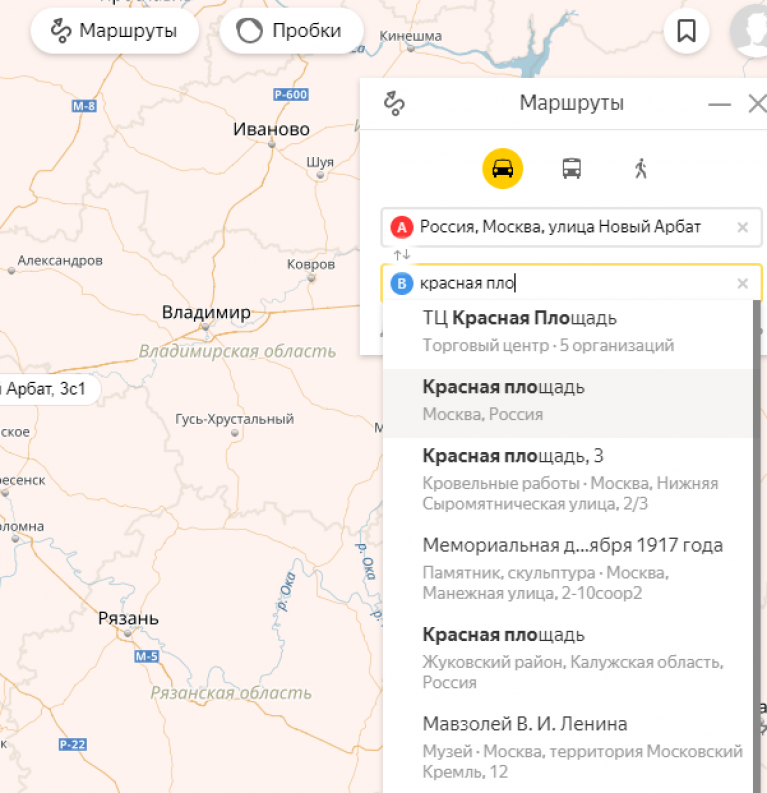
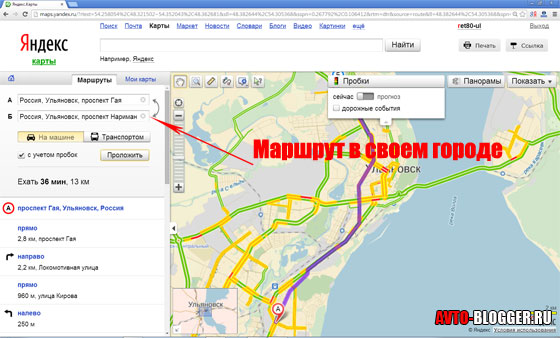
В боковом меню укажите начальную (Откуда) и конечную (Куда) точки маршрута.
Вы можете:
Ввести адрес вручную.
Выбрать точки на карте.
Указать координаты.
Использовать данные о местоположении. Для этого нажмите Откуда → Моё местоположения.
Использовать домашний или рабочий адрес из закладок. Для этого нажмите Откуда или Куда и выберите нужный адрес.
При необходимости измените точку маршрута. Для этого нажмите на адрес и исправьте его.
В боковом меню и на карте отобразятся варианты маршрута.
 Первый вариант — оптимальный по данным Яндекс Карт на текущий момент.
Маршрут отображается на карте:
Для автомобилей, такси и наземного общественного транспорта — линией, цвет которой соответствует загруженности дорог на маршруте.
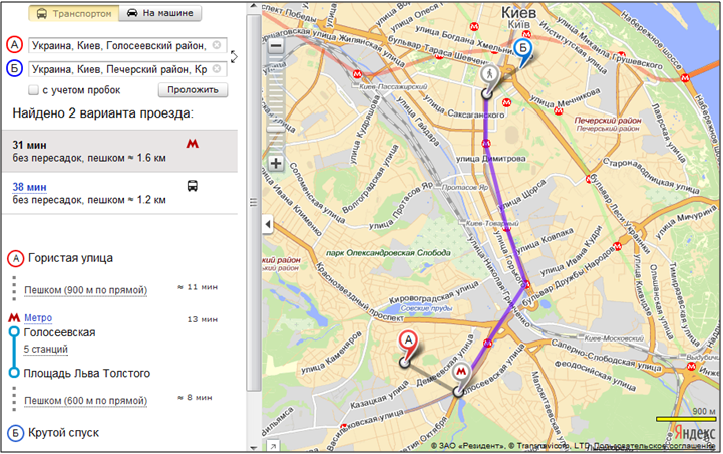
Для метро — линией по цвету ветки.
Для передвижений пешком — фиолетовым пунктиром.
Для велосипеда — зеленой или голубой линией, если нужно выезжать на проезжую часть.
Выберите тип маршрута: автомобильный, пешеходный или велосипедный, маршрут на самокате, общественном транспорте или поездка на такси.
Для этого нажмите соответствующий значок.
Маршрутизатор работает со всеми видами внутригородского общественного транспорта, а в Московской и Ленинградской областях также и с пригородными автобусами и электричками.
Пешеходные маршруты доступны в России, Украине, Беларуси и Казахстане.
Выберите вариант маршрута.
Для этого нажмите на строчку с подходящим маршрутом или на линию маршрута на карте.

Чтобы увидеть детали автомобильного маршрута или маршрута общественного транспорта, в боковом меню нажмите Посмотреть подробнее.
 Первый вариант — оптимальный по данным Яндекс Карт на текущий момент.
Чтобы переслать выбранный маршрут на свое мобильное устройство, нажмите кнопку Отправить.
- Изменить направление движения
Чтобы поменять местами начало и конец маршрута, нажмите значок между точками.
- Дополнить маршрут
Построенный маршрут можно продлить, добавив не более восьми точек.
Для этого:
В боковом меню нажмите Добавить точку.
Задайте новую точку.
Чтобы поменять местами точки маршрута, нажмите кнопку и перетащите мышкой адрес на нужное место. Маршрут перестроится автоматически.
Чтобы удалить точку, наведите указатель на нужную строку. Нажмите , и маршрут перестроится автоматически.
- Оптимизировать маршрут
Вы можете автоматически перестроить маршрут, если он:
Пешеходный, автомобильный или для общественного транспорта.

Состоит из 4 и более точек.
Для этого в боковом меню нажмите Оптимизировать.
Точки на маршруте останутся прежними, но их порядок может измениться.
- Скорректировать автомобильный маршрут
Построенный автомобильный маршрут можно изменить. Выберите предпочтительный для вас вариант проезда:
Выберите точку на линии маршрута, которую вы хотите переместить, и нажмите на нее.
Удерживая левую кнопку мыши, перетащите выбранную точку в нужное место. Маршрут перестроится автоматически.
Чтобы удалить дополнительную точку, дважды нажмите на нее.
Написать в службу поддержки
12 особых функций карт гугла и яндекса, которые вы могли не знать: онлайн, маршруты, панорама
Поделиться:
Михаил Морозов
Найти адрес, проложить маршрут, виртуально погулять по улицам – это стандартные и всем известные возможности гугл карт и яндекс-карт.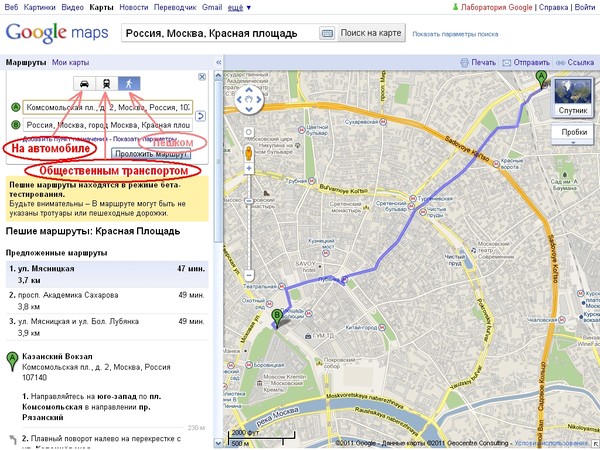
Есть и ряд других интересных функций, которые могут не быть заметны на первый взгляд.
Гугл карты
Масштабировать можно одним пальцем
На сенсорном экране достаточно нажать на него дважды и затем потянуть вниз (увеличение масштаба) или вверх (уменьшение). Так проще на смартфоне выполнять эту операцию одной рукой.
Можно поделиться маршрутом
Для этого необязательно делать скрины. Можно проложить маршрут, затем нажать на три точки в верхнем углу экрана, а затем выбрать пункт «поделиться маршрутом».
Скриншот с гугл карт
В маршруте можно выбрать остановки
Скриншот с гугл карт
Гугл карты дают информацию о пробках и парковках
Но их можно и отключить, если они не нужны. Через «Настройки», затем «Уведомления».
Скриншот с гугл карт
Скачать карту можно через просто сообщение
Нужную область карты можно сохранить для работы в автономном режиме, чтобы не расходовать трафик в поездке.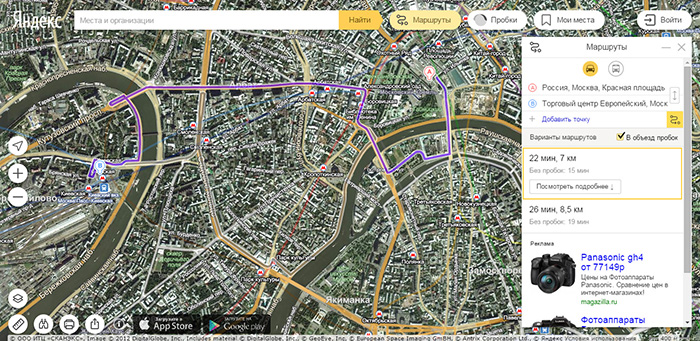 Для этого нужно выбрать эту область и в строке поиска написать «okay maps» (без кавычек).
Скриншот с гугл карт
Доступна информация о любом объекте
С помощью гугл карт можно узнать любой адрес и, что бывает немаловажно, почтовый индекс. Достаточно просто нажать на объект, чтобы он показал всю информацию.
Скриншот с гугл карт
В гугл картах есть размытые или скрытые изображения
Например, вот остров Муруроа – часть видимая, часть размытая. Известно, что на этом острове проводились ядерные испытания. Постоянное население на острове отсутствует.Скриншот с гугл карт
Странных мест в целом несколько. Например, некоторые закрытые графикой дома в США или Англии, размытый аэропорт в Греции, остров Жаннетты в виде пятна или Северная Корея, где доступны всего несколько фотографий.
Яндекс-карты
Поиск парковочных мест
Его можно включить в настройках. Места, обозначенные голубым – бесплатная парковка, синим – платная, зеленым – только что освободившиеся места. Если нажать цену – будет доступна вся информация о том, сколько и как платить.
Скриншот с яндекс-карт
Можно увидеть движущийся транспорт
Если нажать кнопку с транспортом, то будут видны все движения автобусов и трамваев в реальном времени.
Скриншот с яндекс-карт
Можно найти сервисы в пределах одной улицы
Это касается заправок, супермаркетов, баров или автосервисов. Например, можно ввести супермаркеты на Тверской. Вот что будет:
Скриншот с яндекс-карт
То же самое – с поиском недорогих точек.
Скриншот с яндекс-карт
И та же история с поиском бесплатного интернета, если набрать «вайфай».
Скриншот с яндекс-карт
Можно сразу вызвать такси
Проложив маршрут, внизу можно увидеть, сколько будет стоить доехать на такси и за какое время.
Скриншот с яндекс-карт
Можно увидеть панорамы разных лет
При нажатии на слой «Панорамы» и выборе точки на карте – справа можно выбрать год панорамы.
Например, как выглядел вид на «Лужники» в 2011 и 2018.
Скриншот с яндекс-карт
НЕ ПРОПУСТИ ГОЛ
Михаил Морозов
Автор и редактор. Лучшая память на «Голе».
Еще по теме
2.2.5. Изменить тип карты
- 2.2.5.1. Выбрать фон
- 2.2.5.2. Выбор слоя
- 2.2.5.3. Параметры отображения слоя
- 2.2.5.4. Дополнительные слои
Редактор карт Яндекса работает так же, как и другие электронные карты: он состоит из множества слоев, каждый из которых хранит информацию об определенных типах объектов карты. Вы можете изменить способ отображения слоев карты:
Чтобы выбрать фон, нажмите
- ─ Переключите базовый слой на схему или
- ─ Переключить подложку на спутник.
Текущий фон (карта или спутник) переключится на другой.
На заднике «Спутник» отображаются снимки территории, сделанные из космоса:
На заднике «Карта» в режиме реального времени отображается Редактор карт Яндекса (со всеми правками, в том числе не прошедшими модерацию).
Примечание.
При переключении фонов (Карта ↔ Спутник) настройки слоя (см. ниже) не сохраняются (поэтому они могут отличаться друг от друга).
Чтобы выбрать и настроить слой элемента карты:
Щелкните Слои.
В открывшемся меню отметьте слои, которые вы хотите отобразить на карте. Чтобы включить или выключить слой, щелкните левой кнопкой мыши по его имени (имена включенных слоев выделены цветом, а отключенные — серым).
Кнопка Выбрать все/Отменить выбор всех одновременно включает/выключает все слои карты (также можно использовать сочетание клавиш Shift + Ctrl + H).
Выберите компоненты слоя, которые вы хотите отобразить на карте.
 Их можно включать и выключать независимо друг от друга. Чтобы включить или отключить компонент слоя:
Щелкните (Настройки слоя) справа от основного слоя.
Щелкните левой кнопкой мыши имя компонента.
Названия включенных компонентов выделены цветом, отключенных — серым:
Примечание. При отключении основного слоя отключаются все его компоненты.
Выберите параметр отображения компонента слоя из раскрывающегося списка рядом с его именем:
Примечание. Если рядом с именем компонента слоя нет раскрывающегося списка, для этого компонента доступен только один параметр отображения.
Отключить интерактивность для слоев (или компонентов слоев), элементы которых не должны выделяться при наведении на них курсора. Чтобы включить или отключить интерактивность:
Наведите курсор на имя включенного компонента слоя.
Нажмите кнопку (интерактивность слоя), которая появляется справа от имени и параметра отображения.
Если интерактивность включена, элементы слоя (или компонента слоя) доступны для редактирования. Если интерактивность отключена, элементы отображаются на карте, но их нельзя редактировать.
2.2.5.3.1. Адресные пункты
2.2.5.3.2. Дороги. Перекрестки
Укажите тип инфраструктуры, отображаемой на карте дорог:
2.2.5.3.3. Дороги. Элементы дороги
Укажите тип дороги, отображаемый на карте:
Red — road (classes 1- 8) без велосипедного доступа.

Розовый — дорога (6 класс), доступная для велосипедистов.
Черный — дорога (класс 7), доступная для велосипедистов.
Черный с красным контуром — дорога (класс 7) только с пешеходным доступом.
Синий (тонкий) — проезжая часть или переулок доступны для велосипедистов.
Коричневый пунктир — грунтовая дорога (класс 9), доступная для велосипедистов.
Синий (толстый) — дорожка (класс 10), доступная для велосипедистов.
Белый с черным контуром — дорожка без доступа для велосипедистов.
Желто-зеленый пунктир — велодорожка (10 класс).
Черно-белый пунктир — лестницы и пешеходные переходы (доступные для пешеходов, но не для велосипедистов).
Желтый — область с некорректными атрибутами (значение велосипедного доступа сверяется с другими доступными атрибутами).
Съезды, кольцевые и улицы и магистрали отображаются желтым цветом.
Участки дорог с двусторонним движением и подъездные дороги, входящие в состав улиц и автомагистралей, отображаются светло-коричневым цветом, а не входящие — розовым.
Стандартная
Дороги выше класса 4 имеют цветовую маркировку (тогда как дороги классов 1-4 представлены одним цветом).
Доступ для пешеходов
Дороги, недоступные для пешеходов, выделены голубым, доступные для пешеходов – зеленым, пешеходные и велосипедные дорожки (класс 10) – желтым, пешеходные переходы (класс 10, конструктивные особенности: пешеходный переход) – оранжевым:
Ограничение скорости
Цветовые коды дорог в соответствии с ограничением скорости:
Диапазоны ограничения скорости имеют цветовую маркировку (для каждого участка дороги указывается конкретное ограничение скорости):
Цветовая маркировка дорог по ограничению скорости | Ограничение скорости км/ч |
|---|---|
 2.5.3.3__entry__1″>8 не указано0148 2.5.3.3__entry__1″>8 не указано0148 | |
5—20 | |
25—55 | |
60 | |
65—85 | |
90 | |
95—105 | |
110—130 | |
Примечание.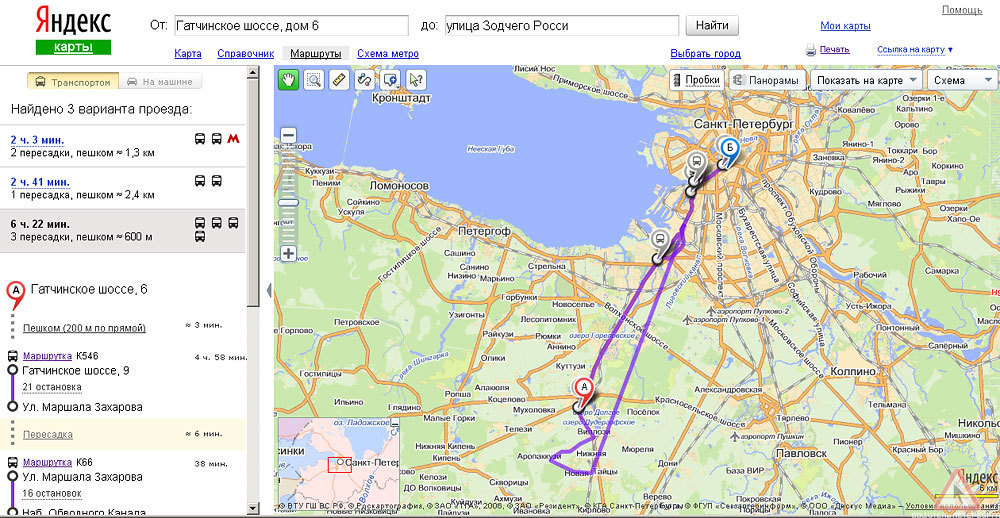
Пешеходные и велосипедные улицы выделены отдельным цветом (для них нет ограничения скорости).
Уровни
Отображает участки дороги, которые начинаются и заканчиваются на разных уровнях, используя разные цвета.
Секции одного уровня изображаются сплошными линиями. Пунктирные линии обозначают участки дороги, которые идут вверх или вниз, стрелки линии направлены от самого нижнего уровня участка дороги к самому высокому:
Тип сооружения
Отображает участки дороги, состоящие из различных типов сооружений (мосты, туннели, лестницы, паромные переправы и броды) с использованием разных цветов.
| Design features | On the map |
|---|---|
| Bridges — orange: | |
| Tunnels — green: | |
| Stairs — dotted line, standard color -кодирование: | |
| Ferry crossing — blue dotted line: | |
| Ford crossing — blue dotted line (small): |
Accessibility to cyclists
Доступность для общественного транспорта
Дороги класса 1, включающие признак доступности для общественного транспорта, окрашены в зеленый цвет (при наличии участка дороги с полосой движения общественного транспорта, идущей в противоположном направлении, он представляется в виде пунктирная линия).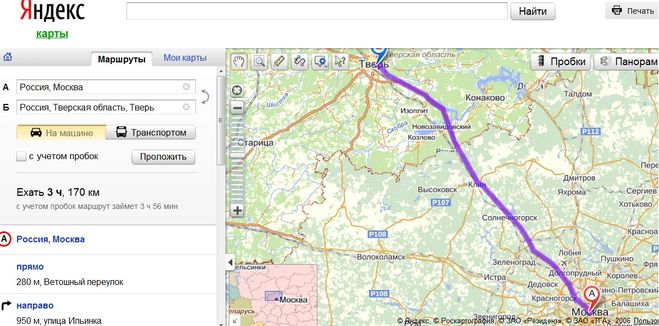 Дороги 10-го класса и пешеходные полосы 7-го класса (т.е. недоступные для общественного транспорта) окрашены в белый цвет. Дороги класса 1, недоступные для общественного транспорта, окрашены в красный цвет (стоит проверить эти участки):
Design features
Roads are color-coded based on their design features:
| Design features | On the map |
|---|---|
| None — yellow-orange: | |
| Две проезжие части — оранжевый: | |
| Круговая дорога — фиолетовый: | |
| Съезд — розовый: | 1|
| Frontage road — red: | |
| U-turn — yellow: | |
| Pedestrian crosswalk — white: | |
| Access road — blue: |
Class
Цветовая маркировка дорог различных классов, чтобы пользователи могли визуально определить, как связаны различные части дорожной сети.
Примечание.
Дороги, помеченные атрибутом «В стадии строительства» (см. 3.2.11. «В стадии строительства»), отображаются в виде пунктирных линий того цвета, который соответствует их классу дорог.
Functional class | Standard road color-coding | Road color-coding by class |
|---|---|---|
| 1 | ||
| 2 | ||
| 3 |  2.5.3.3__entry__53″> 2.5.3.3__entry__53″> | |
| 5 | ||
| 6 | ||
| 7 | ||
| 8 | ||
| 9 | ||
 2.5.3.3__entry__51″> 10 2.5.3.3__entry__51″> 10 | ||
Строящиеся Дороги |
Жилой район
Дороги имеют цветовую маркировку по классам. Дороги классов 6 и 7 отмечены красным контуром, если они имеют атрибут жилой зоны.
Тротуар
Участки дороги с твердым покрытием отмечены оранжевым цветом, а участки без покрытия — красным.
Строящиеся
Все строящиеся дороги (кроме дорог 10 класса) относятся к 7 классу. Строящиеся дороги 10 класса (пешеходные) по-прежнему будут 10 класса.
Оранжевый обозначает участки дорог, класс которых введен правильно; Фиолетовый представляет неправильно категоризированные дороги:
Плохое состояние
Дороги в плохом состоянии — фиолетовые:
Toll Roads
ПЛОНА. красный:
Именование
Участки дорог, входящие в состав улиц и автомагистралей, отображаются синим цветом, а остальные — фиолетовым.
Участки дорог отображаются разными цветами в зависимости от значения их атрибута типа конструкции (схема именования таких участков указана в правилах):
2.2.5.3.4. Парковка
Параллельная парковка: стандартная/контрастная:
Переключение режимов смены цветов на карте без изменения классов параллельной парковки:
Стандартная цветовая кодировка (слева) и контрастная цветовая кодировка (справа):
Стандартная цветовая маркировка:
Парковки обозначены стандартными значками (синими):
Цветовая маркировка по типу — парковки разных типов обозначены значками разного цвета (платная парковка — красная, жилой паркинг — зеленый, остальные — синий):
2. 2.5.3.5. Здания
2.2.5.3.6. Места. Цветовое кодирование по атрибутам
Каждую компанию в Редакторе карт Яндекса можно связать с записью в Яндекс Бизнесе.
2.2.5.3.7. Транспорт. Остановки
2.2.5.3.8. Транспорт. Железнодорожные пути
2.2.5.3.9. Административные округи. Границы административного деления
На карте отчетливо отображаются только объекты, входящие в состав выбранных высоких уровней. Границы элементов нижнего уровня показаны одинаковыми тонкими линиями.
Стандарт. На карте отображаются все административные единицы:
Границы страны. На карте четко отображаются только границы стран:
Границы стран и регионов. На карте четко обозначены границы стран и регионов:
Границы стран, областей и их районов. На карте четко обозначены границы страны, области и района:
Границы стран, областей, их районов и местностей.
 На карте четко обозначены границы страны, области, района и населенного пункта:
Границы стран, областей, их районов, населенных пунктов и городских округов. На карте четко обозначены границы страны, области, района, населенного пункта, городского округа:
2.2.5.3.10. Входы
2.2.5.4.1. Дорожные условия
В этом слое отображаются пробки, перекрытия и дорожные происшествия (работает так же, как в Яндекс Картах):
Уровень трафика обозначается цветом:
- — движение свободно
- — движение на этом участке замедленное
- — пробки
- — дорога заблокирована
Для отображения используются следующие значки дорожные события:
- — авария
- — блокпост
- — другое
- — дорожные работы
- — подъем моста
- — событие, которое произойдет в будущем (например, мост будет поднят).
2.2.5.4.2. GPS-треки
Отслеживание движущихся транспортных средств с помощью GPS может помочь определить класс дороги и направление движения.
Вы можете увидеть эти GPS-треки в Редакторе карт Яндекса. Просто выберите один из дополнительных типов слоя:
Можно просмотреть:
- Треки по интенсивности движения
Этот слой полезен для определения класса дорог: GPS-треков больше на дорогах более высоких функциональных классов:
Цвет точек на слое зависит от количества сигналов GRP, полученных с участка:
Красный точек означает, что в последнее время было получено всего несколько сигналов. Это характерно для переулков или деревенских дорог. Кроме того, этим цветом отмечены рассеянные сигналы от неточных GPS-приемников на основных дорогах.
Желтые точек означают, что недавно было получено несколько отдельных сигналов.
 Это типично для дорог с интенсивным движением, таких как улицы в городах и поселках, а также несколько оживленных переулков и проселочных дорог.
Зеленый и синий точек указывают на то, что в последнее время было получено много сигналов (синий означает больше, чем зеленый). Это характерно для дорог с интенсивным движением.
- Треки по направлению движения
Стрелки указывают направление движения. Этот слой полезен для определения того, являются ли дороги односторонними, в каком направлении движется движение на выездах, развязках и т. д.:
2.2.5.5. Записи из редактора карт Notepad
Слои из Моего Блокнота доступны для тех, кто использует Блокнот редактора карт и имеет записи в нем. Чтобы просмотреть слой заметок, сделанных в Блокноте редактора карт:
Щелкните Слои.
Чтобы просмотреть заметки, сделанные вами в определенный день, выберите дату в поле «Мой блокнот»:
Щелкните (Показать все записи и пройденные пути за этот день).

На карте будут отображаться все записи на выбранную вами дату:
и отслеживайте свои пути:
Щелкните значок для записи в блокноте. Откроется панель, где вы можете просмотреть свою запись:
После переноса информации из вашей записи на карту нажмите (Удалить), чтобы удалить запись.
После переноса информации из ваших записей и треков на карту нажмите (Удалить) в списке Мой блокнот, и вся информация за эту дату будет удалена:
Связаться со службой поддержки
Создать маршрут — Яндекс Карты. Справка
- Настройка маршрута
- Изменение маршрута
На Яндекс Картах вы можете строить и настраивать оптимальные маршруты и выбирать удобный для вас вид транспорта.
Нажмите на карту или Маршрут в карточке места.
В боковом меню введите начальную (откуда) и конечную (до) точки.
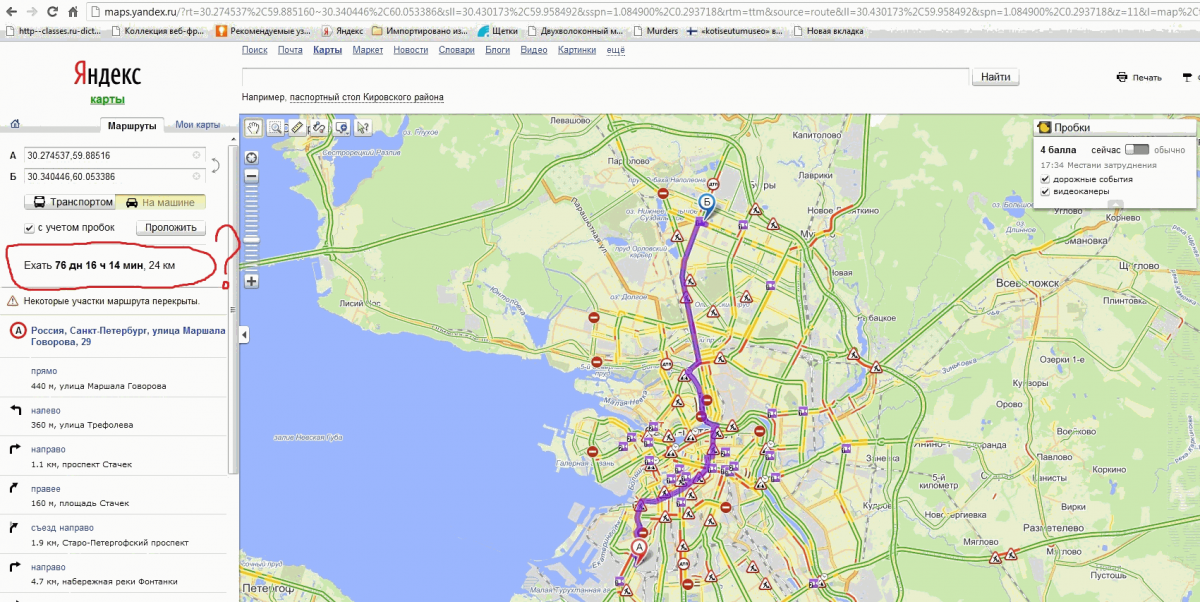
Вы можете:
Введите адрес вручную.
Выберите точки на карте.
Укажите координаты.
Использовать данные о местоположении. Для этого нажмите От → Использовать мое местоположение.
Используйте свой домашний или рабочий адрес из Мои места. Для этого нажмите От или Кому и выберите адрес.
При необходимости вы можете изменить точки маршрута. Для этого нажмите на адрес и отредактируйте его.
Вы увидите варианты маршрута в боковом меню и на карте. Первый вариант в списке — лучший маршрут по текущим данным Яндекс Карт.
На карте маршрут отображается так:
Для автомобилей, такси и наземного общественного транспорта — линия цветом, отражающим дорожную обстановку на маршруте.
Для метро — линия цвета линии метро.
Для пешеходных маршрутов — фиолетовый пунктир.
Для велосипедного маршрута — зеленая линия или синяя, если едете по автомобильной дороге.

Выберите тип маршрута: на автомобиле, пешком, на велосипеде, на скутере, на общественном транспорте или на такси.
Для этого нажмите соответствующий значок.
Создатель маршрута работает со всеми видами общественного транспорта, которые курсируют в черте города.
Пешеходные маршруты доступны в России, Украине, Беларуси и Казахстане.
Выберите вариант маршрута.
Для этого щелкните маршрут в списке или линию маршрута на карте.
Чтобы просмотреть подробные сведения о автомобильном маршруте или маршруте общественного транспорта, нажмите «Подробности» в боковом меню.
Чтобы отправить выбранный маршрут на ваше мобильное устройство, нажмите Отправить.
- Изменение направления маршрута
Чтобы поменять местами начальную и конечную точки маршрута, щелкните между точками.
- Добавление точек к маршруту
Вы можете добавить к маршруту до восьми точек.

Для этого выполните следующие действия:
В боковом меню нажмите Добавить путевую точку.
Установить новую точку.
Чтобы поменять местами точки маршрута, нажмите и перетащите адрес туда, где он должен быть. Маршрут будет сброшен автоматически.
Чтобы удалить точку, наведите курсор на точку, которую хотите удалить. Нажмите , и маршрут будет сброшен:
- Оптимизация маршрута
Вы можете автоматически оптимизировать маршрут, если:
Это пешеходный, автомобильный или общественный транспортный маршрут.
Состоит из 4 и более точек.
Для этого нажмите Оптимизировать в боковом меню.
Точки вашего маршрута останутся прежними, но их порядок может измениться.
- Изменение маршрута движения
Вы можете изменить маршрут движения. Выберите предпочтительный вариант вождения:
Выберите точку на маршруте, которую вы хотите переместить, и щелкните ее.
