
Настройка навигации — Мобильные Яндекс Карты. Справка
- Голосовые уведомления
- Фоновое ведение
- Зафиксировать подсказки о маневрах в углу экрана
- Показывать альтернативные маршруты во время движения
- Автомасштабирование
- Север всегда сверху
- Избегать платных дорог
- Избегать плохих и грунтовых дорог
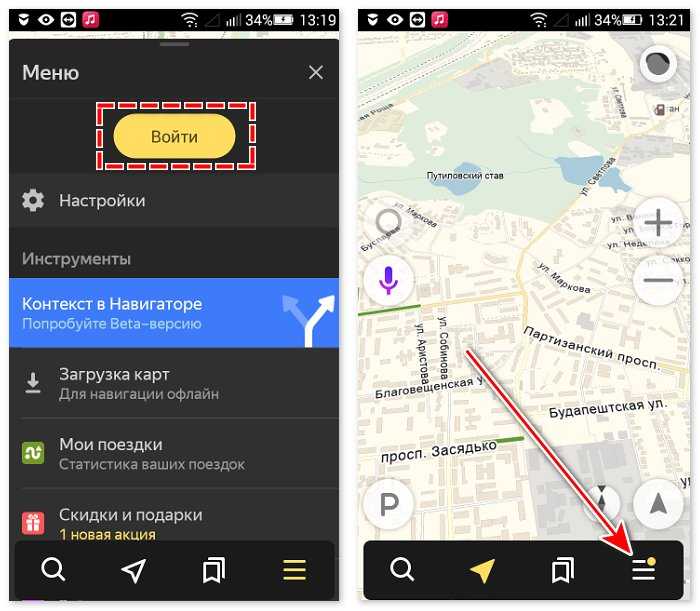
Нажмите на изображение профиля. Если вы не вошли в аккаунт, нажмите кнопку .
Нажмите кнопку Настройки → Маршруты → Звук.
Включите опцию Проигрывать уведомления.
По умолчанию ваш голосовой ассистент — Алиса. Чтобы выбрать другой голос для ассистента, нажмите Голос.
Настройте громкость уведомлений с помощью ползунка Громкость приложения. Эта настройка регулирует громкость всех уведомлений, голосов и других звуков, которые воспроизводит приложение.
Чтобы отрегулировать громкость звуков других приложений во время уведомлений, нажмите При оповещениях и выберите:
Приглушать музыку и другие звуки
Ничего не менять (музыка и уведомления будут звучать одновременно)
Ставить музыку на паузу
Приглушать музыку и другие звуки
Ничего не менять (музыка и уведомления будут звучать одновременно)
На устройстве с Android
На устройстве с iOS
Настройте уведомления о дорожных событиях.

Камера контроля полосы
Камера контроля скорости
Камера на разметку
Мобильная засада
Камера контроля проезда перекрёстка
ДТП
Дорожные работы
Опасные участки
Рядом школа
Аннотации о манёврах
Ограничения скорости
Доступные уведомления
По умолчанию все уведомления включены.
С помощью ползунка установите величину превышения скорости, начиная с которой вы хотите получать уведомления об ограничениях скорости и камерах контроля скорости.
Уведомления о камерах не озвучиваются
Проверьте величину превышения скорости, которую вы задали. Например, вы установили ползунок на +15 км/ч. Это значит, что уведомление о камере на 60 придет, когда ваша скорость достигнет 75 км/ч.

Нажмите на изображение профиля.
 Если вы не вошли в аккаунт, нажмите кнопку .
Нажмите кнопку Настройки → Маршруты → Звук.
Выключите опцию Проигрывать уведомления.
Карты могут работать в фоновом режиме: вести по маршруту и давать подсказки, когда приложение свернуто или экран выключен. Чтобы настроить фоновое ведение:
Нажмите на изображение профиля. Если вы не вошли в аккаунт, нажмите кнопку .
Нажмите кнопку Настройки → Маршруты.
Включите или выключите опцию Фоновое ведение.
Чтобы получать уведомления, когда приложение свернуто, включите опцию Подсказки в фоновом режиме.
Примечание. Доступно только для устройств с Android.
Уведомления о маневрах могут воспроизводиться, когда приложение свернуто. Чтобы включить подсказки в фоновом режиме:
Нажмите на изображение профиля. Если вы не вошли в аккаунт, нажмите кнопку .

Нажмите кнопку Настройки → Маршруты.
Включите опцию Подсказки в фоновом режиме.
Откройте настройки устройства.
В списке приложений выберите Яндекс Карты.
Нажмите Управление уведомлениями.
Включите опции Подсказки в фоновом режиме и Фоновое ведение.
Не работает фоновое ведение
Примечание. Инструкция может отличаться в зависимости от версии Android и модели устройства.
При движении по маршруту на автомобиле подсказки о следующем маневре и полосах движения появляются на карте вдоль маршрута. Чтобы они всегда отображались в углу экрана:
Нажмите на изображение профиля. Если вы не вошли в аккаунт, нажмите кнопку .
Нажмите кнопку Настройки → Маршруты.
Включите опцию Зафиксировать подсказки о маневрах в углу экрана.
Чтобы видеть на карте альтернативные маршруты движения к выбранной точке:
Нажмите на изображение профиля.
 Если вы не вошли в аккаунт, нажмите кнопку .
Нажмите кнопку Настройки → Маршруты.
Включите опцию Показывать альтернативные маршруты во время движения.
Чтобы включить или выключить автоматическое масштабирование карты при движении по маршруту:
Нажмите на изображение профиля. Если вы не вошли в аккаунт, нажмите кнопку .
Нажмите кнопку Настройки → Маршруты.
Включите или выключите опцию Автомасштабирование.
Чтобы при движении по маршруту карта всегда была ориентирована на север:
Нажмите на изображение профиля. Если вы не вошли в аккаунт, нажмите кнопку .
Нажмите кнопку Настройки → Маршруты.
Включите опцию Север всегда сверху.
Примечание. Если эта настройка включена, полосы движения не отображаются.
Чтобы маршруты строились с учетом или без учета платных дорог:
Нажмите на изображение профиля.
 Если вы не вошли в аккаунт, нажмите кнопку .
Нажмите кнопку Настройки → Маршруты.
Включите или выключите опцию Избегать платных дорог.
Чтобы маршруты строились с учетом или без учета плохих и грунтовых дорог:
Нажмите на изображение профиля. Если вы не вошли в аккаунт, нажмите кнопку .
Нажмите кнопку Настройки → Маршруты.
Включите или выключите опцию Избегать плохих и грунтовых дорог.
Примечание. Иногда построить маршрут без плохих и грунтовых дорог невозможно.
Написать в службу поддержки
Как настроить и пользоваться Яндекс.Навигатором на Android
Автор Алексей Горбань На чтение 6 мин Опубликовано Обновлено
Вам бывает сложно проложить оптимальный автомобильный маршрут даже в своем городе? Приложение Яндекс. Навигатор сделает это за вас. Оно определит кратчайший путь за секунды и автоматически скорректирует маршрут при изменениях дорожных условий.
Содержание
- Обзор функций и интерфейса приложения
- Функции
- Интерфейс
- Инструкция по работе с навигатором
- Первый запуск
- Выбор карты
- Построение маршрута
- Движение по маршруту
- Использование дополнительных функций
Обзор функций и интерфейса приложения
Яндекс.Навигатор – бесплатное приложение, предназначенное для построения автомобильных маршрутов. В памяти программы сохранены карты всех стран мира, но упор сделан на СНГ.
Данные о текущих дорожных условиях появляются в приложении благодаря совместным усилиям искусственного интеллекта, сотрудников ООО «Яндекс» и пользователей. Любой человек может добавить информацию о ДТП, ремонтных работах, камерах контроля скорости и засадах ГИБДД.
Функции
- Построение оптимальных маршрутов.
 Если навигатор обнаружит несколько равнозначных вариантов, то укажет все, а итоговый выберете вы.
 - Сопровождение водителя в пути. Благодаря голосовым оповещениям вы не пропустите нужный поворот и успеете снизить скорость перед камерой ГИБДД. Время оповещения подбирается так, чтобы вы спокойно завершили маневр. Озвучиванием приложения занимались Дмитрий Нагиев, Вера Брежнева, Федор Бондарчук и другие известные личности.
- Оценка дорожной обстановки. Даже если вы хорошо знаете маршрут, изучите информацию о пробках на нужных улицах перед выездом.
Чтобы облегчить поездку, Яндекс.Навигатор предлагает несколько дополнительных функций:
- Голосовое управление. Достаточно произнести: «Слушай, Алиса», – или нажать на кнопку в виде микрофона, чтобы Яндекс.Навигатор воспринимал голосовые команды.
- Автокорректировка маршрута. Если дорожная обстановка изменится по ходу езды, программа среагирует и найдет другой путь.
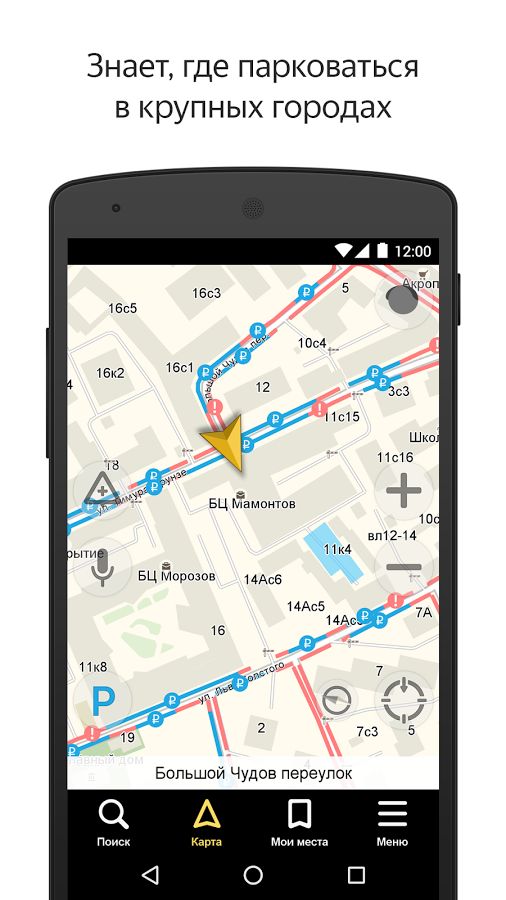
- В программу добавлена информация о парковках в крупных городах стран СНГ и ближнего зарубежья.

Интерфейс
Первое, что вы увидите при запуске Яндекс.Навигатора – карту местности с панелью инструментов внизу. На ней обозначено ваше текущее положение, загруженность улиц и информация о дорожных событиях.
Если не можете найти себя на карте, нажмите на кнопку внизу экрана – и система переведет вас в нужную область.
Яндекс.Навигатор отмечает загруженность улиц тремя цветами:
- зелёным – дорога свободна;
- желтым – движение частично затруднено;
- красным – пробки на маршруте.
Приложение также оценивает среднюю плотность движения на дорожном участке по шкале от 0 до 10, где 0 – свободно, а 10 – многочасовые пробки. Значение отображается в верхнем правом углу экрана на кнопке включения/выключения анализа загруженности дорог.
Дорожные происшествия отмечены значками в красной оправе. Например, на скриншоте ниже под №1 указана камера ГИБДД, №2 – ДТП, №3 – ремонтные работы, №4 – движение перекрыто. Если нажать на значок, система укажет дополнительную информацию, например, данные о количестве полос, перекрытых из-за ДТП.
Если вы запустили движение по маршруту, дополнительно в верхней части экрана появится информация о ближайшем маневре (1), значения текущей (2) и максимально допустимой скорости (3).
Инструкция по работе с навигатором
Чтобы установить приложение, зайдите на его страницу в Play Market.
Первый запуск
После включения приложения:
- Прочитайте Лицензионное соглашение программы и нажмите «Далее».
- Выберите «Далее» еще 2 раза и разрешите Яндекс.Навигатору доступ к данным о местоположении устройства, чтобы не вводить свой адрес каждый раз вручную.
- Отметьте пункт «Далее» в том же месте и разрешите приложению запись аудио, чтобы пользоваться голосовым управлением навигатора.
Выбор карты
Чтобы изменять внешний вид и функции Яндекс.Навигатора, зайдите в раздел «Настройки». Для этого:
- Нажмите на кнопку меню в нижнем правом углу экрана.
- Откройте раздел «Настройки».
- Нажмите «Вид карты».
- Для наиболее удобного ориентирования выберите один из 2 видов карт – спутник или схема.

Чтобы пользоваться картой без интернета:
- Откройте меню.
- Нажмите «Загрузка карт».
- Выберите необходимую карту из перечня или воспользуйтесь поиском.
- Для скачивания нажмите на кнопку в виде вертикальной стрелки в круге.
Карта скачается, даже если вы перейдете на другую страницу навигатора. Её вес – 110-170 МБ для средних по площади областей.
Построение маршрута
Для построения маршрута выберите начальную, конечную и промежуточные точки. При включенной функции геолокации на смартфоне ваше текущее местоположение автоматически устанавливается как пункт отправления.
Внести любую точку в маршрут можно 3 способами: с помощью поиска, карты или голосового управления.
С помощью поиска:
- Нажмите на кнопку в виде лупы.
- Введите адрес в текстовое поле.
- Выберите подходящий вариант в появившемся списке.
- Если выбираете пункт назначения, нажмите «Поехали».
- Если хотите указать промежуточный пункт, выберите «Заехать».

- Чтобы отметить пункт отправления, коснитесь синего значка и выберите «Отсюда».
С помощью карты:
- Найдите необходимое место на карте. Для изменения масштаба нажимайте на кнопки «+» и «-».
- Чтобы поставить точку в нужном месте, задержите на нем палец в течение 1 секунды.
- Выберите тип маршрутного пункта из списка:
- сюда – конечный пункт назначения;
- через – промежуточный пункт;
- отсюда – пункт отправления.
С помощью голосового управления:
- Нажмите на кнопку в виде микрофона или произнесите: «Слушай, Алиса».
- Произнесите команду. Например, «Маршрут до Ленина, 3А».
Установка промежуточных точек маршрута доступна только после определения местоположения старта и финиша.
После выбора всех точек:
- Выберите маршрут из предложенных приложением. Для этого нажимайте на вкладки со временем в пути. Они находятся в верхней части экрана.
 Выбранный вариант на карте обозначен красным, желтым и зеленым цветами, альтернативные пути – синим.
 - Нажмите «Поехали».
Чтобы построить маршрут в обход платных дорог:
- Откройте раздел «Настройки», как мы описывали выше.
- Выберите пункт «Избегать платных дорог». При этом переключатель напротив надписи станет синим.
Даже после перезапуска приложение вспомнит незаконченный маршрут.
Движение по маршруту
Во время передвижения Яндекс.Навигатор заранее оповещает о поворотах. Информация отображается на экране и воспроизводится вслух.
В нижней части экрана система указывает расстояние до финиша (1) и примерное время в пути (2).
Использование дополнительных функций
Как найти ближайшую парковку:
- Нажмите на значок «P» в верхнем правом углу экрана.
- Теперь коснитесь кнопки, появившейся ниже предыдущей.
- Следуйте проложенному маршруту.
Как поменять голос оповещений:
- В разделе «Настройки» нажмите на кнопку «Голос».
- Выберите озвучку из списка «Загруженные».
- Если хотите скачать вариант из блока «Доступные для загрузки», нажмите на кнопку левее названия желаемой озвучки.
Как сохранять историю поездок:
- Откройте меню кнопкой в правом нижнем углу.
- Нажмите «Мои поездки».
- Выберите «Сохранять», чтобы система начала запоминать ваши маршруты.
Теперь в этом разделе будет доступна информация о построенных маршрутах.
Как добавить информацию о происшествии на дороге:
- Найдите нужное место на карте навигатора.
- Удерживайте палец на нем пару секунд.
- Нажмите «Установить».
- Выберите тип события из списка и нажмите на него. На скриншоте ниже: 1 – неопределенное событие, 2 – ДТП, 3 – дорожные работы, 4 – камера ГИБДД, 5 – внимание, 6 – проезд закрыт.
- Введите комментарий к дорожному событию в текстовое поле.
- Нажмите «Готово».
- Выберите «Установить».
- В меню выберите пункт «Штрафы ГИБДД».
- Укажите номера СТС и водительского удостоверения.
- Нажмите «Проверить штрафы».
Яндекс.Навигатор установили более 50 миллионов раз. Это доказывает удобство и востребованность приложения. Чтобы уже сегодня начать им пользоваться, следуйте нашим инструкциям.
Как пользоваться Яндекс Навигатором на Android
Компания Яндекс производит самые разных цифровые продукты – от поисковой системы до сервисов онлайн-заказов еды. Яндекс Навигатор – один из таких продуктов. Вообще функция навигатора встроена в некоторые другие приложения Яндекса – Яндекс Еда, Яндекс Транспорт, Яндекс Карты и т.д. Однако функционал навигатора в этих приложениях немного урезан и/или адаптирован под задачи того или иного приложения. Например, в Яндекс Еде главная функция навигатора сводится к отслеживанию пути курьера с едой или прокладки маршрута до адреса клиента.
Содержание
- Как использовать Яндекс Навигатор для Android
- Этап 1: Установка и первичная настройка Яндекс Навигатора
- Этап 2: Использование Навигатора
- Этап 3: Изучение дополнительных инструментов
Ключевым отличием Навигатора от встроенных карт во многие приложения Яндекса является наличие дополнительных возможностей – поиск парковочных мест, предупреждение о камерах, дорожных событиях, более гибкие функции прокладки маршрутов и т. д.
д.
Несмотря на то, что приложение очень удобно и проработано, у некоторых пользователей могут возникать вопросы по основному и вспомогательному функционалу.
Чтобы вам было удобно воспринимать информацию, мы разделили инструкцию на отдельные блоки.
Этап 1: Установка и первичная настройка Яндекс Навигатора
Обычно здесь не возникает каких-либо серьёзных сложностей, так как всё интуитивно понятно. Однако, если на этом этапе допустить какую-нибудь ошибку, то дальнейшее использование Яндекс Навигатора будет осложнено.
Читайте также:
Обзор приложения Яндекс Такси для Android
Обзор приложения B612 для Android
Приложение Uber-такси для Android
Обзор приложения 2ГИС для Android
Итак, перейдём непосредственно к процессу:
- Для начала запустите Play Market и найдите там приложение, воспользовавшись поисковой строкой.
- Из поисковой выдачи откройте первое же приложение. На странице с описанием воспользуйтесь кнопкой «Установить», чтобы инициировать установку приложения на ваш смартфон.
- Скачивание и установка пройдут в автоматическом режиме и не потребуют от вас каких-либо дополнительных действий и подтверждений. Когда процесс завершится, кнопка «Установить» превратится в кнопку «Открыть».
- При первом открытии Яндекс Навигатор запросит несколько системных разрешений, например, разрешение на передачу информации о местоположении устройства. Рекомендуется выдать все запрашиваемые разрешения, чтобы приложение в будущем работало корректно.
- После предоставления всех разрешений вы увидите карту, на которой будет отображён значок навигатора, то есть местоположение вашего устройства. Изначально карта представлена в виде схемы. Вы можете посмотреть другие варианты отображения карты. Для этого нажмите на кнопку «Меню» и выберите из общего списка «Настройки».
- В интерфейсе настроек приложения найдите блок «Карта». Там можно настроить некоторые варианты отображения, например, сделать 3D-вид, автоматическое масштабирование и т.д.
- Перейдя к разделу «Вид карты» вы сможете выбрать вид карты.
 Среди них доступно три варианта: схема, спутниковый снимок и гибрид – наложение схемы на спутниковый снимок.
На этом самые важные компоненты настроек приложения Яндекс Навигатор рассмотрены. Однако давайте ещё рассмотрим некоторые дополнительные настройки, которые часто бывают очень полезны пользователям:
- Яндекс Навигатор может работать и в оффлайн-режиме, то есть без доступа к интернету. Но чтобы он смог работать в этом режиме, вам придётся скачать карты городов. Стоит понимать, что оффлайн-режим будет работать только в тех городах/областях, чьи карты вы скачаете. Для загрузки карт перейдите в раздел «Поиск».
- В поисковую строку введите наименование искомого вами города/области. Выберите среди предложенных вариант подходящий.
- Нажмите на кнопку «Скачать» для загрузки карт в устройство. Стоит понимать, что скачиваемые карты увеличивают общее место приложения, занимаемое в памяти в устройства.
- Также давайте ещё настроим внешний вид курсора в приложении.
 Откройте «Настройки» и там выберите раздел «Курсор».
 - Среди предложенных вариантов вы можете выбрать новый тип оформления курсора.
Дополнительно ещё можно рассмотреть раздел настроек со звуком и языком. По умолчанию там уже стоит русский язык, но вы можете настроить под себя, например, голос помощника:
- В «Настройках» откройте вкладку «Язык».
- Среди предложенных языков укажите тот, который вам удобнее всего использовать. В нашем случае по умолчанию оставим русский язык.
- Ещё давайте настроим пункты, о которых вас будет извещать голосовой помощник приложения. Пролистайте страницу «Настройки» в самый конец. Выставьте переключатели в нужное положение напротив представленных пунктов.
На этом настройки Яндекс Навигатора можно считать завершёнными. Если считаете нужным, то изучите оставшиеся пункты настроек самостоятельно.
Этап 2: Использование Навигатора
Теперь перейдём непосредственно к использованию основного функционала приложения Яндекс Навигатор:
- Чтобы построить маршрут, воспользуйтесь кнопкой «Поиск» в нижней части.
 Также маршрут можно задать голосовыми командами. Для этого используйте иконку микрофона или универсальную команду: «Слушай, Яндекс».
 - В новом окошке вы можете выбрать категорию мест, которые планируете посетить или воспользоваться поиском по истории ваших поездок. Также можете просто ввести в верхнюю строку нужный адрес или ввести его с помощью голосовой команды «Слушай, Яндекс, как добраться до (адрес/название места)».
- После того, как приложение найдёт для вас указанное место, вам будет предложено два маршрута – один самый быстрый, другой самый удобный. Выберите среди них тот, которым предпочитаете воспользоваться в данной ситуации и жмите на «Поехали».
- Экран приложения «преобразуется» в режим поездки. Сверху будет показано расстояние до первого поворота, светофоров, рекомендуемая скорость на данном участке дороги, предположительное время поездки.
- Езжайте по указаниям диктора и/или ориентируясь по экрану самого навигатора. Однако не забывайте, что в построении маршрута иногда могут быть не учтены некоторые детали, поэтому следите за дорогой.

В Яндекс Навигаторе можно просто просматривать важную информацию или накладывать её на маршрут. По умолчанию часть этой информации скрывается, чтобы не создавать визуальную перегрузку карт. Вы можете включить отображение тех или иных элементов на дорогах:
- В первую очередь можно включить показ пробок и проблемных участков на дорогах. Для этого нажмите на иконку светофора, что расположена в верхней части. Помимо отображения загруженности дорог будут показаны перекрытые участки, места, где ведутся дорожные работы и/или произошла авария.
- Можно просто включить отображение специфических знаков с комментированием ситуации на участке дороги. Например, показ камер, мест, где ведутся дорожные работы, произошла авария и т.д. Дополнительно к этим значкам подключаются комментарии с описанием ситуации на участке. Для включения отображения этих значков нажмите на значок треугольника в левой части экрана.
- Также есть возможность просмотреть доступные парковки. На карте они выделяются синим цветом и соответствующим знаком.
 Ещё к ним бывают примечания, например, платная парковка или парковка только для инвалидов и т.д. Включаются данные отображения с помощью иконки в виде буквы «P».
Ещё давайте посмотрим, как сохранить ранее заданный маршрут:
- Нажмите на кнопку «Мои места» в нижней части экрана.
- Перед вами будет показано два шаблона маршрута по умолчанию – «Дом» и «Работа». Также вы можете добавить новый шаблон. В первых случаях для редактирования адресов используйте кнопки «Добавить», а во втором «Добавить адрес».
- Теперь просто укажите адреса у маршрута. Их можно надиктовать и голосом.
На этом основная инструкция по использованию приложения Яндекс Навигатор для Android завершена. Далее рассмотрим, как использовать некоторые дополнительные функции приложения.
Этап 3: Изучение дополнительных инструментов
Если вы откроете вкладку «Меню», то найдёте там группу дополнительных вкладок, расположенных в блоке «Инструменты». Многие из них могут вам пригодиться рано или поздно. Давайте рассмотрим несколько самых полезных из них:
- «Мои поездки». По умолчанию эта функция неактивна, то есть ваши старые поездки не сохраняются. Чтобы активировать её, просто нажмите на «Сохранять». После нескольких поездок здесь сохранятся используемые вами ранее маршруты. Это экономит время в том случае, если вам часто приходится ездить по одним и тем же маршрутам.
- «Штрафы ГИБДД». Прямо из Яндекс Навигатора можно проверить, нет ли у вас штрафов за нарушение правил дорожного движения. Просто заполните поля на странице с проверкой и воспользуйтесь соответствующей кнопкой. Если штрафы были найдены, вам предложат их оплатить любым удобным способом.
- «Помощь на дороге». К сожалению, никто не застрахован от проблем на дорогах. Иногда решить их своими силами не представляется возможным, поэтому приходится прибегать к помощи специализированных служб. Благо их можно быстро вызвать через раздел автопомощи в Яндекс Навигаторе.
Из дополнительного функционала стоит ещё чуть подробней рассмотреть возможность работы в оффлайн-режиме. Он может работать только при условии, что в память смартфона загружены карты и/или имеются ранее сохранённые маршруты.
При имеющихся картах процесс построения маршрута будет аналогичен такому же в онлайн-режиме работы Яндекс Навигатора. Однако будут некоторые функциональные ограничения, например, вы сможете видеть ситуацию на дорогах в режиме реального времени.
В статье мы рассмотрели основные компоненты работы в Яндекс Навигаторе. Благодаря своим особенностям приложение находится на хорошем счету у многих пользователей и занимает лидирующие позиции по рынку России и СНГ.
Использование Яндекс.Навигатора на Android ▷ ➡️ IK4 ▷ ➡️
Яндекс.Навигатор — один из самых распространенных браузеров для операционной системы Android в России. Приложение имеет большой функционал, полностью русский интерфейс и отсутствие навязчивой рекламы. Неоспоримым преимуществом этого приложения является то, что оно бесплатное. Как пользоваться Яндекс.Навигатором на смартфоне, будет рассказано далее в статье.
Содержание
- 1 Использование Яндекс.Навигатора на Android
- 1.1 Шаг 1. Установите приложение
- 1.2 Шаг 2. Настройка
- 1.3 Шаг 3. Использование браузера
- 1.4 Шаг 4. Работа в автономном режиме
- 1.5 Шаг 5. Работа с инструментами
- 1. помог тебе?
Прочитав материал ниже, вы узнаете, как настроить навигатор, как проложить маршрут онлайн и офлайн, а также как использовать его дополнительные инструменты в непредвиденных ситуациях на дороге.
Шаг 1: Установите приложение
Чтобы скачать Яндекс.Навигатор на свой Android-смартфон, перейдите по ссылке ниже и нажмите «Установить». и дождитесь окончания загрузки приложения на ваш смартфон.
Скачать Яндекс.Навигатор
Шаг 2: Настройка
- Чтобы пользоваться браузером было удобно, его необходимо настроить. Поэтому после установки зайдите в Яндекс.Навигатор, нажав на иконку приложения на рабочем столе вашего смартфона.

- Чтобы пользоваться браузером было удобно, его необходимо настроить. Поэтому после установки зайдите в Яндекс.Навигатор, нажав на иконку приложения на рабочем столе вашего смартфона.
- При первом запуске на экране появятся два запроса на разрешение, чтобы приложение могло получить доступ к геолокации и микрофону. Для корректной работы Яндекс.Навигатора рекомендуется дать согласие — нажать «Разрешить». в обоих случаях.
После подтверждения разрешений карта открывается со значком стрелки, указывающим ваше местоположение.
- Затем нажмите кнопку «Меню». в правом нижнем углу экрана и перейдите в «Настройки». . Сначала мы перейдем к столбцу настроек, связанных с картой. Мы рассмотрим только те, которые реально влияют на использование браузера.
- Перейти на вкладку «Просмотр карты». и выберите между стандартной картой улиц и дорог или спутниковой картой. Каждый человек рассматривает карты по-своему, но схематические карты более удобны в использовании.
- Чтобы использовать браузер в автономном режиме, перейдите в пункт меню «Скачать карты».
 и нажмите на строку поиска. Затем выберите предложенные карты стран, провинций, уездов, городов и многочисленных провинций или воспользуйтесь поиском, набрав название нужной вам области.
 - Чтобы изменить значок вашего местоположения, перейдите в раздел «Курсор». и выберите один из трех вариантов.
- Еще один важный столбец конфигурации — «Звук». .
Чтобы выбрать интересующий вас язык, на котором навигатор будет показывать вам маршрут и другую информацию о дороге, перейдите на соответствующую вкладку и нажмите на один из предложенных языков. Затем, чтобы вернуться к настройкам, нажмите на стрелочку в левом верхнем углу.
- Для выбора голосового помощника перейдите на вкладку «Диктор». и выберите интересующую вас озвучку. На иностранных языках будут стандартные мужские и женские голоса, а на русском доступно шесть позиций.
- Для полного комфорта рекомендуется оставить остальные три элемента активированными.
 Голосовая активация поможет проложить маршрут, не отрывая взгляда от дороги. Просто произнесите адрес назначения после команды Слушайте, Яндекс. .
На этом основные настройки, облегчающие использование браузера, заканчиваются. В конце списка параметров будет еще несколько пунктов, но они не настолько значительны, чтобы на них обращать внимание.
Шаг 3: Используйте браузер
- Для построения маршрута нажмите «Искать». .
- В новом окне выберите место из предложенных категорий, свою историю путешествий или введите нужный адрес вручную.
Или скажем: Слушай, Яндекс. и затем внизу экрана появляется маленькое окошко с текстом «Говорит». , назовите адрес или место, куда вам нужно идти.
Если у вас нет загруженных карт для работы в автономном режиме, ни один из методов поиска не будет работать для вас без мобильного интернета или Wi-Fi.
- Как только навигатор найдет нужное место или адрес, над ним появится информационная метка с расстоянием двух ближайших маршрутов до места назначения.
 Выберите подходящий вариант и нажмите 9.0032 «Поехали». .
Затем дисплей переключится в режим движения, где расстояние до первого поворота, скорость и оставшееся время будут отображаться вверху.
После этого все, что вам нужно сделать, это ехать в соответствии с инструкциями рассказчика. Но не забывайте, что это техника, которая иногда может пойти не так. Внимательно следите за дорогой и дорожными знаками.
Яндекс.Навигатор также умеет показывать загруженность дорог, чтобы не попасть в пробку. Чтобы активировать эту функцию, нажмите значок светофора в правом верхнем углу. После этого дороги города станут разноцветными, указывая на его загруженность в это время. Дороги могут быть зелеными, желтыми, оранжевыми или красными, от свободных дорог до длительных пробок.
Для удобства пользователя разработчики Яндекс.Навигатора добавили функцию указания комментариев к дорожным событиям, которые доступны любому неравнодушному к авариям водителю или пешеходу. Если вы хотите добавить событие, нажмите на значок треугольника со знаком плюс внутри.
Вверху экрана сразу откроется список указателей, которые можно ставить на карту с любыми комментариями. Будь то авария, ремонт дороги, камеры или любое другое происшествие, выберите нужный знак, напишите комментарий, наведите указатель на нужное место и нажмите «Набор». .
Таким образом, на карте в этом месте будет виден маленький указатель. Нажмите на нее, и вы увидите информацию о пользователе.
Яндекс.Навигатор недавно добавил функцию отображения парковки. Для его активации нажмите кнопку в левом нижнем углу в виде английской буквы «P» .
Теперь на карте вы увидите все доступные парковочные места в вашем регионе. Они будут выделены синими полосами.
На этом шаге вы завершаете основную работу с браузером. Дополнительные возможности будут рассмотрены ниже.
Шаг 4: Работа в автономном режиме
Если у вас нет под рукой интернета, но есть работающий смартфон с GPS приемником, Яндекс. Навигатор в этом случае поможет вам попасть в нужное место. Но только при условии, что на смартфон уже загружены карты вашего района или заранее сохранен построенный вами маршрут.
При наличии карт алгоритм построения маршрута будет аналогичен алгоритму онлайн-режима. А чтобы заранее сохранить нужный маршрут, нажмите кнопку «Мои места». .
Затем введите свой домашний и рабочий адрес, а в строке «Избранное». добавьте адреса, которые вы часто посещаете.
Теперь, чтобы использовать приложение офлайн с предзагруженными картами, произнесите голосовую команду Слушай, Яндекс. и укажите или вручную выберите место, куда вы хотите перейти.
Шаг 5: Работа с инструментами
В меню есть группа вкладок «Инструменты». и некоторые из них могут быть вам полезны. Они работают только тогда, когда у вас есть активное подключение к Интернету на вашем Android-смартфоне.
- «Мои поездки». — Для активации этой функции нажмите клавишу «Сохранить».
 . Затем браузер сохранит всю информацию о ваших передвижениях, которую вы сможете увидеть и даже поделиться с друзьями.
 - «Штрафы ГИБДД». — чтобы проверить наличие отложенных штрафов, введите свои личные данные в соответствующие графы и нажмите «Проверить». . Также, если есть штрафы, их можно оплатить сразу.
- «Помощь на дороге». — В этой вкладке вы можете воспользоваться услугами крана или технической помощи. Нажмите на помощь, необходимую для вызова специального транспортного средства или специалиста. В следующем окне укажите информацию о местоположении, транспортном средстве, где вы находитесь, номер телефона и ждите, пока с вами свяжутся.
На этом обучение нашего приложения заканчивается. Есть много интересных и долгоживущих решений такого типа, но Яндекс.Навигатор смело занимает среди них достойное место для многих пользователей. Так что смело устанавливайте его на свое устройство и наслаждайтесь.
Мы рады, что смогли помочь вам с вашей проблемой.
Опишите, что вам не помогло.
Наши специалисты постараются ответить как можно быстрее.
Помогла ли вам эта статья?
Сбор данных о пользователях — Яндекс.Навигатор. Справка
- Какие данные собираются и зачем
- Сообщить о проблеме или задать вопрос
При использовании Яндекс.Навигатора Яндекс собирает и отправляет данные на свои серверы. Эти данные необходимы для работы и выполнения функций приложения, сбора статистики и решения технических проблем.
Все данные, собираемые приложением, обрабатываются Яндексом в соответствии с условиями Политики конфиденциальности и Лицензионного соглашения Яндекс.Навигатор «Мобильная программа».
| Type of data | Where it’s used | How to disable sending of data |
|---|---|---|
Location |
| Внимание. Приложение не будет работать корректно без этих данных. Отправку данных о местоположении можно отключить в системных настройках вашего устройства. |
| Уникальный идентификатор мобильного устройства |
| Вы не можете использовать приложение без этих данных. Если вы не хотите отправлять эти данные, не используйте приложение. Вы можете отключить push-уведомления в системных настройках вашего устройства. |
| Уникальный идентификатор пользователя |
| Вы не можете использовать приложение без этих данных. Если вы не хотите отправлять эти данные, не используйте приложение. Вы можете отключить push-уведомления в системных настройках вашего устройства. |
Имя, фамилия, адрес электронной почты и фотографии пользователя (при наличии), авторизованные аккаунтом в Яндекс | Используется для синхронизации поисковых запросов пользователей и избранных мест. | Если вы не хотите отправлять эти данные, не входите в приложение. |
| Записи с микрофона | Используется в голосовой навигации. | Вы можете ограничить доступ приложения к вашему микрофону в системных настройках вашего устройства. |
| Изображения из галереи устройства | Используется для оплаты парковки. | Вы можете ограничить доступ приложения к вашей галерее в системных настройках вашего устройства. |
| Данные настроек приложения для пользователей, зарегистрировавшихся с помощью учетной записи Facebook | Используется для входа в приложение с помощью учетной записи пользователя Facebook. | Если вы не хотите отправлять эти данные, не входите в приложение, используя свою учетную запись Facebook. |
| Данные маршрута трафика для пользователей, которые зарегистрировались с помощью учетной записи Facebook | Используется для создания рекламных кампаний на Facebook. | Если вы не хотите отправлять эти данные, не входите в приложение, используя свою учетную запись Facebook. |


| Type of data | Where it’s used | How to disable sending of data |
|---|---|---|
Location |
| Внимание. Отправку данных о местоположении можно отключить в системных настройках вашего устройства. |
| Уникальный идентификатор мобильного устройства |
| Вы не можете использовать приложение без этих данных. Если вы не хотите отправлять эти данные, не используйте приложение. |
| Уникальный идентификатор пользователя |
| Вы не можете использовать приложение без этих данных. Если вы не хотите отправлять эти данные, не используйте приложение. |
Имя, фамилия, адрес электронной почты и фотографии пользователя (при наличии), авторизованные аккаунтом в Яндексе | Используется для синхронизации поисковых запросов пользователя и избранных мест. | Если вы не хотите отправлять эти данные, не входите в приложение. |
| Записи с микрофона | Используется в голосовой навигации. | Вы можете ограничить доступ приложения к вашему микрофону в системных настройках вашего устройства. |
| Данные настроек приложения для пользователей, зарегистрировавшихся с помощью учетной записи Facebook | Используется для входа в приложение с использованием учетной записи пользователя Facebook. | Если вы не хотите отправлять эти данные, не входите в приложение, используя свою учетную запись Facebook. |
| Данные маршрута трафика для пользователей, которые зарегистрировались с помощью учетной записи Facebook | Используется для создания рекламных кампаний на Facebook. | Если вы не хотите отправлять эти данные, не входите в приложение, используя свою учетную запись Facebook. |
 Приложение не будет работать корректно без этих данных.
Если вы не можете найти ответ на свой вопрос или хотите сообщить о проблеме, обратитесь в службу поддержки, используя форму обратной связи ниже. Мы постараемся вам помочь.
Яндекс Карты и Навигатор в App Store
Описание
Поиск адреса или лучших мест поблизости как онлайн, так и офлайн. Карты Яндекса предоставляют информацию об организациях и помогают добраться до места назначения на автомобиле, общественном транспорте, велосипеде или пешком в зависимости от текущей ситуации на дорогах.
Поиск и выбор местоположений:
• Крупнейшая база данных организаций и фильтры для уточнения поиска.
• Подробная информация: контакты, режим работы, предоставляемые услуги, фотографии, отзывы.
• Планы этажей, чтобы ориентироваться в основных торговых центрах Москвы.
• Просмотр мест, сохраненных на вашем смартфоне, планшете и ПК.
Пользовательские настройки карты:
• Местоположение автобусов, трамваев, троллейбусов и маршруток в режиме реального времени.
• Дорожные карты, показывающие текущие условия движения в городе.
• Парковочный слой с расположением и стоимостью официальной парковки.
• Панорама улиц для просмотра любого адреса со стороны дороги.
• Выберите один из трех типов карт: Дорожная карта, Спутник и Гибрид.
Общественный транспорт, автомобильные, велосипедные и пешеходные маршруты:
• Пешеходная навигация: пути между зданиями, через парки, через площади и другие пешеходные зоны.
• Велосипедная навигация: типы дорог, настройки подземных и надземных переходов, а также предупреждения на дорогах.
• Оптимальные маршруты движения на основе реальных условий движения и вариантов вождения.
• Пошаговые инструкции с голосовой навигацией.
• Камера контроля скорости, ограничение скорости и уведомления о превышении скорости.
• Обновления в режиме реального времени о дорожном движении, дорожно-транспортных происшествиях, скоростном радаре и многом другом.
Автономные карты:
• Автомобильные маршруты и голосовая навигация.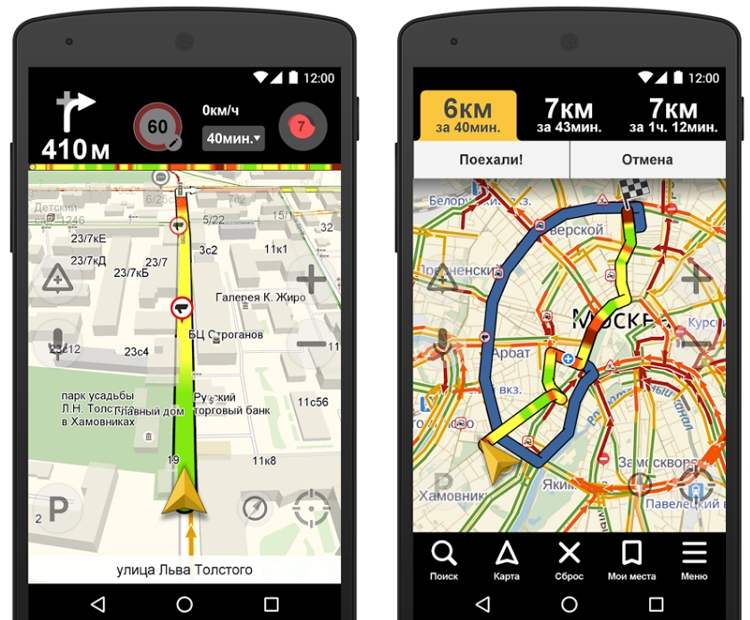
• Загружаемые облегченные карты (минимальный объем памяти, например, карта Москвы — всего 187 МБ).
• База данных организаций с часами работы, оказываемыми услугами и прочим.
• Более 2000 городов России, Армении, Беларуси, Грузии, Казахстана, Латвии, Турции, Украины и Эстонии.
Информация от пользователей:
• Отмечайте дорожные события на карте и комментируйте сообщения пользователей.
• Регулярные обновления общедоступной карты информируют вас о вашем городе.
• Пишите отзывы, загружайте фотографии и обновляйте информацию об организациях.
У Яндекс Карт есть приложение для Apple Watch. Используйте его, чтобы:
• Перемещаться по карте.
• Просмотр ближайших станций метро и остановок общественного транспорта.
• Узнайте, когда общественный транспорт прибудет на ближайшую остановку.
• Отслеживайте маршруты движения на несколько часов раньше.
• Просмотр прогноза погоды.
Версия 13.9.3
Теперь вы можете делиться списками мест в Яндекс Картах. Это классная функция, если вы любите отправлять друзьям свои лучшие рестораны или рекомендации необычных мест для посещения в городе.
Вы можете создавать списки в своем профиле, в разделе «Избранное и мой транспорт». После того, как вы добавили свои любимые места, нажмите на три точки и поделитесь списком. Любой, кто получит от вас ссылку, сможет увидеть места в списке, а также подписаться на него.
Рейтинги и обзоры
5,6 тыс. оценок
Отзыв от байкера
Я предпочитаю это приложение из-за его простоты по сравнению с другими и возможности увеличивать и уменьшать масштаб одним касанием, а не щипком.
И новая функция замечательна для нас.
Из-за положения и размера моего телефона на руле у меня иногда возникают проблемы при нажатии кнопок масштабирования. Во время езды я использую только левую руку как свободную, так как это намного безопаснее для езды на велосипеде. Но кнопки находятся с правой стороны. Можно ли добавить настройку, которая позволит нам выбирать, где должны быть кнопки?
Наконец, интересно, можно ли добавить карту уклонов/высот. Это было бы идеально для езды на велосипеде.
Спасибо, что сделали приложение более удобным для велосипедистов.
Напишите, пожалуйста, об этом на [email protected], чтобы мы могли получить подробную информацию.
Потенциал этого.
При использовании других сервисов Яндекса всегда поражает, насколько хорошо сделана локализация, и хотя вы всегда должны знать, что получаете «русские для России», большинство приложений и сервисов имеют глобальный характер.
Тогда есть Яндекс Карты. Не уверен, связано ли это с лицензией или просто слишком много работы для слишком маленькой аудитории, но карты США очень неточны, названия улиц — это просто латинизация русского местоимения, а целые участки улиц просто отсутствуют. Но затем перечислены предприятия, в том числе с логотипом их компании.
Вероятно, это САМЫЕ карты для использования в России (и я предполагаю, что в нескольких других местах), но пока не совсем там, чтобы заменить приложение That Other Maps.

Яндекс Карты
Я очень ценю это приложение за его качество, удобный поиск мест и лучшую навигацию
Мне очень интересно.Спасибо Яндекс
Спасибо, что пользуетесь услугами Яндекса! Мы очень ценим ваш выбор и рады, что приложение оказалось для вас полезным.

Разработчик, Intertech Services AG, указал, что политика конфиденциальности приложения может включать обработку данных, как описано ниже. Для получения дополнительной информации см. политику конфиденциальности разработчика.
Данные, используемые для отслеживания вас
Следующие данные могут использоваться для отслеживания вас в приложениях и на веб-сайтах, принадлежащих другим компаниям:
- Идентификаторы
- Данные об использовании
- Другие данные
Данные, связанные с вами
Следующие данные могут быть собраны и связаны с вашей личностью:
- Покупки
- Финансовая информация
- Расположение
- Контактная информация
- Пользовательский контент
- История поиска
- Идентификаторы
- Данные об использовании
- Диагностика
- Другие данные
Данные, не связанные с вами
Могут быть собраны следующие данные, но они не связаны с вашей личностью:
- Здоровье и фитнес
- Пользовательский контент
Методы обеспечения конфиденциальности могут различаться, например, в зависимости от используемых вами функций или вашего возраста.