сколько стоит, кому подходит, как настроить приоритетное размещение
Яндекс Карты — онлайн-сервис и мобильное приложение с подробными картами и большим справочником организаций. На Яндекс Карты заходит больше 50 млн пользователей каждый месяц. Это можно использовать для привлечения клиентов и продвижения бизнеса.
Как использовать Яндекс Карты для бизнеса
Представьте, что молодому человеку нужно подстричься. Он может искать в интернете «барбершоп рядом» и по поиску перейти в карточку компании на Яндекс Картах. В ней указан режим работы, адрес, номер телефона, фотографии, рейтинг и отзывы посетителей. Если человеку понравится карточка, он позвонит, запишется на стрижку или сразу придет в парикмахерскую. Предприниматель за такую рекламу ничего не заплатит и получит клиента.
Карточки ближайших барбершопов, в каждой указаны адрес, расстояние до него, рейтинг и режим работыПроблема в том, что информация в карточке может не только привлечь, но и оттолкнуть посетителей. Так как карточку компании может добавить любой пользователь, а не только владелец бизнеса, в ней может быть неактуальная информация. Другая ситуация — в карточке много негативных отзывов. Чтобы такого не произошло, нужно следить за информацией о своей компании на Яндекс Картах.
Как писать продающие отзывы
Разместить на картах можно любой бизнес, даже если у него нет офиса или пункта выдачи заказов. Главное, чтобы был сайт или страница в соцсетях. У онлайн-бизнеса не будет точки на карте, но компания также будет отображаться в поиске.
Карточка онлайн-сервиса печати документов в Иванове. На карте выделена область, где работает компания. Круглые метки с названиями — похожие компанииВиды размещения
На Яндекс Картах есть два основных варианта размещения: бесплатное или приоритетное. Карточку компании можно будет найти в поиске Яндекса, на Яндекс Картах и во всех приложениях, связанных с картами.
Бесплатное размещение. В карточке будет указана основная информация о бизнесе: название и сфера деятельности, рейтинг на основе отзывов, адрес офиса и сайта, контакты и режим работы.
Кроме Яндекс Карт, карточка компании также будет сразу видна во многих сервисах Яндекса: поиск, Яндекс Навигатор, Яндекс Go. Это уже хороший инструмент продвижения, зачастую этого хватает для привлечения посетителей.
Карточка веломастерской с бесплатным размещением. Есть фото, отзывы, сайт и номер телефона. Синяя галочка возле названия — подтверждение Яндекса, что информация актуальнаПриоритетное размещение выделяет компанию среди других. Оно позволяет добавить больше информации в карточку, например акции с конкретным предложением или кнопку «Позвонить».
Компании с приоритетным размещением отмечаются крупной зеленой меткой на карте, на карточке тоже будет зеленая метка. Такие компании попадают на верхние строчки выдачи в поиске. Все это привлекает внимание людей и повышает вероятность, что люди выделят вашу компанию среди конкурентов.
В карточке с приоритетным размещением есть зеленая метка, кнопка онлайн-записи, витрина с ценами и фото услугДополнительно к приоритетному размещению можно приобрести брендированную метку, тогда на метке будет логотип компании. Это называется «брендированное приоритетное размещение».
Дополнительные рекламные форматы
К бесплатному или приоритетному размещениям можно подключить другие рекламные форматы, в зависимости от формата реклама будет показываться на картах или в приложениях. Для размещения такой рекламы нужно завести отдельный кабинет в сервисе георекламы Яндекса.
Баннер по маршруту появляется в Яндекс Навигаторе, когда водитель стоит на светофоре или в пробке. Баннер — короткое рекламное сообщение, на него можно нажать или потянуть вверх. Тогда открываются подробности: водитель сможет нажать на кнопку «Позвонить», перейти на сайт или найти компанию на карте. Еще на баннер можно добавить аудиосообщение длительностью от 5 до 30 секунд.
Баннер автоматически пропадает, когда водитель начинает ехать или искать что-то на карте.
Баннер при построении маршрута выглядит так же, как и баннер по маршруту, но появляется в момент, когда человек только строит маршрут.
Билборд по маршруту — прямоугольная метка с логотипом компании. Появляется в Яндекс Навигаторе, когда человек проезжает рядом с компанией.
Пины по маршруту. Пин — круглая брендированная метка в Яндекс Навигаторе и на Яндекс Картах. Метки расположены по адресу компании и появляются, когда человек передвигается по построенному маршруту. На метку можно нажать, тогда откроется карточка с акцией от компании.
Пин по маршруту в Яндекс Навигаторе, по клику открываются подробности акцииБаннер на главной Яндекс Карт — изображение размерами 240 × 400 или 300 × 600 px. Показывается под поиском или списком карточек компаний. Выглядит, как обычная контекстная реклама, но настраивается отдельно.
Баннер показывается только в десктопной версии на главной странице Яндекс Карт.
Рекомендация маршрута. Показывается в Яндекс Навигаторе при поиске до начала движения. На экране будет переключатель с предложением заехать в компанию рекламодателя по пути. Это подходит, например, кафе или магазинам с товарами повседневного спроса.
Баннер в приложении «Яндекс Метро». Баннер в Яндекс Метро всплывает, когда человек строит маршрут до станций метро, к которым рекламодатель привязал компанию при настройке рекламы. На баннере можно разместить рекламное сообщение, кнопку «Позвонить» или ссылку на сайт. Подходит компаниям и ИП, чьи потенциальные клиенты часто ездят на метро.
Рекламный баннер в приложении «Яндекс Метро»Как добавить бизнес на карту
Чтобы добавить бизнес на карту, нужно завести карточку в сервисе Яндекс Бизнеса.
Подробно про Яндекс Бизнес
Шаг 1. Зарегистрироваться в любом сервисе Яндекса. Лучше завести отдельный почтовый ящик для бизнеса, тогда статистика по показам карточки не будет засорять личную почту и можно будет передать доступ сотруднику. А еще ведением карточек часто занимаются маркетологи, которые могут уйти из компании и унести с собой все доступы. В такой ситуации компания потеряет доступ к карточке, вернуть его будет сложно.
Для регистрации достаточно указать имя, фамилию, телефон, придумать логин и парольШаг 2. Заполнить анкету организации на странице Яндекс Бизнеса. Укажите название и чем занимается компания.
Может случиться так, что кто-то уже добавил ваш бизнес: вы увидите название своей компании и адрес при вводе. Это нестрашно. Можно подтвердить, что компания принадлежит вам. Для этого нажмите «Найти и подтвердить права», найдите свой бизнес и нажмите «Получить доступ».
Шаг 3. Укажите, есть ли у вас офис, куда могут прийти посетители. Если есть, укажите точный адрес и проверьте расположение метки на карте.
Шаг 4. Укажите телефон и имя, как с вами можно связаться. Модератор проверит данные вашей компании, и информация появится на картах. Обычно на проверку уходит 1—2 дня.
Шаг 5. Пока компания на проверке, можно зайти в раздел «Организации» Яндекс Бизнеса и заполнить остальную информацию: режим работы, фотографии, услуги или товары компании. Чем больше информации в карточке, тем выше вероятность, что люди выберут именно вашу компанию.
Раздел «Организации» Яндекс Бизнеса
У Яндекс Карт есть фильтр по тому, как давно компания обновляла информацию. Поэтому после добавления карточки компании на карты стоит периодически добавлять немного новой информации или убирать что-то неактуальное.
Как подключить приоритетное размещение на Яндекс Картах
Дальше подробно расскажем только о том, как подключить приоритетное размещение. Для настройки других форматов нужно обратиться к менеджеру Яндекса или оставить заявку на странице георекламы Яндекса.
Чтобы подключить приоритетное размещение, нужно купить «Рекламную подписку» в кабинете Яндекс Бизнеса. В итоге у бизнеса будет расширенная карточка, а еще зеленая метка на карте и в самой карточке. Дополнительно алгоритмы Яндекса будут продвигать бизнес в интернете: создадут рекламные объявления и разместят их в поиске и на сайтах партнеров. Все это привлечет людей не только с Яндекс Карт, но и тех, кто ищет товары и услуги в интернете.
Карточка Бургер Кинг с приоритетным размещением — есть зеленая метка и кнопка «Заказать»Пошаговый процесс подключения рекламной подписки такой.
Шаг 1. Войти в личный кабинет Яндекс Бизнеса, выбрать компанию в разделе «Организации» и нажать «Рекламировать».
Шаг 2. Проверить анкету. Перейдите на вкладку «Настройки» и перепроверьте краткую анкету о компании. Данные подтянутся автоматически: проверьте, правильно ли все указано, и если нужно — отредактируйте информацию.
Шаг 3. Указать, где и когда показывать рекламу.
Тут же можно поставить отметку, чтобы звонили на подменный номер — бесплатная услуга, которая позволяет отслеживать источники звонков. Так, для разных людей будут отображаться разные номера телефонов — например, в зависимости от региона. При этом все звонки будут переадресовываться на единый номер компании.
Шаг 4. Выбрать срок показа рекламы и бюджет. От бюджета зависит, как часто ваша карточка будет отображаться в поиске. При выборе суммы Яндекс покажет примерное количество потенциальных клиентов. Расчет основан на статистике размещений похожих компаний.
Минимальный срок приоритетного размещения 90 днейШаг 5. Пополнить счет и запустить рекламу. После пополнения у компании появится зеленая метка и расширенная карточка. Вдобавок к этому Яндекс сам создаст тексты рекламных объявлений на основе данных карточки и будет показывать их на сайтах, которые входят в рекламную сеть Яндекса — РСЯ.
Главное
- Чтобы добавить компанию на карты, зарегистрируйтесь в сервисе Яндекс Бизнес и заполните анкету компании. Есть два основных варианта размещения: бесплатное или приоритетное.
- При бесплатном размещении на Яндекс Картах можно опубликовать основную информацию о бизнесе: название и сфера деятельности, рейтинг на основе отзывов, адрес офиса и сайта, контакты и режим работы.
 Также можно добавлять фото, цены на товары и услуги, а также ссылки на соцсети.
- Приоритетное размещение дает лучшую выдачу в поиске и расширенную карточку компании. Яндекс автоматически размещает карточку организации не только на картах, но и публикует рекламные материалы в поиске и на сайтах партнеров.
Loading…
что нужно знать :: Autonews
adv.rbc.ru
adv.rbc.ru
adv.rbc.ru
Autonews
Телеканал
Pro
Инвестиции
Мероприятия
+
Новая экономика
Тренды
Недвижимость
Спорт
Стиль
Национальные проекты
Город
Крипто
Дискуссионный клуб
Исследования
Кредитные рейтинги
Франшизы
Газета
Спецпроекты СПб
Конференции СПб
Спецпроекты
Проверка контрагентов
Библиотека
Подкасты
ESG-индекс
Политика
Экономика
Бизнес
Технологии и медиа
Финансы
РБК КомпанииРБК Life
adv. rbc.ru
Фото: Яндекс
adv.rbc.ru
Читайте также
Разработчики «Яндекса» существенно модернизировали популярное приложение «Яндекс. Карты». Как сообщает пресс-служба компании, после этого у сервиса улучшилась навигация в пробках. Так, в «Яндексе» объяснили, что приложение стало точнее рассчитывать время проезда загруженных и сложных перекрестков.
Речь идет о тех перекрестах, где время проведенное в пробке зависит от того, едет водитель прямо или поворачивает.
adv.rbc.ru
«Раньше алгоритмы показывали общую пробку на перекрестке, а сейчас вычисляют пробки отдельно для разных направлений. Это позволяет лучше прогнозировать время поездки и предлагать более быстрые маршруты, где возможно», — пояснили в «Яндексе».
После обновления алгоритмов в «Яндекс.Картах» и «Яндекс.Навигаторе» по-разному отображается загруженность на участке перед перекрестком. Например, если для проезда прямо долго горит красный и накопилась пробка — на маршруте, проходящем в этом направлении, участок отмечается красным.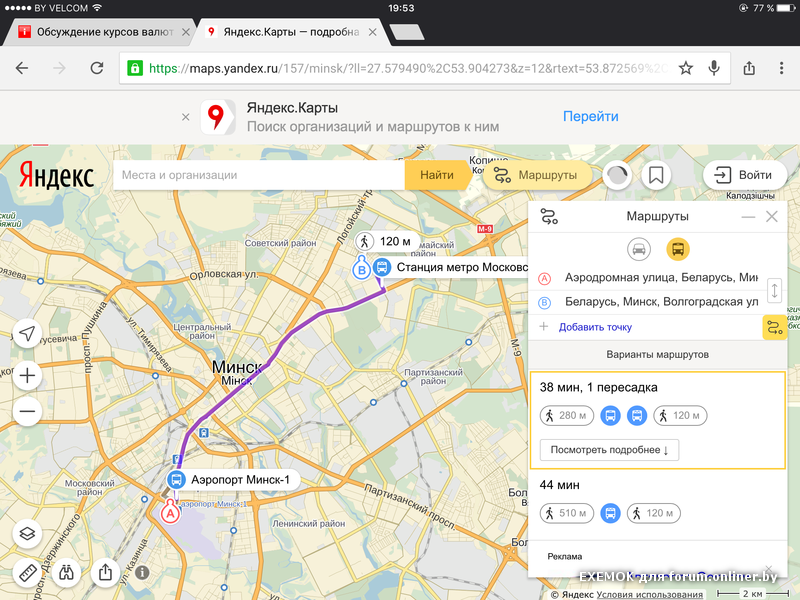
«При этом для маршрута, который идет направо, он может остаться зеленым — если там пробки нет. Это поможет водителю оценить альтернативы и выбрать оптимальный путь», — добавили в компании.
По такому же принципу изменился и расчет времени поездки. В качестве примера «Яндекс» привел поворот с Каланчевской на Краснопрудную у Казанского вокзала. Обычно вечером водители тут тратят времени на пять минут больше, чем если ехать прямо Раньше алгоритмы прибавляли там всем водителям 1–2 минуты ко времени прибытия. Сейчас же они оценят потерю времени в 6–8 минут, но только для поворачивающих направо.
Пробки в «Яндекс.Картах оцениваются по десятибалльной шкале, от 0 до 10 баллов. Для удобства на маршруте уровень загруженности отмечается оттенками зеленого, желтого и красного.
«Яндекс.Навигатор» помимо просчета маршрута и пробок также показывает водителям места расположения дорожных камер и показывает знаки ограничения скоростного режима, а также предупреждает об аварийных участках на пути.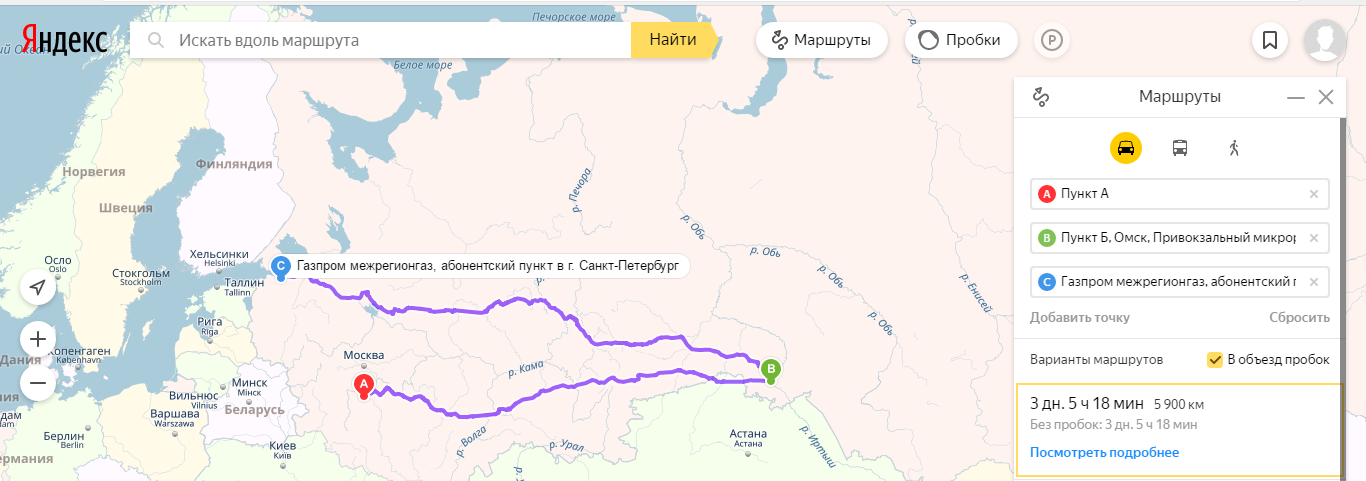 Данное приложение будет полезно тем, в чьи машины встроена опция CarPlay и Android Auto, так как летом 2021 г. «Яндекс» разрешил медиасистемам автомобилей выводить свой навигатор на экраны в салонах машин.
- Лучшие и очень полезные приложения для водителей. Список и ссылки
- «Яндекс.Навигатор» появился в Apple CarPlay и Android Auto
Новости Пробки
adv.rbc.ru
adv.rbc.ru
маршрутов «от-к-направления» — Googlesuche
AlleMapsBilderShoppingVideosNewsBücher
suchoptionen
Google Maps
maps.google.com
Находите местные предприятия, просматривайте карты Google и получайте маршруты проезда в Google Maps.
Маршруты
Поиск маршрутов от одного адреса, города, штата или почтового индекса до другого
www. mapdevelopers.com › direction_from_to
Используйте эти инструменты, чтобы проложить маршрут между любой точкой с помощью карт Google. Введите город, почтовый индекс или адрес в поле «От» и «Кому».
Узнайте, как проехать, живое движение и дорожные условия — MapQuest
www.mapquest.com › Направления
Пошаговые инструкции для вашего автомобиля или прогулки. Легко добавляйте несколько остановок, смотрите трафик и дорожные условия в реальном времени. Найдите близлежащие предприятия, рестораны и …
Официальный MapQuest — карты, маршруты проезда, пробки в реальном времени
www.mapquest.com
Официальный веб-сайт MapQuest, найдите маршруты проезда, карты, обновления трафика и дорожные условия. Найдите близлежащие предприятия, рестораны и отели. Исследовать!
Схема проезда к Картам Google
mapdrivingdirections.io › google-maps-driving-dire…
Схема проезда к Картам Google. Лучший онлайн-планировщик маршрутов позволяет вам легко добраться до неизвестных мест, используя карту трафика на основе времени, чтобы избежать местных . ..
..
Карты Google — Приложения в Google Play
play.google.com › store › приложения › подробности › id=com.g…
Bewertung 4,1
(16.729.178) · Kostenlos · Android
Перемещайтесь по миру быстрее и проще с помощью Google Maps. Нанесено на карту более 220 стран и территорий, сотни миллионов компаний и мест на …
Схема проезда – Google My Maps
www.google.com › mymaps › viewer
27.06.2015 · Выберите место, которое вы хотите направляетесь (на карте или ниже), затем щелкните ссылку «Маршруты», чтобы персонализировать инструкции.
Получение маршрутов проезда в Картах на iPhone — Служба поддержки Apple (SG)
support.apple.com › en-sg › guide › iphone › ios
(Чтобы вернуться к Картам из другого приложения, коснитесь баннера направлений в верхней части экрана или навигационного индикатора в строке состояния.) Конец маршруты проезда .