
Рекуперация энергии торможения
Может, это покажется странным, но автомобиль можно рассматривать как устройство для напрасного расходования энергии. Так, кпд бензиновых ДВС по оценкам экспертов составляет максимум тридцать три процента, причем часть ее теряется через систему охлаждения, часть – через систему выхлопа, а часть при торможении и разгоне, а также в пробках. Чтобы уменьшить потери, используется рекуперация энергии.
Содержание
- Рекуперация в автомобиле
- Система старт стоп с рекуперацией
- Управление работой генератора
- За и против подобной экономии
Рекуперация в автомобиле
При движении на автомобиле, особенно в условиях города, почти постоянно приходится разгоняться и тормозить. При разгоне мощность мотора тратится на увеличение скорости, а при торможении кинетическая энергия разогнавшегося авто просто теряется. Вот для того, чтобы частично ее использовать, существует система рекуперации энергии, благодаря которой осуществляется зарядка АКБ.
Наиболее простым способом это реализуется на гибридном автомобиле. При обычном режиме движения вспомогательный ДВС вращает генератор. Тяговые моторы получают от него питающее напряжение и крутят колеса. Когда машина тормозит, то генератор отключается, и уже колеса крутят тяговые моторы, а они начинают работать как генератор и вырабатывают электроэнергию, которая сохраняется аккумулятором. Вот таким образом в системе рекуперации, энергия торможения становится электроэнергией.
Подобный подход к использованию торможения возможен не только на гибридном автомобиле. Например, на многих машинах семейства bmw реализуется аналогичный способ, только несколько измененный. На некоторых моделях bmw при разгоне генератор не работает, что позволяет уменьшить нагрузку на двигатель, а также снизить потребление горючего.
Применение подобным образом рекуперации энергии торможения в автомобиле, для зарядки аккумуляторов, с питанием от них в дальнейшем бортовой электроники, достаточно традиционно. Как уже отмечалось, это позволяет добиться экономии топлива и повысить динамические характеристики, за счет расходования мощности двигателя исключительно на движение. Однако, это не единственный подход, который реализуют изготовители для рационального использования энергии на автомобиле в процессе торможения.
Система старт стоп с рекуперацией
Она реализована на машинах многих семейств – BMW, Audi и другие, успешно ее применяют в конструкции своих авто. Чаще всего ее назначение – экономия топлива, но зачастую при этом она работает совместно с режимом рекуперации энергии. Исследования показали, что до тридцати процентов времени, мотор работает на холостом ходу из-за остановок на светофорах, пробок и других помех движению. Вот в таких условиях применяется режим старт стоп.
Основой его является такой подход – при остановке (в пробке, на светофоре и т.д.) мотор глушится (стоп), а при необходимости начать движение запускается (старт). Все эти действия выполняет электроника, анализируя показания датчиков о режиме работы двигателя и выполняемых водителем действиях. В некоторых случаях этот процесс дополняется рекуперацией, торможение также способствует получению дополнительной зарядки АКБ.
Для того чтобы система, названная по используемому режиму старт стоп, работала успешно, необходимо наличие на машине усиленного стартера или стартер-генератора. В самом простом варианте система, принцип работы которой описан выше, позволяет экономить до восьми процентов топлива, а также снижает содержание вредных веществ в составе выхлопных газов. По оценкам специалистов, в ближайшем будущем не только машины BMW или Audi смогут работать в режиме старт стоп, но подобное станет чуть ли не обязательным для всех производителей.
Однако у ряда из них, система рекуперации энергии дополняет описанный подход. Да и не только рекуперация энергии торможения.
Управление работой генератора
Частично этот режим был затронут ранее, когда рассматривалась рекуперация на автомобилях BMW. Речь идет о том, что генератор отключается, когда машина разгоняется, что совместно с работой мотора в режиме старт стоп дает возможность снизить расход топлива.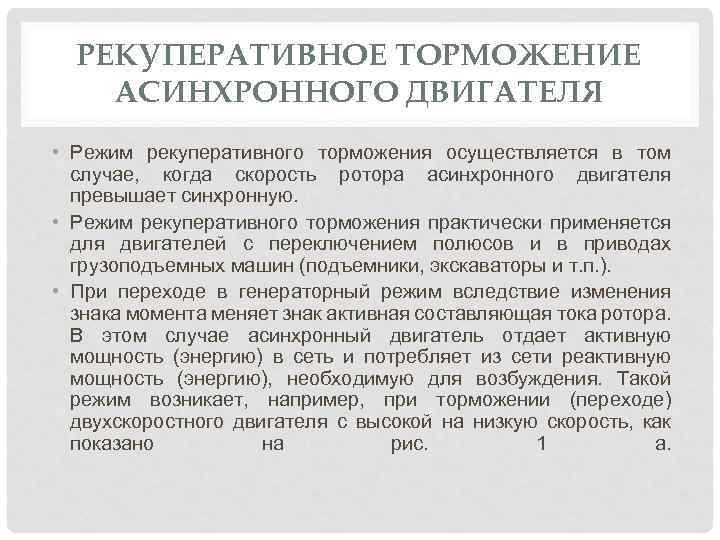 А вот при сбросе скорости подключается генератор и осуществляется зарядка АКБ.
Однако существуют условия, при которых старт стоп блокируется. Одним из них является уровень заряда аккумулятора. Когда он опускается до величины равной семидесяти пяти процентов от номинальной, то система отключается. Кроме того, водитель может принудительно отключить режим старт стоп с панели управления.
За и против подобной экономии
Стоит отметить, что не все так просто.
- Причина в том, что движение в режиме ускорение — торможение даже в городском цикле составляет малую часть от всего времени. Из-за этого рекуперация оказывается неэффективной и не обеспечивает в достаточной мере зарядку АКБ, а только вызывает усложнение машины.
- Тем не менее, на гибридных автомобилях рекуперация дает до тридцати процентов экономии энергии. В то же время надо учесть, что ведущими производителями – BMW, Audi, Kia Motors и другими, рекуперация достаточно широко внедряется в том или ином виде, в конструкции своих авто.

Очень широко рекуперация применяется на гоночных машинах, таких как Формула 1, на гибридных автомобилях, но и обычные авто, оснащенные подобными системами, позволяют более эффективно расходовать горючее и обеспечивают его экономию за счет использования энергии торможения и специальных режимов движения.
Рекуперация: и дать, и взять — журнал За рулем
LADA
УАЗ
Kia
Hyundai
Renault
Toyota
Volkswagen
Skoda
Nissan
ГАЗ
BMW
Mercedes-Benz
Mitsubishi
Mazda
Ford
Все марки
С распространением гибридов и электромобилей в автомобильном лексиконе появился непривычный термин «рекуперация». В чем смысл этого слова?
Еще до появления легковых гибридов рекуперативное торможение широко применяли в многотонной колесной и рельсовой технике, работающей на электрической тяге. Например, троллейбусы, трамваи, электропоезда передают вырабатываемое при торможении в контактную сеть электричество, которое потом можно повторно использовать.

Еще до появления легковых гибридов рекуперативное торможение широко применяли в многотонной колесной и рельсовой технике, работающей на электрической тяге. Например, троллейбусы, трамваи, электропоезда передают вырабатываемое при торможении в контактную сеть электричество, которое потом можно повторно использовать.
Еще до появления легковых гибридов рекуперативное торможение широко применяли в многотонной колесной и рельсовой технике, работающей на электрической тяге. Например, троллейбусы, трамваи, электропоезда передают вырабатываемое при торможении в контактную сеть электричество, которое потом можно повторно использовать.
Термин «рекуперация» произошел от латинского recuperatio (обратное получение) и означает возвращение некоего количества вещества или энергии для последующего использования в том же технологическом процессе.
Например, существует рекуперация тепла в системах вентиляции, когда удаляемый из помещения воздух подогревает поток, нагнетаемый внутрь. Или рекуперация драгоценных камней или металлов, которые извлекают из отработавших ресурс инструментов, восстанавливают и вновь пускают в производство. В транспортных же машинах, в том числе в автомобилях, часто встречается рекуперация электрической энергии.
Как оно работает
Самый простой пример конструкции, позволяющей возвращать энергию, — умный генератор. При интенсивном разгоне он отключается, чтобы разгрузить двигатель, — следовательно, уменьшается расход топлива и количество вредных выбросов. Потребители электричества в это время вытягивают энергию из аккумулятора. Водитель убирает ногу с педали газа — генератор вновь подключается и пополняет заряд батареи, а автомобиль экономит до 3% горючего.
Направление потоков энергии при рекуперации. При разгоне электричество поступает из батареи в электродвигатель, где преобразуется в механическую энергию для вращения колес.
Направление потоков энергии при рекуперации. При разгоне электричество поступает из батареи в электродвигатель, где преобразуется в механическую энергию для вращения колес.
Направление потоков энергии при рекуперации. При разгоне электричество поступает из батареи в электродвигатель, где преобразуется в механическую энергию для вращения колес.
Еще больше пользы приносит рекуперация в гибридных и электрических моделях. Тут электромотор выполняет две функции — движущей силы и генератора. Разгоняя автомобиль, он потребляет электричество, а при замедлении преобразует механическую энергию в электрическую. Стоит отпустить педаль акселератора, как электроны начинают двигаться в обратную сторону — и батарея заряжается.
При торможении колеса раскручивают электромотор, тот переходит в режим генератора и отдает электроэнергию обратно в батарею.
При торможении колеса раскручивают электромотор, тот переходит в режим генератора и отдает электроэнергию обратно в батарею.
При торможении колеса раскручивают электромотор, тот переходит в режим генератора и отдает электроэнергию обратно в батарею.
У таких машин тормозная система, как и силовая установка, — гибридная. Бессменная гидравлика, приводящая в действие колесные механизмы, работает обычно при интенсивном замедлении, а при плавном (до 0,2–0,3g) используется так называемое рекуперативное торможение. Электродвигатель переходит в режим генератора, обмотки статора отдают ток в аккумуляторную батарею, что создает тормозной момент, заставляющий автомобиль останавливаться. Чем сильнее водитель давит на тормоз, тем выше противодействующий момент — и тем интенсивнее автомобиль замедляется, а электромотор заряжает батареи. Таким образом, рекуперация позволяет не только экономить топливо (примерно 5–10%), но и в полтора-два раза реже менять тормозные колодки.
Повышенная энергоотдача в батарею происходит и в случае, если селектор режимов движения переведен в положение B (Brake). При этом автомобиль лучше тормозит двигателем, поэтому на горной дороге быстрее пополнится запас электричества в аккумуляторах, а тормозные диски и колодки не перегреются.
Использование
Принцип рекуперации пытаются использовать в автомобилях Формулы 1: редкий случай, когда технологию опробовали на серийных машинах, а потом предложили королеве автоспорта. Правда, конструкции так называемого KERS (Kinetic Energy Recovery System — система возврата кинетической энергии) здесь более изощренные. Большинство команд используют электрическую рекуперацию. У «Вильямса» в коробку встроен сверхкомпактный маховик, который раскручивается при торможении, накапливая механическую энергию, чтобы потом отдать ее обратно на колеса:
Обкатав KERS на формулах, Ferrari примерила систему рекуперации на дорожный автомобиль.
На базе купе 599 GTB Fiorano появился первый в истории Ferrari гибрид 599 GTB HY-KERS. Шестилитровому бензиновому двигателю на разгоне помогает 74-киловаттный электромотор, вырабатывающий энергию при торможении и позволяющий проехать на электротяге до 5 км.
599 GTB Фьоранo
Рекуперация: и дать, и взять
С распространением гибридов и электромобилей в автомобильном лексиконе появился непривычный термин «рекуперация».
 В чем смысл этого слова?
Рекуперация: и дать, и взять
Рекуперация: и дать, и взять
С распространением гибридов и электромобилей в автомобильном лексиконе появился непривычный термин «рекуперация». В чем смысл этого слова?
Рекуперация: и дать, и взять
Наше новое видео
На каких самокатах нельзя ездить по тротуарам?
Аурус Комендант — подробный обзор
УАЗ без бензина и санкций — первый тест
Понравилась заметка? Подпишись и будешь всегда в курсе!
За рулем на Яндекс.Дзен
Новости smi2.ru
Рекуперация на электровелосипеде. Необходимые условия.
Рекуперация – торможение электрическим двигателем способным работать в режиме генератора, при котором часть кинетической энергии транспортного средства преобразуется в электрическую и возвращается назад в аккумуляторную батарею. Основная цель торможения электродвигателем – увеличение пробега.
Есть ли на вашем электровелосипеде система рекуперации? Это часто задаваемый вопрос. Многие считают, что зарядка аккумулятора в процессе движения на велосипеде не представляет особых физических трудностей для велосипедиста. При этом совсем забывают о том, что приобретают электровелосипед по его прямому назначению — для облегчения обычной езды на велосипеде, а не для зарядки аккумуляторов.
Давайте разберемся с рекуперацией на электровелосипеде:
Рекуперация возможна, если на электровелосипеде установлен двигатель прямого привода. Этот тип двигателя способен работать в генераторном режиме. Однако практика использования систем рекуперации на электровелосипедах говорит о том, что это довольно спорная затея. Опыт использования системы рекуперации на электровелосипеде показывает, что возвращается не более 3 % заряда батареи. При движении в сильно холмистой местности до 5 %. Это связано с тем, что для осуществления заряда аккумуляторной батареи колесо Электровелосипеда должно иметь достаточно большие обороты, чтобы двигатель в генераторном режиме мог выдавать достаточное напряжение необходимое для зарядки аккумулятора. Во-вторых, торможения двигателем может быть недостаточно, и на крутом спуске приходится задействовать штатные тормоза, при этом возможны значительные потери энергии. Да и литиевая аккумуляторная батарея электровелосипеда не способна к скоростной перезарядке и способна поглотить всего 25-30% энергии. Для этой цели больше подошли бы суперконденсаторы (ионисторы) а не аккумулятор. В-третьих, система преобразования кинетической энергии в электрическую и возврате ее назад в батарею на электровелосипеде имеет кпд около 50%.

При скорости 20 км/час зарядный ток аккумулятора будет около 2 ампер. (При таком токе аккумулятор емкостью 10 A/час зарядится за 5 часов.) Велосипедист при этом должен развивать мощность 2A*48В= 96 Вт. Однако здесь не учтены потери в системе преобразования энергии и потери при зарядке. А они составляют около 50%. Другими словами – велосипедисту необходимо развить мощность для зарядки аккумулятора в два раза большую – приблизительно 180 Вт. Следует также учесть, что для движения с такой скоростью на обычном велосипеде велосипедист должен развивать мощность около 100 Вт. Суммарная мощность, требуемая от велосипедиста, для зарядки аккумулятора и само передвижение со скоростью, по крайней мере, в 20 км/час составит около 180+100=280 Вт.
Для справки:
— хороший спортсмен велосипедист может отдавать кратковременно, мощность 500-600 Вт;
— при движении в гору с большим уклоном нетренированный человек может кратковременно отдавать мощность 220-290 Вт;
Нетрудно сделать вывод, что ехать на велосипеде в таком режиме, сколько ни будь продолжительное время нереально.

Недаром практически на все электровелосипеды заводского изготовления устанавливают не двигатели прямого привода способные работать в генераторном режиме, а двигатели с редуктором и обгонной муфтой. И это неспроста.
Если сравнивать экономичность этих двух двигателей, то можно увидеть, что редукторные двигатели мотор колеса более чем на 30% экономнее расходуют энергию, запасенную в аккумуляторной батарее, чем двигатели прямого привода, и они не тормозят движение при отсутствии питания. Ко всему, редукторные двигатели мотор колеса в два раза легче – эквивалентных двигателей прямого привода. По этой причине почти на всех серийно изготавливаемых электровелосипедах устанавливают только редукторные двигатели.
— используя двигатель прямого привода и систему рекуперации, вы можете вернуть в батарею максимум 5% энергии, а если будете использовать редукторный двигатель, то сможете, сэкономить 30% энергии запасенной в батарее, другими словами проехать расстояние на 25% больше, чем на двигателе прямого привода.
 И ваш велосипед будет существенно легче. Выбор как говорится очевиден.
 Применив в качестве движущей силы на велосипеде мотор-колесо с редукторным двигателем идею рекуперации энергии на электровелосипеде можно успешно забыть, выиграв при этом около 30% пробега на одной зарядке при авиавлентоной по энергоемкости аккумуляторной батарее.
Двигатели прямого привода логично применять, если Ваша цель скорость и Вас не сильно волнует экономическая сторона вопроса. В таком случае этому двигателю не будет конкурента со стороны редукторного собрата. Если необходима скорость более 50 км/час, приготовьтесь взять двигатель мощностью 1000 – 1500 Вт (максимальная мощность 1500-2500 Вт) в комплекте с энергоемкой , тяжелой и дорогостоящей аккумуляторной батареей. Батарея должна быть рассчитана на номинальный разрядный ток 20-30 A. Велосипед будет очень тяжелым. Это будет уже не велосипед. Это уже скорее скутер. И к тому же передвигаться со скоростью болеее 30 км/час на обычном велосипеде слишком рисковано, что подтвержается существующей статистикой.
т.+375 (25) 925 36 49
Рекуперация энергии в модели ID.4
- Максимальная энергоэффективность
- Возможность движения накатом в режиме D
-
При отпускании педали акселератора возникает усилие до 0.13 g, во время торможения – около 0.3 g
- Мощные тормоза и не требующие замены задние тормозные колодки
Рекуперация энергии торможения, или регенерация энергии при замедлении, существенно увеличивает запас хода любого электромобиля. В новой модели Volkswagen ID.4 данная концепция нацелена на обеспечение максимальной энергоэффективности.
Довольно сложно понять, что должно происходить, когда водитель электромобиля убирает ногу с педали акселератора. Тяговый электродвигатель должен переключаться в режим генератора, чтобы преобразовывать кинетическую энергию в электрическую? Или не должен делать этого, чтобы инерция автомобиля использовалась для движения накатом?
Ответы на эти вопросы отличаются в зависимости от производителей и моделей электромобилей. В этой ситуации некоторые электромобили всегда рекуперируют энергию. Но инженеры Volkswagen выбрали для нового электрического кроссовера ID.4 и компактного ID.3 иное, более эффективное решение: приоритет отдается движению накатом, так как любое преобразование энергии неизбежно ведет к потерям. Это применимо к режиму D («Движение») трансмиссии, который является основным и автоматически активируется при каждом включении электромобиля.
Движение накатом и рекуперация энергии. Функция движения накатом, срабатывающая, когда водитель убирает ногу с педали акселератора, гарантирует расслабленное вождение и прогнозируемое движение. Если возникает необходимость в повышении интенсивности замедления, водитель нажимает педаль тормоза, активируя рекуперацию энергии торможения. Электродвигатель обеспечивает замедление с усилием около 0.25 g, которого хватает в большинстве повседневных ситуаций. Колесные тормоза включаются сервоприводом, только когда необходимо более интенсивное торможение. Переход от торможения электродвигателем с генерацией энергии к торможению гидравлическими тормозными механизмами происходит практически незаметно для водителя. Это достигается благодаря исключительно точным и быстродействующим системам управления торможением и приводом. Кроме того, эти системы обеспечивают надлежащий уровень сцепления задних колес, на которых происходит рекуперация энергии торможения, с дорожным покрытием.
Эффективность в стандартной комплектации. В стандартное оснащение всех электромобилей ID.4 включена прогностическая система Eco Assistance. Она анализирует данные от навигационной системы и датчиков автомобиля и помогает водителю эффективно и непринужденно управлять автомобилем. Когда ID.4 подъезжает к зонам или участкам, по которым необходимо передвигаться с низкой скоростью (например, жилые зоны, перекрестки или повороты), система Eco Assistance информирует водителя о необходимости убрать ногу с педали акселератора. С этого момента система оптимизирует движение накатом и рекуперацию энергии без необходимости вмешательства водителя. Например, автомобиль надлежащим образом реагирует на приближение к другому транспортному средству, движущемуся впереди с низкой скоростью.
Режим D или B. Водитель в любой момент может переключаться между положениями D и В («Торможение») переключателя режимов движения. В режиме B система привода ID.4 практически всегда рекуперирует энергию, но не до полной остановки электромобиля. Для рекуперации энергии задано предельное усилие торможения 0.13 g. При этом замедление отчетливо заметно, но ощущения ярко выраженного торможения не возникает. Специалисты марки Volkswagen сознательно пошли на это, так как непринужденное и интуитивно понятное управление является одним из основных преимуществ электромобилей.
Помимо переключателя режимов движения на моделях ID.4 предусмотрен еще один инструмент, позволяющий выбирать соотношение между движением накатом и рекуперацией энергии, – функция выбора профиля движения, входящая в состав пакета Plus sports. В профиль Sport заложена рекуперация энергии торможения и в режиме D, но не в такой степени, как в режиме B. В некоторых ситуациях важным фактором оказывается уровень зарядки аккумуляторной батареи.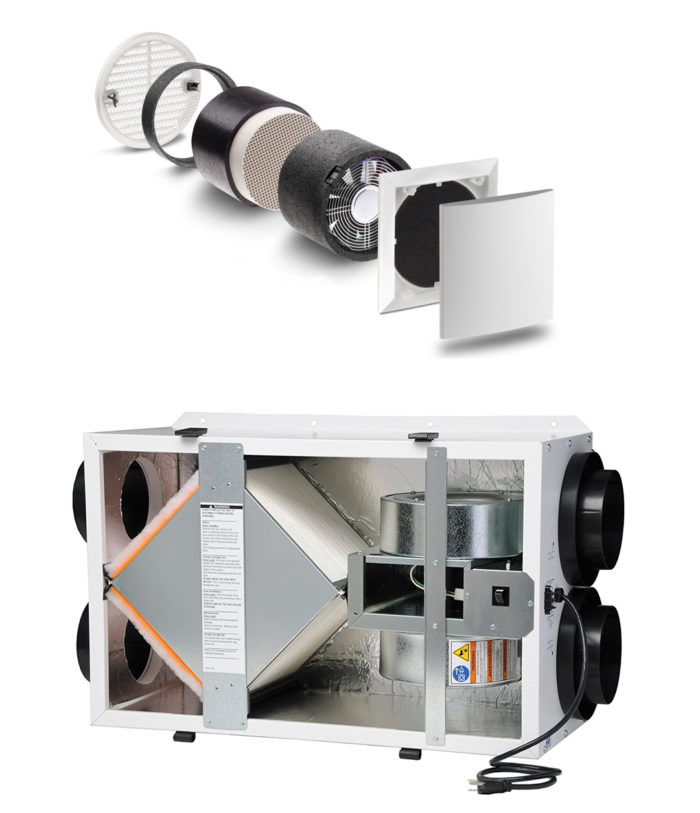 Если она полностью заряжена, то принять дополнительную электроэнергию уже не может.
SUV нового типа. Спортивный, но при этом исключительно комфортный ID.4 поражает ярким дизайном кузова, внушительным пространством салона и передовыми решениями в области органов управления, дисплеев, информационно-развлекательных систем и вспомогательных систем для водителя. ID.4 – первый SUV с электроприводом от Volkswagen и первый электромобиль марки, предназначенный для реализации по всему миру. В декабре 2020 года на рынок выводятся шесть моделей крупнейшего сегмента мирового рынка – компактных SUV. Клиентам доступны тяговые аккумуляторные батареи емкостью 52 или 77 кВт·ч. Они обеспечивают запас хода до 520 км (в цикле WLTP). На начальном этапе будут предлагаться два электродвигателя: мощностью 170 л.с. и 204 л.с. Другие электромоторы появятся в 2021 году.
Электрический привод – будущее мобильности. Модель ID.4 появилась после ID.3 и стала вторым представителем линейки ID. ID. – синоним интеллектуального дизайна, яркой индивидуальности и устремленных в будущее технологий. К 2024 году марка Volkswagen планирует инвестировать 11 миллиардов евро в электрическую мобильность в рамках стратегии Transform 2025+.
Рекуперативное торможение асинхронного электродвигателя
Асинхронная машина, в принципе, как и все электрические машины, является обратимой. Это значит, что она может работать как в режиме двигателя, выполняя какую-то полезную работу, так и в режиме генератора – вырабатывая электрическую энергию.
Если к валу асинхронного электродвигателя приложить момент нагрузки, то преодолевая этот момент, машина будет потреблять энергию из сети. При работе на холостом ходу будет потребляться только энергия, необходимая для покрытия механических потерь в самой машине. Если к валу асинхронной машины подсоединить еще один электродвигатель и с его помощью вращать асинхронную машину, то потери в роторе будут компенсированы за счет приводного двигателя, а в случае, если скорость вращения вала асинхронной машины превысить синхронную частоту вращения (скорость вращения магнитного поля статора), то начнется рекуперация энергии в сеть.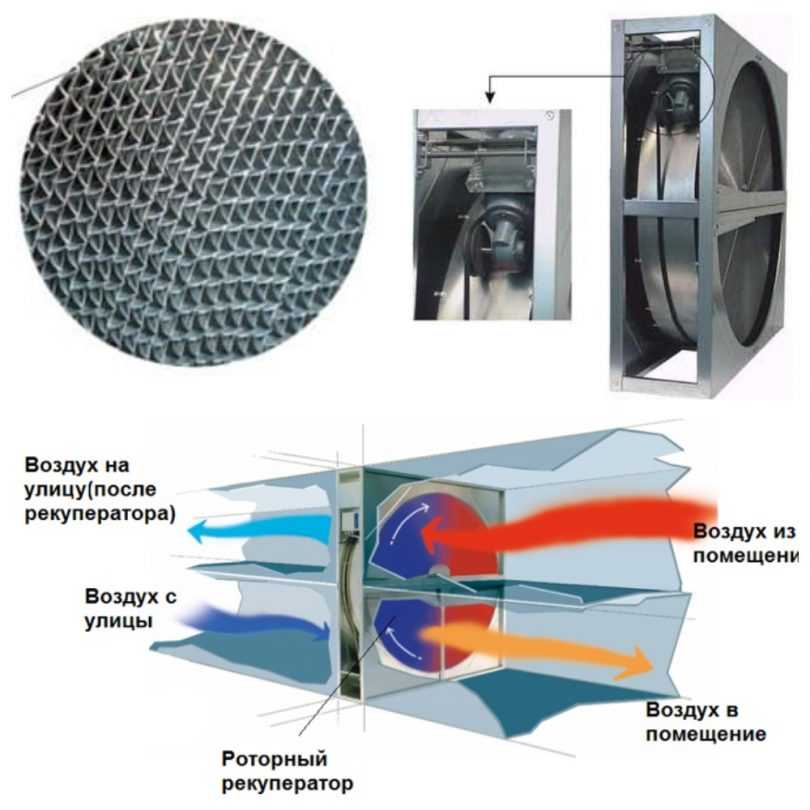 Давайте более подробно рассмотрим процесс рекуперации энергии в сеть.
При работе машины в двигательном режиме вращающееся магнитное поле пересекает проводники роторной и статорной обмотки в одинаковом направлении, следствием чего становится совпадение ЭДС статора Е1 и ротора Е2 по фазе. При переходе асинхронника в режим рекуперативного торможения магнитное поле пересекает проводники статора в прежнем направлении, а вот роторные проводники при n>n0 – в противоположном. При этом ЭДС ротора изменит свой знак на обратный и будет равна:
Соответственно ток ротора:
Отсюда следует, что при переходе в режим рекуперации направление изменит только активная составляющая роторного тока, реактивная не поменяет свое направление. Активный ток поменяет направление из-за изменения направления момента асинхронной машины, по сравнению с двигательным режимом.
Векторная диаграмма асинхронного электродвигателя в генераторном режиме:
Векторная диаграмма показывает, что между U и I1 угол сдвига фазы φ1>(π/2), что будет соответствовать режиму, в котором первопричиной появления тока I1 будет не напряжение питающей сети, а ЭДС Е1. Таким образом, статорная обмотка работает в режиме генератора, отдавая энергию в сеть.
Такие же выражения возможно получить и с помощью эквивалентной схемы. Активная составляющая роторного тока будет равна:
Это значит, что при ω>ω0, скольжение s изменит знак, соответственно поменяет знак I2a/, что значит переход машины в режим рекуперативного торможения. Это подтверждает и выражение электромагнитной мощности:
Данное выражение показывает, что при переходе в режим рекуперативного торможения мощность электромагнитная изменяет свой знак, что означает отдачу мощности вторичным контуром.
Обратившись к выражению мощности вторичного контура:
Из этого выражения мы можем увидеть, что знак реактивной мощности будет сохранятся независимо от режима работы.
Это значит что – асинхронный электродвигатель в рекуперативном режиме тоже потребляет реактивную мощность. И чтоб осуществить рекуперацию, необходим источник реактивной мощности, который необходим для создания вращающегося магнитного поля.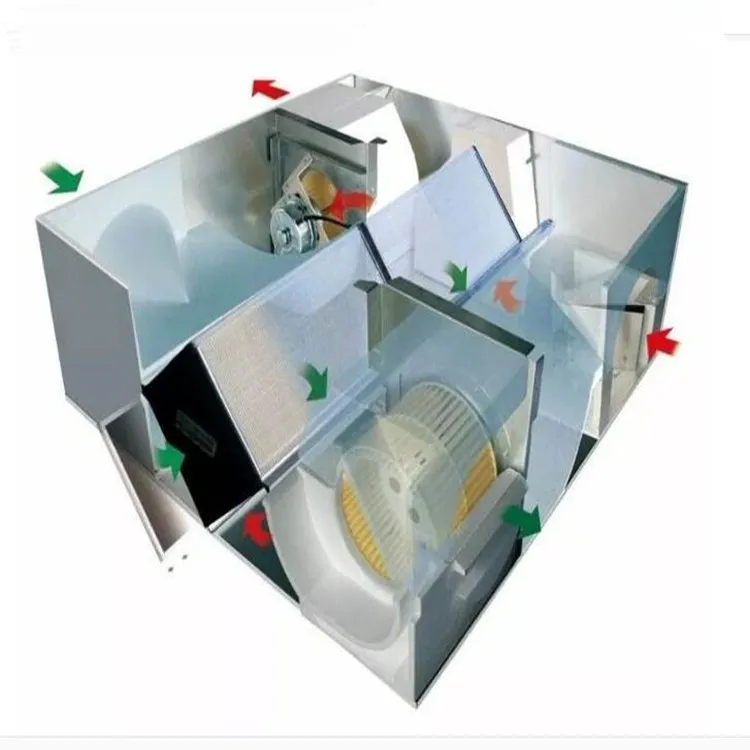
Рекуперативное торможение часто используют в подъемно-транспортных механизмах, при спуске тяжелых грузов. Груз, который опускается, развивает на валу машины отрицательный момент и скорость становится n>n0. Таким образом, машина переходит в режим рекуперативного торможения и тем самым создает тормозной момент на валу. В точке пересечения характеристики со значением статического момента скорость двигателя устанавливается, и груз опускается с постоянной скоростью, как это показано ниже:
тормозной момент будет отсутствовать в том случае, если момент на валу машины будет больше, чем критический момент этой же машины.
Рекуперативное торможения при наличии на валу асинхронной машины реактивного статического момента возможно только при наличии преобразователя частоты или двигателя, с переключающимся числом пар полюсов. Рассмотрим для двигателя с переключающимся числом пар полюсов.
Если обмотки статорные двигателя, работающего на высокой скорости
То есть число пар полюсов меньше, переключить на большее число пар полюсов р1, то в таком случае скорость вращения вала асинхронной машины станет больше, чем синхронная скорость, соответствующая новому числу полюсов
Машина перейдет в режим генератора:
На рисунке, область рекуперативного торможения соответствует участку BCD на механической характеристике.
Довольно часто такой способ применяют в металлорежущих станках, в которых применяю асинхронные машины с переключающимся количеством пар полюсов.
Принципы рекуперативного торможения ЭПС переменного тока
Страница 32 из 45
Принципы рекуперативного торможения ЭПС переменного тока
Направления токов и ЭДС в режимах тяги и рекуперации.
Направление напряжения вторичной обмотки трансформатора U2 определяется напряжением сети и поэтому считается заданным. Обозначим направления U2 в первом и во втором полупериоде соответственно сплошной и штриховой стрелками (рис. 4.40).
Для режима тяги характерно следующее.
- Вторичная обмотка трансформатора работает как источник энергии для тягового двигателя. Поэтому направление тока i2 в каждом полупериоде совпадает с направлением напряжения U2.

- Тяговый двигатель работает как потребитель энергии. Поэтому направления тока tд и ЭДС вращения Е противоположны.
- Отпирание полупроводниковых приборов происходит в начале каждого полупериода под действием полярности переменного напряжения U2. Режимы работы преобразователя на рис. 4.40 обозначены: В — выпрямление, К — коммутация.
При рекуперации направление тока вторичной обмотки трансформатора i2 должно быть встречным по отношению к U2, так как в этом режиме вторичная обмотка трансформатора является приемником энергии (рис. 4.41).
Тяговая машина работает как генератор, и поэтому направления тока iд и ЭДС вращения ЕТМ совпадают. Режимы работы на рис. 4.41 обозначены: И — инвертирование, К — коммутация, П — противоток.
Для перевода в режим рекуперации необходимо:
- перевести тяговые машины в режим независимого возбуждения для обеспечения электрической устойчивости;
- сохранить направление тока в якоре тяговой машины, чтобы оно соответствовало проводящему направлению полупроводниковых приборов;
Рис. 4.40. Направления ЭДС и токов выпрямителя в режиме тяги
- изменить направление тока в обмотке возбуждения тяговой машины, чтобы перевести ее в генераторный режим, за счет изменения полярности ЭДС вращения; отметим, что на ЭПС постоянного тока перевод тяговых машин в генераторный режим осуществляется изменением направления тока якоря;
- обеспечить открытие тиристоров в конце предыдущего полупериода в момент времени π—β так, чтобы большую часть данного полупериода ток во вторичной обмотке был направлен навстречу ЭДС трансформатора.
Условия отпирания тиристоров инвертора.
Исходя из полярности U2 и, в первый полупериод должны открываться тиристоры 1 и 2 (см. рис. 4.41), так как катод тиристора 2 имеет отрицательный потенциал, а анод вентиля 1 имеет положительный потенциал. Но при этом не будет обеспечено протекание тока i2 навстречу напряжению U2, т.е. возврат энергии в питающую сеть.
Рис. 4.41. Направления ЭДС и токов инвертора в режиме рекуперации
Для обеспечения рекуперации необходимо, чтобы в первом полупериоде вентили 1 и 2 были закрыты, а вентили 3 и 4 — открыты.
При этом вентили 3 и 4 можно открыть только до начала первого полупериода, когда анод тиристора 3 имеет положительный потенциал, а катод тиристора 4 — отрицательный потенциал. Момент отпирания тиристоров 3 и 4 должен быть выбран так, чтобы до начала первого полупериода завершилась коммутация тиристоров и восстановление их вентильной прочности.
Выводы:
- В начале полупериода тиристоры, обеспечивающие режим рекуперации, не могут открыться, так как ЭДС вторичной обмотки трансформатора направлена навстречу току рекуперации.
- Тиристоры надо открывать до начала соответствующего полупериода, когда полярность U2 позволяет это сделать.
- Момент отпирания тиристоров (угол π—β) должен быть выбран так, чтобы до начала полупериода завершилась коммутация тиристоров (угол γ) и восстановилась их вентильная прочность (угол δ).
Здесь β = γ + δ — угол опережения отпирания тиристоров по отношению к началу полупериода. Величину γ, равную β—δ, определим далее на с. 210.
210.
Расчетное время восстановления вентильной прочности тиристоров Т2-323 не превышает ί = 500 мкс. Переведем эту величину в градусы:
Для того чтобы обеспечить необходимый запас принимают δ = 20°.
Сравнение условий работы силовой цепи электровоза в режимах тяги и рекуперации приведено в табл. 4.5.
Таблица 4.5
Сравнение работы силовой цепи электровоза в режимах тяги и рекуперации
Режим работы | Направление ЭДС и тока | Отпирание полупроводниковых приборов | |||
Электровоз | Тяговые электрические машины | Преобразователь | Во вторичной обмотке трансформатора | В ТЭМ | |
Тяга | Двигатель | Выпрямитель | Согласные (источник энергии) | Встречные (потребитель энергии) | Естественное в начале данного полупериода |
Рекуперация | Генератор | Инвертор | Встречные (потребитель энергии) | Согласные (источник энергии) | Искусственное в конце предыдущего полупериода |
Направления токов и ЭДС в режиме опрокидывания инвертора.
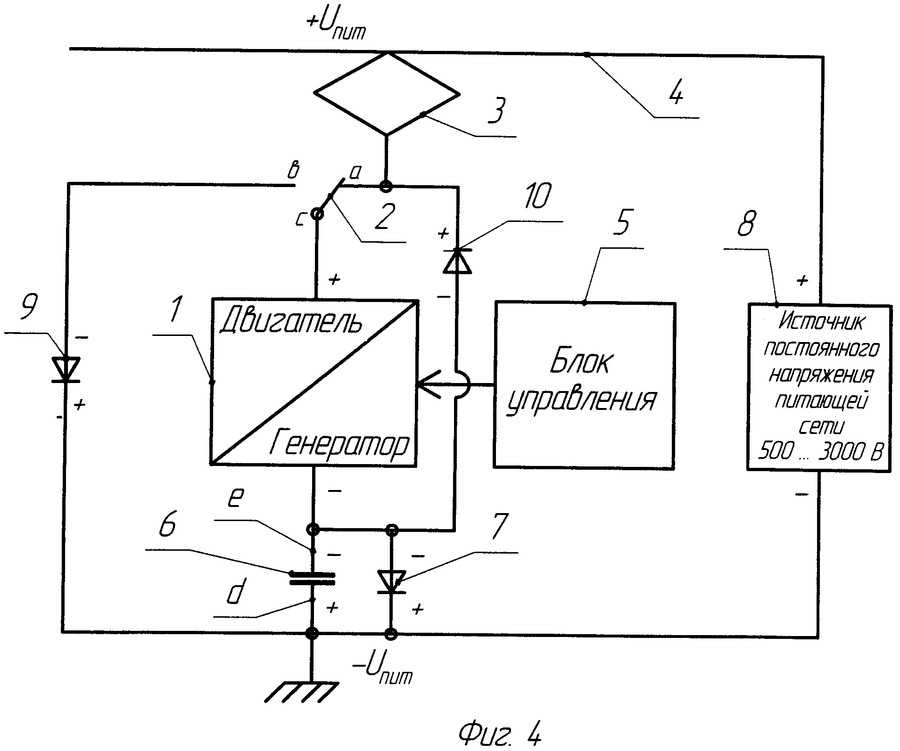
Рассмотрим случай, когда при инвертировании по какой-либо причине в конце полупериода не произойдет коммутация вентилей. Такой режим называют опрокидыванием инвертора.
Причины этого могут быть различными:
- увеличение угла коммутации вследствие снижения напряжения сети, возрастание тока рекуперации или увеличение индуктивности контактной сети при увеличении расстояния до тяговой подстанции;
- нарушение работы системы управления тиристорами.
Пусть прекращение коммутации вентилей произойдет в первом полупериоде, когда ток протекал через тиристоры 3 и 4 (рис. 4.42). Во втором полупериоде полярность напряжения во вторичной обмотке будет такой, что эти тиристоры останутся открытыми. При этом напряжение U2 будет действовать согласно с ЭДС тяговой машины ЕТМ.
Таким образом, создастся режим противовключения. Ток в этом контуре будет возрастать, стремясь к установившемуся значению 2Iкз, и к концу второго полупериода достигнет такой величины, что его коммутация будет заведомо невозможной. В третьем полупериоде напряжение U2 изменит свой знак и будет действовать навстречу ЕТМ, нарастание тока замедлится, а при U2 > ЕТМ ток i2 даже несколько снизится.
Рис. 4.42. Направление ЭДС и токов при опрокидывании инвертора
Но в конце третьего и в течение всего четвертого полупериода ток снова будет нарастать и превысит значение, допустимое для тиристоров. Причем ток все время будет протекать через одни и те же тиристоры.
Максимумы и минимумы кривой тока будут соответствовать моментам времени.
Наибольшая скорость нарастания тока соответствует максимуму синусоиды.
Выводы:
При опрокидывании инвертора имеет место следующее.
- ТЭМ работает с сетью в режиме противовключения и происходит непрерывное нарастание тока до 2Iкз.
2. Коммутация вентилей не происходит, и ток протекает все время через одни и те же тиристоры. Возникает опасность перегрева и пробоя этих тиристоров.
Внешние характеристики инвертора.

Особенность коммутации инвертора в том, что она начинается в середине полупериода, когда во вторичной обмотке трансформатора ток i2 протекает навстречу напряжению u2.
Рассмотрим процесс коммутации инвертора, который начинается в момент времени π—β (см. рис. 4.41). В этот момент в первом полупериоде напряжение u2 и ток i2 имеют встречные направления, обозначенные на схеме сплошными стрелками. После окончания коммутации ток i2 меняет свое направление, как это указано штриховой стрелкой.
Пусть в рассматриваемом полупериоде открыты тиристоры 3 и 4 и ток имеет направление, обозначенное сплошной стрелкой. В момент времени π—β на тиристоры 1 и 2 подается сигнал управления и они открываются, так как анод тиристора 1 имеет положительный потенциал, а катод тиристора 1 — отрицательный интервал.
Возникает ток короткого замыкания, определяемый дифференциальным уравнением
(4.8) которое аналогично (3.3) для режима выпрямления, но отличается пределами интегрирования.
Проинтегрируем (4.8):
Рис. 4.43. Внешние характеристики инвертора
Рис. 4.44. Обеспечение устойчивости рекуперации:
а — при независимом возбуждении и β = const; б — при независимом возбуждении, добавочном резисторе и δ — const; в — при противовозбуждении и δ =const
На электровозах ВЛ80Р, ВЛ85, ВЛ65 и ЭП1 применен инвертор с законом регулирования δ = const. Для обеспечения электрической устойчивости статический возбудитель имеет противовозбуждение, а в цепь якоря тяговой машины включен дополнительный резистор.
- << Назад
- Вперёд >>
Как перевести iPhone в режим восстановления за 5 простых шагов
- Чтобы перевести iPhone в режим восстановления, подключите его к Mac или ПК с помощью USB-кабеля.
- Вы можете использовать iTunes или Finder на своем компьютере для обновления или восстановления вашего iPhone в режиме восстановления.

- Если режим восстановления не устраняет проблемы с вашим iPhone, вам может потребоваться обратиться в службу поддержки Apple.
Как и любое высокотехнологичное устройство, iPhone спроектирован так, чтобы быть максимально безотказным, и большинство людей будут владеть им годами, не сталкиваясь с серьезными проблемами.
Но иногда что-то может пойти не так, и если ваш iPhone не отвечает — и все остальные шаги по устранению неполадок не увенчались успехом — вам может потребоваться войти в режим восстановления.
Что такое режим восстановления на iPhone?Режим восстановления — это инструмент для устранения неполадок, который подключает iPhone к компьютеру и позволяет использовать Finder или iTunes для диагностики и устранения проблемы.
Вот несколько причин, по которым вам может понадобиться режим восстановления:
- На дисплее вашего iPhone долгое время не отображается ничего, кроме логотипа Apple, и он никогда полностью не включается.

- Во время обновления iOS телефон постоянно перезагружается.
- Телефон не включается, выключается и вообще не отвечает.
Важно : Перевод вашего iPhone в режим восстановления также может привести к сбросу настроек, что означает, что все его данные будут стерты, и впоследствии вам придется настраивать его снова. Таким образом, относитесь к режиму восстановления как к крайней мере.
Как перевести iPhone в режим восстановленияИспользуемый вами метод активации режима восстановления зависит от того, используете ли вы более новую версию macOS, более старую версию или ПК с Windows.
1. Подключите iPhone к Mac или ПК с помощью USB-кабеля для зарядки.
2. Если вы используете macOS Catalina или новее, откройте окно Finder. Если вы используете macOS Mojave или более раннюю версию или Windows, откройте iTunes.
Совет: Если вы не знаете, какая у вас версия macOS, вы можете проверить версию macOS в меню «Об этом Mac» .
3. Вам нужно нажать и удерживать кнопки на вашем iPhone, чтобы активировать режим восстановления.
- На iPhone 8 или новее нажмите и быстро отпустите кнопку увеличения громкости , а затем кнопку уменьшения громкости . Затем нажмите и удерживайте кнопку блокировки , пока не появится экран режима восстановления.
- На iPhone 7 или 7 Plus нажмите и удерживайте кнопку блокировки и кнопку уменьшения громкости , пока не появится экран режима восстановления.

- На iPhone 6s или более ранней версии нажмите и удерживайте кнопку блокировки и кнопку «Домой» , пока не появится экран режима восстановления.
Совет : Кнопку блокировки иногда называют боковой кнопкой, верхней кнопкой или кнопкой питания.
4. В Finder нажмите на свой телефон в левом меню; или в iTunes щелкните значок iPhone в верхнем левом углу окна.
Выберите свой iPhone в Finder или iTunes. Стефан Ионеску 5. Вас спросят, хотите ли вы Обновить или Восстановить свой iPhone. Нажмите Обновить — это попытается исправить ваш телефон без стирания данных. Если восстановление завершено, а ваш телефон по-прежнему не исправлен, попробуйте еще раз, но нажмите Восстановить .
После завершения процесса восстановления ваш телефон должен самостоятельно выйти из режима восстановления. Включите его и настройте.
Если режим восстановления не сработал, а ваш iPhone по-прежнему работает со сбоями, то, вероятно, у вас нет вариантов, которые вы могли бы выполнить дома. Попробуйте связаться с Apple напрямую для получения дополнительной помощи.
Часто задаваемые вопросы
Можно ли войти в режим восстановления, если ваш iPhone отключен? Выведенный из строя iPhone — это просто тот, который был заблокирован из-за того, что пользователь слишком много раз ввел неверный пароль на экране блокировки. Вы должны быть в состоянии перевести его в режим восстановления, используя те же шаги, описанные выше, и восстановить его, чтобы восстановить доступ.
Компьютер не требуется для входа в режим восстановления на iPhone. Пока вы нажимаете правильные кнопки, в зависимости от модели вашего iPhone, вы можете получить к нему доступ. Однако вы не сможете восстановить свой iPhone — здесь на помощь приходит компьютер.
Как перевести iPhone в режим восстановления без кнопки питания?Если кнопка питания сломана, вы можете использовать стороннее программное обеспечение, такое как Tenorshare ReiBoot, чтобы перевести iPhone в режим восстановления одним щелчком мыши. Кроме того, вы можете починить кнопку питания в ближайшем баре Apple Genius.
Уильям Антонелли
Технический репортер для Insider Reviews
Уильям Антонелли (он/она/они) — писатель, редактор и организатор из Нью-Йорка. Как один из основателей команды Reference, он помог вырастить Tech Reference (теперь часть Insider Reviews) из скромных начинаний в гигантскую силу, которая привлекает более 20 миллионов посещений в месяц.
Помимо Insider, его тексты публиковались в таких изданиях, как Polygon, The Outline, Kotaku и других. Он также является источником технического анализа на таких каналах, как Newsy, Cheddar и NewsNation.
Вы можете найти его в Твиттере @DubsRewatcher или связаться с ним по электронной почте [email protected].
Как один из основателей команды Reference, он помог вырастить Tech Reference (теперь часть Insider Reviews) из скромных начинаний в гигантскую силу, которая привлекает более 20 миллионов посещений в месяц.
Помимо Insider, его тексты публиковались в таких изданиях, как Polygon, The Outline, Kotaku и других. Он также является источником технического анализа на таких каналах, как Newsy, Cheddar и NewsNation.
Вы можете найти его в Твиттере @DubsRewatcher или связаться с ним по электронной почте [email protected].
ПодробнееПодробнее
Мы можем получать комиссию, когда вы покупаете по нашим ссылкам, но наши отчеты и рекомендации всегда независимы и объективны.
Связанные статьи
БИ Как сделать резервную копию iPhone в iCloud, на вашем компьютере или на внешнем жестком диске
Как использовать режим восстановления для исправления вашего телефона или планшета Android
Если ваше устройство Android страдает от сбоев, замедлений или других проблем, вам нужно найти решение, чтобы вернуть его в нормальное состояние. Когда вы пытаетесь выполнить сканирование и восстановление на вирусы, и они не работают, ваш следующий вариант — использовать режим восстановления.
Содержание
- Как загрузиться в режим восстановления на устройстве Google Pixel или Nexus
- Как загрузиться в режим восстановления на других устройствах Android
- Параметры режима восстановления
- Предупреждение о защите от сброса настроек
позволит вам перезагрузить систему и начать новую жизнь без каких-либо вирусов или других проблем, которые потенциально могли вызвать у вас проблемы. Узнайте, как использовать режим восстановления для различных устройств, включая Samsung и LG.
Как загрузиться в режиме восстановления на устройстве Google Pixel или Nexus
Если у вас есть устройство со стандартным Android, например Google Pixel 5, Pixel 4a, Pixel 4 или что-то еще, то для загрузки в режиме восстановления необходимо выполнить следующие действия:
- Удерживая нажатой клавишу Power , выберите Power off .
 Если сенсорный экран не отвечает, то можно просто несколько секунд удерживать клавишу Power , пока устройство не выключится.
 - Нажмите и удерживайте клавишу питания и клавишу уменьшения громкости . Вы должны увидеть кучу информации о вашем устройстве и Start в верхней части экрана.
- Для навигации по пунктам меню используйте Громче вверх и Громче вниз клавиши. Клавиша Power используется для выбора. Нажмите Уменьшение громкости два или три раза, и вы должны увидеть Режим восстановления в правом верхнем углу. Нажмите клавишу Power , чтобы выбрать его.
- Появится белый логотип Google, за которым снова появится талисман Android на спине со словами No command внизу.
- Нажмите и удерживайте кнопку питания , а затем нажмите кнопку Клавиша увеличения громкости один раз, удерживая нажатой клавишу Power .
- В верхней части экрана должны появиться всплывающие параметры восстановления системы Android.
 Используйте клавиши громкости , чтобы выделить параметры, и клавишу Power , чтобы выбрать нужный.
1 из 5
Саймон Хилл/Цифровые тенденции Саймон Хилл/Цифровые тенденции Саймон Хилл/Цифровые тенденции Саймон Хилл/Цифровые тенденции Саймон Хилл/Цифровые тенденцииКак загрузиться в режиме восстановления на других устройствах Android
Мы не будем рассматривать здесь все телефоны Android, но вы можете найти эту информацию для своего устройства с помощью быстрого поиска в Google. Прежде чем начать, убедитесь, что вы нашли правильный метод для вашего устройства из надежного источника. Метод сброса устройства к заводским настройкам с помощью аппаратных ключей всегда включает инструкции о том, как войти в режим восстановления.
Samsung Galaxy S20 FE, S20, S10, Note 20 и другие устройства Galaxy
- Удерживая нажатой клавишу Power , выберите параметр Power Off . Если экран завис или не отвечает, вы можете удерживать нажатой клавишу Power в течение нескольких секунд, пока устройство не выключится.

- Если у вас Galaxy S20 или Note 20, нажмите и удерживайте кнопки Power и Volume Up . Отпустите их, когда увидите логотип Samsung. Вы можете выбрать нужный параметр в меню, используя клавиши громкости , чтобы выделить их, и кнопку 9.0168 Питание ключ для выбора.
- На Galaxy S10 и Note 10 или более ранних моделях нажмите и удерживайте одновременно клавишу Power , клавишу увеличения громкости и кнопку Home или Bixby . Отпустите, когда увидите логотип Samsung.
Motorola Razr, Edge, Edge+, One Zoom, Droid Turbo 2, Moto Z, Moto G (любого поколения) и другие устройства Motorola
- Удерживая кнопку питания , выключите телефон.
- Одновременно нажмите и удерживайте кнопки уменьшения громкости и питания , пока устройство не включится.
- Вы можете использовать Уменьшение громкости , чтобы выделить Режим восстановления и кнопку Питание , чтобы выбрать его.
 В зависимости от модели вам может потребоваться ввести пароль и выбрать язык для входа в режим восстановления.
OnePlus 8T, 8 Pro, 7T, 7, 6T и другие устройства OnePlus
- Удерживайте кнопку Power и выберите Power Off , чтобы выключить OnePlus.
- Нажмите и удерживайте одновременно кнопки Power и Volume Down .
- Вы можете использовать кнопки громкости , чтобы выделить параметр, и клавишу питания , чтобы выбрать его.
HTC U12 Plus, U11, 10, One M9 и другие устройства HTC
Телефоны HTCнемного отличаются:
.- Перейдите к Настройки > Аккумулятор и снимите флажок Fastboot .
- Выключите устройство, удерживая клавишу Power .
- Нажмите и удерживайте клавишу уменьшения громкости и клавишу питания .
- На U11 вам нужно выделить Reboot to Bootloader , а затем нажать Power , чтобы выбрать его.

- Вы должны увидеть экран загрузчика, где вы можете использовать Volume Down для выделения Recovery , а затем Power , чтобы выбрать его.
LG Wing, G8 ThinQ, G7, Velvet, V60 ThinQ и другие устройства LG
- Нажмите и удерживайте кнопку питания и выключите телефон.
- Нажмите и удерживайте клавишу питания и клавишу уменьшения громкости вместе.
- Когда вы увидите логотип LG, отпустите обе клавиши. Пролистайте с помощью клавиш Volume Down или Volume Up , чтобы найти Recovery Mode , а затем выберите его с помощью Питание ключ.
- Появится меню, и вы можете использовать клавиши громкости для выделения параметра и клавишу питания для его выбора.
Параметры режима восстановления
В зависимости от того, какой у вас тип или модель устройства, вы увидите различные варианты режима восстановления. Однако все устройства будут иметь следующие стандартные опции:
- Перезагрузить систему сейчас: Это приведет к обычному перезапуску устройства.
- Применить обновление из ADB: Android Debug Bridge позволяет подключить устройство к компьютеру и выполнять оттуда команды. Он предназначен для разработчиков и требует установки Android SDK (комплекта для разработки программного обеспечения). Если вам интересно, вы можете узнать больше на веб-сайте разработчиков Android.
- Очистка данных/сброс к заводским настройкам: Это удалит все ваши данные — фотографии, видео, музыку, приложения, все — и вернет ваш телефон в исходное заводское состояние. Это также сотрет раздел кеша.
- Очистить раздел кеша: Данные, связанные с установками приложений, хранятся в вашем разделе кеша, поэтому вы можете удалить эти файлы без изменения общих настроек или личных настроек. Очистка раздела кеша может решить множество проблем, и вы не потеряете данные или настройки, поэтому нет никакого реального риска.
 Мы рекомендуем это как решение многих распространенных проблем Android. ПРИМЕЧАНИЕ . С момента выпуска Android 7.1 компания Google удалила параметр стирания раздела кеша для устройств, которые получают бесшовные обновления. Вы должны быть в состоянии сделать то же самое, перейдя на Настройки > Хранилище и нажмите Кэшированные данные .
Если ваше устройство работает под управлением Android 5.0 Lollipop или более поздней версии, автоматически будет включена защита от сброса к заводским настройкам (FRP). Все это означает, что после перезагрузки устройства вам нужно снова войти в свою учетную запись Google.
Это может вас расстроить, но это мера безопасности. Запрашивая ваше имя пользователя и пароль, прежде чем разрешить вам доступ к устройству, FRP действует как сдерживающий фактор для кражи. Если кто-то украдет ваш телефон, он сможет выполнить сброс до заводских настроек, но все равно не сможет получить доступ к хранящимся на нем данным. Однако стоит иметь в виду, если вы планируете стереть свой телефон перед его продажей или передачей кому-то другому. Чтобы избежать FRP, убедитесь, что вы переходите на Настройки > Учетные записи и удалите свою учетную запись Google перед выполнением сброса настроек.
Рекомендации редакции
- Как посмотреть мероприятие Google Pixel 7 и Pixel Watch 6 октября
- Ждете Touch ID на новом iPhone? В этом отчете есть плохие новости
- Pixel 7: все, что мы знаем о флагмане Google 2022 года
- Лучшие предложения и продажи восстановленных iPhone за октябрь 2022 г.
- Лучшие предложения iPhone Prime Day: чего ожидать 11 октября
Как перевести iPhone или iPad в режим восстановления
Режим восстановления Ipod Touch изменен (Изображение предоставлено iMore) Независимо от того, есть ли у вас старый iPhone или iPhone 13 Pro последней модели, он не застрахован от проблем с оборудованием, программным обеспечением или обоими. Это может случиться с кем угодно, даже с вами, к сожалению! Поэтому, если у вас возникли такие проблемы, как зависание, зависание или что-то просто перестало работать во время обновления программного обеспечения, вам может потребоваться перевести iPhone в режим восстановления.
В режиме восстановления вы используете свой текущий Mac или даже ПК, и это определенно скорее последнее средство, чем первый шаг. Однако, хотя это может показаться пугающим, это не так уж сложно и, скорее всего, устранит любую болезнь, преследующую ваше устройство. Даже если у вас нет проблем прямо сейчас, эту информацию полезно знать в будущем, если она вам когда-нибудь понадобится.
Процесс перевода вашего iPhone или iPad в режим восстановления зависит от вашей модели, но не беспокойтесь — мы описали все шаги для любой модели iPhone, которая у вас есть прямо сейчас.
Вот как перевести iPhone или iPad в режим восстановления.
Как перевести iPhone 8 или новее в режим восстановления
Поскольку у iPhone 8 нет механической кнопки «Домой», а от iPhone X до iPhone 13 Pro даже нет кнопки «Домой», режим восстановления доступен. с помощью серии нажатий кнопок на боковых сторонах устройства.
- Откройте Finder на вашем Mac.
- Это относится к Mac под управлением macOS Catalina или более поздней версии. На Mac под управлением macOS Mojave или более ранней версии откройте iTunes. На ПК откройте iTunes.
- Подключите iPhone к компьютеру через порт с помощью кабеля USB-Lightning.
- Когда телефон подключен к компьютеру, быстро нажмите и отпустите кнопку увеличения громкости , быстро нажмите и отпустите кнопку уменьшения громкости , а затем нажмите и удерживайте кнопку сбоку , пока не появится экран режима восстановления.
Если по какой-то причине режим восстановления не работает, вы также можете попробовать перевести iPhone или iPad в режим DFU. В режим обновления прошивки устройства немного сложнее попасть, но часто требуется восстановление, даже если ничего не работает.
Как перевести iPad без кнопки «Домой» в режим восстановления
Это аналогичный метод перевода современного iPad в режим восстановления, поскольку многие новые модели не имеют кнопки «Домой». Приведенные ниже действия относятся к iPad Pro (2018 г. или новее), iPad Air (4-го поколения или новее) и iPad mini 6.
- Откройте Finder на Mac.
- Это относится к Mac под управлением macOS Catalina или более поздней версии. На Mac под управлением macOS Mojave или более ранней версии откройте iTunes. На ПК откройте iTunes.
- Подключите iPad к компьютеру с помощью кабеля USB-C.
- Подключив iPad к компьютеру, нажмите и отпустите кнопку увеличения громкости (ближайшую к верхней кнопке), нажмите и отпустите кнопку уменьшения громкости (дальше от верхней кнопки), а затем нажмите и удерживайте кнопку Top , пока не появится экран режима восстановления.

Как перевести iPhone 7 в режим восстановления
Несмотря на то, что у него есть кнопка «Домой», процесс режима восстановления iPhone 7 отличается от более старых моделей из-за емкостной, а не механической конструкции кнопки «Домой». Это означает, что вам нужно будет использовать кнопки по бокам, как описано ниже.
- Откройте Finder на вашем Mac.
- Это относится к Mac под управлением macOS Catalina или более поздней версии. На Mac под управлением macOS Mojave или более ранней версии откройте iTunes. На ПК откройте iTunes.
- Подключите iPhone к компьютеру через порт с помощью кабеля USB-Lightning.
- Подключив телефон к компьютеру, одновременно нажмите и удерживайте боковую кнопку и кнопку уменьшения громкости , пока не появится экран режима восстановления.
Этот метод также работает для iPod touch (7-го поколения), хотя вы будете использовать верхнюю кнопку, а не боковую.
Как перевести iPhone 6s или более ранней версии или iPad с кнопкой «Домой» в режим восстановления
Для моделей iPhone 6s или более ранней версии, iPod touch (6-го поколения или более ранней) или моделей iPad с кнопкой «Домой» инструкции снова отличаются. Вот как запустить режим восстановления на этих устройствах.
- Откройте Finder на вашем Mac.
- Это относится к Mac под управлением macOS Catalina или более поздней версии. На Mac под управлением macOS Mojave или более ранней версии откройте iTunes. На ПК откройте iTunes.
- Подключите iPhone, iPod touch или iPad к компьютеру с помощью кабеля USB-Lightning.
- Когда ваше устройство подключено к компьютеру, одновременно нажмите и удерживайте боковую (или верхнюю) кнопку и кнопку «Домой» , пока не появится экран режима восстановления.
Резервное копирование и работа
Когда ваше устройство перестает отвечать на запросы, это вряд ли лучший опыт работы с iPhone или iPad, поэтому, надеюсь, описанные выше шаги помогли вам решить любую проблему, с которой вы столкнулись, в режиме восстановления. Находясь в режиме восстановления, вы можете использовать свой компьютер для обновления вашего iPhone или iPad или стирания данных с iPhone или iPad, что может вылечить все виды болезней.
Если вы все еще испытываете затруднения, следующим шагом будет обращение в службу поддержки Apple, чтобы узнать, какие другие варианты устранения неполадок у вас есть.
Обновлено в июле 2022 г.: Эти шаги по-прежнему актуальны.
Кристин Ромеро-Чан уже более десяти лет пишет о технологиях, в частности об Apple, на различных веб-сайтах. В настоящее время она является руководителем iMore по всем вопросам, касающимся iPhone, и использует смартфон Apple с момента выхода первого iPhone в 2007 году. Хотя ее основная специализация — iPhone, она также при необходимости занимается Apple Watch, iPad и Mac.
Когда Кристин не пишет об Apple, ее часто можно найти в Диснейленде в Анахайме, Калифорния, поскольку она является пропуском и одержима всем, что связано с Disney, особенно «Звездными войнами». Кристина также любит кофе, еду, фотографирование, механические клавиатуры и проводит как можно больше времени со своей новой дочерью.
Как принудительно перезагрузить iPhone и войти в режим восстановления.
Быстрые ссылки. Как войти в режим восстановления на iPhone 7/7 Plus и iPod Touch
- Как войти в режим восстановления на iPhone 6s и старше
- Как принудительно перезагрузить и войти в режим восстановления на iPad
- Как восстановить iPhone с помощью режима восстановления
- Режим восстановления iPhone, упрощенный
Хотите перевести iPhone в режим восстановления? Вам нужно будет использовать эту функцию, если ваш iPhone столкнется с серьезными проблемами. Но не всегда понятно, как перевести iPhone в режим восстановления, тем более, что этот процесс отличается на разных устройствах.
Мы покажем вам, как перевести iPhone, iPad или iPod touch в режим восстановления, независимо от того, какая у вас модель.
Объяснение принудительного перезапуска и режима восстановления iPhone
Надеюсь, вам не придется часто принудительно перезагружать iPhone, и вам редко придется переводить его в режим восстановления. Но это важно знать для тех случаев, когда что-то идет не так.
Когда ваше устройство полностью перестает отвечать на запросы и вы не можете выключить его обычным способом, вместо того, чтобы ждать разрядки аккумулятора, вы можете инициировать принудительный перезапуск. Принудительный перезапуск эквивалентен выдергиванию штепсельной вилки настольного компьютера, поскольку он заставляет ваш iPhone выключиться и снова включиться.
Режим восстановления делает еще один шаг вперед, переводя ваше устройство в состояние, в котором вы можете переустановить iOS, подключив iPhone к компьютеру с запущенной программой iTunes (или используя Finder в macOS Catalina и новее). Если ваш iPhone отказывается загружаться, зависает при запуске или долго зависает на логотипе Apple, вам нужно будет перевести устройство в режим восстановления, чтобы спасти его.
Обратите внимание, что при переустановке iOS вы потеряете все данные на своем iPhone. Это не проблема, если вы делаете регулярные резервные копии iPhone, которые вы можете делать с помощью iCloud или локально в iTunes или Finder. К сожалению, вы не можете создать резервную копию своего устройства в режиме восстановления, так как процесс предложит только восстановить прошивку.
Таким образом, если вы застряли с iPhone, который не загружается, и у вас нет резервной копии для восстановления, вы ничего не можете сделать, чтобы сохранить свои данные. Вам придется выполнить эти шаги, а затем начать заново.
Как войти в режим восстановления на iPhone 8, iPhone X, iPhone 13 и новее
iPhone 8 и более поздние версии, включая все модели iPhone с Face ID, используют один и тот же набор шагов для принудительного перезапуска и входа в режим восстановления. Следующие шаги будут работать с устройствами iPhone 8/8 Plus, iPhone X, XS, XR, линейки iPhone 11, iPhone SE второго поколения, серии iPhone 12 и iPhone 13.
Учтите, что вам нужно будет выполнять эти комбинации кнопок довольно быстро. Если они не сработали один раз, попробуйте еще раз, но быстрее.
Как принудительно перезагрузить iPhone 8 или новее
- Нажмите и отпустите кнопку увеличения громкости .
- Немедленно нажмите и отпустите кнопку уменьшения громкости .
- Удерживайте кнопку Side , пока не увидите логотип Apple. Отпустите кнопку, когда увидите этот логотип.
Как перевести iPhone 8 или новее в режим восстановления
- Подключите iPhone к компьютеру.
- На ПК с ОС Windows или Mac под управлением macOS Mojave или более ранней версии запустите iTunes. На Mac под управлением macOS Catalina или новее откройте Finder. Возможно, вам придется закрыть и снова открыть iTunes, если он уже запущен.
- Нажмите и отпустите кнопку увеличения громкости .
- Немедленно нажмите и отпустите кнопку уменьшения громкости .
- Удерживайте кнопку Боковая и не отпускайте, когда увидите логотип Apple.
- Продолжайте удерживать кнопку Side , пока не появится экран Recovery Mode .
Как войти в режим восстановления на iPhone 7/7 Plus и iPod Touch
iPhone 7/7 Plus был первой моделью iPhone, в которой не было механической кнопки «Домой». Это означает, что кнопка «Домой» не работает, когда телефон выключен. Это потребовало от Apple изменить ярлыки принудительного перезапуска и режима восстановления впервые с момента запуска iPhone в 2007 году.0011
Эти шаги также работают для принудительного перезапуска iPod touch седьмого поколения, выпущенного в 2019 году. В настоящее время это последняя модель iPod touch, выпущенная Apple.
Как принудительно перезагрузить iPhone 7 или 7 Plus
- Одновременно нажмите и удерживайте боковую кнопку (или кнопку Top на iPod touch) и кнопку уменьшения громкости .
.jpg)
- Продолжайте удерживать кнопки, пока не увидите логотип Apple, затем отпустите.
Как перевести iPhone 7 или 7 Plus в режим восстановления
- Подключите iPhone к компьютеру.
- На ПК с ОС Windows или Mac под управлением macOS Mojave или более ранней версии запустите iTunes. На Mac под управлением macOS Catalina или новее откройте Finder. Возможно, вам придется закрыть и снова открыть iTunes, если он уже запущен.
- Одновременно нажмите и удерживайте боковую кнопку (кнопку Top на iPod touch) и кнопку уменьшения громкости .
- Продолжайте удерживать кнопки, даже если увидите логотип Apple.
- Отпустите обе кнопки, когда появится экран Recovery Mode , затем выполните шаги (объясненные ниже).
Как войти в режим восстановления на iPhone 6s и старше
iPhone 6s, выпущенный в 2015 году, стал последним iPhone от Apple с механической кнопкой «Домой». Следующие шаги подходят для этого устройства, а также для всех iPhone, которые были до него. Сюда входят модели Plus, iPhone SE первого поколения, iPod touch шестого поколения и более ранние версии.
Как принудительно перезагрузить iPhone 6s и старше
- Нажмите и удерживайте обе кнопки Home и Side (или Top ).
- На iPhone 6 и более поздних моделях кнопка Side находится справа. Для iPhone 5s и более ранних моделей кнопка Top находится сверху устройства, как и следовало ожидать.
- Отпустите кнопки, как только увидите логотип Apple.
Как перевести iPhone 6s и старше в режим восстановления
- Подключите iPhone к компьютеру.
- На ПК с ОС Windows или Mac под управлением macOS Mojave или более ранней версии запустите iTunes. На Mac под управлением macOS Catalina или новее откройте Finder. Возможно, вам придется закрыть и снова открыть iTunes, если он уже запущен.

- На ПК с ОС Windows или Mac под управлением macOS Mojave или более ранней версии запустите iTunes. На Mac под управлением macOS Catalina или новее откройте Finder. Возможно, вам придется закрыть и снова открыть iTunes, если он уже запущен.
- Нажмите и удерживайте кнопки Home и Side (или Top ), как указано выше.
- Продолжайте удерживать кнопки, даже если увидите логотип Apple.
- Отпустите обе кнопки, когда увидите цифру 9.0015 Экран режима восстановления .
Как принудительно перезагрузить и войти в режим восстановления на iPad
Нужно принудительно перезагрузить или использовать режим восстановления на iPad? Процесс прост.
Чтобы выполнить эти процедуры на модели iPad с кнопкой «Домой», следуйте тем же инструкциям для iPhone 6s и более ранних версий, которые описаны выше. Вам нужно будет одновременно нажать и удерживать кнопки Top и Home . Отпустите, когда увидите логотип Apple, если хотите принудительно перезагрузить, или продолжайте удерживать, если хотите войти в режим восстановления.
Если у вас есть iPad без кнопки «Домой», выполните описанные выше действия для принудительного перезапуска и использования режима восстановления на iPhone 8 или новее. Нажмите и быстро отпустите кнопки Увеличение громкости , Уменьшение громкости и Верх в указанном порядке.
Помните, что на моделях iPad кнопка питания находится сверху, а не сбоку.
Как восстановить iPhone с помощью режима восстановления
Если вы переведете свое устройство в режим восстановления с помощью приведенных выше инструкций, у вас будет 15 минут, чтобы начать переустановку iOS или iPadOS, прежде чем ваше устройство автоматически выйдет из режима восстановления. Вам нужно будет повторить комбинацию нажатий кнопок, чтобы вернуть его в режим восстановления, если это произойдет.
Вы можете увидеть запрос на восстановление, показанный ниже, как только ваше устройство войдет в этот режим. Если нет, попробуйте щелкнуть свое устройство (на левой боковой панели Finder или использовать значок Устройства в верхнем левом углу iTunes), чтобы отобразить запрос на восстановление.
В сообщении об ошибке, подобном приведенному ниже, сначала попробуйте вариант Обновить , который попытается обновить ваше устройство, ничего не стирая. Если это не сработает, вам придется выбрать Restore , который переустановит iOS или iPadOS и удалит все, что было на вашем iPhone или iPad.
Как только ваш iPhone перезагрузится после процесса восстановления, вам нужно будет снова пройти настройку, как будто это новый iPhone. Частично это входит в систему с вашими учетными данными Apple ID, чтобы снять блокировку активации Apple. Это функция безопасности, которая предотвращает использование вашего устройства кем-либо другим, если оно было сброшено без выхода из iCloud.
Из-за этого никогда не стоит покупать подержанный iPhone, если продавец отказывается разблокировать его у вас на глазах. Сброшенный телефон с включенной блокировкой активации будет запрашивать Apple ID владельца, прежде чем вы сможете начать процесс установки, что делает его бесполезным для вас без этой информации.
Режим восстановления iPhone, упрощенный
Мы видели, как принудительно перезагрузить любой iPhone и войти в режим восстановления с помощью комбинаций кнопок для каждой модели iPhone, iPad и iPod touch. Это простой процесс, когда вы его знаете, но все более запутанные комбинации кнопок немного сбивают с толку. Надеюсь, вам не придется использовать их часто, если вообще когда-либо.
Если iTunes или Finder не распознают ваш iPhone, вы можете предпринять дополнительные шаги.
вариантов восстановления в Windows
Если у вас возникли проблемы с компьютером, следующая таблица поможет вам решить, какой вариант восстановления использовать.
Проблема | См. этот раздел |
|---|---|
Ваш компьютер работает неправильно, и вы недавно установили обновление | Удалить установленное обновление Windows |
Ваш компьютер работает неправильно, и вы давно не устанавливали приложение или не меняли системные настройки | Перезагрузите компьютер |
Ваш компьютер не запускается или все еще загружается | Используйте функцию восстановления при загрузке |
Ваш компьютер не запускается, вы не создали диск восстановления, и сброс настроек вашего компьютера не помог | Используйте установочный носитель для переустановки Windows 11 |
Ваш компьютер не запускается, и вы не создали диск восстановления | Используйте установочный носитель для восстановления ПК |
Ваш компьютер не запускается, и вы создали диск восстановления | Используйте диск восстановления для восстановления или восстановления вашего ПК |
Вы хотите переустановить предыдущую операционную систему | Вернитесь к предыдущей версии Windows |
Ваш компьютер не работает должным образом, и вы недавно установили приложение | Восстановление из точки восстановления системы |
Вы подозреваете, что ваше устройство заражено | Используйте установочный носитель для переустановки Windows 11 |
Выберите один из вариантов восстановления ниже и следуйте инструкциям, чтобы попытаться восстановить работу.
Если вы недавно установили обновление Windows, удалите его, чтобы попытаться решить проблему.
Выберите Запустить > Настройки > Центр обновления Windows > История обновлений > Удалить обновления .
Просмотр истории обновленийВ появившемся списке выберите обновление, которое хотите удалить, а затем выберите Удалить .
Важно:
Если вы зашифровали свое устройство, вам потребуется ключ BitLocker для перезагрузки компьютера.
 Если вы не знаете свой ключ BitLocker, см. раздел Поиск ключа восстановления BitLocker.
Во время процесса сброса ваш экран может стать черным на длительный период времени (иногда более 15 минут) и ваше устройство может попытаться перезагрузиться в течение этого периода. Попытка самостоятельно перезагрузить устройство во время этого процесса может привести к сбою сброса. Пожалуйста, будьте терпеливы!
При сбросе Windows 11 переустанавливается, но вы можете выбрать, сохранить файлы или удалить их, а затем переустанавливает Windows. Вы можете сбросить настройки компьютера в настройках, на экране входа или с помощью диска восстановления или установочного носителя.
Сбросьте настройки ПК из настроек
Выберите Пуск > Настройки > Система > Восстановление .

Открыть настройки восстановленияРядом с Сбросить этот ПК выберите Сбросить ПК . Затем выберите один из вариантов и/или настроек в таблице ниже.
Опция | Что он делает |
|---|---|
Сохранить мои файлы > Изменить настройки > Предустановленные приложения Включено |
|
Сохранить мои файлы > Изменить настройки > Предустановленные приложения Выкл. |
|
Удалить все |
Удаляет установленные вами приложения. Примечание: Удалить все > Изменить настройки дает вам два варианта. Удаление данных На удаляет файлы и очищает диск. Если вы планируете пожертвовать, утилизировать или продать свой компьютер, используйте этот вариант. Удаление данных Выкл. только удаление файлов. Это занимает меньше времени, но менее безопасно. Функция удаления данных предназначена для потребителей и не соответствует государственным и отраслевым стандартам удаления данных. |

 org/ListItem»>
Сбросьте настройки ПК с экрана входа
Если вы не можете открыть Настройки, вы можете сбросить настройки ПК с экрана входа. Вот как:
Нажмите Клавиша с логотипом Windows + L , чтобы перейти к экрану входа. Затем перезагрузите компьютер, удерживая клавишу Shift и нажимая кнопку питания > Перезагрузка .

Ваш компьютер перезагрузится в среде Windows Recovery Environment (WinRE).
На экране Выберите параметр выберите Устранение неполадок > Сброс этого ПК , а затем выберите один из вариантов в предыдущей таблице.
Восстановление при загрузке помогает устранить распространенные проблемы, которые могут препятствовать запуску Windows.
Примечание. Если вы зашифровали свое устройство, вам потребуется ключ BitLocker для запуска в безопасном режиме.
Во-первых, вам нужно войти в среду восстановления Windows (winRE). Для этого несколько раз выключите устройство, затем включите:
Удерживайте кнопку питания в течение 10 секунд, чтобы выключить устройство.
Нажмите кнопку питания еще раз, чтобы включить устройство.
При первых признаках запуска Windows (например, на некоторых устройствах при перезапуске отображается логотип производителя) нажмите и удерживайте кнопку питания в течение 10 секунд, чтобы выключить устройство.
909:00Когда Windows снова запустится, удерживайте кнопку питания в течение 10 секунд, чтобы выключить устройство.
Нажмите кнопку питания еще раз, чтобы включить устройство.
909:00Выберите Дополнительные параметры .
Теперь, когда вы находитесь в winRE, на экране Выберите параметр выберите Устранение неполадок > Дополнительные параметры > Восстановление при загрузке > Перезапустить .
Нажмите кнопку питания еще раз, чтобы включить устройство.
На этот раз позвольте вашему устройству полностью загрузиться.
Примечание. Если вы подозреваете, что ваше устройство заражено, убедитесь, что на вашем антивирусе установлена последняя версия антивирусного программного обеспечения. Вы также можете полностью переустановить Windows, запустив устройство с установочного носителя и выполнив чистую установку Windows.
Проблемы с воспроизведением видео? Смотрите на YouTube.
Чтобы переустановить Windows 11 во время работы Windows:
Подключите созданный вами установочный носитель к компьютеру.
Откройте Проводник и выберите диск с установочным носителем.
В корневом каталоге диска дважды щелкните setup.exe, а затем выберите Да , когда вас спросят, хотите ли вы разрешить приложению вносить изменения в ваше устройство.
Выберите Изменить, что оставить .
Выберите один из следующих параметров, а затем нажмите кнопку Далее:
Сохранить личные файлы и приложения — это сохранит ваши личные данные, приложения и настройки.
Сохранить только личные файлы. . Это сохранит ваши личные данные и настройки, но все ваши приложения будут удалены.
Ничего не оставлять. . Это приведет к удалению всех личных данных, настроек и приложений.
Предупреждение: Вы не можете отменить переустановку Windows 10. Обязательно сначала сделайте резервную копию своих файлов, если вы выберете вариант Ничего не сохранять .
Чтобы закончить, выберите Установить , чтобы начать переустановку Windows 11 на вашем ПК.
Ваш компьютер несколько раз перезагрузится во время переустановки.
Чтобы переустановить Windows 11, запустив компьютер с установочного носителя:
Подключите созданный вами установочный носитель к компьютеру.
Запустите компьютер с установочного носителя.
Примечание. Узнайте у производителя ПК, как запустить ПК с носителя.
Если у вас есть ключ продукта Windows 11, введите его при появлении запроса. В противном случае выберите У меня нет ключа продукта .
При появлении запроса выберите выпуск Windows (например, Home, Pro) для установки, а затем выберите Далее .
При появлении запроса на выбор типа установки выберите Выборочная: установить только Windows (дополнительно) .
Выберите диск или раздел, на который следует установить Windows 11.
Примечание. Если вы подозреваете, что ваш компьютер заражен, рассмотрите возможность удаления существующих разделов и переустановки Windows 11 на чистый диск. Ваши данные на любых удаленных разделах будут потеряны.
Выберите Далее , чтобы начать переустановку Windows 11 на вашем компьютере.
При запуске программы установки Windows выберите Далее , а затем Установить сейчас .
Ваш компьютер несколько раз перезагрузится во время переустановки.
Важно: Если вы зашифровали свое устройство, вам потребуется ключ BitLocker, чтобы использовать диск восстановления для восстановления или перезагрузки компьютера. Если вы не знаете свой ключ BitLocker, см. раздел Поиск моего ключа восстановления BitLocker.
Если ваш компьютер не запускается и вы не создали диск восстановления, загрузите установочный носитель и используйте его для восстановления из точки восстановления системы или перезагрузите компьютер.
На рабочем ПК перейдите на веб-сайт загрузки программного обеспечения Microsoft.
Загрузите инструмент для создания носителя Windows 11 и запустите его.
909:00Следуйте инструкциям по созданию установочного носителя, а затем выберите Готово .
Подключите созданный вами установочный носитель к неработающему ПК и включите его.
На начальном экране настройки введите язык и другие параметры, а затем выберите Далее . Если вы не видите экран настройки, возможно, ваш компьютер не настроен для загрузки с диска. Посетите веб-сайт производителя вашего ПК, чтобы узнать, как изменить порядок загрузки вашего ПК, а затем повторите попытку.
Выберите Ремонт вашего компьютера .
На экране Выберите параметр выберите Устранение неполадок . Оттуда вы можете:
Восстановить из точки восстановления системы, выбрав Дополнительные параметры > Восстановление системы . Это удалит недавно установленные приложения, драйверы и обновления, которые могут вызывать проблемы с вашим ПК. Восстановление из точки восстановления не повлияет на ваши личные файлы.
Выберите Создать установочный носитель для другого ПК .
Выберите язык, выпуск и архитектуру (64-разрядная или 32-разрядная).
Важно: Если вы зашифровали свое устройство, вам потребуется ключ BitLocker, чтобы использовать диск восстановления для восстановления или перезагрузки компьютера. Если вы не знаете свой ключ BitLocker, см. раздел Поиск моего ключа восстановления BitLocker.
Если ваш компьютер не запускается, вы можете использовать диск восстановления для восстановления из точки восстановления системы или восстановить свой компьютер. Сведения о том, как создать диск восстановления на рабочем ПК, см. в разделе Создание диска восстановления.
Примечание. Если вы используете устройство Surface, см. раздел Создание и использование USB-накопителя восстановления для устройства Surface, чтобы загрузить и создать образ восстановления USB специально для вашего устройства Surface.
Для восстановления или восстановления с помощью диска восстановления:
Подключите диск восстановления и включите компьютер.
Ваш компьютер перезагрузится в среде Windows Recovery Environment (WinRE).
На экране Выберите вариант выберите Устранение неполадок , а затем выберите один из следующих двух вариантов. (Если вы не видите экран Выберите вариант , возможно, ваш компьютер не настроен для загрузки с диска. Посетите веб-сайт производителя вашего компьютера, чтобы узнать, как изменить порядок загрузки вашего компьютера.
)
Нажмите Клавиша с логотипом Windows + L , чтобы перейти к экрану входа, а затем перезагрузите компьютер, удерживая клавишу Shift при выборе кнопки питания > Перезагрузить .
Чтобы восстановить систему из точки восстановления, выберите Дополнительные параметры > Восстановление системы . Это не повлияет на ваши личные файлы, но удалит недавно установленные приложения, драйверы и обновления, которые могут вызывать проблемы с вашим ПК.
Чтобы переустановить Windows 11, выберите Дополнительные параметры 9.0373 > Восстановление с диска . Это удалит ваши личные файлы, приложения и драйверы, которые вы установили, а также изменения, внесенные в настройки.
В течение ограниченного времени после обновления до Windows 11 вы сможете вернуться к предыдущей версии Windows, выбрав Пуск > Настройки > Система > Восстановление . Рядом с Вернуться , выберите Вернуться . Это сохранит ваши личные файлы, но удалит приложения и драйверы, установленные после обновления, а также любые изменения, внесенные вами в настройки. В большинстве случаев у вас будет 10 дней, чтобы вернуться.
Открыть настройки восстановления
Чтобы вернуться, вам необходимо:
Сохранить все в папках windows.old и $windows.~bt после обновления.
Удалите все учетные записи пользователей, добавленные после обновления.
У вас должен быть USB-накопитель, который вы использовали для обновления до Windows 11 (если вы его использовали).
Примечание. Возможность вернуться к предыдущей версии Windows в настройках доступна только в течение ограниченного времени после обновления.
Информация для участников программы предварительной оценки Windows
Если вы являетесь участником программы предварительной оценки и текущая предварительная сборка не работает для вас, выберите Пуск > Настройки > Система > Восстановление . Рядом с Вернуться выберите Вернуться . Это не удалит ваши личные файлы, но удалит недавно установленные приложения и драйверы, а также вернет настройки к значениям по умолчанию.
Возврат к более ранней сборке не приведет к удалению вас из программы предварительной оценки. Когда следующая предварительная сборка будет готова, она будет установлена на ваш компьютер.
Этот параметр возвращает ваш компьютер к более раннему моменту времени, который называется точкой восстановления системы. Точки восстановления создаются при установке нового приложения или драйвера, а также при создании точки восстановления вручную. Восстановление не повлияет на ваши личные файлы, но оно удалит приложения, драйверы и обновления, установленные после создания точки восстановления.
В поле поиска на панели задач введите панель управления , а затем выберите ее из списка результатов
В поле поиска панели управления введите recovery .
Выберите Восстановление > Открыть восстановление системы .
В поле Восстановить системные файлы и настройки выберите Далее .
Выберите точку восстановления, которую вы хотите использовать, в списке результатов, а затем выберите Поиск уязвимых программ .
Примечания:
Если вы не видите точку восстановления, которую хотите использовать, выберите Показать больше точек восстановления Установите флажок, чтобы увидеть больше точек восстановления.
В поле поиска на панели задач введите панель управления и выберите его из списка результатов.
В поле поиска панели управления введите recovery .
Выберите Восстановление > Настройте восстановление системы > Настройте и проверьте, Включить защиту системы 9Выбран вариант 0373.
Если параметр Включить защиту системы не выбран, защита системы не включена и точки восстановления отсутствуют. В этом случае вы не сможете восстановить свой компьютер с помощью точки восстановления системы, и вам нужно будет использовать один из других вариантов восстановления, перечисленных на этой странице.
909:00
Если выбран параметр Включить защиту системы , перейдите к шагу 6.
org/ListItem»>
Если вы не видите точек восстановления, это может быть связано с тем, что защита системы не включена. Вот как это проверить:
Вы увидите список элементов, которые будут удалены, если вы удалите эту точку восстановления. Если вы согласны с удалениями, выберите Закрыть > Далее > Готово .
Если у вас возникли проблемы с компьютером, следующая таблица поможет вам решить, какой вариант восстановления использовать.
Проблема | См. этот раздел |
|---|---|
Ваш компьютер работает неправильно, и вы недавно установили обновление. | Удалить установленное обновление Windows |
Ваш компьютер работает плохо, и вы давно не устанавливали приложение или не меняли системные настройки. | Перезагрузите компьютер |
Ваш компьютер не запускается или все еще загружается | Используйте функцию восстановления при загрузке |
Ваш компьютер не запускается, вы не создали диск восстановления, и сброс настроек вашего компьютера не помог. | Используйте установочный носитель для переустановки Windows 10 |
Ваш компьютер не запускается, и вы не создали диск восстановления. | Используйте установочный носитель для восстановления ПК |
Ваш компьютер не запускается, и вы создали диск восстановления. | Используйте диск восстановления для восстановления или восстановления вашего ПК |
Вы хотите переустановить предыдущую операционную систему. | Вернитесь к предыдущей версии Windows |
Ваш компьютер работает неправильно, и вы недавно установили приложение. | Восстановление из точки восстановления системы |
Вы подозреваете, что ваше устройство заражено. | Используйте установочный носитель для переустановки Windows 10 |
Выберите один из вариантов восстановления ниже и следуйте инструкциям, чтобы попытаться восстановить работу.
Если вы недавно установили обновление Windows, удалите его, чтобы попытаться решить проблему.
Щелкните правой кнопкой мыши обновление, которое хотите удалить, и выберите Удалить .
Нажмите кнопку Пуск , затем выберите Настройки > Обновление и безопасность > Центр обновления Windows > Просмотр истории обновлений > Удаление обновлений .
Просмотр параметров истории обновлений
Важно:
Если вы зашифровали свое устройство, вам потребуется ключ BitLocker для перезагрузки ПК. Если вы не знаете свой ключ BitLocker, см. раздел Поиск ключа восстановления BitLocker.
Во время процесса сброса ваш экран может стать черным на длительный период времени (иногда более 15 минут) и ваше устройство может попытаться перезагрузиться в течение этого периода.
Попытка самостоятельно перезагрузить устройство во время этого процесса может привести к сбою сброса. Пожалуйста, будьте терпеливы!
При сбросе Windows 10 переустанавливается, но вы можете выбрать, сохранить файлы или удалить их, а затем переустанавливает Windows. Вы можете сбросить настройки компьютера в настройках, на экране входа или с помощью диска восстановления или установочного носителя.
Сбросьте настройки ПК из настроек
Нажмите кнопку Пуск , затем выберите Настройки > Обновление и безопасность > Восстановление .
Открыть настройки восстановленияВ разделе Сбросить настройки этого ПК , выберите Приступить к работе , а затем выберите параметры и/или настройки в таблице ниже.
Опция | Что он делает |
|---|---|
Сохранить мои файлы > Изменить настройки > Предустановленные приложения Включено |
Удаляет изменения, внесенные вами в настройки. |
Сохранить мои файлы > Изменить настройки > Предустановленные приложения Выкл. |
Удаляет установленные вами приложения. |
Удалить все |
Примечание: Удалить все > Изменить настройки предоставляет два варианта. Стирание данных На удаляет файлы и очищает диск. Если вы планируете пожертвовать, утилизировать или продать свой компьютер, используйте этот вариант. Это может занять час или два, но другим людям будет сложнее восстановить файлы, которые вы удалили. Удаление данных Выкл. |
Сбросьте настройки ПК с экрана входа
Если вы не можете открыть Настройки, вы можете сбросить настройки ПК с экрана входа. Вот как:
Нажмите Клавиша с логотипом Windows + L , чтобы перейти к экрану входа, а затем перезагрузите компьютер, нажав клавишу Удерживая клавишу Shift , нажимайте кнопку Power > Restart в правом нижнем углу экрана.
Ваш компьютер перезагрузится в среде Windows Recovery Environment (WinRE).
На экране Выберите параметр выберите Устранение неполадок > Сбросьте этот компьютер , а затем выберите один из вариантов в предыдущей таблице.
Восстановление при загрузке помогает устранить распространенные проблемы, которые могут препятствовать запуску Windows.
Примечание. Если вы зашифровали свое устройство, вам потребуется ключ BitLocker для запуска в безопасном режиме.
Во-первых, вам нужно войти в среду восстановления Windows (winRE). Для этого вы будете несколько раз выключать и включать устройство:
Удерживайте кнопку питания в течение 10 секунд, чтобы выключить устройство.
При первых признаках запуска Windows (например, на некоторых устройствах при перезапуске отображается логотип производителя) нажмите и удерживайте кнопку питания в течение 10 секунд, чтобы выключить устройство.
Нажмите кнопку питания еще раз, чтобы включить устройство.
Когда Windows снова запустится, удерживайте кнопку питания в течение 10 секунд, чтобы выключить устройство.
На этот раз позвольте вашему устройству полностью загрузиться.
Выберите Дополнительные параметры .
Теперь, когда вы находитесь в winRE, на экране Выберите параметр выберите Устранение неполадок > Дополнительные параметры > Восстановление при загрузке > Перезапуск .
Нажмите кнопку питания еще раз, чтобы включить устройство.
Нажмите кнопку питания еще раз, чтобы включить устройство.
Примечание. Если вы подозреваете, что ваше устройство заражено, убедитесь, что на вашем антивирусе установлена последняя версия антивирусного программного обеспечения. Вы также можете полностью переустановить Windows, запустив устройство с установочного носителя и выполнив чистую установку Windows.
Чтобы переустановить Windows 10 во время работы Windows:
Подключите созданный вами установочный носитель к компьютеру.
Откройте Проводник и выберите диск с установочным носителем.
Выберите Изменить, что оставить .
Выберите один из следующих вариантов, а затем выберите Следующий :
Сохранить личные файлы и приложения — это сохранит ваши личные данные, приложения и настройки.
org/ListItem»>
Сохранить только личные файлы. . Это сохранит ваши личные данные и настройки, но все ваши приложения будут удалены.
Ничего не оставлять. . Это приведет к удалению всех личных данных, настроек и приложений.
Чтобы закончить, выберите Установить , чтобы начать переустановку Windows 10 на вашем ПК.
В корневом каталоге диска дважды щелкните setup.exe, а затем выберите Да , когда вас спросят, хотите ли вы разрешить приложению вносить изменения в ваше устройство.
Предупреждение: Вы не можете отменить переустановку Windows 10. Обязательно сначала сделайте резервную копию своих файлов, если вы выберете вариант Ничего не сохранять .
Ваш компьютер несколько раз перезагрузится во время переустановки.
Чтобы переустановить Windows 10, запустив компьютер с установочного носителя:
Подключите созданный вами установочный носитель к компьютеру.
Запустите компьютер с установочного носителя.
Примечание. Узнайте у производителя ПК, как запустить ПК с носителя.
При запуске программы установки Windows выберите Далее , а затем Установить сейчас .
Если у вас есть ключ продукта Windows 10, введите его при появлении запроса. В противном случае выберите У меня нет ключа продукта .
При появлении запроса выберите выпуск Windows (например, Home, Pro) для установки, а затем выберите Далее .
При появлении запроса на выбор типа установки выберите Выборочная: установить только Windows (дополнительно) .
Выберите диск или раздел, на который нужно установить Windows 10.
Примечание. Если вы подозреваете, что ваш компьютер заражен, рассмотрите возможность удаления существующих разделов и переустановки Windows 10 на чистый диск. Ваши данные на любых удаленных разделах будут потеряны.
Выберите Далее , чтобы начать переустановку Windows 10 на вашем компьютере.
Ваш компьютер несколько раз перезагрузится во время переустановки.
Важно: Если вы зашифровали свое устройство, вам потребуется ключ BitLocker, чтобы использовать диск восстановления для восстановления или перезагрузки компьютера. Если вы не знаете свой ключ BitLocker, см. раздел Поиск моего ключа восстановления BitLocker.
Если ваш компьютер не запускается и вы не создали диск восстановления, загрузите установочный носитель и используйте его для восстановления из точки восстановления системы или перезагрузите компьютер.
На рабочем ПК перейдите на веб-сайт загрузки программного обеспечения Microsoft.
Загрузите инструмент для создания носителя Windows 10 и запустите его.
909:00Выберите язык, выпуск и архитектуру (64-разрядная или 32-разрядная).
Подключите созданный вами установочный носитель к неработающему ПК и включите его.
На начальном экране настройки введите язык и другие параметры, а затем выберите Далее . Если вы не видите экран настройки, возможно, ваш компьютер не настроен для загрузки с диска. Посетите веб-сайт производителя вашего ПК, чтобы узнать, как изменить порядок загрузки вашего ПК, а затем повторите попытку.
Выберите Ремонт вашего компьютера .
На экране Выберите параметр выберите Устранение неполадок . Оттуда вы можете:
Восстановить из точки восстановления системы, выбрав Дополнительные параметры > Восстановление системы . Это удалит недавно установленные приложения, драйверы и обновления, которые могут вызывать проблемы с вашим ПК. Восстановление из точки восстановления не повлияет на ваши личные файлы.
Выберите Создать установочный носитель для другого ПК .
Следуйте инструкциям по созданию установочного носителя, а затем выберите Готово .
Важно: Если вы зашифровали свое устройство, вам потребуется ключ BitLocker, чтобы использовать диск восстановления для восстановления или перезагрузки компьютера. Если вы не знаете свой ключ BitLocker, см. раздел Поиск моего ключа восстановления BitLocker.
Если ваш компьютер не запускается, вы можете использовать диск восстановления для восстановления из точки восстановления системы или восстановить свой компьютер. Сведения о том, как создать диск восстановления на рабочем ПК, см. в разделе Создание диска восстановления.
Примечание. Если вы используете устройство Surface, см. раздел Создание и использование USB-накопителя восстановления для устройства Surface, чтобы загрузить и создать образ восстановления USB специально для вашего устройства Surface.
Для восстановления или восстановления с помощью диска восстановления:
Подключите диск восстановления и включите компьютер.
Ваш компьютер перезагрузится в среде Windows Recovery Environment (WinRE).
На экране Выберите вариант выберите Устранение неполадок , а затем выберите один из следующих двух вариантов. (Если вы не видите экран Выберите вариант , возможно, ваш ПК не настроен для загрузки с диска. Посетите веб-сайт производителя вашего ПК, чтобы узнать, как изменить порядок загрузки вашего ПК.
)
Нажмите клавишу с логотипом Windows + L , чтобы перейти к экрану входа, а затем перезагрузите компьютер, нажав клавишу Shift и выбрав кнопку Power > Restart в правом нижнем углу. экрана.
Чтобы восстановить систему из точки восстановления, выберите Дополнительные параметры > Восстановление системы . Это не повлияет на ваши личные файлы, но удалит недавно установленные приложения, драйверы и обновления, которые могут вызывать проблемы с вашим ПК.
Чтобы переустановить Windows 10, выберите Дополнительные параметры > Восстановить с диска . Это удалит ваши личные файлы, приложения и драйверы, которые вы установили, а также изменения, внесенные в настройки.
В течение ограниченного времени после обновления до Windows 10 вы сможете вернуться к предыдущей версии Windows, нажав кнопку «Пуск», а затем Настройки > Обновление и безопасность > Восстановление , а затем выберите Начало работы в разделе Вернуться к предыдущей версии Windows 10 . Это сохранит ваши личные файлы, но удалит приложения и драйверы, установленные после обновления, а также любые изменения, внесенные вами в настройки. В большинстве случаев у вас будет 10 дней, чтобы вернуться.
Открыть настройки восстановления
Чтобы вернуться, вам необходимо:
Сохранить все в папках windows.old и $windows.~bt после обновления.
Удалите все учетные записи пользователей, добавленные после обновления.
Знайте пароль, который вы использовали для входа в Windows 7 или Windows 8.1 (если вы его использовали).
909:00
У вас должен быть USB-накопитель, который вы использовали для обновления до Windows 10 (если вы его использовали).
Примечание. Если вы вернетесь к Windows 8.1, некоторые приложения, поставляемые с Windows, например Почта и Люди, могут перестать работать. Чтобы исправить приложения, переустановите их из Магазина Microsoft.
Примечание. Возможность вернуться к предыдущей версии Windows в настройках доступна только в течение ограниченного времени после обновления.
Информация для участников программы предварительной оценки Windows
Если вы являетесь участником программы предварительной оценки и текущая предварительная сборка не работает для вас, нажмите кнопку Пуск , затем выберите Настройки > Обновление и безопасность > Восстановление . В разделе Вернуться к предыдущей версии Windows 10 выберите Приступить к работе. Это не удалит ваши личные файлы, но удалит недавно установленные приложения и драйверы, а также вернет настройки к значениям по умолчанию.
Возврат к более ранней сборке не приведет к удалению вас из программы предварительной оценки. Когда следующая предварительная сборка будет готова, она будет установлена на ваш компьютер.
Этот параметр возвращает ваш компьютер к более раннему моменту времени, который называется точкой восстановления системы. Точки восстановления создаются при установке нового приложения или драйвера, а также при создании точки восстановления вручную. Восстановление не повлияет на ваши личные файлы, но оно удалит приложения, драйверы и обновления, установленные после создания точки восстановления.
В поле поиска на панели задач введите панель управления , а затем выберите ее из списка результатов
Выберите Восстановление > Открыть восстановление системы .
В поле Восстановить системные файлы и настройки выберите Далее .
Выберите точку восстановления, которую вы хотите использовать, в списке результатов, а затем выберите Поиск уязвимых программ .
Примечания:
org/ListItem»>
Если вы не видите точку восстановления, которую хотите использовать, установите флажок Показать больше точек восстановления , чтобы увидеть больше точек восстановления.
Если вы не видите точек восстановления, это может быть связано с тем, что защита системы не включена. Вот как это проверить:
В поле поиска на панели задач введите панель управления и выберите его из списка результатов.
org/ListItem»>
В поле поиска панели управления введите recovery .
Выберите Восстановление > Настройка восстановления системы > Настройте и проверьте, выбран ли параметр Включить защиту системы .
Если параметр Включить защиту системы не выбран, защита системы не включена и точки восстановления отсутствуют. В этом случае вы не сможете восстановить свой компьютер с помощью точки восстановления системы, и вам нужно будет использовать один из других вариантов восстановления, перечисленных на этой странице.
Если выбран параметр Включить защиту системы , перейдите к шагу 6.
В поле поиска панели управления введите recovery .
Вы увидите список элементов, которые будут удалены, если вы удалите эту точку восстановления. Если вас устраивает удаление, выберите Закрыть > Далее > Готово .
Если у вас проблемы с компьютером, вы можете:
Перезагрузите свой компьютер , чтобы переустановить Windows, но удалить ваши файлы, настройки и приложения, за исключением приложений, поставляемых с вашим компьютером.
Восстановите свой компьютер , чтобы отменить последние системные изменения, которые вы сделали.
Обновите компьютер , чтобы переустановить Windows и сохранить личные файлы и настройки. Обновление также сохраняет приложения, поставляемые с вашим ПК, и приложения, установленные вами из Магазина Microsoft.
Если у вас возникли проблемы с запуском (загрузкой) компьютера, см. Параметры запуска Windows (включая безопасный режим) и перейдите к разделу «Переход к параметрам запуска Windows в среде восстановления Windows». Вы можете обновить, перезагрузить или восстановить свой компьютер из среды восстановления Windows.
Если вы хотите создавать резервные копии и восстанавливать свои личные файлы с помощью истории файлов, см. Настройка диска для истории файлов.
Перед началом обновления или перезагрузки ПК
В большинстве случаев, как только вы начнете обновлять или сбрасывать настройки компьютера, процесс завершится сам по себе. Однако, если Windows потребуются отсутствующие файлы, вам будет предложено вставить носитель для восстановления, который обычно находится на DVD-диске или флэш-накопителе. Если это произойдет, то, что вам нужно, зависит от вашего ПК.
Если ваш компьютер поставлялся с Windows 8.1 или Windows RT 8.1, вам потребуются диски или флэш-накопитель, которые поставлялись с вашим компьютером. Проверьте информацию, прилагаемую к вашему компьютеру, чтобы узнать, предоставил ли производитель вашего компьютера эти диски или носители. В некоторых случаях вы могли создать их при первой настройке ПК.
Если у вас нет ни того, ни другого, вы можете сделать их, если у вас есть флэш-накопитель USB емкостью 16 ГБ или больше. Наличие диска восстановления может помочь вам устранить неполадки и решить проблемы с вашим компьютером, даже если он не запускается. Дополнительные сведения см. в разделе Создание USB-накопителя для восстановления.
Если вы обновили свой компьютер до Windows 8.1 или Windows RT 8.1 с помощью DVD-диска, используйте этот диск. Если у вас нет носителя Windows 8.1 или Windows RT 8.1, обратитесь в службу поддержки Microsoft.
Обновить, сбросить или восстановить
Выберите любой из следующих вариантов для получения более подробной информации.
Если ваш компьютер работает не так хорошо, как раньше, и вы не знаете, почему, вы можете обновить свой компьютер, не удаляя личные файлы и не изменяя настройки.
Примечание. Если вы обновили свой компьютер с Windows 8 до Windows 8.1 и на вашем компьютере есть раздел восстановления Windows 8, при обновлении вашего компьютера будет восстановлена Windows 8. После завершения обновления вам потребуется выполнить обновление до Windows 8.1.
Внимание! Приложения, установленные с веб-сайтов и DVD-дисков, будут удалены. Приложения, поставляемые с вашим компьютером, и приложения, установленные вами из Microsoft Store, будут переустановлены. Windows помещает список удаленных приложений на рабочий стол после обновления компьютера.
Чтобы обновить ПК
Проведите пальцем от правого края экрана, коснитесь Настройки , а затем нажмите Изменить настройки ПК .
(Если вы используете мышь, наведите указатель мыши на правый верхний угол экрана, переместите указатель мыши вниз, выберите Настройки , а затем выберите Изменить настройки ПК .)
Коснитесь или выберите Обновление и восстановление , а затем коснитесь или выберите Восстановление .
В разделе Обновите компьютер, не затрагивая файлы , коснитесь или выберите Начать .
Следуйте инструкциям на экране.
Если вы хотите утилизировать свой компьютер, отдать его или начать с него заново, вы можете полностью сбросить его. Это удаляет все и переустанавливает Windows.
Примечание: Если вы обновили свой компьютер с Windows 8 до Windows 8.1 и на вашем компьютере есть раздел восстановления Windows 8, сброс вашего компьютера восстановит Windows 8. После завершения сброса вам потребуется выполнить обновление до Windows 8.1.
Предупреждение: Все ваши личные файлы будут удалены, а ваши настройки будут сброшены. Все установленные вами приложения будут удалены. Будут переустановлены только те приложения, которые поставлялись с вашим компьютером.
Чтобы перезагрузить компьютер
Проведите пальцем от правого края экрана, нажмите Настройки , а затем нажмите Изменить настройки ПК .
(Если вы используете мышь, наведите указатель мыши на правый верхний угол экрана, переместите указатель мыши вниз, выберите Настройки , а затем выберите Изменить настройки ПК .)
Коснитесь или выберите Обновление и восстановление , а затем коснитесь или выберите Восстановление .
В разделе Удалите все и переустановите Windows , коснитесь или выберите Начать .
Следуйте инструкциям на экране.
Примечание. Вам будет предложено выбрать, хотите ли вы удалить данные быстро или полностью. Если вы решите удалить данные быстро, некоторые данные можно будет восстановить с помощью специального программного обеспечения. Если вы решите полностью стереть данные, это займет больше времени, но снизит вероятность восстановления данных.
Если вы считаете, что приложение или драйвер, которые вы недавно установили, вызвали проблемы с вашим ПК, вы можете восстановить Windows до более раннего момента времени, называемого точкой восстановления. Восстановление системы не изменяет ваши личные файлы, но может удалить недавно установленные приложения и драйверы.
Примечания:
Восстановление системы недоступно для Windows RT 8.1.
909:00Windows автоматически создает точку восстановления при установке настольных приложений и новых обновлений Windows, если последняя точка восстановления старше 7 дней. Вы также можете создать точку восстановления вручную в любое время.
Чтобы восстановить компьютер до более раннего состояния
Проведите пальцем от правого края экрана и нажмите Поиск .
(Если вы используете мышь, наведите указатель мыши на правый верхний угол экрана, переместите указатель мыши вниз и выберите Поиск . )Введите Панель управления в поле поиска и коснитесь или выберите Панель управления .
Введите Recovery в поле поиска панели управления, а затем коснитесь или выберите Recovery .
Коснитесь или выберите Открыть восстановление системы и следуйте инструкциям.
Если вам нужна дополнительная помощь по обновлению, перезагрузке или восстановлению компьютера, посетите страницы сообщества Repair and Recovery на форуме Windows, чтобы найти решения, которые другие люди нашли для проблем, с которыми они столкнулись.
Как войти и выйти из режима восстановления iPhone на iPhone 14
По Джорджи Перу
Делиться Твитнуть Делиться Делиться Делиться Электронная почта
Ваш iPhone завис во время обновления? Не удается подключиться к iTunes? Вот как перевести iPhone в режим восстановления и выйти из него.
Вы когда-нибудь хотели дать своему iPhone новый старт? Возможно, вы столкнулись с проблемой и изо всех сил пытаетесь ее решить.
Один из самых простых способов стереть данные с вашего iPhone и настроить его снова — перевести его в режим восстановления, но это может оказаться непростой задачей для тех, кто не знаком с ним.
Если вам интересно, как перевести iPhone в режим восстановления, вам повезло. UltFone iOS System Repair сделает всю тяжелую работу за вас и проведет вас через процесс устранения распространенных проблем iOS без потери данных. А до 24 октября 2022 года состоится празднование выпуска UltFone iOS 16, которое нельзя пропустить. Получите максимум от программного обеспечения UltFone всего за 8,88 долл. США в месяц, а также предложений BOGOF, денежных купонов и многого другого.
Что такое режим восстановления на iPhone?
Режим восстановления iPhone используется в определенных обстоятельствах. Например, если вы устанавливаете обновление iOS, и ваш iPhone сталкивается с проблемой или зависает. Или, возможно, вы восстанавливаете свое устройство из резервной копии, и процесс завершается сбоем. В любом случае вам нужно перевести iPhone в режим восстановления, чтобы он снова заработал.
Идея режима восстановления заключается в том, что он вернет ваш iPhone в пригодное для использования состояние. Это позволяет вам либо обновить ОС, когда вы не можете этого сделать, либо вам, возможно, придется удалить все данные на вашем устройстве, если это невозможно.
Когда я могу использовать режим восстановления на iPhone 14?
Наиболее распространенные причины, по которым вам нужно перевести iPhone 14 в режим восстановления, следующие:
- Ваш iPhone находится в процессе обновления ОС и застрял в непрерывном цикле перезапуска. Иногда может быть просто проблема с обновлением или у вашего телефона разрядилась батарея во время установки.
- При обновлении ОС на iPhone или восстановлении устройства из резервной копии процесс не всегда завершается успешно. При подключении iPhone к iTunes устройство может не зарегистрироваться.
- Логотип Apple постоянно отображается на вашем iPhone и не исчезнет.
Как перевести iPhone 14 в режим восстановления
Чтобы перевести iPhone 14 в режим восстановления, вам потребуется доступ к Mac или настольному ПК. Если вы используете macOS Catalina (10.15) или более позднюю версию, вам потребуется открыть Finder. В качестве альтернативы, если вы используете более раннюю версию macOS или ПК с Windows, вам необходимо убедиться, что iTunes обновлен до последней версии, а затем открыть его.
Если вы используете iPhone 8 или новее (включая iPhone SE 2-го поколения):
- Нажмите и отпустите кнопку увеличения громкости .
- Нажмите и отпустите кнопку уменьшения громкости .
- Нажмите и удерживайте боковую кнопку , пока не появится экран режима восстановления.
Если вы используете iPhone 7 или iPhone 7 Plus:
- Одновременно нажмите и удерживайте верхнюю или боковую и кнопку уменьшения громкости .
- Удерживайте кнопки, пока не появится экран режима восстановления.
Если вы используете iPhone 6s или более ранней версии (включая iPhone SE 1-го поколения):
- Одновременно нажмите и удерживайте кнопки Home и сверху или сбоку .
- Удерживайте кнопки, пока не появится экран режима восстановления.
Для всех устройств: после перевода iPhone в режим восстановления найдите iPhone на настольном ПК или Mac:
- Когда появится опция Восстановить или Обновить , выберите Обновить .
Как выйти из режима восстановления iPhone 14
Чтобы вывести iPhone 14 из режима восстановления, вам необходимо сделать это перед удалением данных телефона или его восстановлением:
- Отсоедините iPhone от USB-кабеля .
- Нажмите и удерживайте кнопку Sleep/Wake (или боковую кнопку в зависимости от модели вашего iPhone).
- Подождите, пока ваш iPhone выключится, затем отпустите кнопку.
- После освобождения ваш iPhone должен снова включиться и отобразить логотип Apple .
Что делать, если вы не можете выйти из режима восстановления? Используйте восстановление системы UltFone iOS
Если описанный выше процесс кажется сложным, вы можете использовать бесплатный инструмент режима восстановления iPhone UltFone iOS System Repair. Если ваш iPhone завис в режиме восстановления, вы можете просто подключить его к компьютеру через USB-кабель и запустить это программное обеспечение. Одним нажатием кнопки вы можете выйти из режима восстановления на вашем iPhone 14 или более ранней версии.
Аналогично, инструмент UltFone iOS System Repair также может решить многие другие проблемы iOS, например, если ваш iPhone отключен, если он зависает при отображении логотипа Apple, сталкивается с зависанием экрана, отображает только черный или белый экран и многое другое.
Особенности
С помощью этого бесплатного инструмента вы можете избежать ручного процесса ремонта или восстановления вашего iPhone.
- 1-щелчок войти и существующий режим восстановления на iPhone/iPad/iPod.
- Исправление более 150 системных проблем iOS, таких как логотип Apple, зависание в режиме восстановления, циклическая перезагрузка, черный экран без потери данных.
- Даунгрейд с iOS 16 без iTunes.
- Поддержка всех версий iOS и моделей iPhone, включая последнюю серию iPhone 14 и iOS 16.
- Сброс настроек iPhone/iPad/iPod Touch без пароля/iTunes/Finder.
Как выйти из режима восстановления iPhone 14 без потери данных с помощью UltFone iOS System Repair
Чтобы не потерять данные вашего iPhone, вы можете использовать UltFone iOS System Repair. Инструмент охватывает три основные функции, включая вход / выход из режима восстановления, сброс устройства и восстановление операционной системы. Вот как войти в режим восстановления:
- Подключите iPhone к компьютеру с помощью USB-кабеля . Запустите Восстановление системы UltFone iOS . Выберите вариант Выход из режима восстановления .
- Нажмите «Выйти из режима восстановления» и подождите не менее 10 секунд, пока ваш iPhone не выйдет из режима восстановления.
Легкое восстановление или ремонт вашего iPhone
Хотя существует несколько способов вручную перевести iPhone в режим восстановления или вывести его из него, этот процесс намного проще, если вы можете просто нажать кнопку.